Me-Page Team
Chỉnh sửa lần cuối 27 Nov 2025
Kế hoạch bài viết
- Tại sao nút bấm lại cần thiết cho trang web của bạn
- Cách thêm nút trên ME-Page
- Cách chỉnh sửa nút trên ME-Page
- Thực hành thiết kế nút tốt nhất
- Mẹo thiết kế nút tốt hơn trên ME-Page
- Phần kết luận
-
Những câu hỏi thường gặp về việc thêm và chỉnh sửa nút để điều hướng tốt hơn
- Tôi có thể sử dụng các nút trên ME-Page để liên kết đến các dịch vụ bên ngoài như ứng dụng đặt phòng hoặc mạng xã hội không?
- Các nút ME-Page có tự động điều chỉnh cho người dùng thiết bị di động không?
- Tôi có thể sao chép các nút nếu tôi muốn có nhiều nút có cùng kiểu dáng không?
- Có thể thay đổi căn chỉnh nút (trái, giữa, phải) không
- Tôi có thể thêm nhiều nút vào một phần không?
Khi khách truy cập vào trang web của bạn, họ cần biết chính xác cần đi đâu tiếp theo. Đó chính là lúc các nút bấm phát huy tác dụng. Chúng dẫn đường, làm nổi bật các trang quan trọng và giúp bạn biến lượt xem thành lượt nhấp chuột. Nếu bạn đang sử dụng ME-Page, việc thêm và chỉnh sửa các nút bấm cực kỳ đơn giản và bạn không cần bất kỳ kiến thức thiết kế nào để làm cho chúng trông thật chỉn chu.
Chúng ta hãy cùng phân tích để bạn có thể tự tin thêm các nút vào trang web , cải thiện khả năng điều hướng và tạo trải nghiệm duyệt web mượt mà hơn.
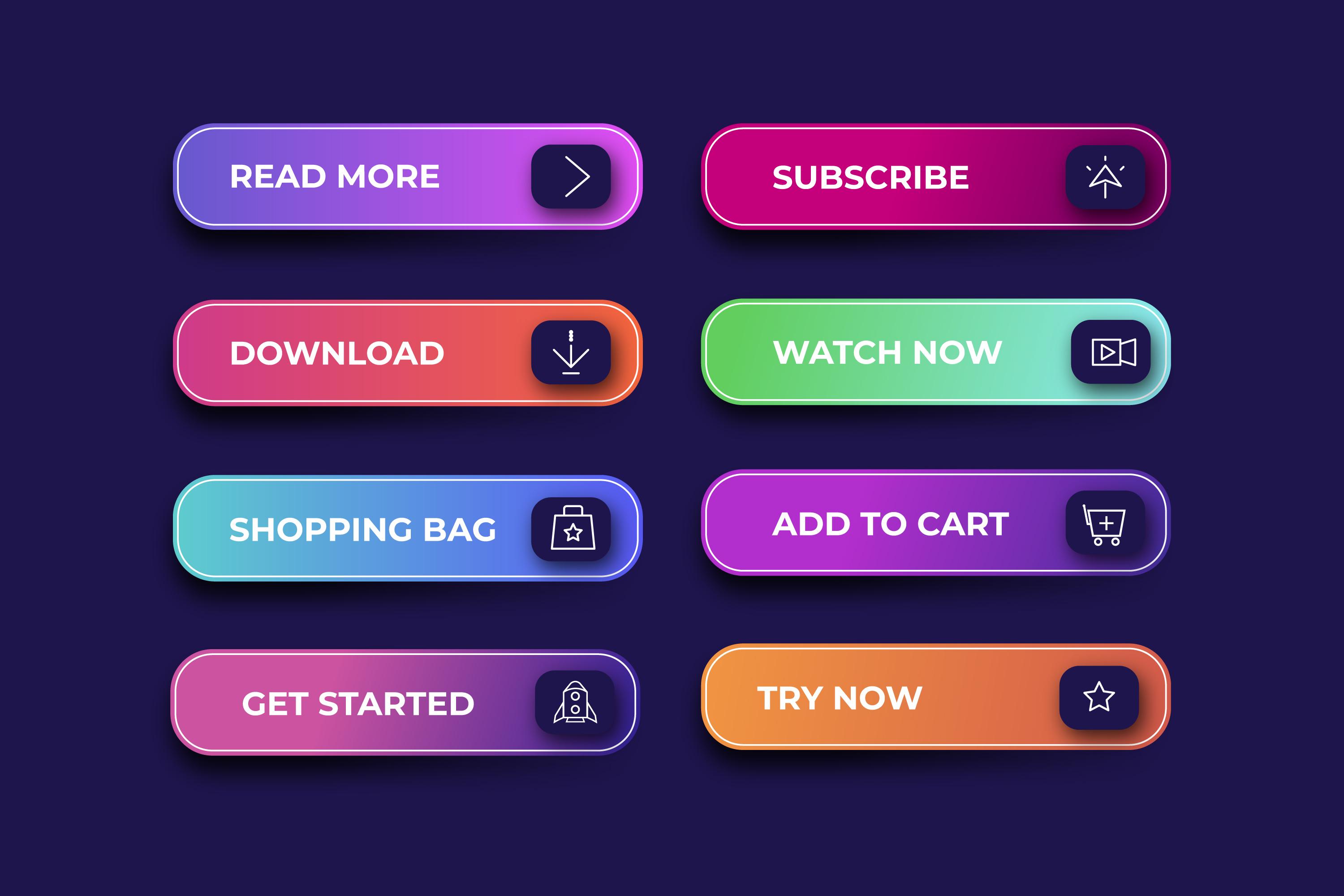
Tại sao nút bấm lại cần thiết cho trang web của bạn
Các nút bấm không chỉ là vật trang trí mà còn là những biển báo kỹ thuật số nhỏ. Một nút bấm được đặt đúng vị trí sẽ cho người dùng biết phải làm gì tiếp theo, chẳng hạn như:
- Đặt lịch hẹn
- Truy cập cửa hàng trực tuyến của bạn
- Đọc các dịch vụ của bạn
- Liên hệ với bạn ngay lập tức
Nếu không có các nút bấm rõ ràng, trang web có thể trở nên rối rắm hoặc thiếu sót. Và khi người dùng cảm thấy lạc lõng, họ sẽ rời đi. Nhưng ME-Page giúp bạn dễ dàng tạo ra các yếu tố điều hướng đơn giản, gọn gàng và hiệu quả, giúp trang web của bạn trực quan hơn.
Cách thêm nút trên ME-Page
Việc thêm nút vào trang web ME-Page của bạn rất nhanh chóng và dễ dàng cho người mới bắt đầu. Sau đây là cách thực hiện:
1. Mở Trình soạn thảo
Đăng nhập vào bảng điều khiển ME-Page của bạn và mở trang bạn muốn chỉnh sửa.
2. Chọn vị trí đặt nút
Cuộn đến phần bạn muốn thêm nút mới. Bạn có thể thêm nút ở bất kỳ đâu.
- trong một biểu ngữ
- bên trong một phần
- văn bản bên dưới
- trong khối dịch vụ của bạn
3. Thêm khối nút mới
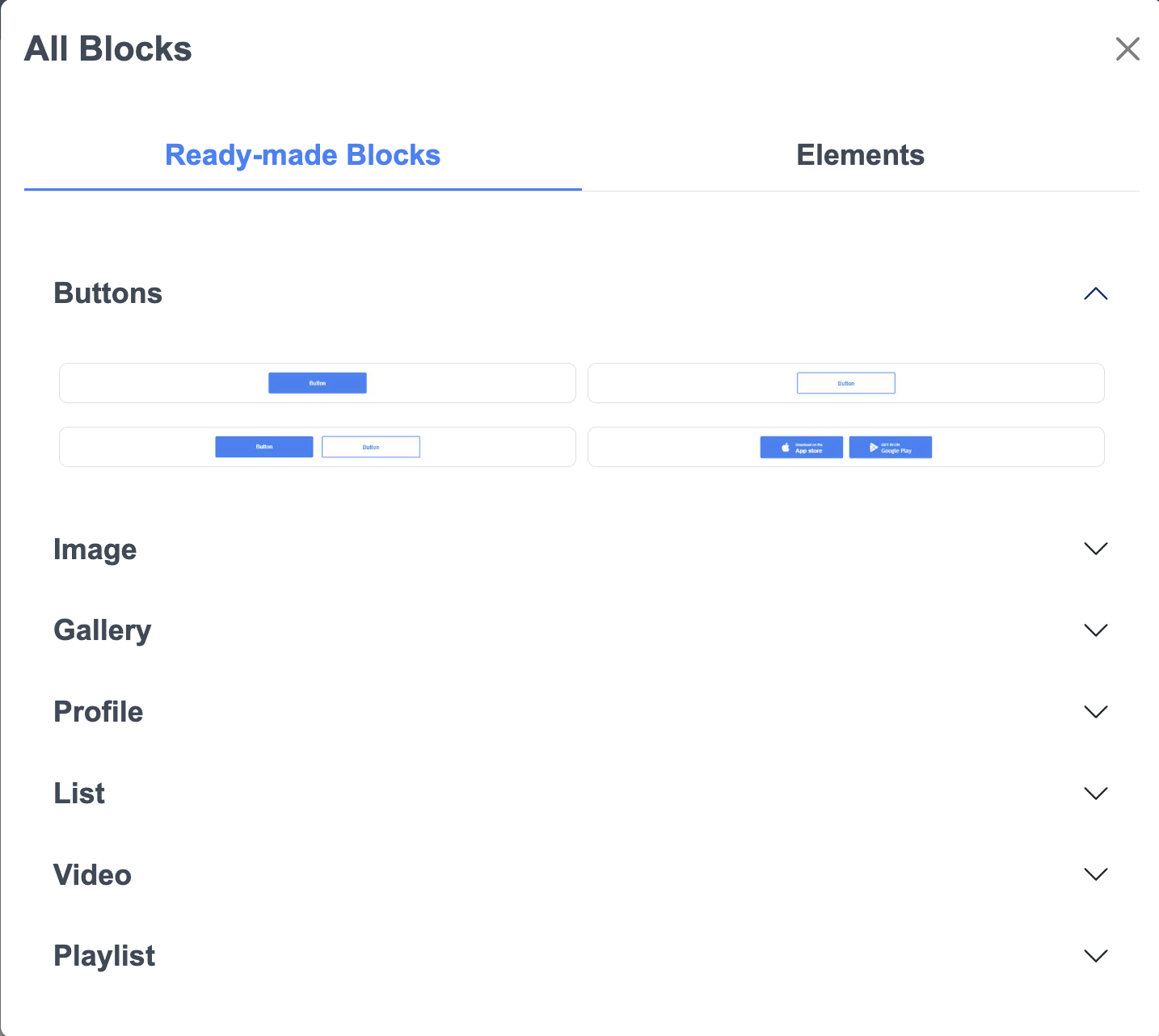
Nhấp vào “Thêm khối”, sau đó chọn Khối nút.
ME-Page cung cấp các khối có sẵn bao gồm các nút hoặc bạn có thể chèn một nút độc lập.
4. Chèn liên kết của bạn
Thêm bất kỳ liên kết nào bạn muốn: trang đặt phòng, biểu mẫu, lịch, cửa hàng hoặc trang web khác.
ME-Page không giới hạn bạn. Bạn có thể dán bất kỳ URL nào bạn cần.
Vậy là nút của bạn đã hoạt động!
Cách chỉnh sửa nút trên ME-Page
Điều kỳ diệu thực sự sẽ xảy ra khi bạn tùy chỉnh nút bấm sao cho phù hợp với thương hiệu và thông điệp của mình. ME-Page cung cấp cho bạn toàn quyền kiểm soát theo cách đơn giản và dễ hiểu.
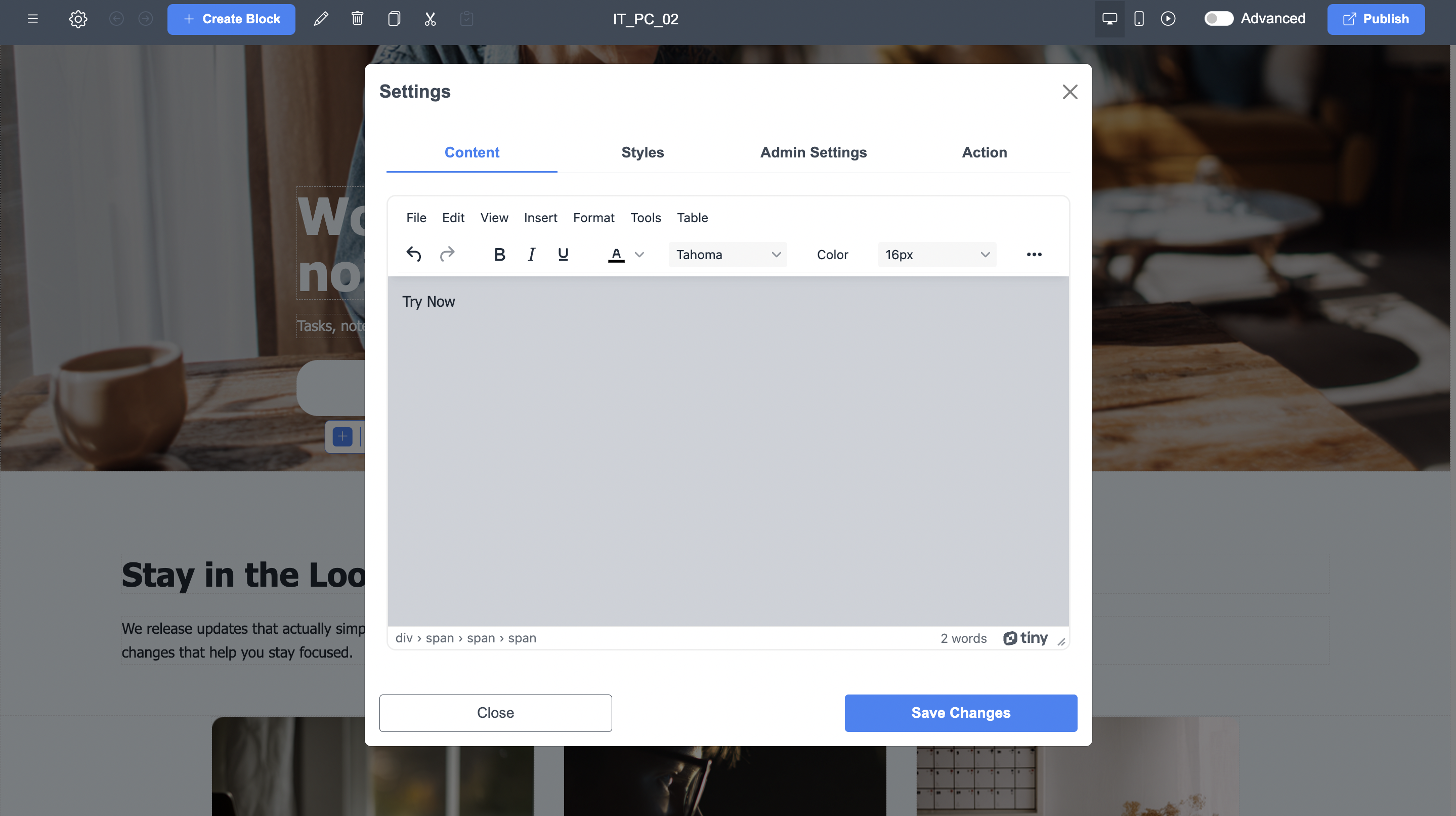
Chỉnh sửa văn bản nút
Viết một thông điệp rõ ràng và mạnh mẽ, như:
- “Đặt ngay”
- “Liên hệ với tôi”
- “Xem giá”
- “Tìm hiểu thêm”
- “Tải xuống Menu”
Văn bản ngắn gọn, tập trung vào hành động sẽ hiệu quả nhất.
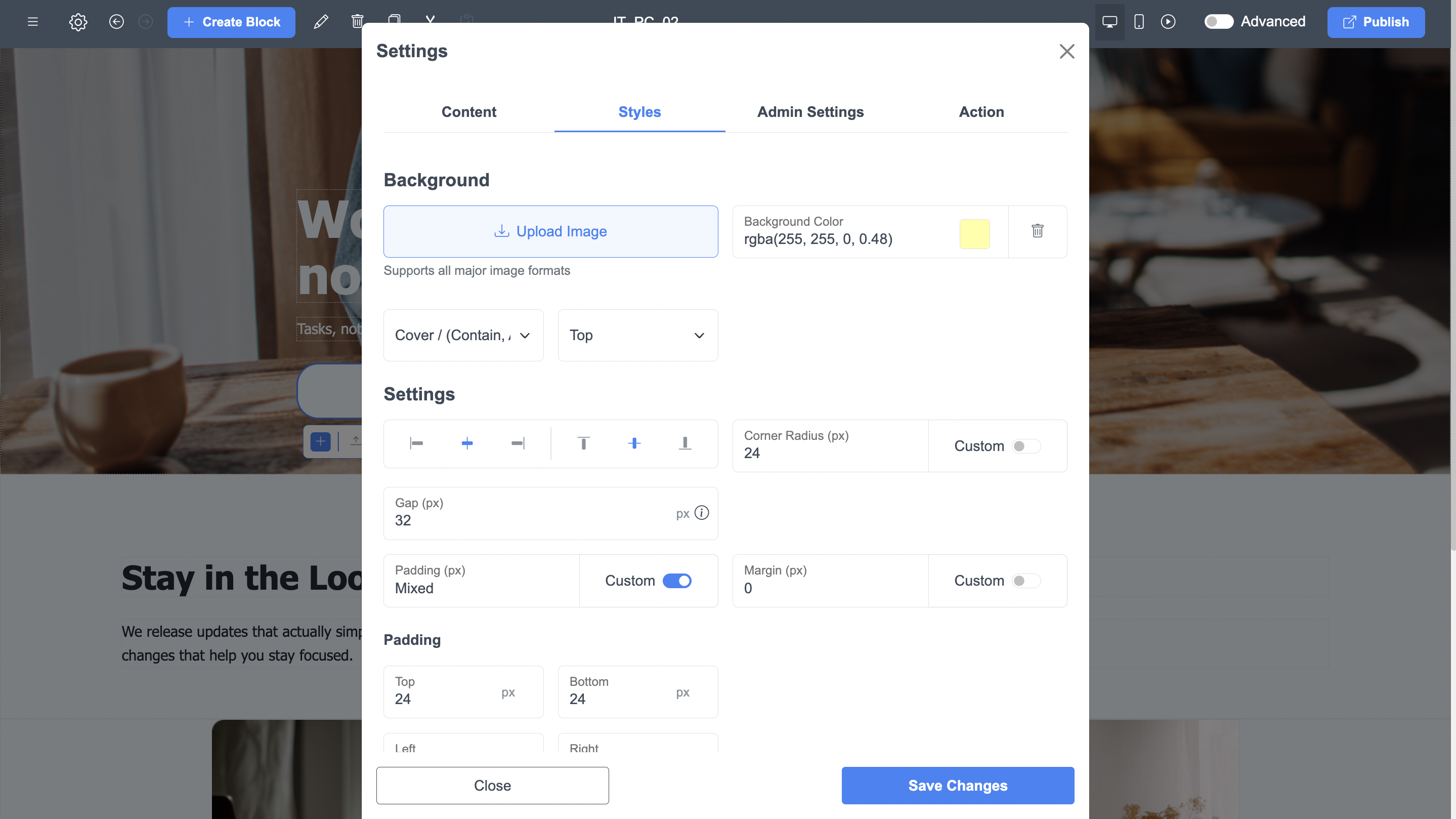
Tùy chỉnh màu sắc và kích thước
Bên trong bảng cài đặt, bạn có thể điều chỉnh:
- Màu nút
- Màu văn bản
- Kích thước nút
- Căn chỉnh
- Đệm
- Biểu tượng (tùy chọn)
Những chỉnh sửa nhỏ này có thể làm cho nút của bạn nổi bật và cải thiện khả năng điều hướng ngay lập tức.
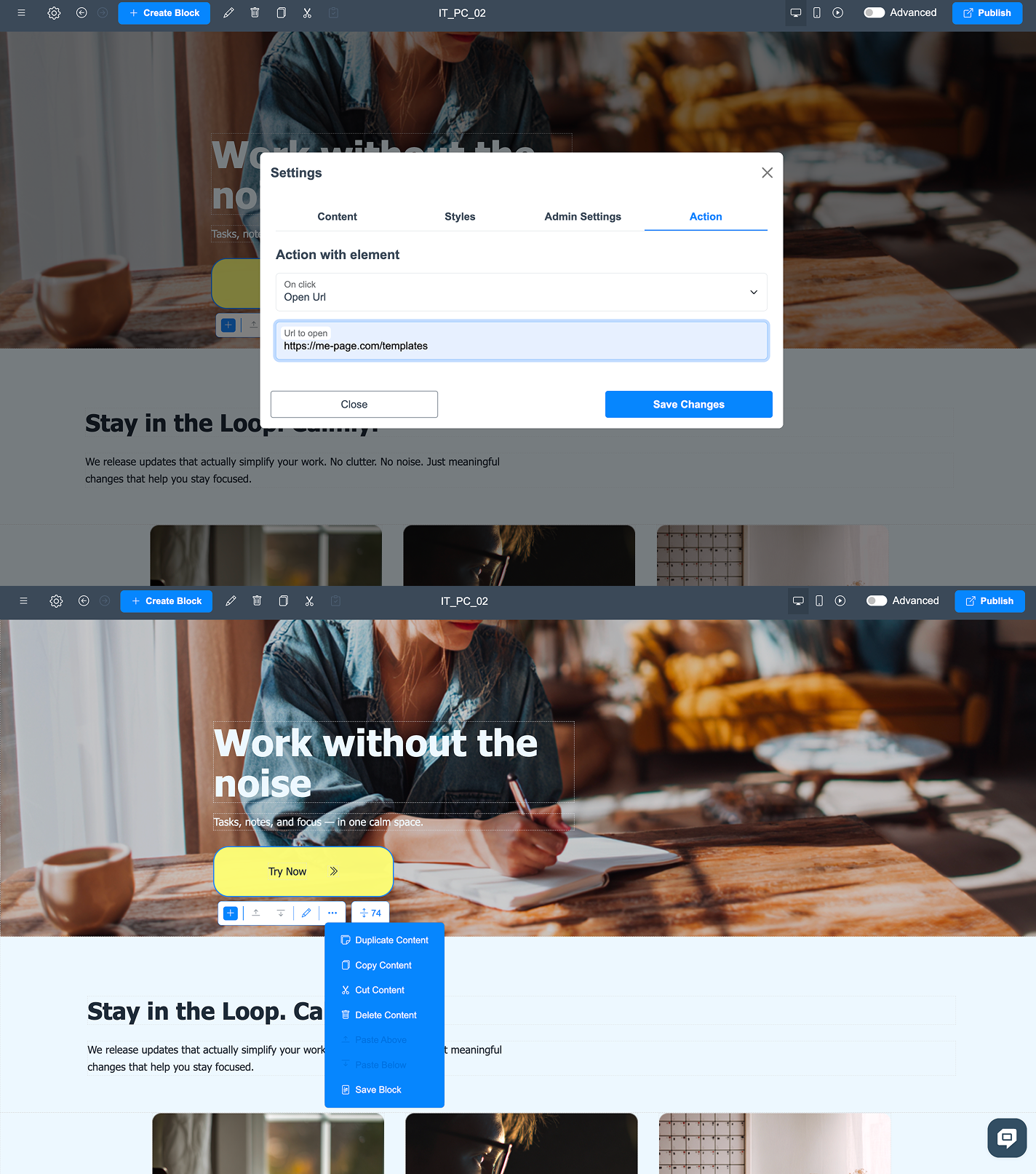
Cập nhật liên kết bất cứ lúc nào
Chỉ cần nhấp vào nút trong trình soạn thảo, dán liên kết mới và lưu lại.
Hoàn hảo để cập nhật ưu đãi, chương trình khuyến mãi theo mùa hoặc lên lịch liên kết.
Nút trùng lặp để đảm bảo tính nhất quán
ME-Page cho phép bạn sao chép một nút chỉ bằng một cú nhấp chuột.
Điều này đảm bảo thiết kế nhất quán trên toàn bộ trang web của bạn.
Thực hành thiết kế nút tốt nhất
Mẹo thiết kế nút tốt hơn trên ME-Page
Bạn muốn nút bấm của mình trông chuyên nghiệp hơn? Hãy làm theo những mẹo dành cho người mới bắt đầu sau:
1. Sử dụng lời kêu gọi hành động rõ ràng
Văn bản trên nút của bạn phải hoàn thành câu này:
“Tôi muốn người dùng…”
Nếu bạn muốn họ liên hệ với bạn, nút phải ghi là “Liên hệ với tôi”, chứ không phải là một câu mơ hồ.
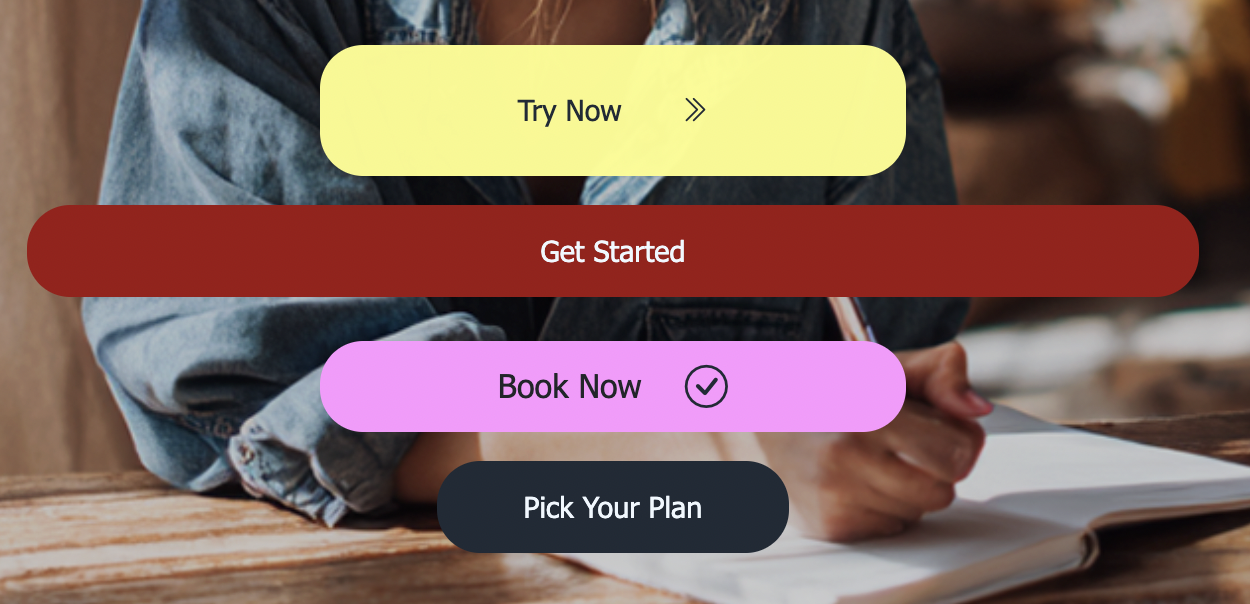
2. Sử dụng màu sắc có độ tương phản cao
Các nút phải nổi bật trên nền.
Ví dụ:
- Nền tối → nút sáng
- Nền sáng → nút tối
Điều này làm cho chúng có thể nhìn thấy ngay lập tức.
3. Giữ văn bản nút ngắn gọn
Tin nhắn dài trông lộn xộn.
2–4 từ là lý tưởng.
4. Đặt các nút quan trọng ở vị trí cao trên trang
Mọi người thường lướt qua.
Hãy sử dụng các nút để thu hút sự chú ý của họ ngay lập tức.
5. Sử dụng nhiều nút cho các trang dài
Đối với bố cục ME-Page dài (như danh mục đầu tư hoặc thực đơn nhà hàng), hãy lặp lại nút quan trọng nhất của bạn ít nhất hai lần.
Phần kết luận
Nút bấm là một trong những yếu tố đơn giản nhưng mạnh mẽ nhất mà bạn có thể thêm vào trang web ME-Page của mình. Chúng hướng dẫn khách truy cập, giúp họ khám phá nội dung quan trọng và khiến toàn bộ trang web của bạn trở nên ngăn nắp và chuyên nghiệp hơn. Cho dù bạn đang xây dựng danh mục đầu tư cá nhân, trang doanh nghiệp hay trang đích cho dịch vụ của mình, những nút bấm được thiết kế tốt có thể cải thiện đáng kể cách người dùng tương tác với nội dung của bạn.
Bằng cách thiết kế các nút bấm rõ ràng, hấp dẫn và dễ nhấp, bạn tạo ra trải nghiệm mượt mà hơn, giúp khách truy cập luôn tương tác và khuyến khích họ hành động. Và điều tuyệt vời nhất là gì? ME-Page cho phép bạn thêm, chỉnh sửa và định dạng các nút bấm chỉ với vài cú nhấp chuột—không cần kỹ năng thiết kế. Vậy nên, hãy bắt tay vào cải thiện khả năng điều hướng của bạn ngay hôm nay. Một vài nút bấm tinh tế có thể biến trang web của bạn thành một không gian kỹ thuật số trực quan, thân thiện với người dùng và hiệu quả hơn.
Những câu hỏi thường gặp về việc thêm và chỉnh sửa nút để điều hướng tốt hơn
Bài viết này có hữu ích không?
Nhấp vào một ngôi sao để đánh giá!
Mức đánh giá trung bình: 4.8/5
Phiếu bầu: 4
Chia sẻ với bạn bè:



Trước
Cách Huấn luyện viên Cá nhân Giới thiệu Dịch vụ và Bảng giá với ME-Page
Tiếp theo
Cách thay đổi hình nền và khối mẫu trong ME-Page
Bài viết gần đây
Mọi điều bạn cần biết về việc sử dụng ME-Page Constructor cho trang web của bạn.
Cách liên kết các trang để cải thiện khả năng điều hướng website
Một trang web nhiều trang mang lại cho bạn nhiều không gian hơn để sắp xếp thông tin, nhưng việc thêm trang mớ...

Xây dựng Website Cá nhân Ấn tượng trong năm 2026
Các hồ sơ mạng xã hội có thể cho thấy công việc của bạn, nhưng chúng không mang lại cho bạn toàn quyền kiểm so...
Quản lý nhiều trang web từ một tài khoản ME-Page
Việc vận hành nhiều trang web từng là một công việc phức tạp. Phải nhớ nhiều thông tin đăng nhập, sử dụng các ...
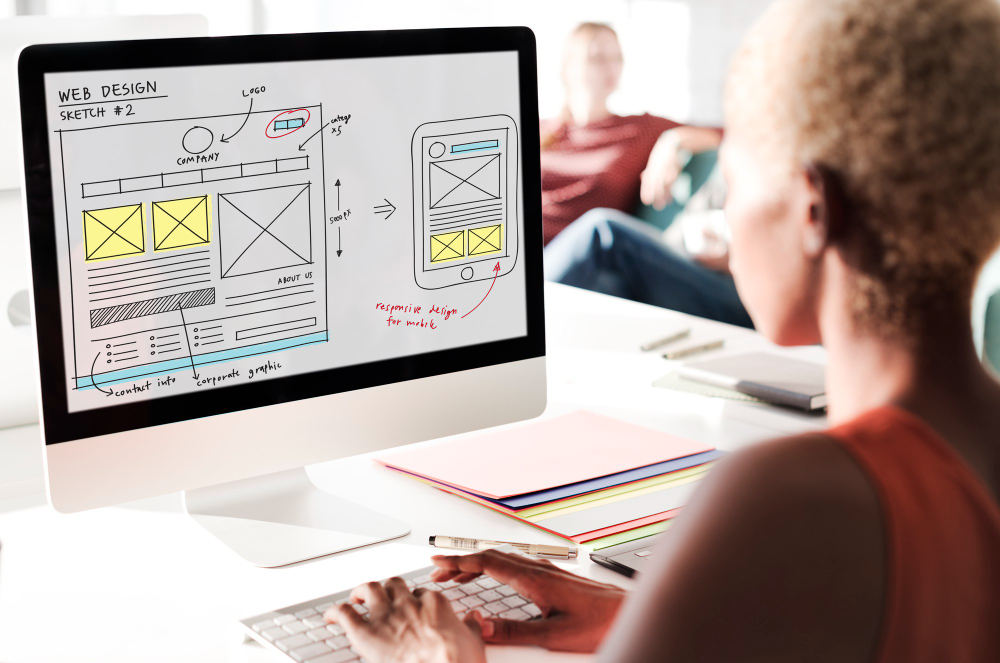
Cách Sắp xếp Nội dung trên Nhiều Trang Web
Một trang web gồm nhiều trang cho phép bạn trình bày chi tiết về doanh nghiệp, dịch vụ, sản phẩm và ý tưởng củ...
Các trang thiết yếu cần có trên website doanh nghiệp
Một trang web doanh nghiệp không cần đến hàng chục trang con mới trông chuyên nghiệp. Điều thực sự cần thiết l...
Cách viết tiêu đề website thu hút nhiều khách truy cập
Tiêu đề thường là phần văn bản đầu tiên thu hút sự chú ý khi người dùng truy cập trang web. Trước khi đọc nội ...
Cách liên kết các trang để cải thiện khả năng điều hướng website
Một trang web nhiều trang mang lại cho bạn nhiều không gian hơn để sắp xếp thông tin, nhưng việc thêm trang mớ...
Xây dựng Website Cá nhân Ấn tượng trong năm 2026
Các hồ sơ mạng xã hội có thể cho thấy công việc của bạn, nhưng chúng không mang lại cho bạn toàn quyền kiểm so...
Quản lý nhiều trang web từ một tài khoản ME-Page
Việc vận hành nhiều trang web từng là một công việc phức tạp. Phải nhớ nhiều thông tin đăng nhập, sử dụng các ...
Cách Sắp xếp Nội dung trên Nhiều Trang Web
Một trang web gồm nhiều trang cho phép bạn trình bày chi tiết về doanh nghiệp, dịch vụ, sản phẩm và ý tưởng củ...
Các trang thiết yếu cần có trên website doanh nghiệp
Một trang web doanh nghiệp không cần đến hàng chục trang con mới trông chuyên nghiệp. Điều thực sự cần thiết l...
Cách viết tiêu đề website thu hút nhiều khách truy cập
Tiêu đề thường là phần văn bản đầu tiên thu hút sự chú ý khi người dùng truy cập trang web. Trước khi đọc nội ...