Me-Page Team
Terakhir diubah 27 Nov 2025
Rencana Artikel
- Mengapa Tombol Penting untuk Situs Web Anda
- Cara Menambahkan Tombol di ME-Page
- Cara Mengedit Tombol di ME-Page
- Praktik Terbaik Desain Tombol
- Tips untuk Desain Tombol yang Lebih Baik di ME-Page
- Kesimpulan
-
Pertanyaan Umum tentang Menambahkan dan Mengedit Tombol untuk Navigasi yang Lebih Baik
- Dapatkah saya menggunakan tombol pada ME-Page untuk menghubungkan ke layanan eksternal seperti aplikasi pemesanan atau media sosial?
- Apakah tombol ME-Page secara otomatis menyesuaikan untuk pengguna seluler?
- Bisakah saya menduplikasi tombol jika saya menginginkan beberapa tombol dengan gaya yang sama?
- Apakah mungkin untuk mengubah perataan tombol (kiri, tengah, kanan)?
- Bisakah saya menambahkan beberapa tombol dalam satu bagian?
Saat pengunjung tiba di situs web Anda, mereka harus tahu persis ke mana harus pergi selanjutnya. Di sinilah tombol berperan. Tombol memandu pengunjung, menyorot halaman-halaman penting, dan membantu Anda mengubah tampilan menjadi klik. Jika Anda menggunakan ME-Page, menambahkan dan mengedit tombol sangatlah mudah dan Anda tidak memerlukan latar belakang desain apa pun untuk membuatnya terlihat rapi.
Mari kita uraikan semuanya sehingga Anda dapat dengan yakin menambahkan tombol ke situs web Anda , meningkatkan navigasi, dan menciptakan pengalaman penjelajahan yang lebih lancar.
Mengapa Tombol Penting untuk Situs Web Anda
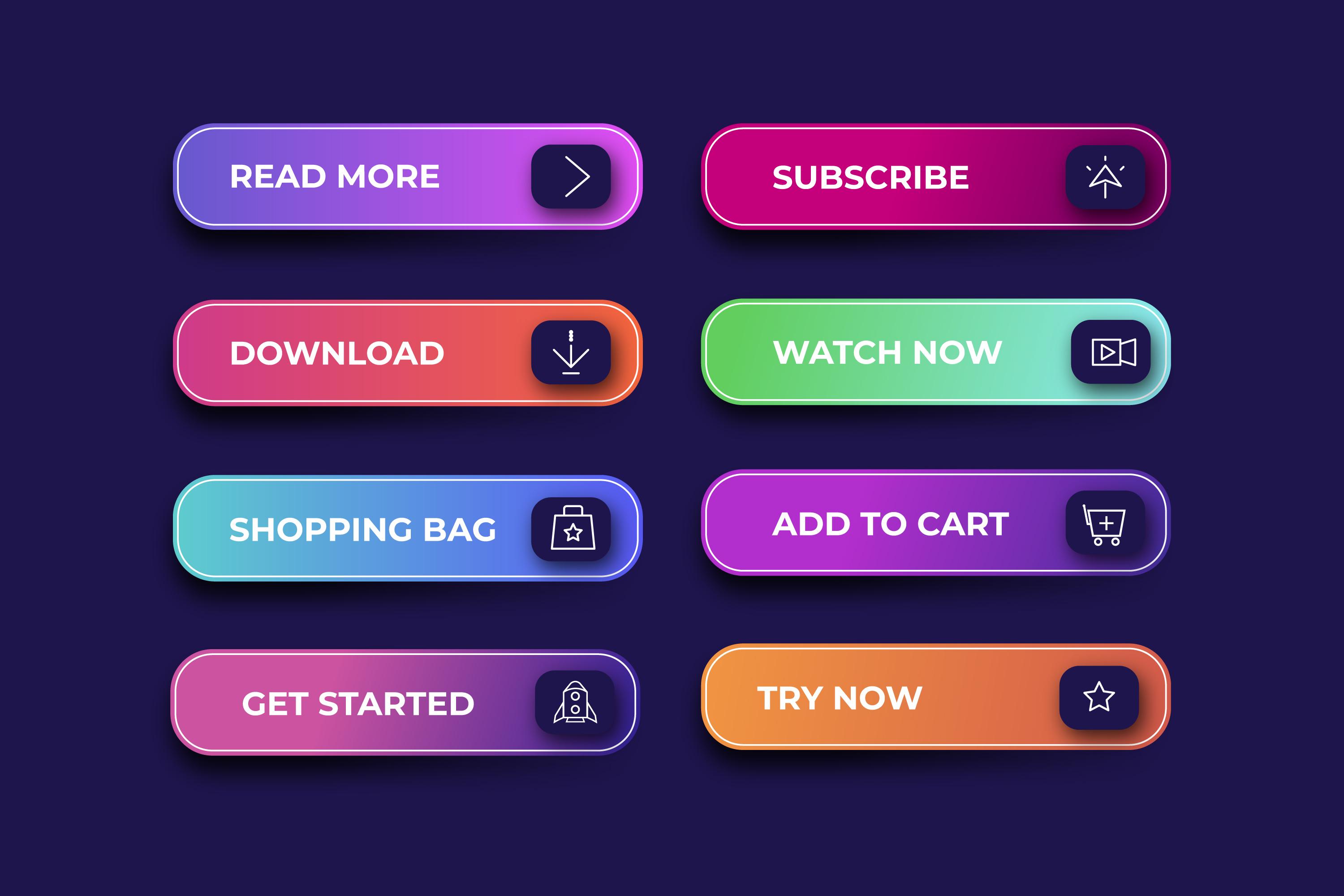
Tombol bukan sekadar hiasan, melainkan penunjuk arah digital kecil. Tombol yang ditempatkan dengan baik memberi tahu pengguna apa yang harus dilakukan selanjutnya, seperti:
- Buat janji temu
- Kunjungi toko online Anda
- Baca layanan Anda
- Segera hubungi Anda
Tanpa tombol yang jelas, situs web bisa terasa membingungkan atau tidak lengkap. Dan ketika pengguna merasa tersesat, mereka akan meninggalkan situs. Namun, ME-Page memudahkan pembuatan elemen navigasi yang sederhana, bersih, dan efektif yang membuat situs Anda lebih intuitif.
Cara Menambahkan Tombol di ME-Page
Menambahkan tombol ke situs web ME-Page Anda cepat dan mudah digunakan bagi pemula. Berikut caranya:
1. Buka Editor
Masuk ke dashboard ME-Page Anda dan buka halaman yang ingin Anda edit.
2. Pilih Tempat Menempatkan Tombol
Gulir ke bagian yang Anda inginkan untuk tombol baru. Anda dapat menambahkan tombol di mana saja.
- dalam sebuah spanduk
- di dalam suatu bagian
- teks di bawah ini
- di blok layanan Anda
3. Tambahkan Blok Tombol Baru
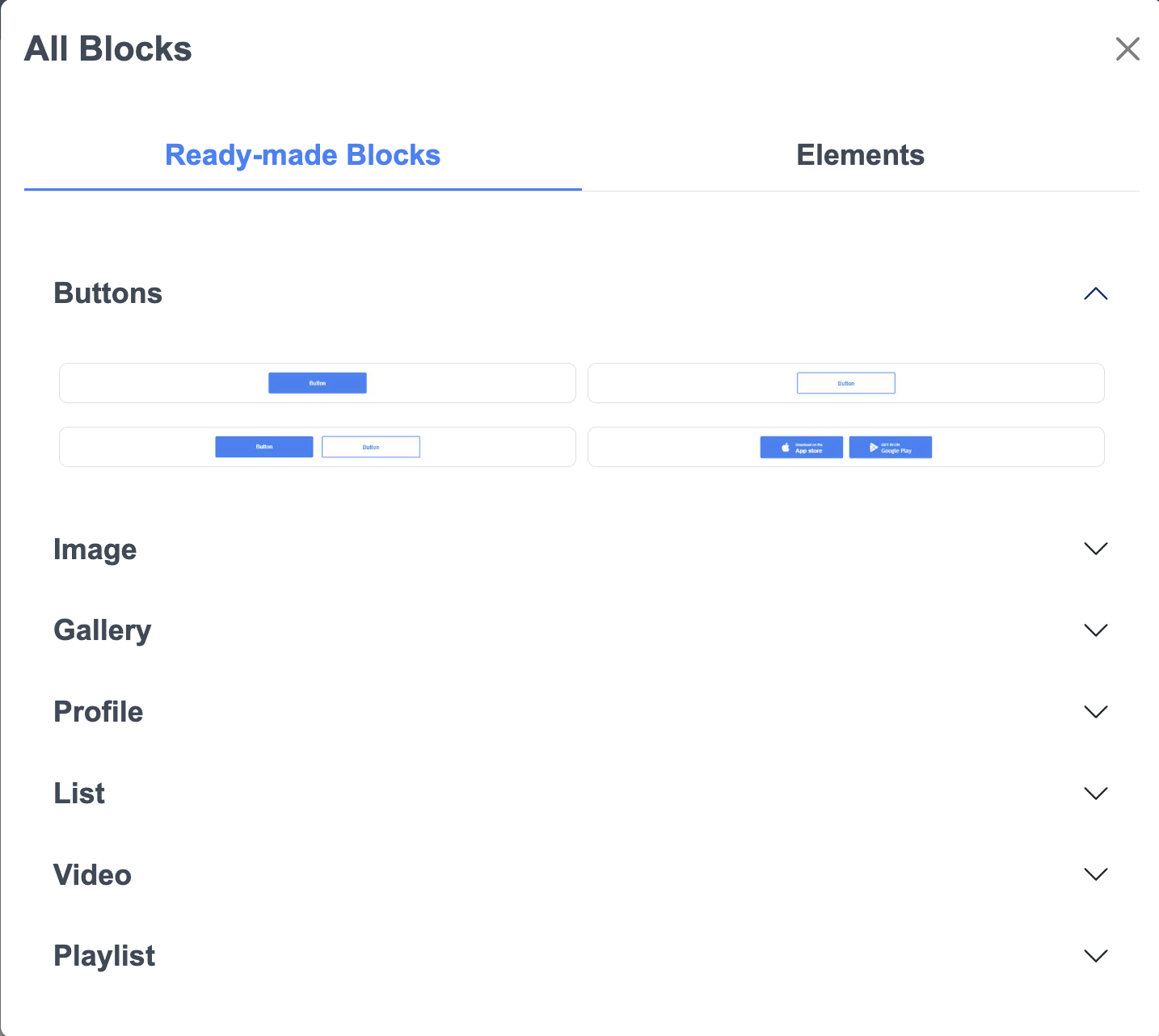
Klik “Tambahkan Blok”, lalu pilih Blok Tombol.
ME-Page menawarkan blok Siap Pakai yang menyertakan tombol, atau Anda dapat menyisipkan tombol mandiri.
4. Masukkan Tautan Anda
Tambahkan tautan apa pun yang Anda inginkan: halaman pemesanan, formulir, kalender, toko Anda, atau situs web lainnya.
ME-Page tidak membatasi Anda. Anda dapat menempelkan URL apa pun yang Anda butuhkan.
Selesai, tombol Anda sudah aktif!
Cara Mengedit Tombol di ME-Page
Keajaiban sesungguhnya terjadi ketika Anda menyesuaikan tombol agar sesuai dengan merek dan pesan Anda. ME-Page memberi Anda kendali penuh dengan cara yang sederhana dan mudah.
Edit Teks Tombol
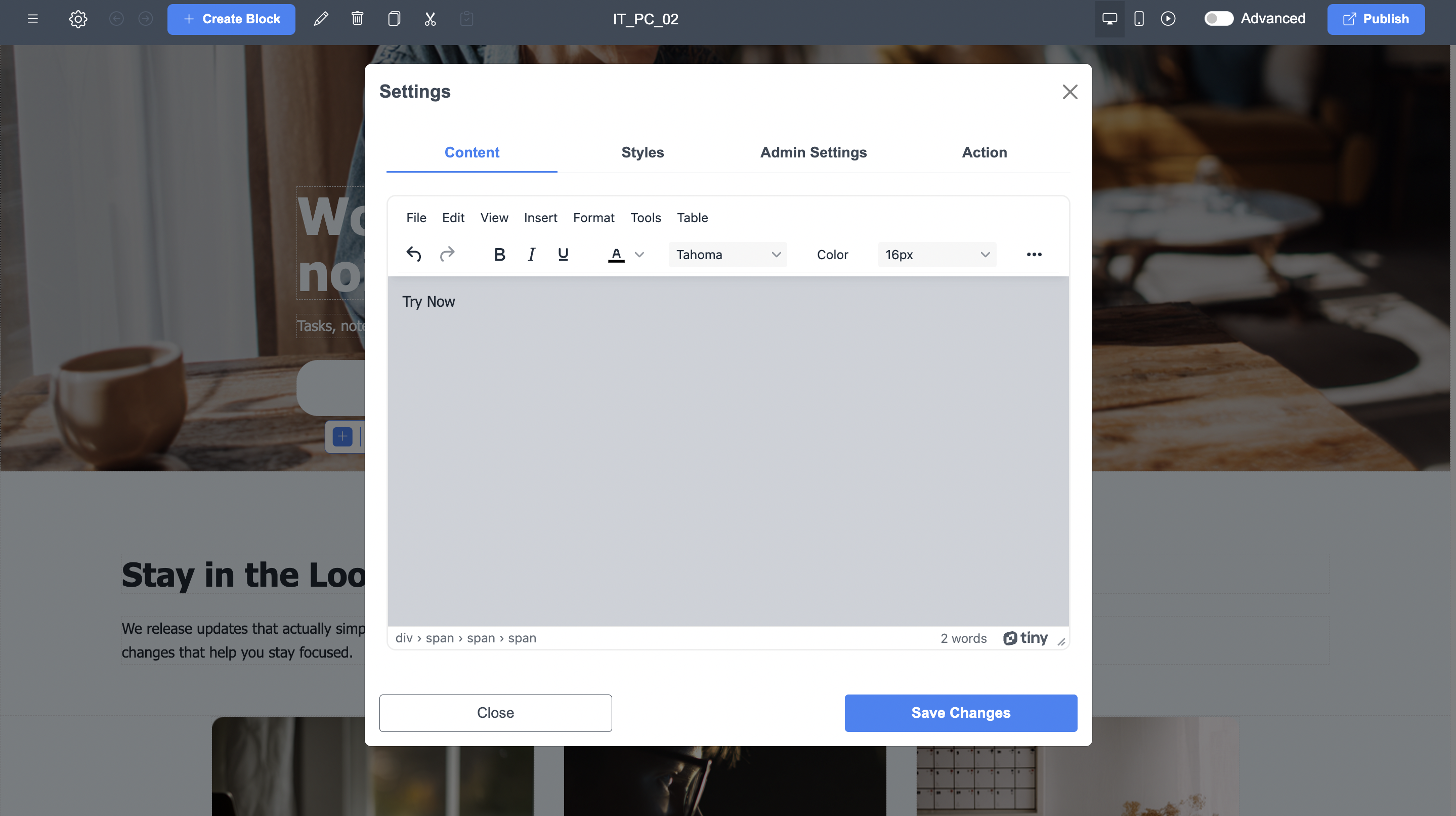
Tulis pesan yang jelas dan kuat, seperti:
- “Pesan Sekarang”
- "Hubungi saya"
- “Lihat Harga”
- “Pelajari Lebih Lanjut”
- “Menu Unduhan”
Teks yang pendek dan berfokus pada tindakan akan memberikan hasil terbaik.
Sesuaikan Warna dan Ukuran
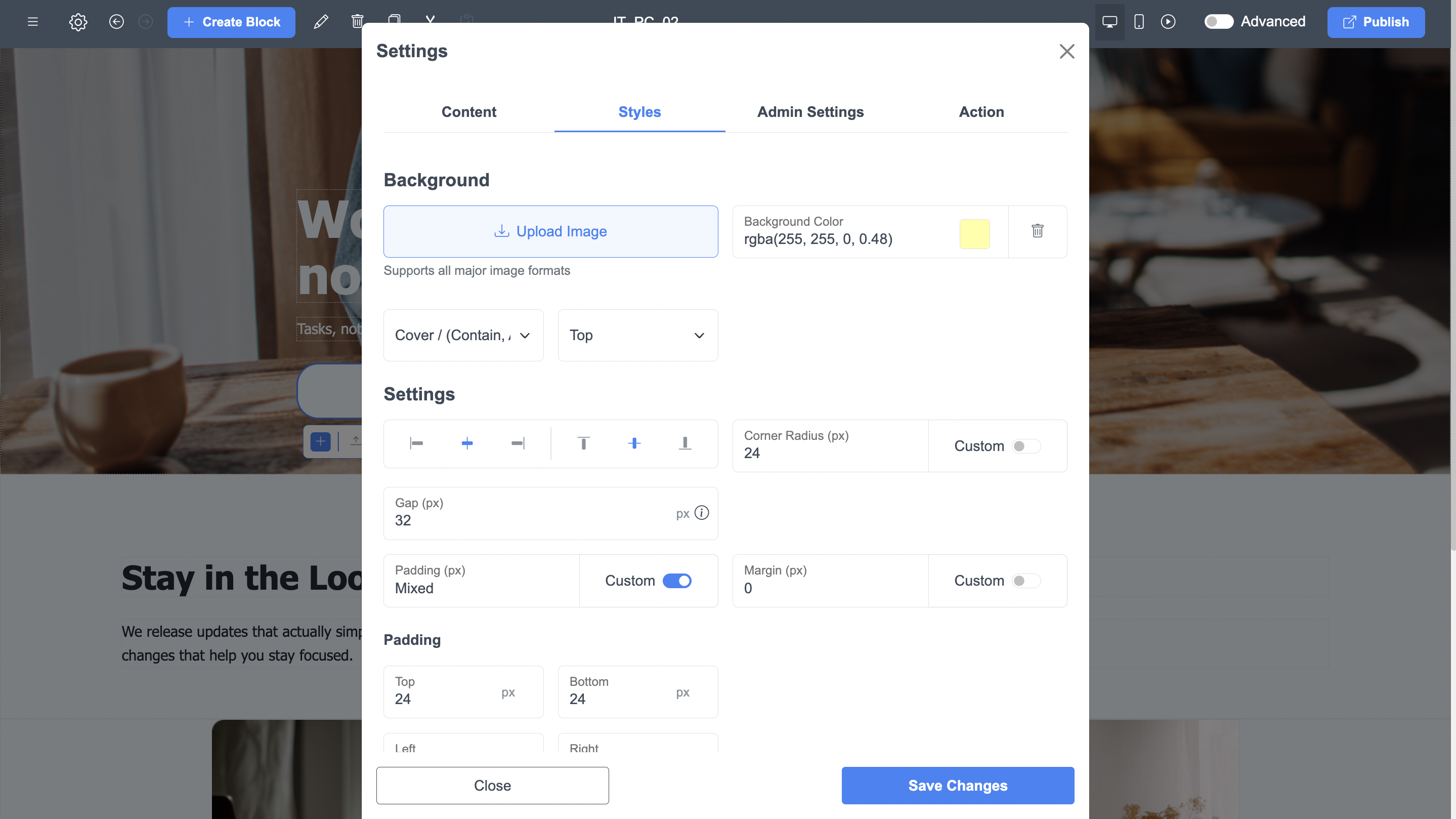
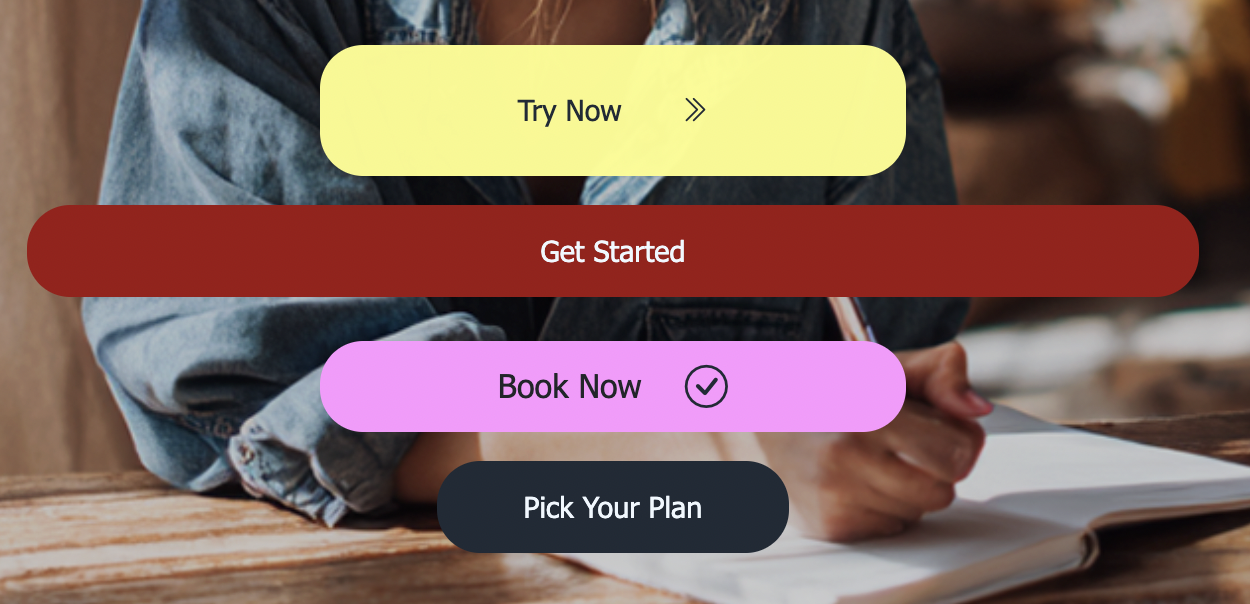
Di dalam panel pengaturan, Anda dapat menyesuaikan:
- Warna tombol
- Warna teks
- Ukuran tombol
- Penyelarasan
- Lapisan
- Ikon (opsional)
Pengeditan kecil ini dapat membuat tombol Anda menonjol dan meningkatkan navigasi secara instan.
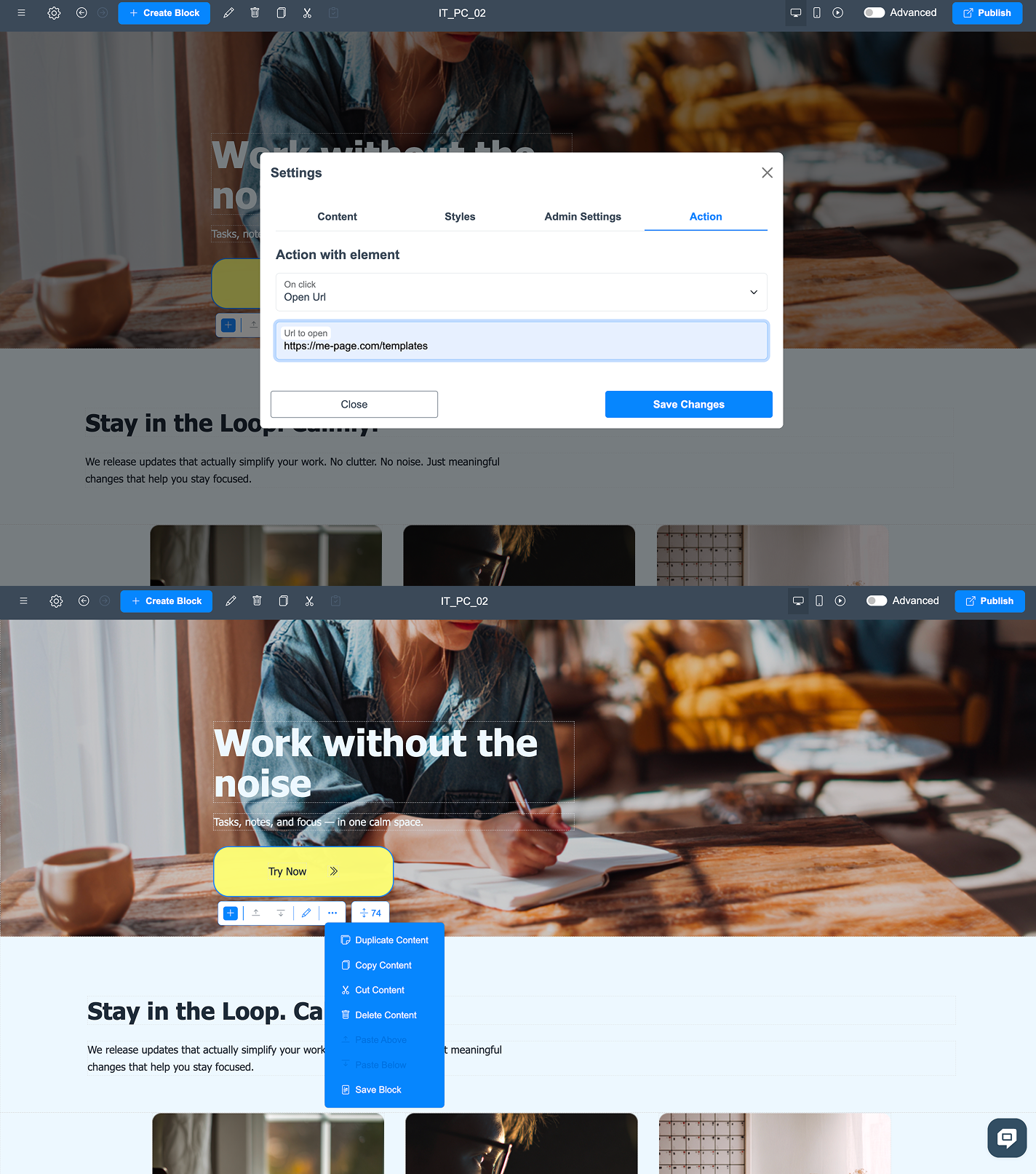
Perbarui Tautan Kapan Saja
Cukup klik tombol di editor, tempel tautan baru, dan simpan.
Sempurna untuk memperbarui penawaran, promo musiman, atau menjadwalkan tautan.
Tombol Duplikat untuk Konsistensi
ME-Page memungkinkan Anda menduplikasi tombol dengan satu klik.
Ini memastikan desain yang konsisten di seluruh situs web Anda.
Praktik Terbaik Desain Tombol
Tips untuk Desain Tombol yang Lebih Baik di ME-Page
Ingin membuat tombol Anda terlihat lebih profesional? Ikuti tips mudah bagi pemula ini:
1. Gunakan Panggilan Bertindak yang Jelas
Teks tombol Anda harus diakhiri dengan kalimat ini:
“Saya ingin pengguna untuk…”
Jika Anda ingin mereka menghubungi Anda, tombol tersebut harus bertuliskan “Hubungi Saya,” bukan sesuatu yang samar.
2. Gunakan Warna Kontras Tinggi
Tombol harus menonjol dari latar belakang Anda.
Misalnya:
- Latar belakang gelap → tombol terang
- Latar belakang terang → tombol gelap
Ini membuat mereka langsung terlihat.
3. Buat Teks Tombol Singkat
Pesan yang panjang terlihat berantakan.
2–4 kata sudah ideal.
4. Tempatkan Tombol Penting di Bagian Atas Halaman
Orang sering kali membaca sekilas.
Gunakan tombol untuk segera mengalihkan perhatian mereka.
5. Gunakan Beberapa Tombol untuk Halaman Panjang
Untuk tata letak ME-Page yang panjang (seperti portofolio atau menu restoran), ulangi tombol terpenting Anda setidaknya dua kali.
Kesimpulan
Tombol adalah salah satu elemen paling sederhana namun paling ampuh yang dapat Anda tambahkan ke situs web ME-Page Anda. Tombol memandu pengunjung, membantu mereka menemukan konten penting, dan membuat keseluruhan situs terasa lebih terorganisir dan profesional. Baik Anda sedang membangun portofolio pribadi, halaman bisnis, atau halaman arahan untuk layanan Anda, tombol yang dirancang dengan baik dapat meningkatkan interaksi pengguna dengan konten Anda secara signifikan.
Dengan membuat tombol Anda jelas, menarik, dan mudah diklik, Anda menciptakan pengalaman yang lebih lancar yang membuat pengunjung tetap terlibat dan mendorong mereka untuk bertindak. Dan bagian terbaiknya? ME-Page memungkinkan Anda menambahkan, mengedit, dan menata tombol hanya dengan beberapa klik—tanpa perlu keahlian desain. Jadi, tingkatkan navigasi Anda hari ini. Beberapa tombol yang dirancang dengan cermat dapat mengubah situs web Anda menjadi ruang digital yang lebih intuitif, ramah pengguna, dan efektif.
Pertanyaan Umum tentang Menambahkan dan Mengedit Tombol untuk Navigasi yang Lebih Baik
Apakah artikel ini bermanfaat?
Klik bintang untuk menilai!
Rating rata-rata: 4.8/5
Suara: 4
Bagikan dengan Teman:



Sebelumnya
Bagaimana Pelatih Pribadi Dapat Menampilkan Layanan dan Harga dengan ME-Page
Berikutnya
Cara Mengubah Latar Belakang dan Blok Template di ME-Page
Artikel Terbaru
Segala yang Perlu Anda Ketahui tentang Menggunakan ME-Page Constructor untuk Situs Web Anda.
Cara Menghubungkan Halaman untuk Navigasi Situs Web yang Lebih Baik
Situs web dengan banyak halaman memberi Anda lebih banyak ruang untuk mengatur informasi, namun menambahkan ha...

Buat Website Pribadi yang Menonjol di Tahun 2026
Profil media sosial memang bisa menampilkan apa yang Anda kerjakan, namun tidak memberikan kendali penuh atas ...
Mengelola Banyak Situs Web dari Satu Akun ME-Page
Mengelola lebih dari sekadar satu situs web dulunya merupakan hal yang rumit. Berbagai akun login, alat yang t...
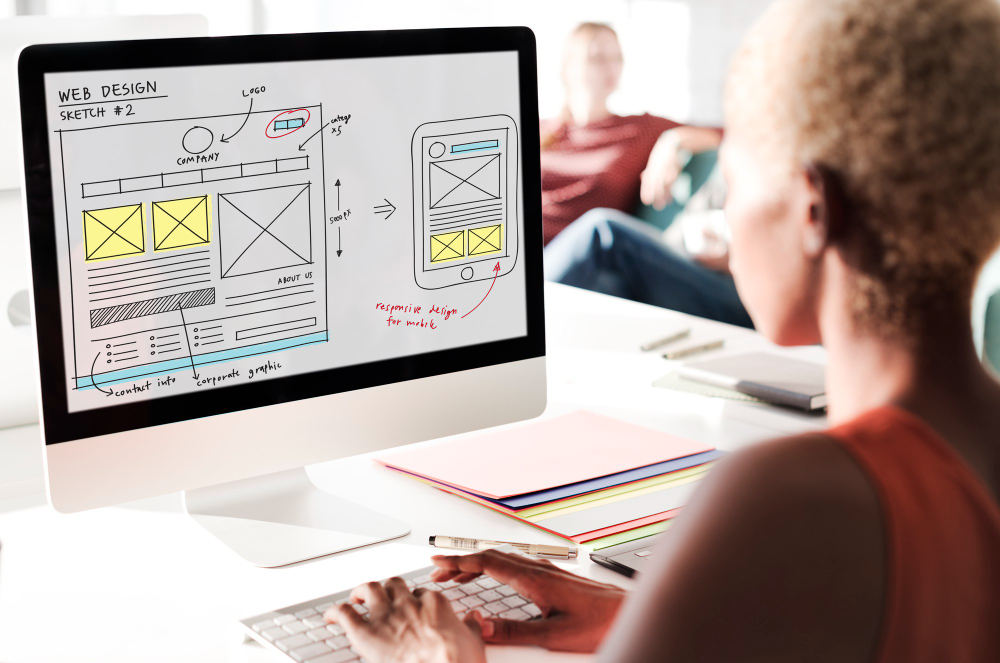
Cara Mengatur Konten di Berbagai Halaman Situs Web
Situs web dengan banyak halaman memberi Anda ruang untuk menjelaskan bisnis, layanan, produk, dan ide Anda tan...

Halaman Penting yang Wajib Ada di Setiap Situs Web Bisnis
Situs web bisnis tidak perlu memiliki puluhan halaman agar terlihat profesional. Yang dibutuhkan hanyalah stru...
Cara Menulis Judul Website yang Menarik Lebih Banyak Pengunjung
Judul sering kali menjadi bagian teks pertama yang dilihat orang saat membuka situs web. Sebelum membaca parag...
Cara Menghubungkan Halaman untuk Navigasi Situs Web yang Lebih Baik
Situs web dengan banyak halaman memberi Anda lebih banyak ruang untuk mengatur informasi, namun menambahkan ha...
Buat Website Pribadi yang Menonjol di Tahun 2026
Profil media sosial memang bisa menampilkan apa yang Anda kerjakan, namun tidak memberikan kendali penuh atas ...
Mengelola Banyak Situs Web dari Satu Akun ME-Page
Mengelola lebih dari sekadar satu situs web dulunya merupakan hal yang rumit. Berbagai akun login, alat yang t...
Cara Mengatur Konten di Berbagai Halaman Situs Web
Situs web dengan banyak halaman memberi Anda ruang untuk menjelaskan bisnis, layanan, produk, dan ide Anda tan...
Halaman Penting yang Wajib Ada di Setiap Situs Web Bisnis
Situs web bisnis tidak perlu memiliki puluhan halaman agar terlihat profesional. Yang dibutuhkan hanyalah stru...
Cara Menulis Judul Website yang Menarik Lebih Banyak Pengunjung
Judul sering kali menjadi bagian teks pertama yang dilihat orang saat membuka situs web. Sebelum membaca parag...