Me-Page Team
Última modificação 27 Nov 2025
Plano do artigo
- Por que os botões são essenciais para o seu site
- Como adicionar botões na ME-Page
- Como editar botões na ME-Page
- Melhores práticas de design de botões
- Dicas para um design de botões melhor na ME-Page
- Conclusão
-
Perguntas frequentes sobre como adicionar e editar botões para melhorar a navegação
- Posso usar botões na minha página para criar links para serviços externos, como aplicativos de reservas ou redes sociais?
- Os botões da ME-Page se ajustam automaticamente para usuários de dispositivos móveis?
- Posso duplicar botões se quiser vários com o mesmo estilo?
- É possível alterar o alinhamento dos botões (esquerda, centro, direita)?
- Posso adicionar vários botões em uma mesma seção?
Quando os visitantes acessam seu site, eles devem saber exatamente para onde ir em seguida. É aí que os botões entram em cena. Eles guiam as pessoas, destacam páginas importantes e ajudam você a converter visualizações em cliques. Se você usa o ME-Page, adicionar e editar botões é incrivelmente simples e você não precisa de nenhum conhecimento de design para deixá-los com uma aparência profissional.
Vamos analisar tudo passo a passo para que você possa adicionar botões ao seu site com confiança , melhorar a navegação e criar uma experiência de navegação mais fluida.
Por que os botões são essenciais para o seu site
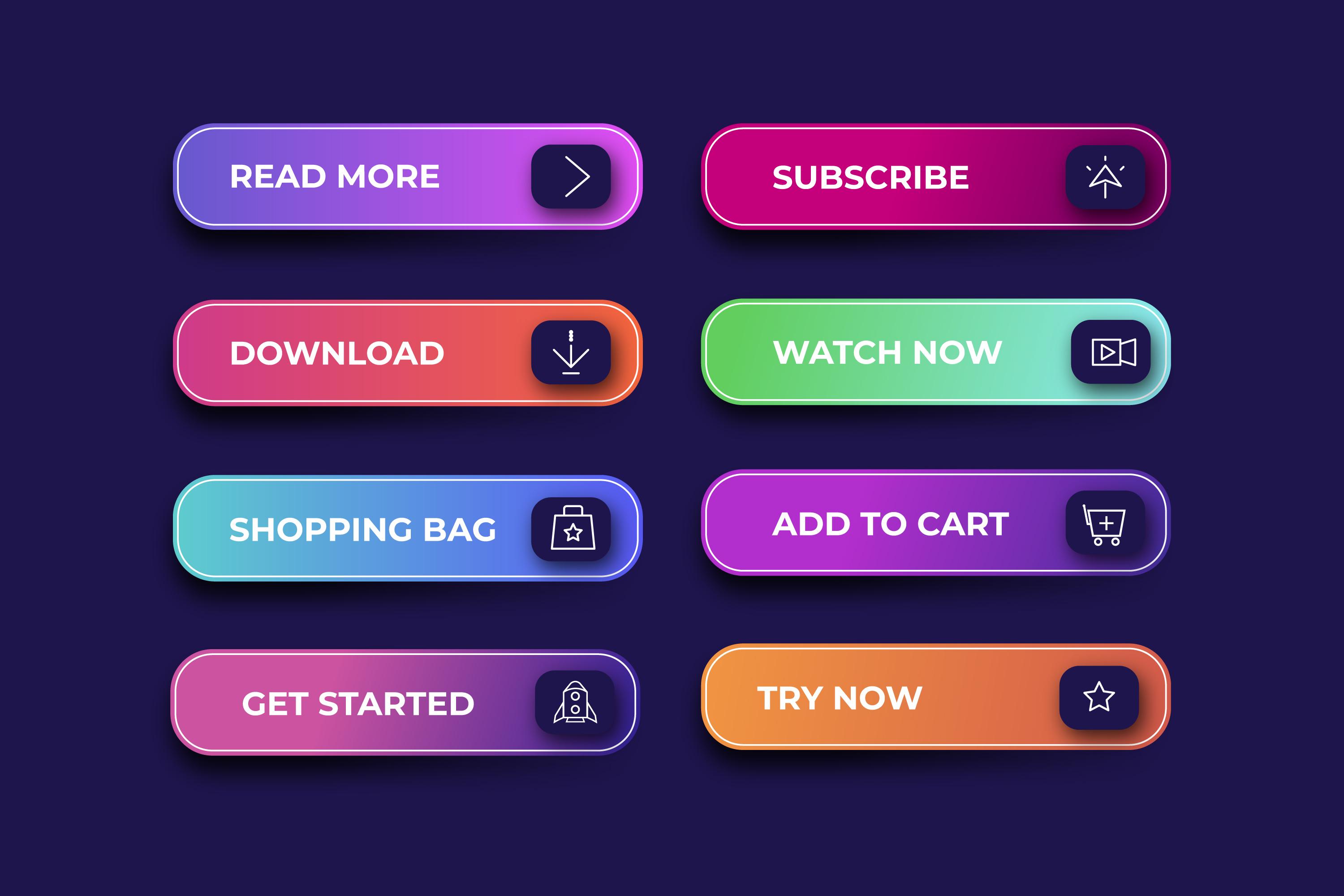
Os botões não são apenas decorativos, são pequenos indicadores digitais. Um botão bem posicionado informa aos usuários o que fazer em seguida, como:
- Agende uma consulta
- Visite a sua loja online.
- Leia seus serviços
- Entrarei em contato com você instantaneamente.
Sem botões claros, um site pode parecer confuso ou incompleto. E quando os usuários se sentem perdidos, eles saem. Mas o ME-Page facilita a criação de elementos de navegação simples, claros e eficazes que tornam seu site mais intuitivo.
Como adicionar botões na ME-Page
Adicionar um botão ao seu site ME-Page é rápido e fácil, mesmo para iniciantes. Veja como:
1. Abra o Editor
Faça login no painel de controle da sua ME-Page e abra a página que deseja editar.
2. Escolha onde colocar o botão.
Deslize a tela até a seção onde deseja adicionar um novo botão. Você pode adicionar botões em qualquer lugar.
- em um banner
- dentro de uma seção
- texto abaixo
- no seu bloco de serviços
3. Adicionar um novo bloco de botão
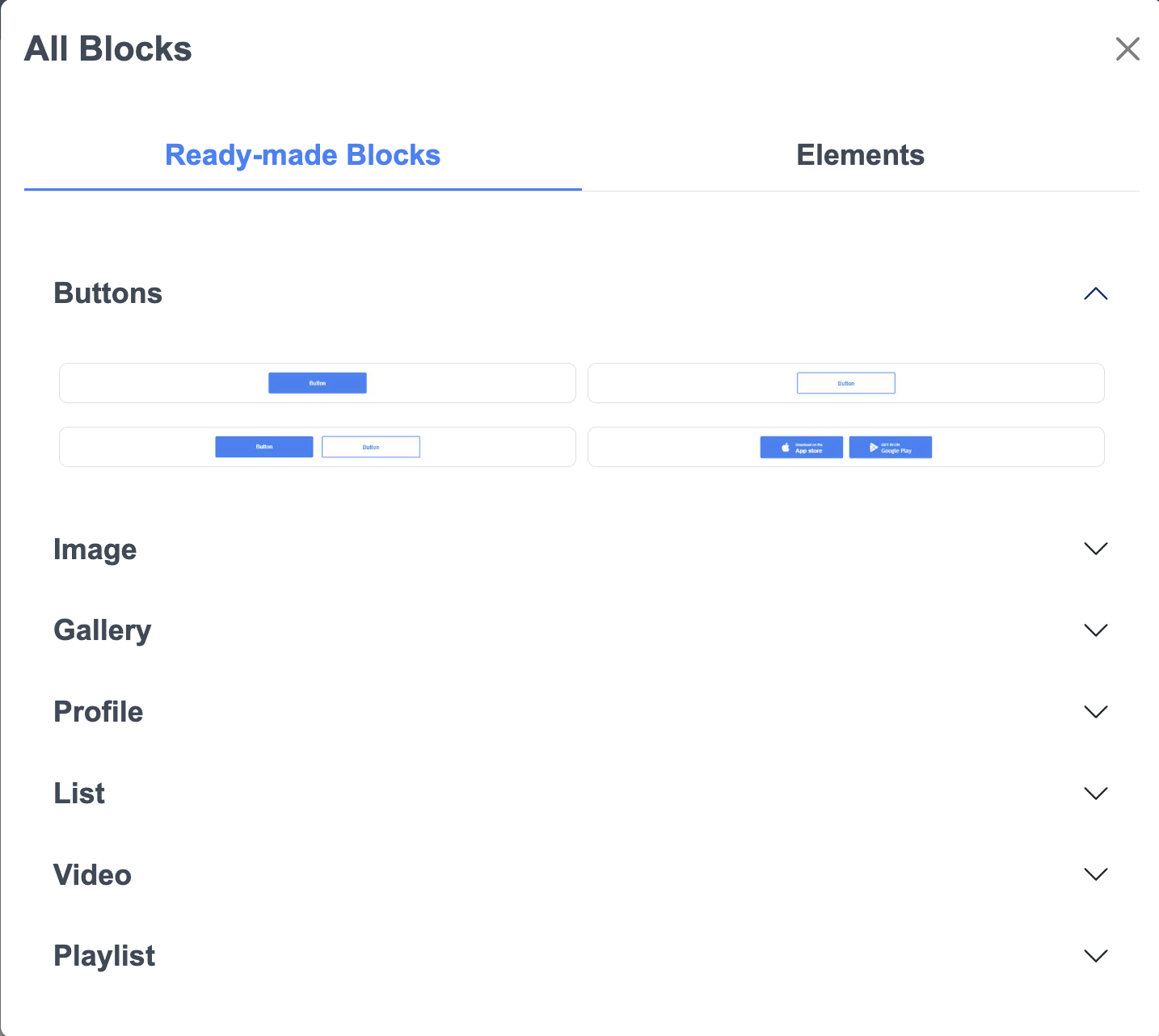
Clique em “Adicionar bloco” e, em seguida, escolha o bloco de botão.
A ME-Page oferece blocos prontos que incluem botões, ou você pode inserir um botão independente.
4. Insira seu link
Adicione qualquer link que desejar: sua página de reservas, um formulário, um calendário, sua loja ou outro site.
O ME-Page não impõe limites. Você pode colar qualquer URL que precisar.
Pronto, seu botão está ativo!
Como editar botões na ME-Page
A verdadeira mágica acontece quando você personaliza seu botão para que ele combine com sua marca e mensagem. O ME-Page oferece controle total de forma simples e direta.
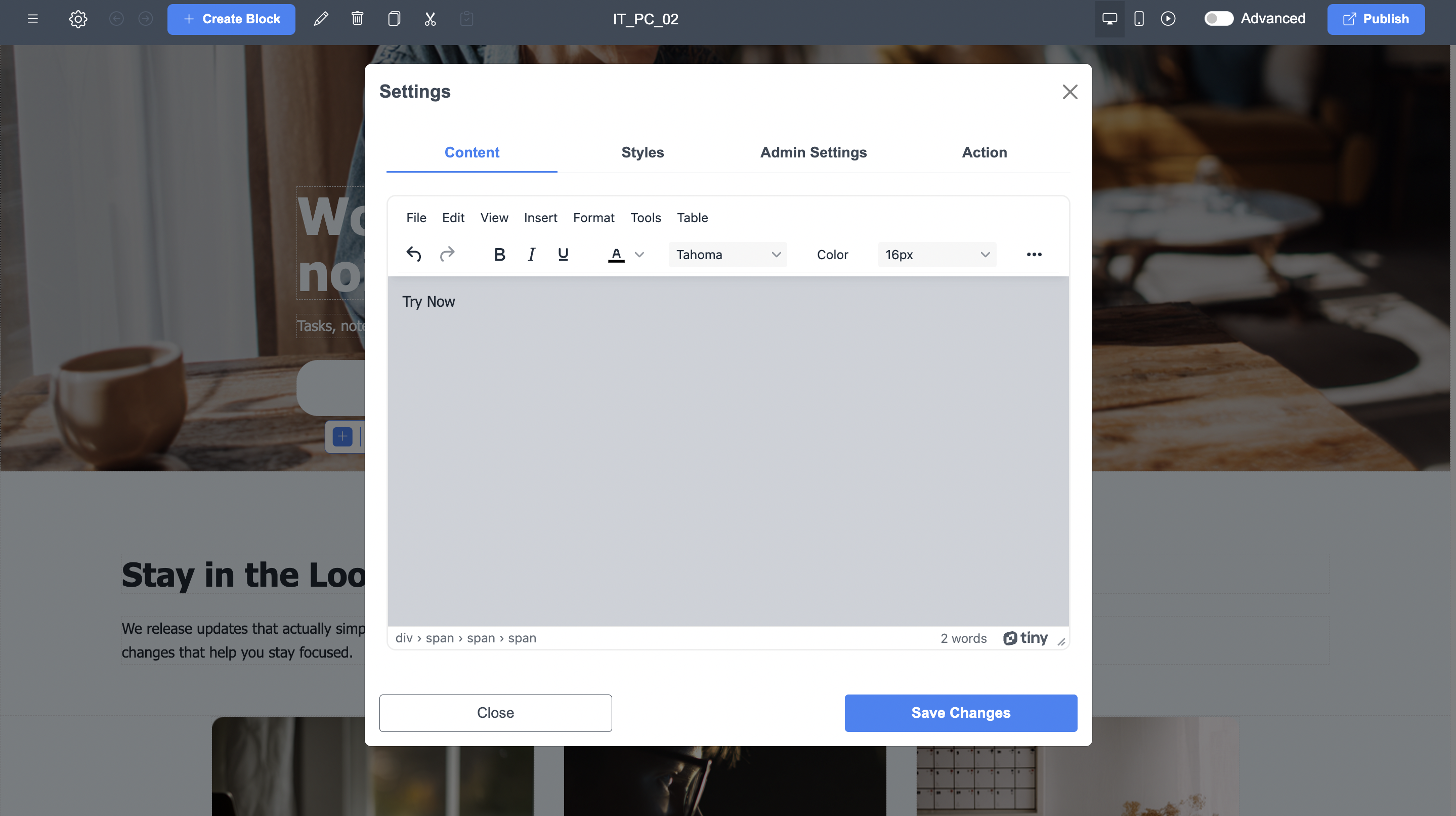
Texto do botão Editar
Escreva uma mensagem clara e impactante, como:
- Reserve já!
- “Entre em contato comigo”
- “Ver preços”
- "Saber mais"
- “Menu de Download”
Textos curtos e focados na ação funcionam melhor.
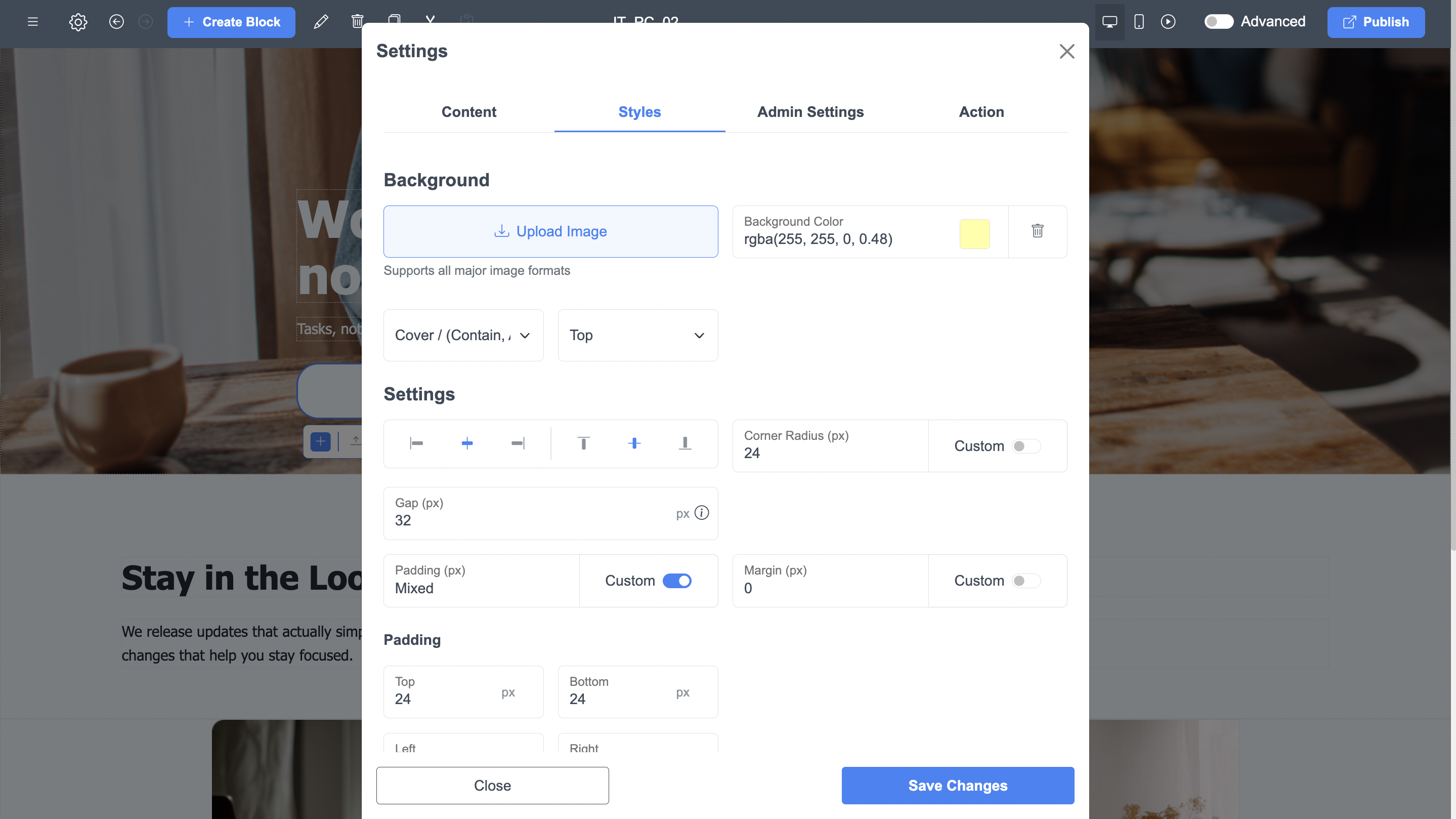
Personalize a cor e o tamanho.
No painel de configurações, você pode ajustar:
- Cor do botão
- Cor do texto
- Tamanho do botão
- Alinhamento
- Acolchoamento
- Ícones (opcional)
Essas pequenas alterações podem fazer com que seu botão se destaque e melhore a navegação instantaneamente.
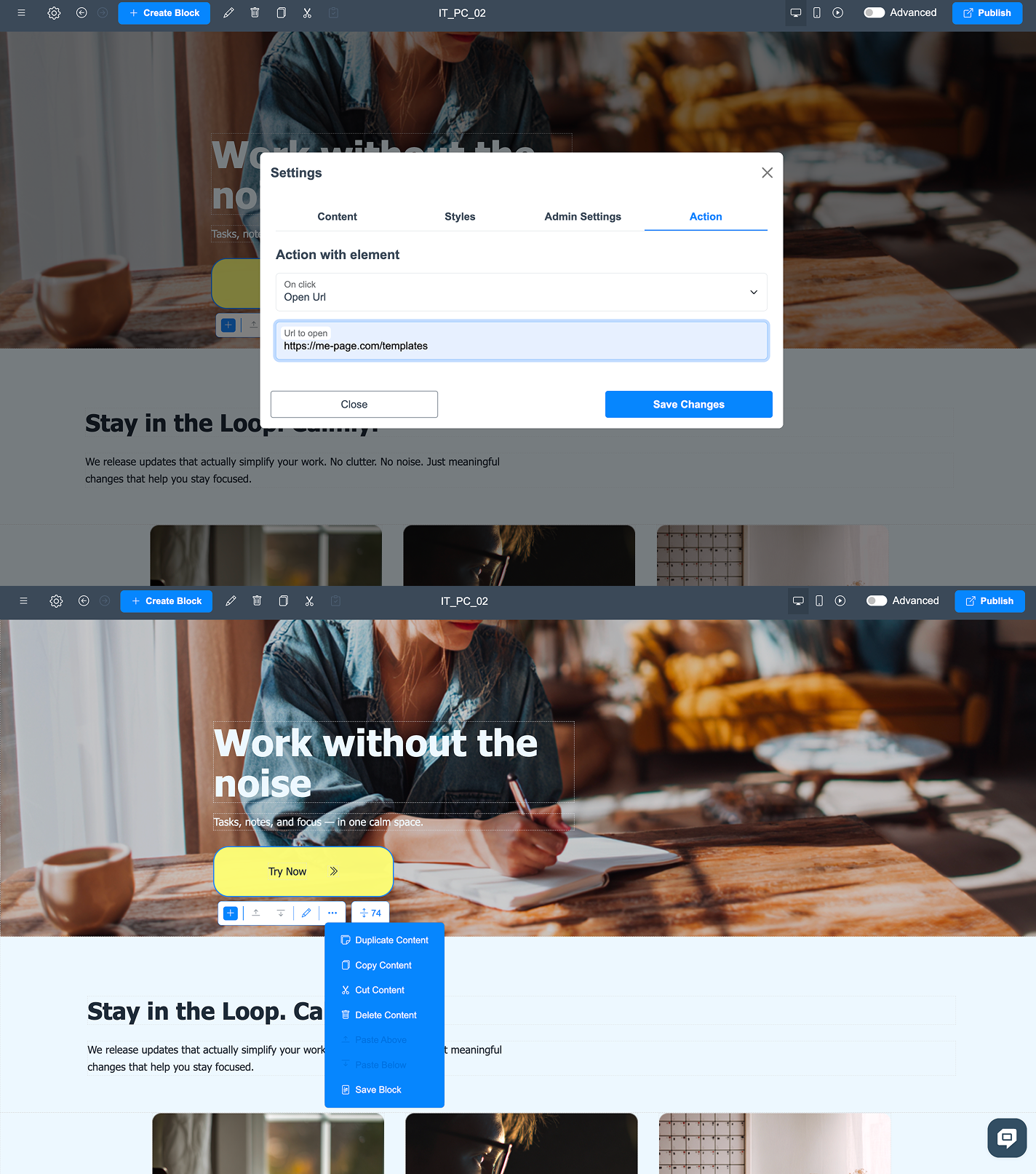
Atualize o link a qualquer momento.
Basta clicar no botão no editor, colar um novo link e salvar.
Ideal para atualizar ofertas, promoções sazonais ou agendar links.
Duplique os botões para manter a consistência.
O ME-Page permite duplicar um botão com um único clique.
Isso garante um design consistente em todo o seu site.
Melhores práticas de design de botões
Dicas para um design de botões melhor na ME-Page
Quer deixar seus botões com uma aparência ainda mais profissional? Siga estas dicas para iniciantes:
1. Use chamadas à ação claras.
O texto do seu botão deve completar esta frase:
“Quero que os usuários…”.
Se você deseja que eles entrem em contato com você, o botão deve dizer “Fale comigo”, e não algo vago.
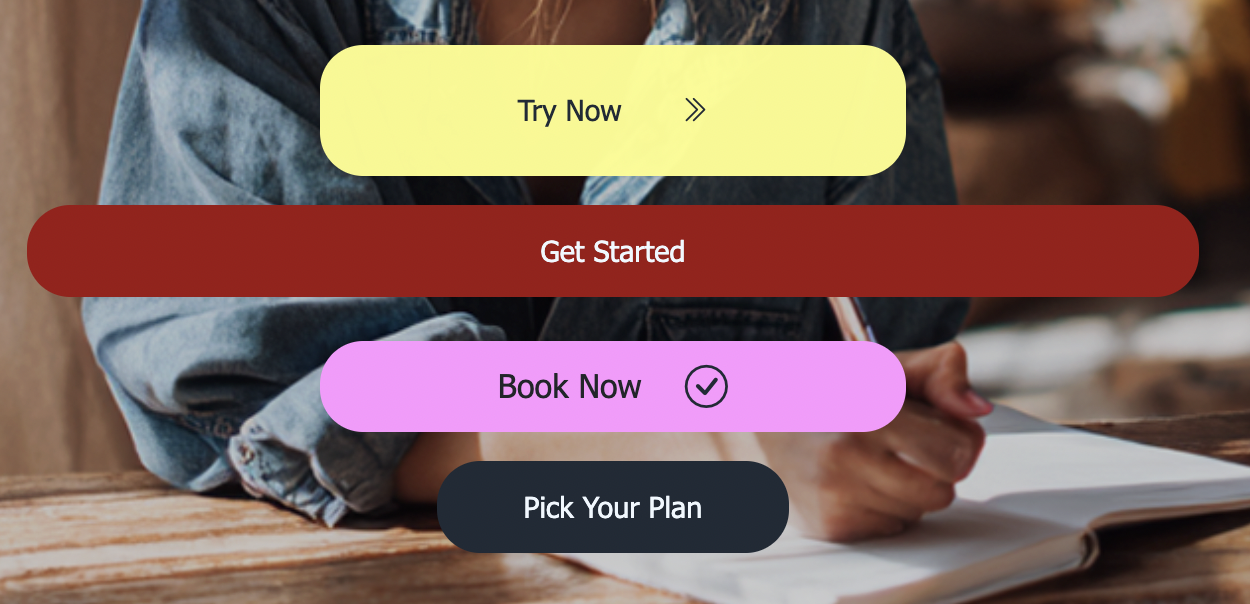
2. Use cores de alto contraste
Os botões devem se destacar do fundo.
Por exemplo:
- Fundo escuro → botão brilhante
- Fundo claro → botão escuro
Isso os torna imediatamente visíveis.
3. Mantenha o texto do botão curto
Mensagens longas ficam confusas.
O ideal é usar de 2 a 4 palavras.
4. Posicione os botões importantes na parte superior da página.
As pessoas costumam ler por cima.
Use botões para direcionar a atenção delas imediatamente.
5. Use vários botões para páginas longas
Para layouts de ME-Page longos (como portfólios ou menus de restaurantes), repita o botão mais importante pelo menos duas vezes.
Conclusão
Os botões são um dos elementos mais simples e poderosos que você pode adicionar ao seu site ME-Page. Eles guiam seus visitantes, ajudam-nos a descobrir conteúdo importante e tornam todo o seu site mais organizado e profissional. Seja para criar um portfólio pessoal, uma página comercial ou uma landing page para seus serviços, botões bem projetados podem melhorar significativamente a interação dos usuários com o seu conteúdo.
Ao tornar seus botões claros, atraentes e fáceis de clicar, você cria uma experiência mais fluida que mantém os visitantes engajados e os incentiva a realizar ações. E a melhor parte? O ME-Page permite adicionar, editar e estilizar botões com apenas alguns cliques — sem necessidade de habilidades de design. Então, vá em frente e aprimore sua navegação hoje mesmo. Alguns botões bem pensados podem transformar seu site em um espaço digital mais intuitivo, fácil de usar e eficaz.
Perguntas frequentes sobre como adicionar e editar botões para melhorar a navegação
Este artigo foi útil?
Clique em uma estrela para avaliar!
Avaliação média: 4.8/5
Votos: 4
Compartilhar com amigos:



Anterior
Como os Personal Trainers Podem Exibir Serviços e Preços com o ME-Page
Próximo
Como Alterar Fundos e Blocos de Modelo no ME-Page
Artigos Recentes
Tudo o que você precisa saber sobre o uso do ME-Page Constructor para o seu site.
Como interligar páginas para melhorar a navegação do seu site
Um site com várias páginas oferece mais espaço para organizar a informação, mas adicionar páginas é apenas met...

Crie um site pessoal que se destaque em 2026
Os seus perfis nas redes sociais podem mostrar o que faz, mas não lhe dão controlo total sobre a sua presença ...
Gerir Vários Sites a partir de uma Única Conta ME-Page
Gerir mais do que um site costumava ser complicado. Logins diferentes, ferramentas dispersas e a constante tro...
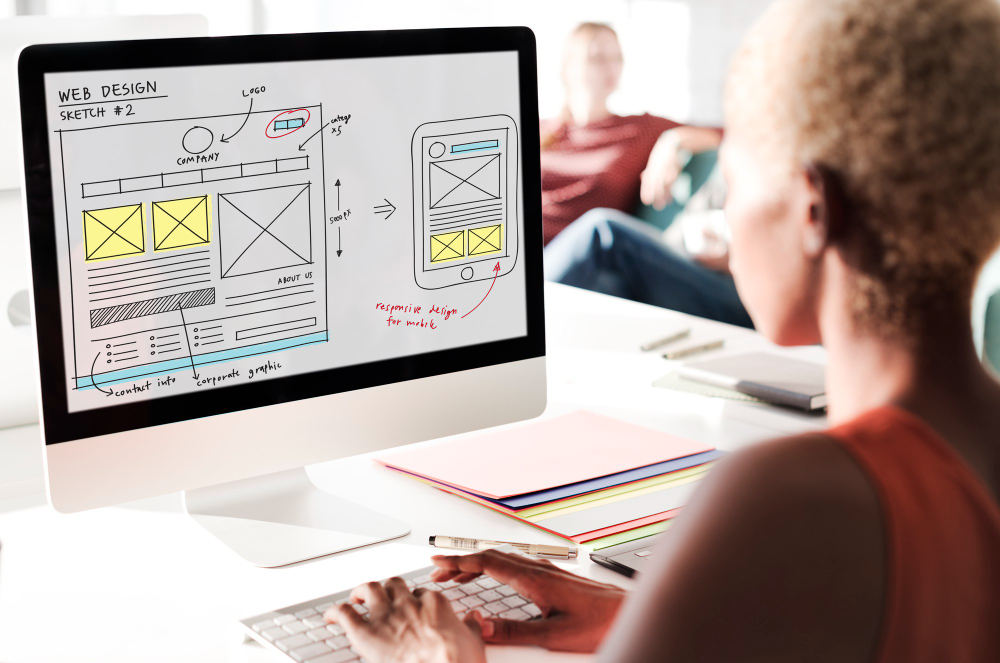
Como Organizar Conteúdos em Várias Páginas de um Site
Um website com várias páginas oferece espaço para explicar o seu negócio, serviços, produtos e ideias sem colo...

Páginas Essenciais Que Todo o Site Empresarial Deve Incluir
Um site empresarial não precisa de dezenas de páginas para ter um aspeto profissional. O que ele precisa é de ...
Como Escrever Títulos de Sites que Atraem Mais Visitantes
O título é, normalmente, o primeiro texto que as pessoas reparam ao abrir um site. Antes de lerem o parágrafo,...
Como interligar páginas para melhorar a navegação do seu site
Um site com várias páginas oferece mais espaço para organizar a informação, mas adicionar páginas é apenas met...
Crie um site pessoal que se destaque em 2026
Os seus perfis nas redes sociais podem mostrar o que faz, mas não lhe dão controlo total sobre a sua presença ...
Gerir Vários Sites a partir de uma Única Conta ME-Page
Gerir mais do que um site costumava ser complicado. Logins diferentes, ferramentas dispersas e a constante tro...
Como Organizar Conteúdos em Várias Páginas de um Site
Um website com várias páginas oferece espaço para explicar o seu negócio, serviços, produtos e ideias sem colo...
Páginas Essenciais Que Todo o Site Empresarial Deve Incluir
Um site empresarial não precisa de dezenas de páginas para ter um aspeto profissional. O que ele precisa é de ...
Como Escrever Títulos de Sites que Atraem Mais Visitantes
O título é, normalmente, o primeiro texto que as pessoas reparam ao abrir um site. Antes de lerem o parágrafo,...