Me-Page Team
แก้ไขล่าสุด 27 Nov 2025
แผนบทความ
- เหตุใดปุ่มจึงมีความสำคัญต่อเว็บไซต์ของคุณ
- วิธีการเพิ่มปุ่มบนME-Page
- วิธีแก้ไขปุ่มบนME-Page
- แนวทางปฏิบัติที่ดีที่สุดในการออกแบบปุ่ม
- เคล็ดลับสำหรับการออกแบบปุ่มที่ดีขึ้นบน ME-Page
- บทสรุป
-
คำถามที่พบบ่อยเกี่ยวกับการเพิ่มและแก้ไขปุ่มเพื่อการนำทางที่ดีขึ้น
- ฉันสามารถใช้ปุ่มบน ME-Page เพื่อเชื่อมโยงไปยังบริการภายนอก เช่น แอปจองหรือโซเชียลมีเดียได้หรือไม่
- ปุ่ม ME-Page ปรับอัตโนมัติสำหรับผู้ใช้มือถือหรือไม่
- ฉันสามารถทำซ้ำปุ่มได้ไหมถ้าฉันต้องการปุ่มหลายปุ่มที่มีรูปแบบเดียวกัน?
- สามารถเปลี่ยนการจัดตำแหน่งปุ่ม (ซ้าย, กลาง, ขวา) ได้ หรือ
- ฉันสามารถเพิ่มปุ่มหลายปุ่มในส่วนเดียวได้หรือไม่
เมื่อผู้เข้าชมเข้ามาที่เว็บไซต์ของคุณ พวกเขาควรจะรู้ว่าควรไปที่ใดต่อไป นั่นแหละคือที่มาของปุ่ม ปุ่มเหล่านี้จะช่วยนำทาง เน้นย้ำหน้าสำคัญๆ และช่วยเปลี่ยนยอดวิวให้กลายเป็นคลิก หากคุณใช้ ME-Page การเพิ่มและแก้ไขปุ่มจะง่ายอย่างไม่น่าเชื่อ และคุณไม่จำเป็นต้องมีพื้นฐานการออกแบบใดๆ ก็สามารถทำให้ปุ่มดูสวยงามได้
มาแยกรายละเอียดทั้งหมดออกเพื่อให้คุณมั่นใจที่จะเพิ่มปุ่มลงในเว็บไซต์ของคุณปรับปรุงการนำทาง และสร้างประสบการณ์การเรียกดูที่ราบรื่นยิ่งขึ้น
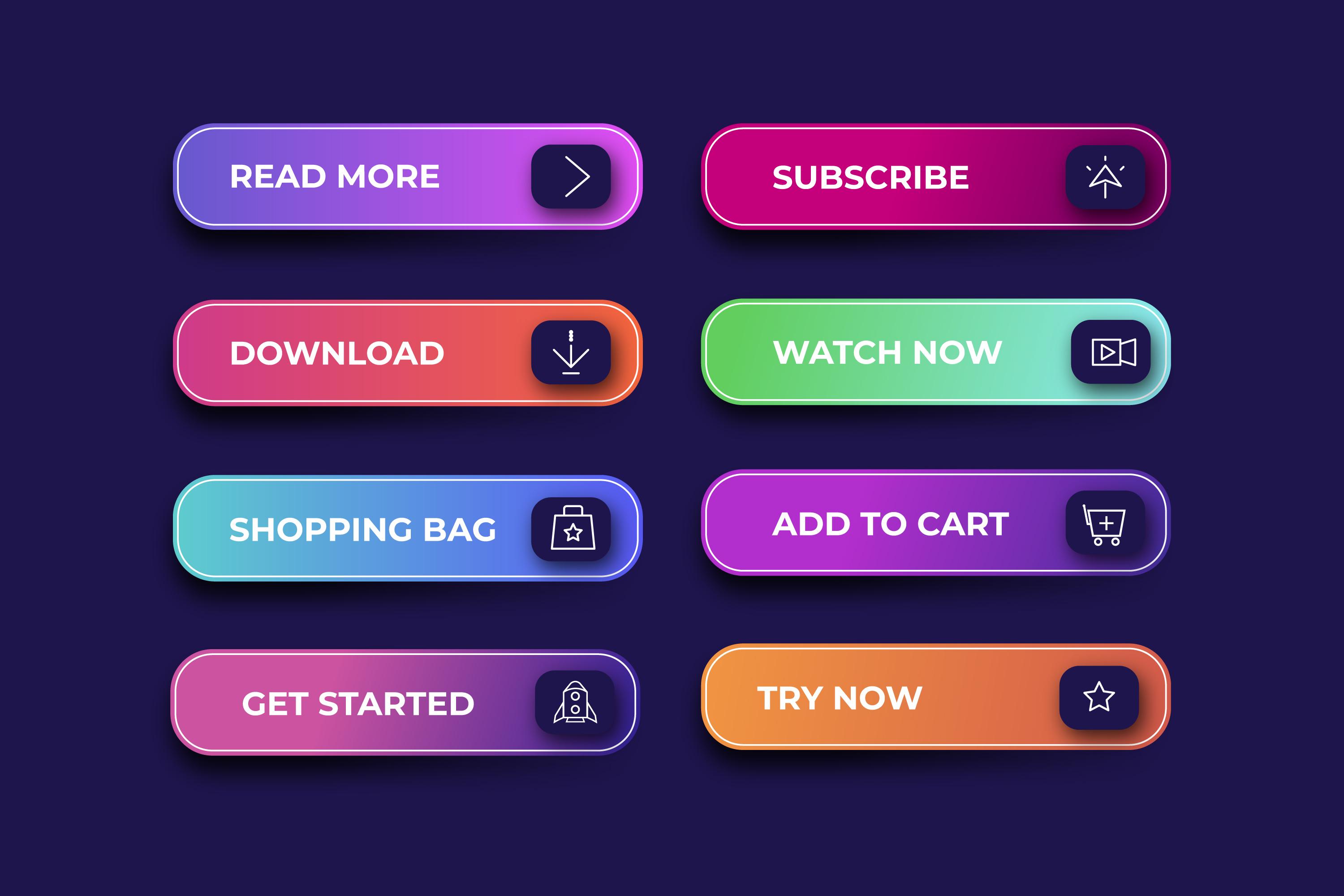
เหตุใดปุ่มจึงมีความสำคัญต่อเว็บไซต์ของคุณ
ปุ่มไม่ได้เป็นเพียงแค่ของตกแต่ง แต่เป็นป้ายบอกทางดิจิทัลขนาดเล็ก ปุ่มที่จัดวางอย่างเหมาะสมจะช่วยให้ผู้ใช้ทราบว่าต้องทำอะไรต่อไป เช่น:
- จองนัดหมาย
- เยี่ยมชมร้านค้าออนไลน์ของคุณ
- อ่านบริการของคุณ
- ติดต่อคุณได้ทันที
หากไม่มีปุ่มที่ชัดเจน เว็บไซต์อาจดูสับสนหรือไม่สมบูรณ์ และเมื่อผู้ใช้รู้สึกสับสน พวกเขาก็ออกจากเว็บไซต์ไป แต่ ME-Page ช่วยให้คุณสร้างองค์ประกอบการนำทางที่เรียบง่าย สะอาดตา และมีประสิทธิภาพ ซึ่งทำให้เว็บไซต์ของคุณใช้งานง่ายขึ้น
วิธีการเพิ่มปุ่มบนME-Page
การเพิ่มปุ่มลงในเว็บไซต์ ME-Page ของคุณนั้นรวดเร็วและเหมาะสำหรับผู้เริ่มต้น มาดูวิธีการกันเลย:
1. เปิดตัวแก้ไข
เข้าสู่ระบบแดชบอร์ด ME-Page ของคุณและเปิดหน้าที่คุณต้องการแก้ไข
2. เลือกตำแหน่งที่จะวางปุ่ม
เลื่อนไปยังส่วนที่คุณต้องการปุ่มใหม่ คุณสามารถเพิ่มปุ่มได้ทุกที่
- ในแบนเนอร์
- ภายในส่วนหนึ่ง
- ข้อความด้านล่าง
- ในบล็อคบริการของคุณ
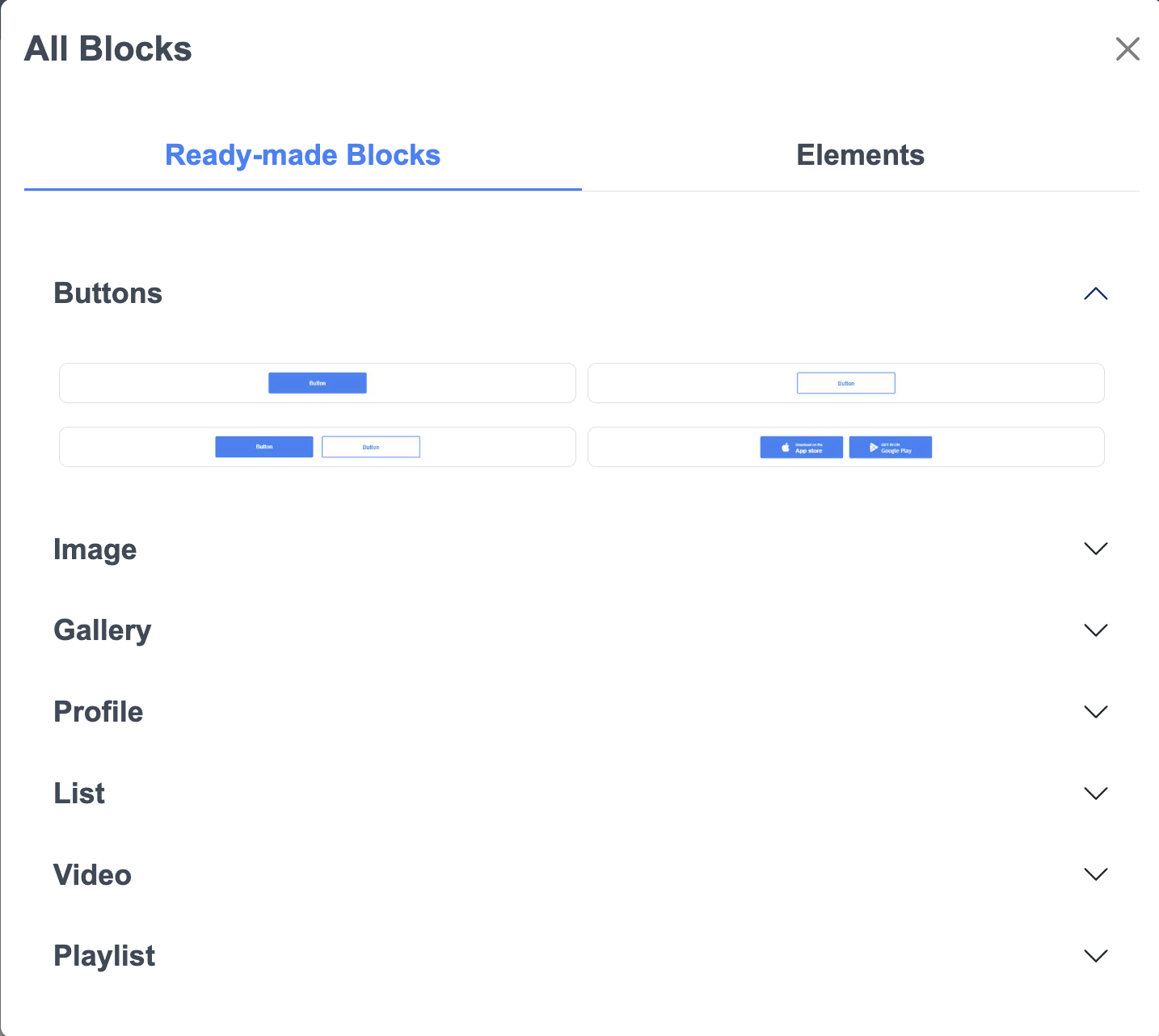
3. เพิ่มบล็อกปุ่มใหม่
คลิก “เพิ่มบล็อก” จากนั้นเลือกบล็อกปุ่ม
ME-Page นำเสนอบล็อคสำเร็จรูปที่รวมปุ่มไว้ด้วย หรือคุณสามารถแทรกปุ่มแบบสแตนด์อโลนได้
4. ใส่ลิงก์ของคุณ
เพิ่มลิงก์ใดก็ได้ที่คุณต้องการ ไม่ว่าจะเป็นหน้าการจอง แบบฟอร์ม ปฏิทิน ร้านค้า หรือเว็บไซต์อื่นๆ
ME-Page ไม่จำกัดจำนวน คุณสามารถวาง URL ใดๆ ก็ได้ตามต้องการ
เท่านี้ปุ่มของคุณก็ใช้งานได้แล้ว!
วิธีแก้ไขปุ่มบนME-Page
ความมหัศจรรย์ที่แท้จริงเกิดขึ้นเมื่อคุณปรับแต่งปุ่มให้ตรงกับแบรนด์และข้อความของคุณ ME-Page ช่วยให้คุณควบคุมได้อย่างเต็มที่ด้วยวิธีที่เรียบง่ายและตรงไปตรงมา
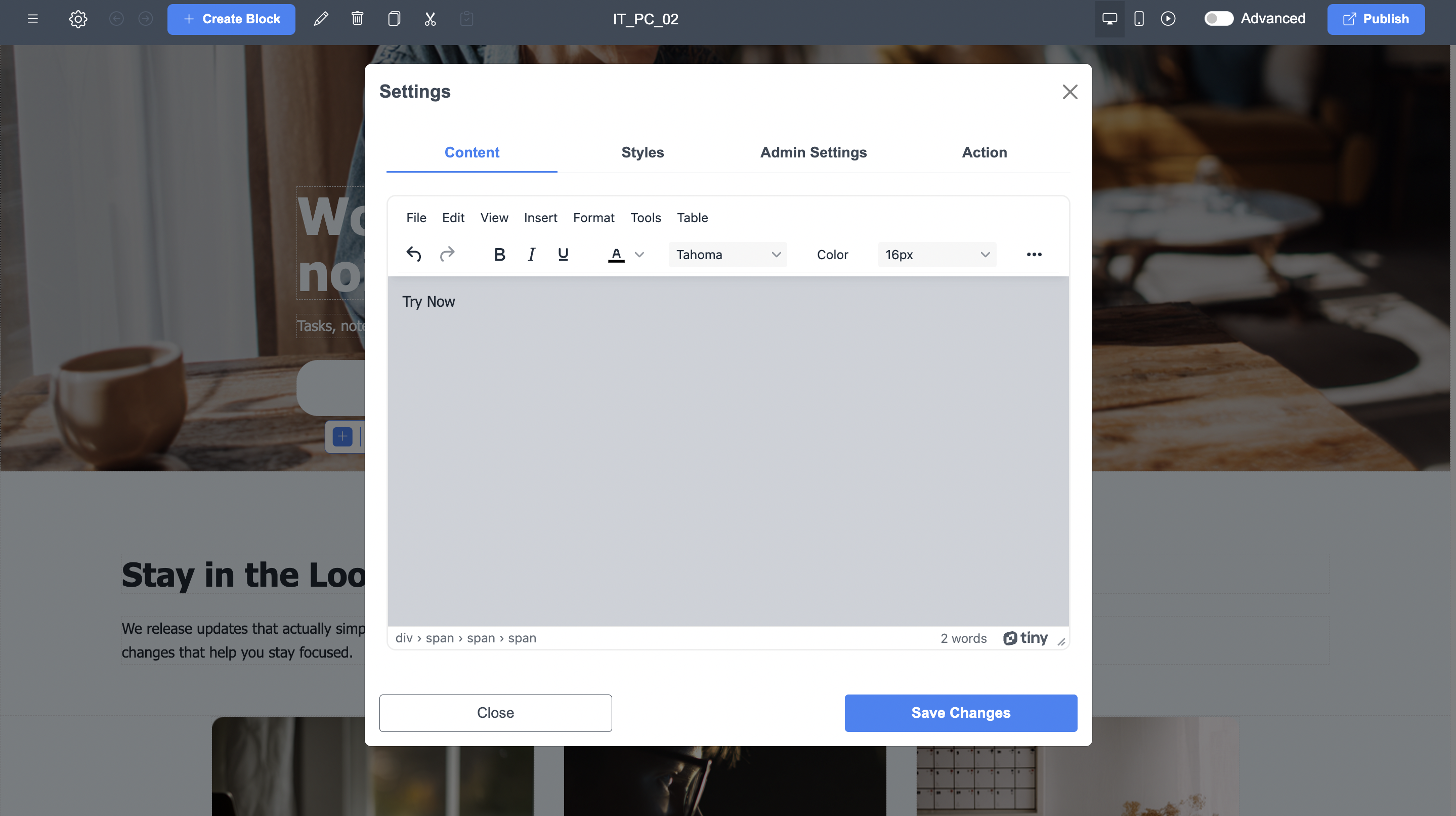
แก้ไขข้อความปุ่ม
เขียนข้อความที่ชัดเจนและมีพลัง เช่น:
- “จองเลย”
- “ติดต่อฉัน”
- “ดูราคา”
- “เรียนรู้เพิ่มเติม”
- “เมนูดาวน์โหลด”
ข้อความสั้นที่เน้นการกระทำจะได้ผลดีที่สุด
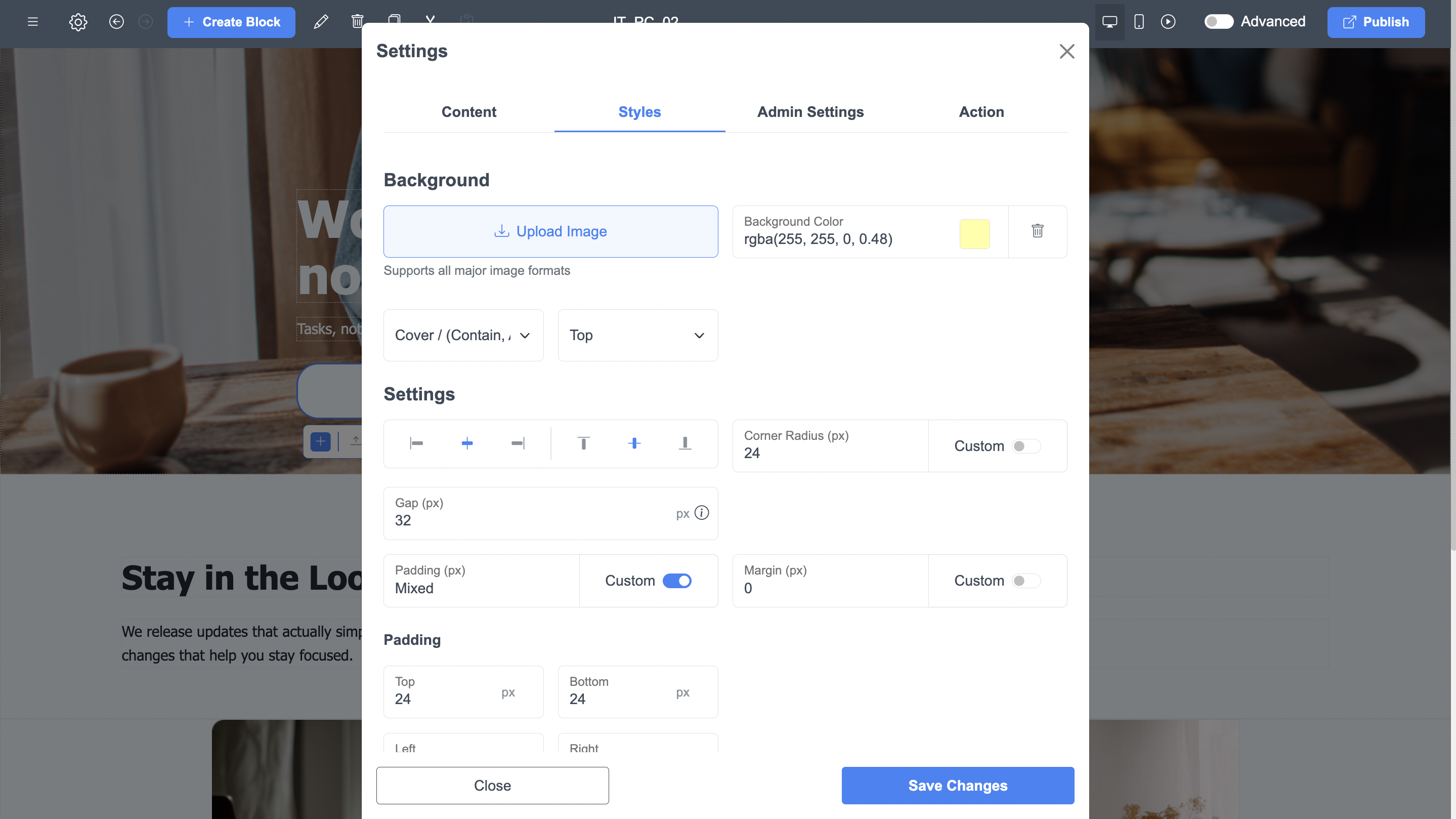
ปรับแต่งสีและขนาด
ภายในแผงการตั้งค่า คุณสามารถปรับแต่งได้ดังนี้:
- สีของปุ่ม
- สีข้อความ
- ขนาดปุ่ม
- การจัดตำแหน่ง
- การบุนวม
- ไอคอน (ทางเลือก)
การแก้ไขเล็กๆ น้อยๆ เหล่านี้สามารถทำให้ปุ่มของคุณโดดเด่นและปรับปรุงการนำทางได้ทันที
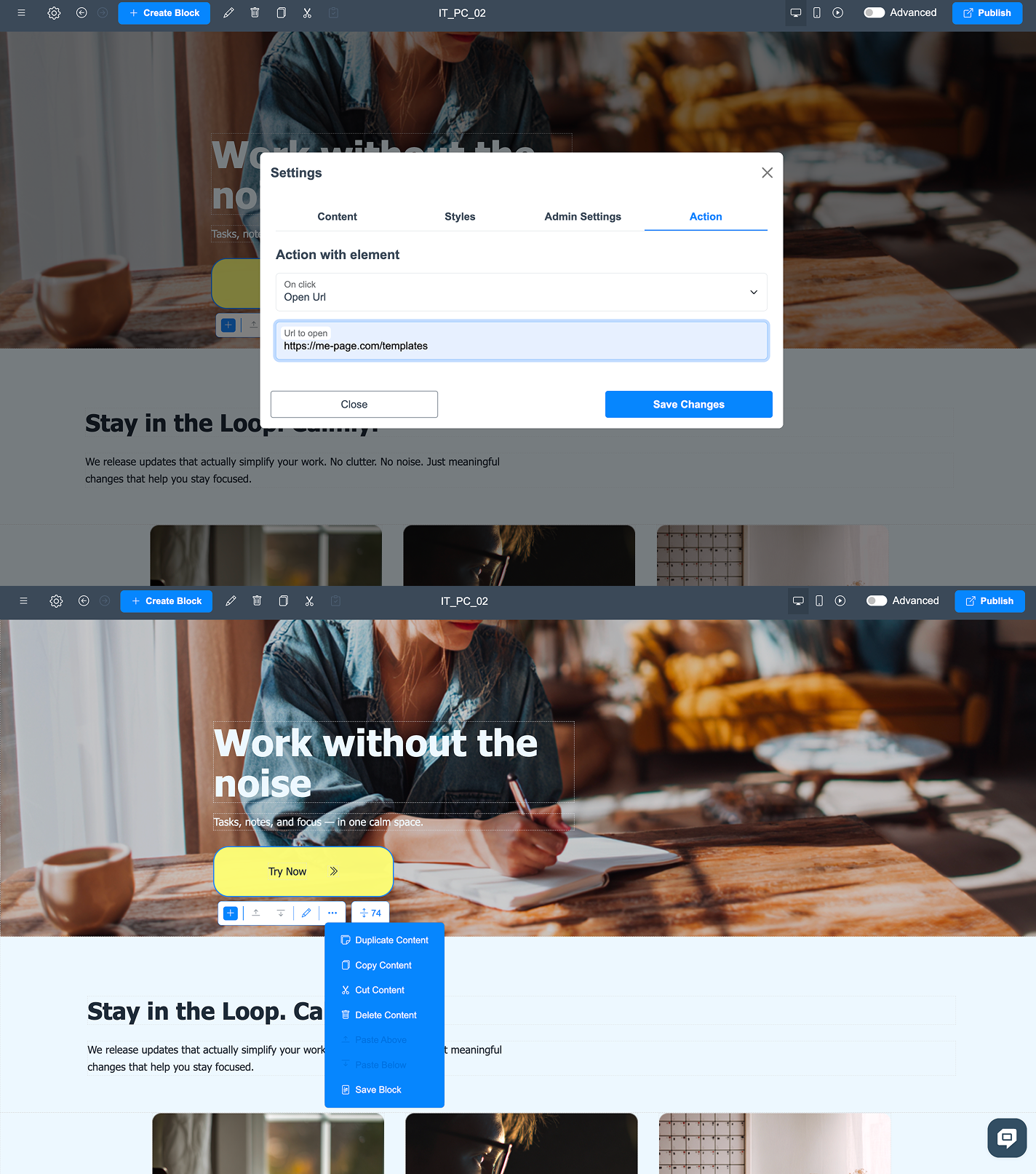
อัปเดตลิงค์ได้ตลอดเวลา
เพียงคลิกปุ่มในตัวแก้ไข วางลิงก์ใหม่ และบันทึก
เหมาะสำหรับการอัปเดตข้อเสนอ โปรโมชั่นตามฤดูกาล หรือการกำหนดตารางลิงก์
ทำซ้ำปุ่มเพื่อความสม่ำเสมอ
ME-Page ช่วยให้คุณสามารถทำซ้ำปุ่มได้ด้วยการคลิกเพียงครั้งเดียว
ซึ่งช่วยให้มั่นใจว่าการออกแบบจะสอดคล้องกันทั่วทั้งเว็บไซต์ของคุณ
แนวทางปฏิบัติที่ดีที่สุดในการออกแบบปุ่ม
เคล็ดลับสำหรับการออกแบบปุ่มที่ดีขึ้นบน ME-Page
อยากให้ปุ่มของคุณดูเป็นมืออาชีพยิ่งขึ้นใช่ไหม? ทำตามเคล็ดลับสำหรับมือใหม่เหล่านี้:
1. ใช้คำกระตุ้นการตัดสินใจที่ชัดเจน
ข้อความบนปุ่มของคุณควรจบประโยคนี้:
“ฉันต้องการให้ผู้ใช้…”
หากคุณต้องการให้พวกเขาติดต่อคุณ ปุ่มควรระบุว่า “ติดต่อฉัน” ไม่ใช่ข้อความคลุมเครือ
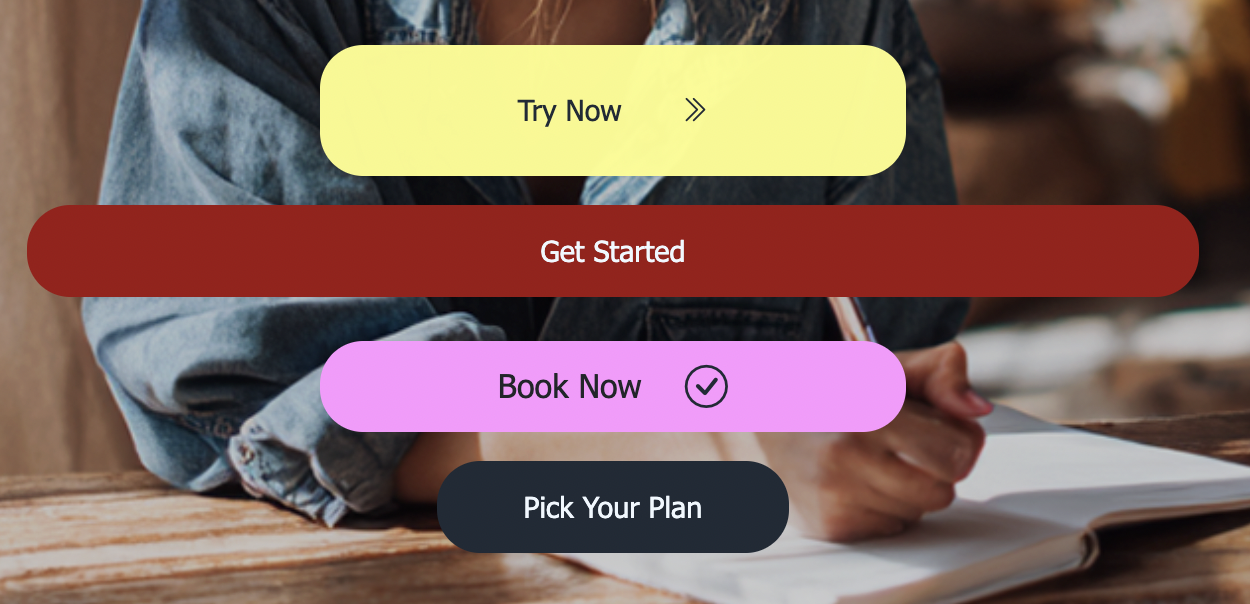
2. ใช้สีที่มีความเปรียบต่างสูง
ปุ่มต้องโดดเด่นสะดุดตาเมื่อมองจากพื้นหลัง
ตัวอย่างเช่น:
- พื้นหลังสีเข้ม → ปุ่มสีสว่าง
- พื้นหลังสว่าง → ปุ่มมืด
ซึ่งทำให้มองเห็นได้ทันที
3. รักษาข้อความปุ่มให้สั้น
ข้อความยาวๆ ดูไม่เป็นระเบียบ
ควรใช้ 2–4 คำจะดีที่สุด
4. วางปุ่มสำคัญไว้สูงบนหน้า
ผู้คนมักจะอ่านแบบผ่านๆ
ใช้ปุ่มเพื่อดึงความสนใจของพวกเขาทันที
5. ใช้ปุ่มหลายปุ่มสำหรับหน้ายาว
สำหรับเค้าโครง ME-Page แบบยาว (เช่น พอร์ตโฟลิโอหรือเมนูร้านอาหาร) ให้ทำซ้ำปุ่มที่สำคัญที่สุดของคุณอย่างน้อยสองครั้ง
บทสรุป
ปุ่มเป็นหนึ่งในองค์ประกอบที่เรียบง่ายแต่ทรงพลังที่สุดที่คุณสามารถเพิ่มลงในเว็บไซต์ ME-Page ของคุณได้ ปุ่มเหล่านี้ช่วยนำทางผู้เข้าชม ช่วยให้พวกเขาค้นพบเนื้อหาสำคัญ และทำให้เว็บไซต์ของคุณดูเป็นระเบียบและเป็นมืออาชีพมากขึ้น ไม่ว่าคุณจะกำลังสร้างพอร์ตโฟลิโอส่วนตัว หน้าธุรกิจ หรือหน้า Landing Page สำหรับบริการของคุณ ปุ่มที่ออกแบบมาอย่างดีสามารถปรับปรุงวิธีที่ผู้ใช้โต้ตอบกับเนื้อหาของคุณได้อย่างมาก
การทำให้ปุ่มของคุณดูชัดเจน น่าสนใจ และคลิกง่าย จะช่วยสร้างประสบการณ์ที่ราบรื่นยิ่งขึ้น ดึงดูดผู้เข้าชมให้เข้ามาใช้งานและกระตุ้นให้พวกเขาดำเนินการตามที่ต้องการ และที่สำคัญที่สุดคือME-Pageช่วยให้คุณเพิ่ม แก้ไข และจัดรูปแบบปุ่มต่างๆ ได้ในไม่กี่คลิก โดยไม่ต้องมีทักษะการออกแบบใดๆ เลย รีบยกระดับการนำทางของคุณวันนี้เลย ปุ่มที่ออกแบบมาอย่างดีเพียงไม่กี่ปุ่มสามารถเปลี่ยนเว็บไซต์ของคุณให้เป็นพื้นที่ดิจิทัลที่ใช้งานง่าย ใช้งานง่าย และมีประสิทธิภาพมากขึ้น
คำถามที่พบบ่อยเกี่ยวกับการเพิ่มและแก้ไขปุ่มเพื่อการนำทางที่ดีขึ้น
บทความนี้ช่วยได้ไหม?
คลิกที่ดาวเพื่อให้คะแนน!
คะแนนเฉลี่ย: 4.8/5
การโหวต: 4
แชร์กับเพื่อน:



ก่อนหน้า
เทรนเนอร์ส่วนตัวจะแสดงบริการและราคาด้วย ME-Page ได้อย่างไร
ถัดไป
วิธีเปลี่ยนพื้นหลังและบล็อกเทมเพลตใน ME-Page
บทความล่าสุด
ทุกสิ่งที่คุณต้องรู้เกี่ยวกับการใช้ ME-Page Constructor สำหรับเว็บไซต์ของคุณ
วิธีเชื่อมโยงหน้าเว็บเข้าด้วยกันเพื่อการนำทางที่ดียิ่งขึ้น
เว็บไซต์ที่มีหลายหน้าช่วยให้คุณมีพื้นที่ในการจัดระเบียบข้อมูลได้มากขึ้น แต่การเพิ่มหน้าเว็บเป็นเพียงแค่ส่วนหนึ...

สร้างเว็บไซต์ส่วนตัวให้โดดเด่นในปี 2026
แม้โปรไฟล์บนโซเชียลมีเดียจะช่วยแสดงให้เห็นว่าคุณทำอะไร แต่ก็ไม่ได้ทำให้คุณสามารถควบคุมภาพลักษณ์ออนไลน์ของตนเอง...

การจัดการเว็บไซต์หลายแห่งด้วยบัญชี ME-Page เพียงบัญชีเดียว
การดูแลเว็บไซต์มากกว่าหนึ่งแห่งเคยเป็นเรื่องยุ่งยาก ทั้งต้องจำข้อมูลล็อกอินหลายชุด เครื่องมือที่กระจัดกระจาย แ...
วิธีจัดระเบียบเนื้อหาสำหรับเว็บไซต์ที่มีหลายหน้า
เว็บไซต์ที่มีหลายหน้าช่วยให้คุณมีพื้นที่เพียงพอในการอธิบายธุรกิจ บริการ ผลิตภัณฑ์ และแนวคิดต่างๆ โดยไม่ต้องยัด...

หน้าสำคัญที่เว็บไซต์ธุรกิจควรมี
เว็บไซต์ธุรกิจไม่จำเป็นต้องมีหน้าเว็บจำนวนมากถึงจะดูเป็นมืออาชีพ สิ่งที่สำคัญกว่าคือโครงสร้างที่ชัดเจน ซึ่งช่ว...
วิธีเขียนหัวข้อเว็บไซต์ให้ดึงดูดผู้เข้าชมได้มากขึ้น
พาดหัวข่าว (Headline) มักเป็นข้อความส่วนแรกที่ผู้คนสังเกตเห็นเมื่อเปิดเว็บไซต์ ก่อนที่พวกเขาจะอ่านเนื้อหา ดูรา...
วิธีเชื่อมโยงหน้าเว็บเข้าด้วยกันเพื่อการนำทางที่ดียิ่งขึ้น
เว็บไซต์ที่มีหลายหน้าช่วยให้คุณมีพื้นที่ในการจัดระเบียบข้อมูลได้มากขึ้น แต่การเพิ่มหน้าเว็บเป็นเพียงแค่ส่วนหนึ...
สร้างเว็บไซต์ส่วนตัวให้โดดเด่นในปี 2026
แม้โปรไฟล์บนโซเชียลมีเดียจะช่วยแสดงให้เห็นว่าคุณทำอะไร แต่ก็ไม่ได้ทำให้คุณสามารถควบคุมภาพลักษณ์ออนไลน์ของตนเอง...
การจัดการเว็บไซต์หลายแห่งด้วยบัญชี ME-Page เพียงบัญชีเดียว
การดูแลเว็บไซต์มากกว่าหนึ่งแห่งเคยเป็นเรื่องยุ่งยาก ทั้งต้องจำข้อมูลล็อกอินหลายชุด เครื่องมือที่กระจัดกระจาย แ...
วิธีจัดระเบียบเนื้อหาสำหรับเว็บไซต์ที่มีหลายหน้า
เว็บไซต์ที่มีหลายหน้าช่วยให้คุณมีพื้นที่เพียงพอในการอธิบายธุรกิจ บริการ ผลิตภัณฑ์ และแนวคิดต่างๆ โดยไม่ต้องยัด...
หน้าสำคัญที่เว็บไซต์ธุรกิจควรมี
เว็บไซต์ธุรกิจไม่จำเป็นต้องมีหน้าเว็บจำนวนมากถึงจะดูเป็นมืออาชีพ สิ่งที่สำคัญกว่าคือโครงสร้างที่ชัดเจน ซึ่งช่ว...
วิธีเขียนหัวข้อเว็บไซต์ให้ดึงดูดผู้เข้าชมได้มากขึ้น
พาดหัวข่าว (Headline) มักเป็นข้อความส่วนแรกที่ผู้คนสังเกตเห็นเมื่อเปิดเว็บไซต์ ก่อนที่พวกเขาจะอ่านเนื้อหา ดูรา...