Me-Page Team
Senast ändrad 27 Nov 2025
Artikelplan
- Varför knappar är viktiga för din webbplats
- Hur man lägger till knappar på ME-Page
- Hur man redigerar knappar på ME-Page
- Bästa praxis för knappdesign
- Tips för bättre knappdesign på ME-Page
- Slutsats
-
Vanliga frågor om att lägga till och redigera knappar för bättre navigering
- Kan jag använda knappar på ME-Page för att länka till externa tjänster som bokningsappar eller sociala medier?
- Justeras ME-Page-knapparna automatiskt för mobilanvändare?
- Kan jag duplicera knappar om jag vill ha flera med samma stil?
- Är det möjligt att ändra knappjusteringen (vänster, centrerad, höger)?
- Kan jag lägga till flera knappar i ett avsnitt?
När besökare landar på din webbplats bör de veta exakt vart de ska gå härnäst. Det är där knappar kommer in i bilden. De vägleder människor, markerar viktiga sidor och hjälper dig att omvandla visningar till klick. Om du använder ME-Page är det otroligt enkelt att lägga till och redigera knappar och du behöver ingen designbakgrund för att få dem att se snygga ut.
Låt oss gå igenom allt så att du tryggt kan lägga till knappar på din webbplats , förbättra navigeringen och skapa en smidigare webbupplevelse.
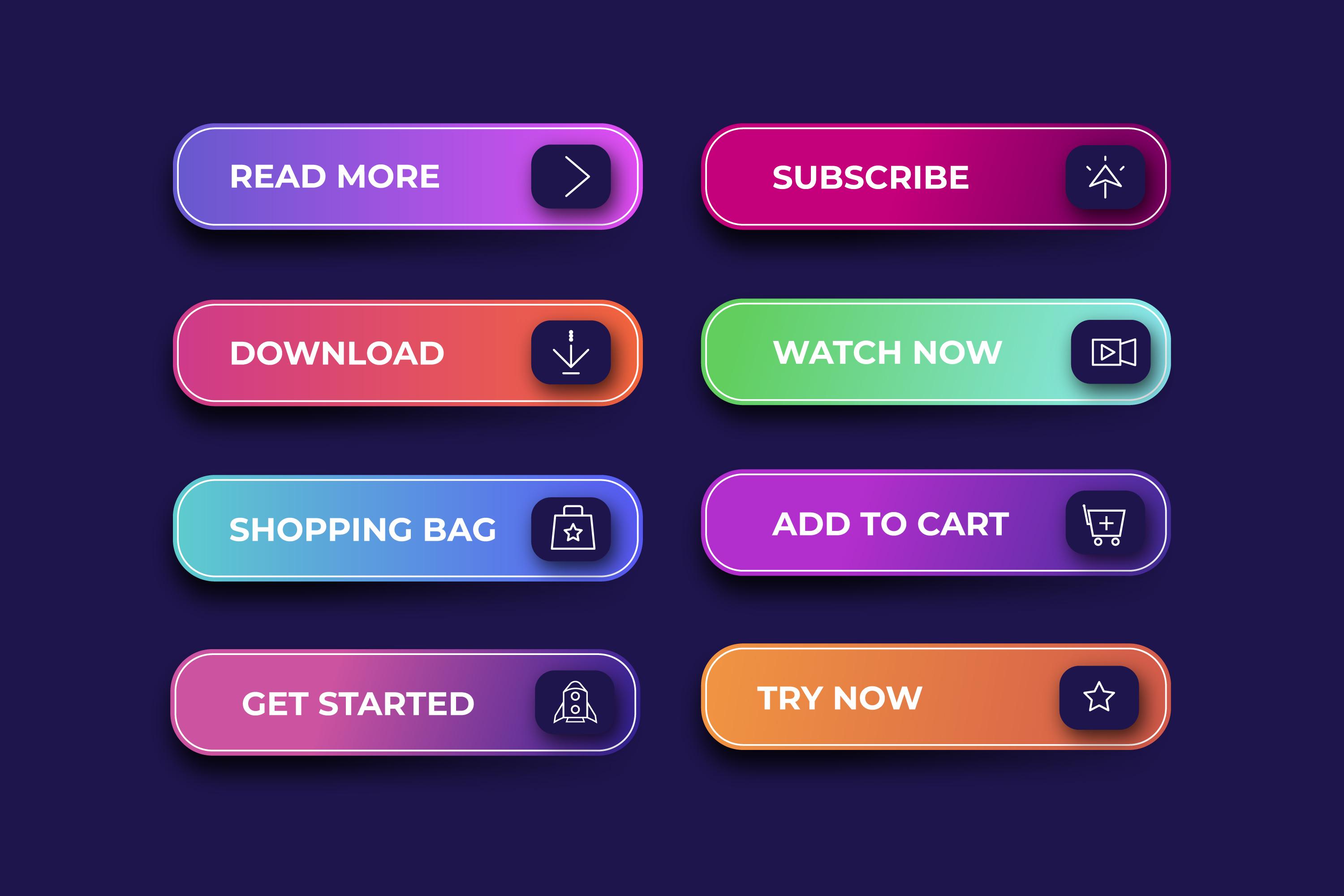
Varför knappar är viktiga för din webbplats
Knappar är inte bara dekoration, de är små digitala skyltar. En välplacerad knapp talar om för användarna vad de ska göra härnäst, till exempel:
- Boka en tid
- Besök din webbutik
- Läs dina tjänster
- Kontakta dig direkt
Utan tydliga knappar kan en webbplats kännas förvirrande eller ofullständig. Och när användare känner sig vilsna lämnar de webbplatsen. Men ME-Page gör det enkelt att skapa enkla, rena och effektiva navigeringselement som gör din webbplats mer intuitiv.
Hur man lägger till knappar på ME-Page
Att lägga till en knapp på din ME-Page-webbplats är snabbt och nybörjarvänligt. Så här gör du:
1. Öppna redigeraren
Logga in på din ME-Page-instrumentpanel och öppna sidan du vill redigera.
2. Välj var knappen ska placeras
Bläddra till det avsnitt där du vill ha en ny knapp. Du kan lägga till knappar var som helst.
- i en banderoll
- inuti en sektion
- nedanstående text
- i ditt tjänsteblock
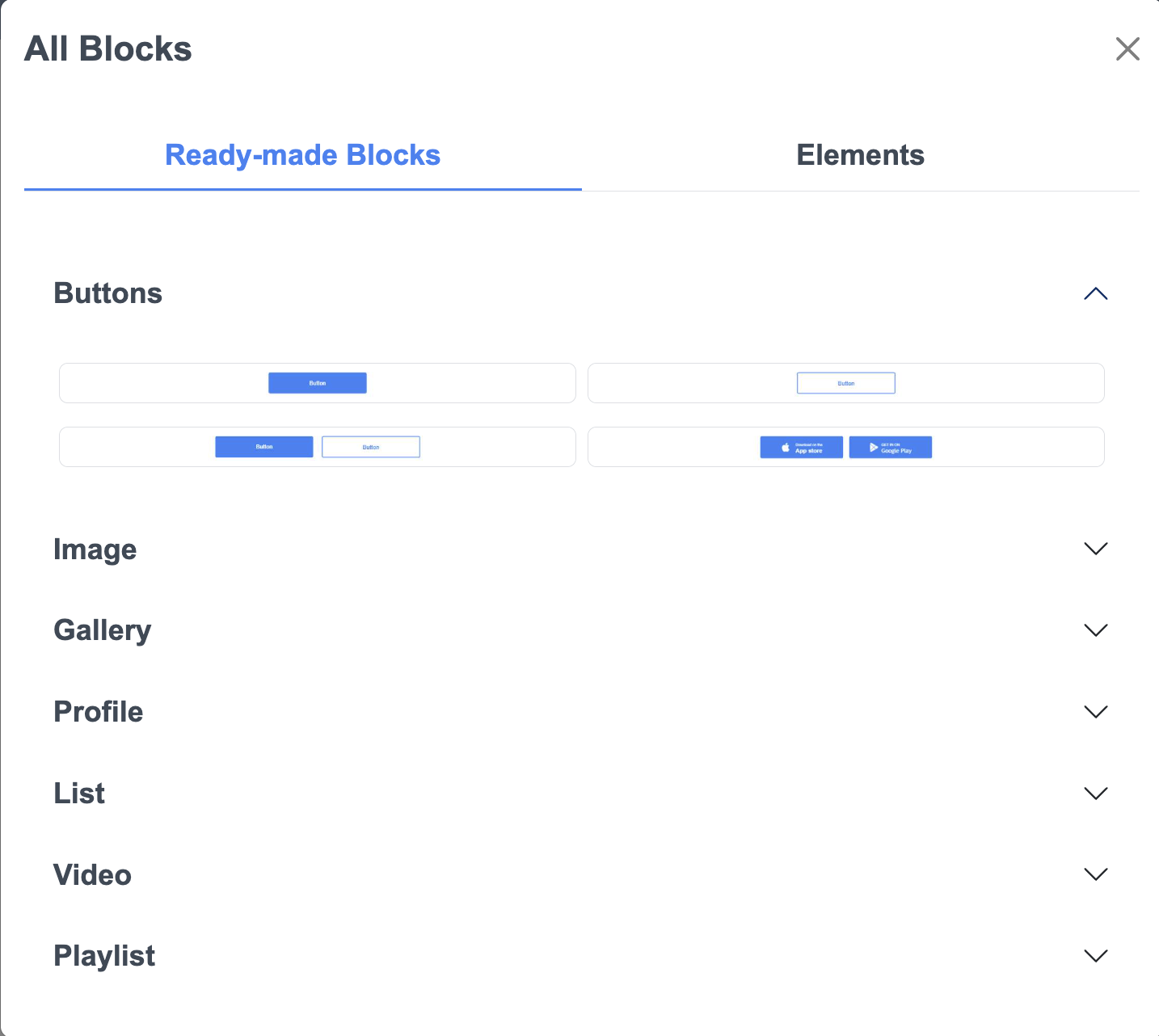
3. Lägg till ett nytt knappblock
Klicka på "Lägg till block" och välj sedan knappblocket.
ME-Page erbjuder färdiga block som inkluderar knappar, eller så kan du infoga en fristående knapp.
4. Infoga din länk
Lägg till vilken länk du vill: din bokningssida, ett formulär, en kalender, din butik eller en annan webbplats.
ME-Page begränsar dig inte. Du kan klistra in vilken URL du vill.
Det var allt, din knapp är aktiv!
Hur man redigerar knappar på ME-Page
Den verkliga magin uppstår när du anpassar din knapp så att den matchar ditt varumärke och budskap. ME-Page ger dig full kontroll på ett enkelt och okomplicerat sätt.
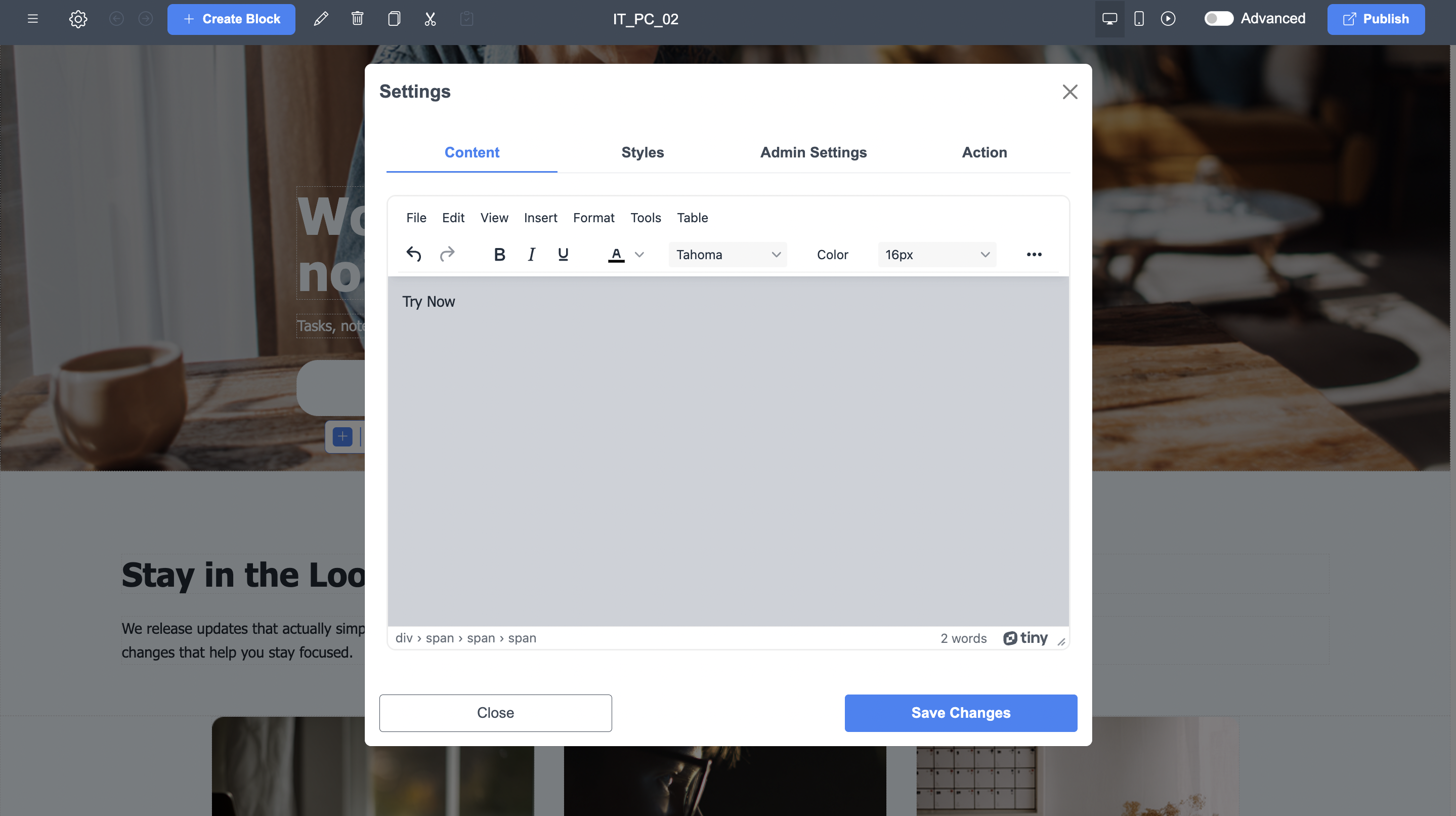
Redigera knapptext
Skriv ett tydligt och starkt budskap, som:
- "Boka nu"
- "Kontakta mig"
- "Visa priser"
- "Läs mer"
- "Nedladdningsmeny"
Kort, handlingsfokuserad text fungerar bäst.
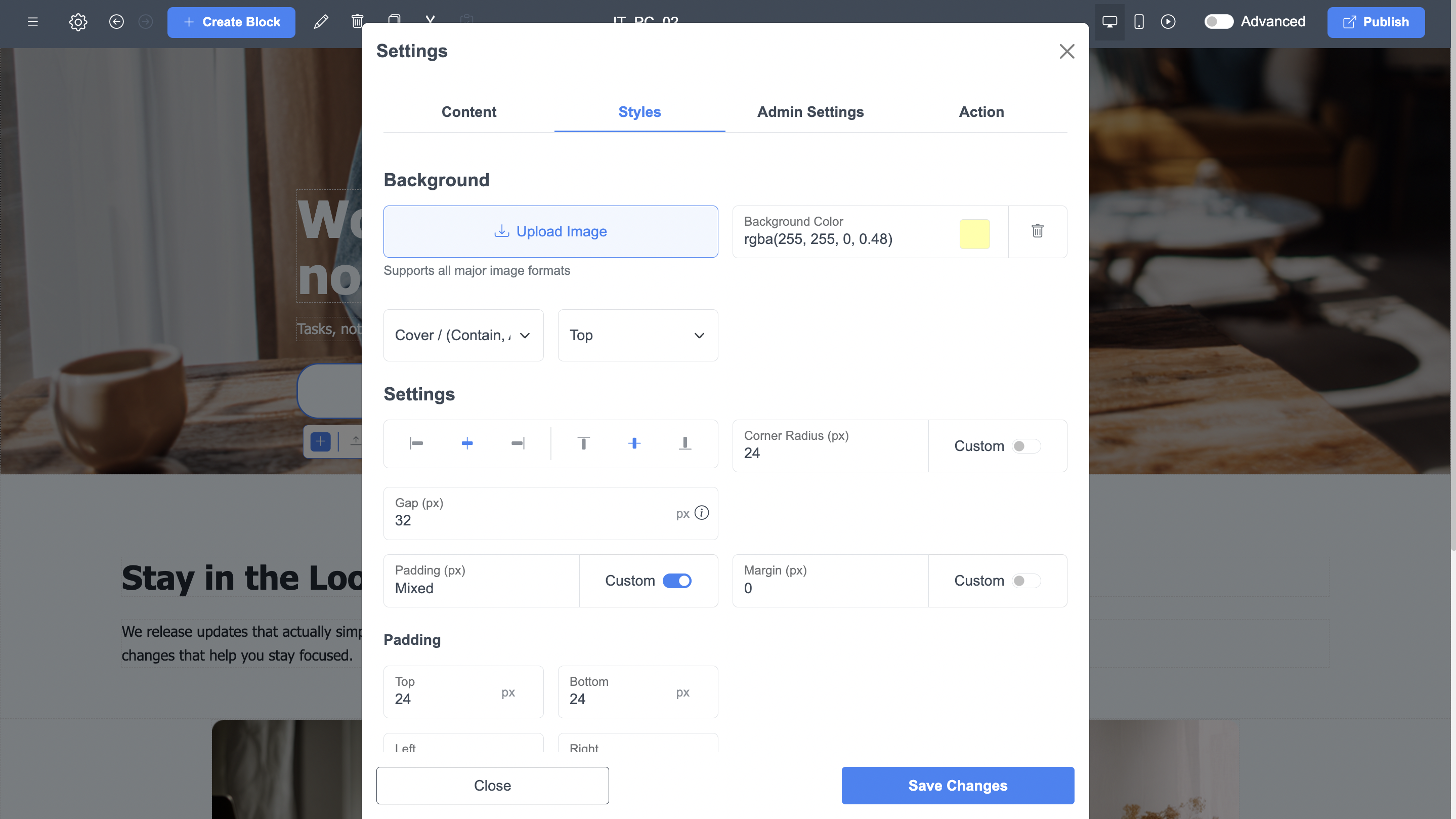
Anpassa färg och storlek
Inuti inställningspanelen kan du justera:
- Knappfärg
- Textfärg
- Knappstorlek
- Inriktning
- Stoppning
- Ikoner (valfritt)
Dessa små redigeringar kan få din knapp att sticka ut och förbättra navigeringen direkt.
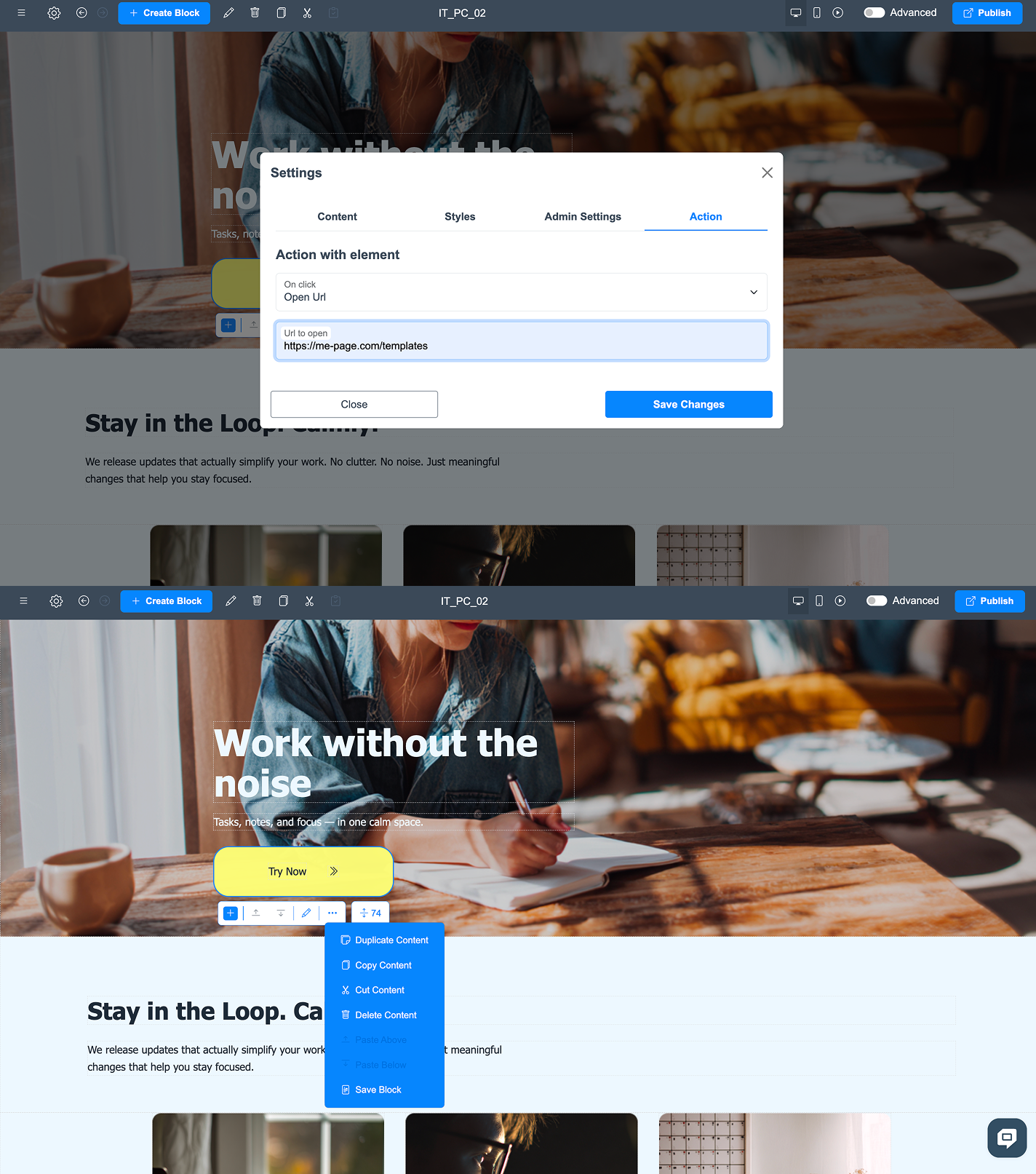
Uppdatera länken när som helst
Klicka bara på knappen i redigeraren, klistra in en ny länk och spara den.
Perfekt för att uppdatera erbjudanden, säsongsbetonade kampanjer eller länkar till schemaläggning.
Duplicera knappar för konsekvens
Med ME-Page kan du duplicera en knapp med ett enda klick.
Detta säkerställer en enhetlig design på hela din webbplats.
Bästa praxis för knappdesign
Tips för bättre knappdesign på ME-Page
Vill du få dina knappar att se ännu mer professionella ut? Följ dessa nybörjarvänliga tips:
1. Använd tydliga uppmaningar till handling
Din knapptext ska avsluta meningen:
”Jag vill att användarna ska…”
Om du vill att de ska kontakta dig ska knappen stå ”Kontakta mig”, inte något vagt.
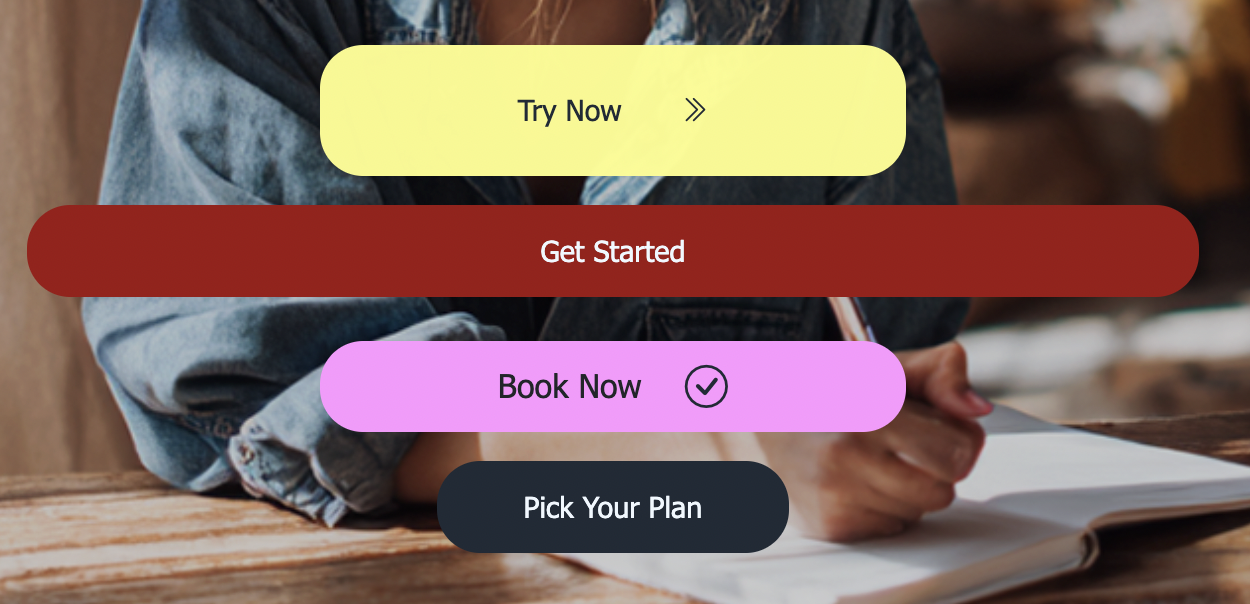
2. Använd färger med hög kontrast
Knappar måste sticka ut mot bakgrunden.
Till exempel:
- Mörk bakgrund → ljus knapp
- Ljus bakgrund → mörk knapp
Detta gör att de syns omedelbart.
3. Håll knapptexten kort
Långa meddelanden ser röriga ut.
2–4 ord är idealiskt.
4. Placera viktiga knappar högt upp på sidan
Folk skummar ofta igenom texten.
Använd knappar för att styra deras uppmärksamhet direkt.
5. Använd flera knappar för långa sidor
För långa ME-Page-layouter (som portfolioer eller restaurangmenyer), upprepa din viktigaste knapp minst två gånger.
Slutsats
Knappar är ett av de enklaste men kraftfullaste elementen du kan lägga till på din ME-Page-webbplats. De vägleder dina besökare, hjälper dem att upptäcka viktigt innehåll och gör att hela din webbplats känns mer organiserad och professionell. Oavsett om du bygger en personlig portfolio, en företagssida eller en landningssida för dina tjänster, kan väl utformade knappar avsevärt förbättra hur användare interagerar med ditt innehåll.
Genom att göra dina knappar tydliga, attraktiva och lätta att klicka på skapar du en smidigare upplevelse som håller besökarna engagerade och uppmuntrar dem att agera. Och det bästa av allt? Med ME-Page kan du lägga till, redigera och utforma knappar med bara några få klick – inga designkunskaper krävs. Så sätt igång och förbättra din navigering idag. Några genomtänkta knappar kan förvandla din webbplats till ett mer intuitivt, användarvänligt och effektivt digitalt utrymme.
Vanliga frågor om att lägga till och redigera knappar för bättre navigering
Var den här artikeln till hjälp?
Klicka på en stjärna för att betygsätta!
Genomsnittligt betyg: 4.8/5
Röster: 4
Dela med vänner:



Föregående
Hur personliga tränare kan visa upp tjänster och priser med ME-Page
Nästa
Hur man ändrar bakgrunder och mallblock i ME-Page
Senaste artiklarna
Allt du behöver veta om att använda ME-Page Constructor för din webbplats.
Så väljer du mellan en mall och en tom sida i ME-Page
När du påbörjar ett webbplatsprojekt ställs du inför ett viktigt val: ska du använda en färdig mall eller bygg...
Så kan fotografer bygga en webbplats redo för kunder med ME-Page
Dina fotografier berättar historier, fångar känslor och visar hur du ser på världen. Men när potentiella kunde...
Så använder du CSS för att finjustera webbplatselement i ME-Page
Ett verktyg för att bygga webbsidor gör det enkelt att skapa sidor utan att behöva skriva kod, men ibland räck...

Så använder du sökintention för att planera sidor på din webbplats
Att välja sökord är en viktig del av SEO, men att veta vad folk förväntar sig att hitta när de söker är minst ...

Så utformar du en effektiv sektion för kundomdömen på din webbplats
När människor besöker din webbplats för första gången vet de inte alltid vad de kan förvänta sig. De kanske gi...

Så här lägger du till länkar till sociala medier på din ME-Page-w...
Din webbplats ger besökare en plats där de kan lära känna dig, utforska ditt arbete och upptäcka vad du erbjud...
Så väljer du mellan en mall och en tom sida i ME-Page
När du påbörjar ett webbplatsprojekt ställs du inför ett viktigt val: ska du använda en färdig mall eller bygg...
Så kan fotografer bygga en webbplats redo för kunder med ME-Page
Dina fotografier berättar historier, fångar känslor och visar hur du ser på världen. Men när potentiella kunde...
Så använder du CSS för att finjustera webbplatselement i ME-Page
Ett verktyg för att bygga webbsidor gör det enkelt att skapa sidor utan att behöva skriva kod, men ibland räck...
Så använder du sökintention för att planera sidor på din webbplats
Att välja sökord är en viktig del av SEO, men att veta vad folk förväntar sig att hitta när de söker är minst ...
Så utformar du en effektiv sektion för kundomdömen på din webbplats
När människor besöker din webbplats för första gången vet de inte alltid vad de kan förvänta sig. De kanske gi...
Så här lägger du till länkar till sociala medier på din ME-Page-w...
Din webbplats ger besökare en plats där de kan lära känna dig, utforska ditt arbete och upptäcka vad du erbjud...


