Me-Page Team
Última modificación 27 Nov 2025
Plan del artículo
- Por qué los botones son esenciales para tu sitio web
- Cómo agregar botones en ME-Page
- Cómo editar botones en ME-Page
- Mejores prácticas para el diseño de botones
- Consejos para un mejor diseño de botones en ME-Page
- Conclusión
-
Preguntas frecuentes sobre cómo agregar y editar botones para una mejor navegación
- ¿Puedo usar botones en ME-Page para vincularme a servicios externos como aplicaciones de reserva o redes sociales?
- ¿Los botones de ME-Page se ajustan automáticamente para los usuarios móviles?
- ¿Puedo duplicar botones si quiero varios con el mismo estilo?
- ¿Es posible cambiar la alineación de los botones (izquierda, centro, derecha)?
- ¿Puedo agregar varios botones en una sección?
Cuando los visitantes llegan a tu sitio web, deben saber exactamente a dónde ir. Ahí es donde entran en juego los botones. Guían a los usuarios, resaltan páginas importantes y te ayudan a convertir las visitas en clics. Si usas ME-Page, añadir y editar botones es increíblemente sencillo y no necesitas conocimientos de diseño para que se vean impecables.
Vamos a desglosarlo todo para que puedas agregar botones a tu sitio web con confianza , mejorar la navegación y crear una experiencia de navegación más fluida.
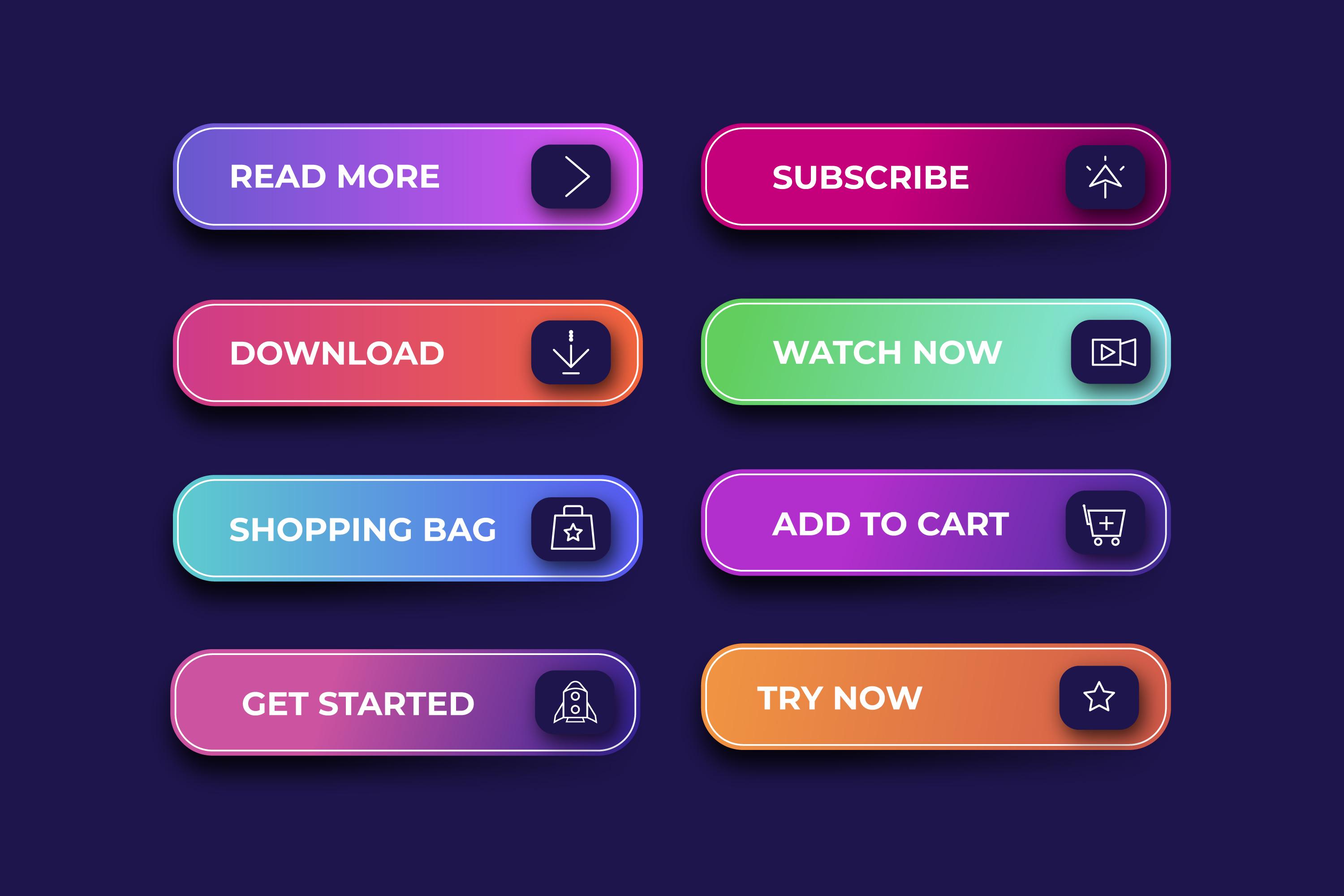
Por qué los botones son esenciales para tu sitio web
Los botones no son solo decoración, sino pequeñas señales digitales. Un botón bien ubicado indica a los usuarios qué hacer a continuación, como por ejemplo:
- Reservar una cita
- Visita tu tienda online
- Lea sus servicios
- Contactarle al instante
Sin botones claros, un sitio web puede resultar confuso o incompleto. Y cuando los usuarios se sienten perdidos, lo abandonan. Pero ME-Page facilita la creación de elementos de navegación sencillos, claros y eficaces que hacen que tu sitio sea más intuitivo.
Cómo agregar botones en ME-Page
Añadir un botón a tu sitio web ME-Page es rápido y fácil de usar. Aquí te explicamos cómo hacerlo:
1. Abra el Editor
Inicie sesión en su panel de ME-Page y abra la página que desea editar.
2. Elija dónde colocar el botón
Desplázate hasta la sección donde quieras un nuevo botón. Puedes agregar botones en cualquier lugar.
- en una pancarta
- dentro de una sección
- texto a continuación
- en su bloque de servicios
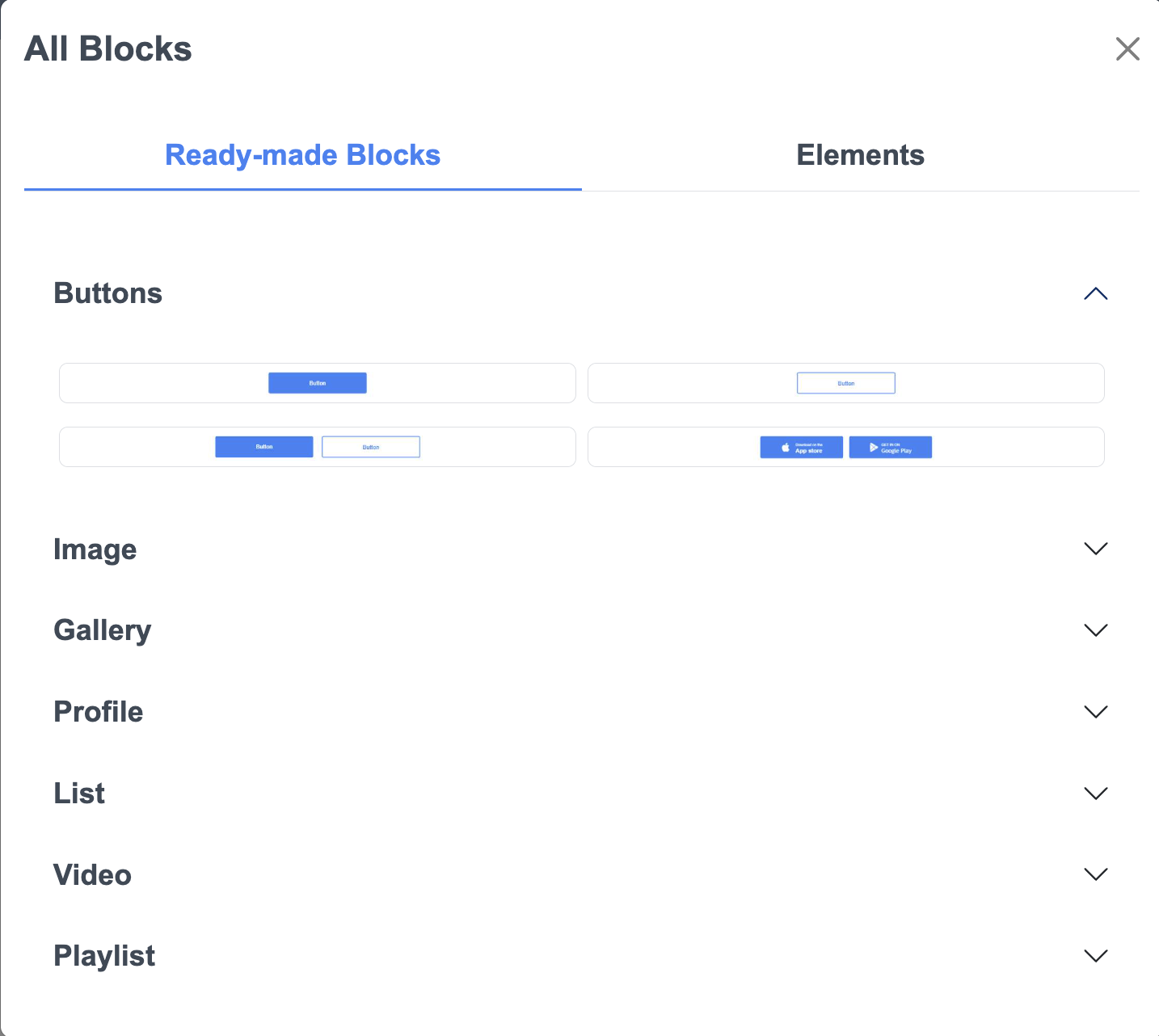
3. Agregar un nuevo bloque de botones
Haga clic en “Agregar bloque” y luego elija el bloque de botón.
ME-Page ofrece bloques listos para usar que incluyen botones, o puedes insertar un botón independiente.
4. Inserta tu enlace
Añade cualquier enlace que quieras: tu página de reservas, un formulario, un calendario, tu tienda u otro sitio web.
ME-Page no te limita. Puedes pegar cualquier URL que necesites.
¡Ya está, tu botón está activo!
Cómo editar botones en ME-Page
La verdadera magia surge al personalizar tu botón para que se adapte a tu marca y mensaje. ME-Page te da control total de forma sencilla y directa.
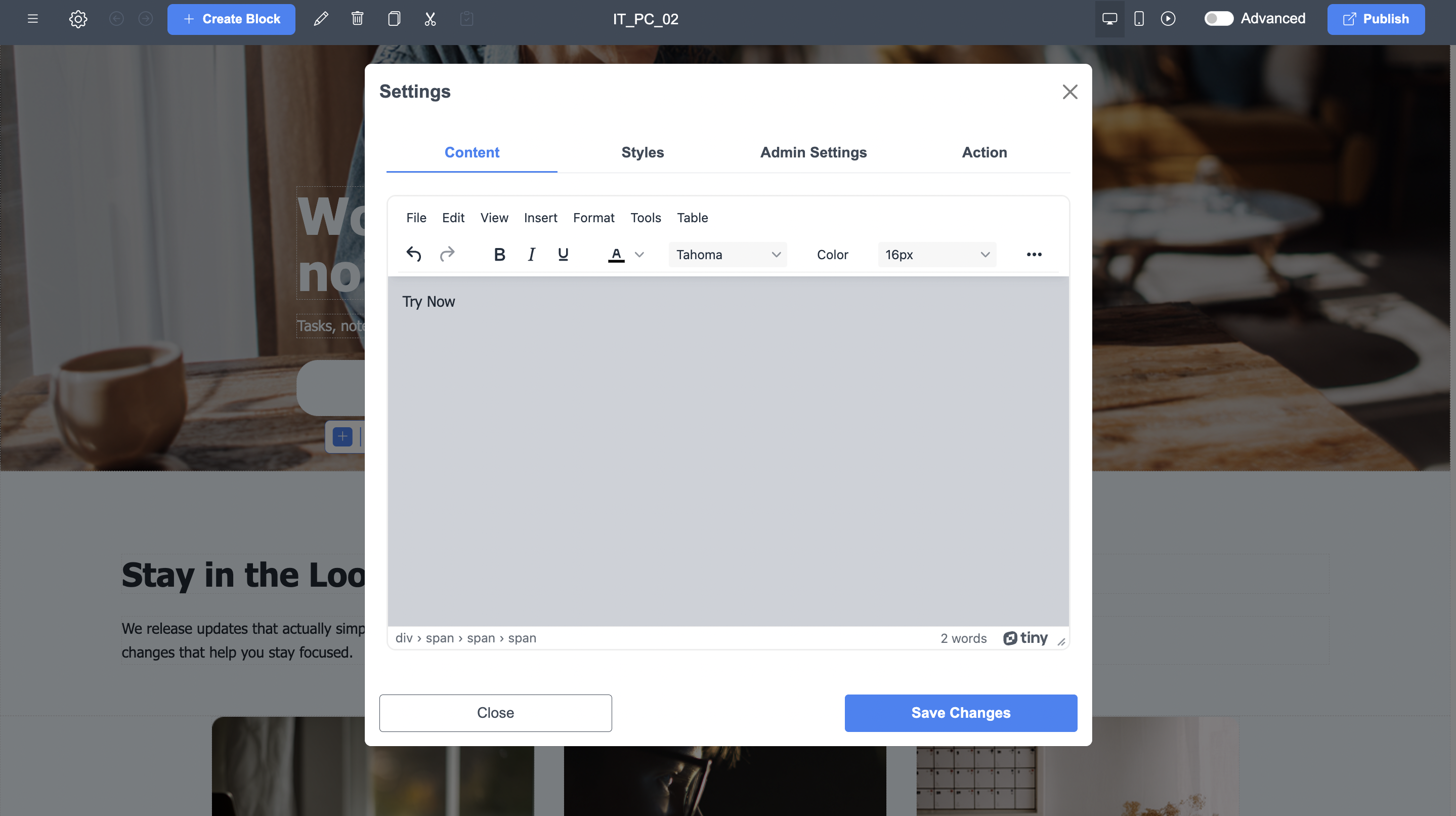
Editar texto del botón
Escribe un mensaje claro y contundente, como:
- “Reserva ahora”
- “Contáctame”
- “Ver precios”
- “Aprende más”
- Menú de descargas
Los textos breves y centrados en la acción funcionan mejor.
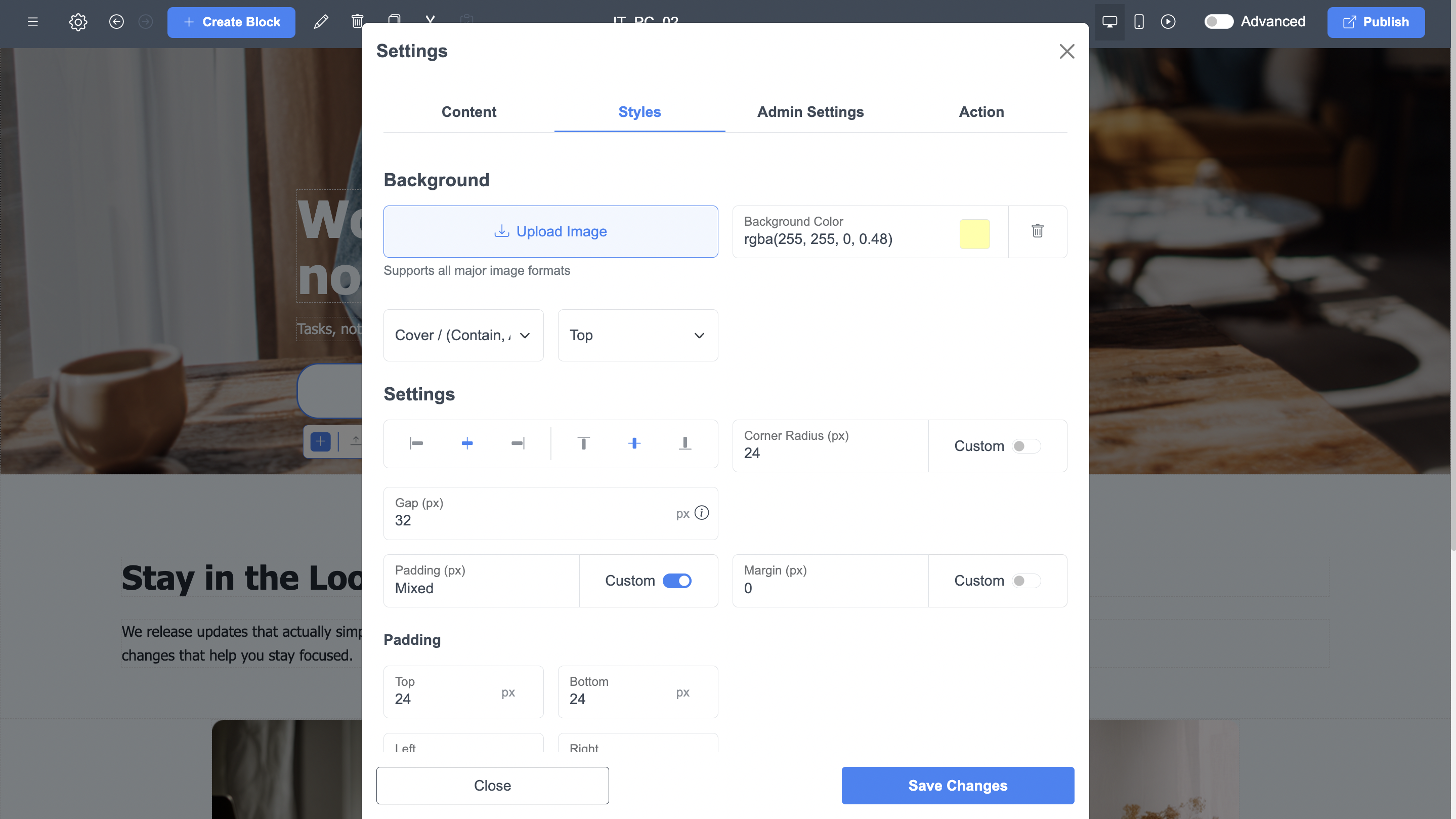
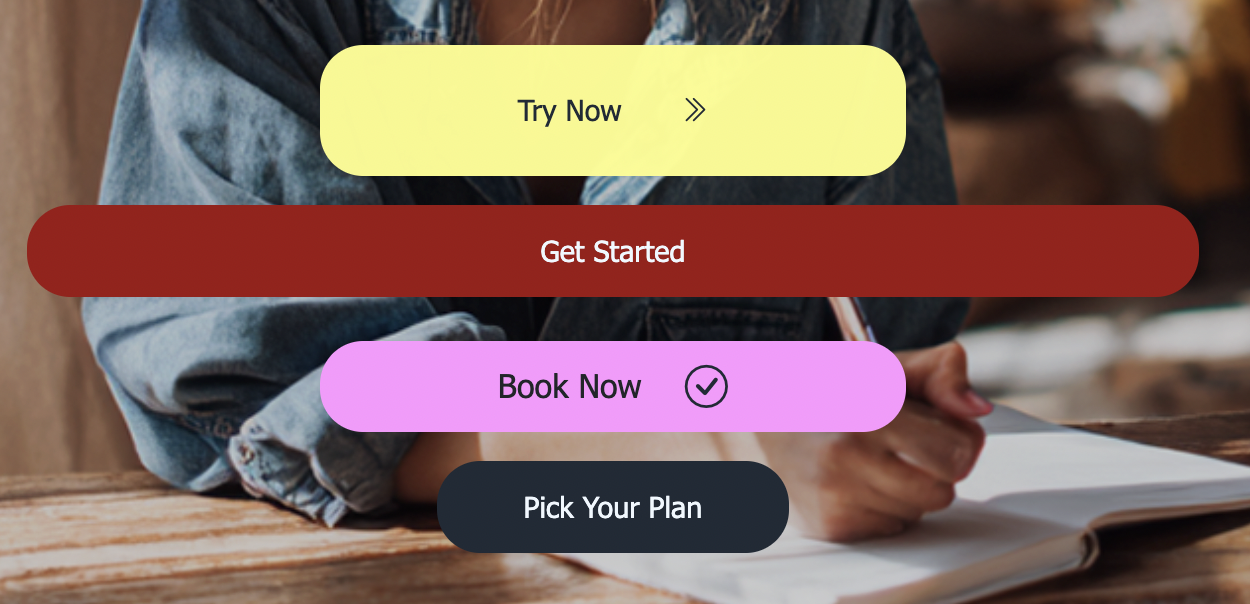
Personaliza el color y el tamaño
Dentro del panel de configuración, puedes ajustar:
- Color del botón
- Color del texto
- Tamaño del botón
- Alineación
- Relleno
- Iconos (opcional)
Estas pequeñas ediciones pueden hacer que su botón se destaque y mejorar la navegación al instante.
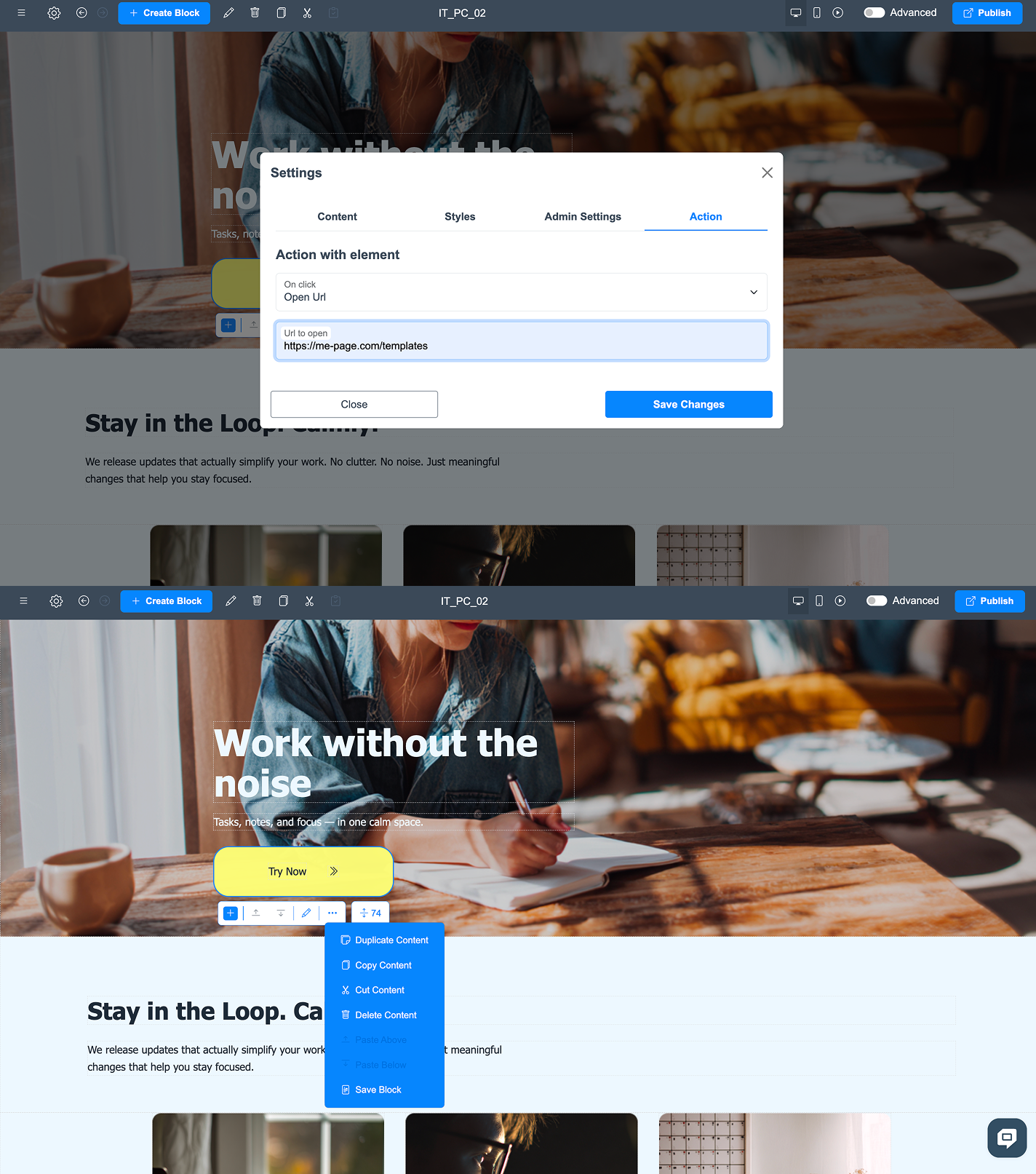
Actualice el enlace en cualquier momento
Simplemente haga clic en el botón en el editor, pegue un nuevo enlace y guárdelo.
Perfecto para actualizar ofertas, promociones de temporada o programar enlaces.
Botones duplicados para mantener la coherencia
ME-Page te permite duplicar un botón con un solo clic.
Esto garantiza un diseño consistente en todo su sitio web.
Mejores prácticas para el diseño de botones
Consejos para un mejor diseño de botones en ME-Page
¿Quieres que tus botones luzcan aún más profesionales? Sigue estos consejos para principiantes:
1. Utilice llamadas a la acción claras
El texto de tu botón debe terminar esta oración:
“Quiero que los usuarios…”.
Si quieres que se comuniquen contigo, el botón debe decir “Contáctame”, no algo vago.
2. Utilice colores de alto contraste
Los botones deben resaltar sobre el fondo.
Por ejemplo:
- Fondo oscuro → botón brillante
- Fondo claro → botón oscuro
Esto los hace visibles instantáneamente.
3. Mantenga el texto del botón breve
Los mensajes largos se ven desordenados.
Lo ideal es tener entre 2 y 4 palabras.
4. Coloque los botones importantes en la parte superior de la página
La gente suele hojear el texto.
Usa botones para dirigir su atención de inmediato.
5. Utilice varios botones para páginas largas
Para diseños de páginas ME largos (como portafolios o menús de restaurantes), repita el botón más importante al menos dos veces.
Conclusión
Los botones son uno de los elementos más sencillos y a la vez más potentes que puedes añadir a tu sitio web ME-Page. Guían a tus visitantes, les ayudan a descubrir contenido importante y hacen que todo tu sitio se vea más organizado y profesional. Ya sea que estés creando un portafolio personal, una página de negocios o una landing page para tus servicios, unos botones bien diseñados pueden mejorar significativamente la interacción de los usuarios con tu contenido.
Al crear botones claros, atractivos y fáciles de usar, creas una experiencia más fluida que mantiene a los visitantes interesados y los anima a actuar. ¿Y lo mejor? ME-Page te permite añadir, editar y personalizar botones con solo unos clics, sin necesidad de conocimientos de diseño. Así que, ¡anímate a mejorar tu navegación hoy mismo! Unos cuantos botones bien pensados pueden transformar tu sitio web en un espacio digital más intuitivo, fácil de usar y eficaz.
Preguntas frecuentes sobre cómo agregar y editar botones para una mejor navegación
¿Te ha resultado útil este artículo?
Haz clic en una estrella para calificarlo
Valoración media: 4.8/5
Votos: 4
Compartir con amigos:



Anterior
Cómo los entrenadores personales pueden mostrar sus servicios y precios con ME-Page
Siguiente
Cómo cambiar fondos y bloques de plantilla en ME-Page
Artículos recientes
Todo lo que necesitas saber sobre el uso de ME-Page Constructor para tu sitio web.
Cómo elegir entre una plantilla y una página en blanco en ME-Page
Iniciar un proyecto de sitio web conlleva una decisión importante: ¿deberías utilizar una plantilla prediseñad...

Cómo pueden los fotógrafos crear un sitio web listo para clientes...
Tus fotografías cuentan historias, capturan emociones y muestran cómo ves el mundo. Pero cuando los clientes p...
Cómo utilizar CSS para ajustar con precisión los elementos de un ...
Un creador de sitios web facilita la creación de páginas sin necesidad de escribir código; sin embargo, a vece...

Cómo utilizar la intención de búsqueda para planificar las página...
La elección de palabras clave es una parte importante del SEO, pero saber qué esperan encontrar los usuarios a...

Cómo diseñar una sección de testimonios eficaz para tu sitio web
Cuando las personas visitan tu sitio web por primera vez, no siempre saben qué esperar. Puede que les gusten t...

Cómo añadir enlaces a redes sociales en tu sitio web ME-Page
Tu sitio web ofrece a los visitantes un espacio para conocerte, explorar tu trabajo y descubrir lo que ofreces...
Cómo elegir entre una plantilla y una página en blanco en ME-Page
Iniciar un proyecto de sitio web conlleva una decisión importante: ¿deberías utilizar una plantilla prediseñad...
Cómo pueden los fotógrafos crear un sitio web listo para clientes...
Tus fotografías cuentan historias, capturan emociones y muestran cómo ves el mundo. Pero cuando los clientes p...
Cómo utilizar CSS para ajustar con precisión los elementos de un ...
Un creador de sitios web facilita la creación de páginas sin necesidad de escribir código; sin embargo, a vece...
Cómo utilizar la intención de búsqueda para planificar las página...
La elección de palabras clave es una parte importante del SEO, pero saber qué esperan encontrar los usuarios a...
Cómo diseñar una sección de testimonios eficaz para tu sitio web
Cuando las personas visitan tu sitio web por primera vez, no siempre saben qué esperar. Puede que les gusten t...
Cómo añadir enlaces a redes sociales en tu sitio web ME-Page
Tu sitio web ofrece a los visitantes un espacio para conocerte, explorar tu trabajo y descubrir lo que ofreces...


