Me-Page Team
Laatst gewijzigd 27 Nov 2025
Artikelplan
- Waarom knoppen essentieel zijn voor uw website
- Hoe u knoppen toevoegt aan de ME-Page
- Hoe knoppen op de ME-Page te bewerken
- Best practices voor knopontwerp
- Tips voor een beter knopontwerp op de ME-Page
- Conclusie
-
Veelgestelde vragen over het toevoegen en bewerken van knoppen voor betere navigatie
- Kan ik via de knoppen op ME-Page linken naar externe diensten, zoals boekingsapps of sociale media?
- Worden de ME-Page-knoppen automatisch aangepast voor mobiele gebruikers?
- Kan ik knoppen dupliceren als ik er meerdere met dezelfde stijl wil?
- Is het mogelijk om de uitlijning van de knoppen (links, midden, rechts) te wijzigen?
- Kan ik meerdere knoppen in één sectie toevoegen?
Wanneer bezoekers op je website terechtkomen, moeten ze precies weten waar ze heen moeten. Daar komen knoppen om de hoek kijken. Ze begeleiden mensen, markeren belangrijke pagina's en helpen je om weergaven om te zetten in klikken. Als je ME-Page gebruikt, is het toevoegen en bewerken van knoppen ongelooflijk eenvoudig en heb je geen ontwerpachtergrond nodig om ze er verzorgd uit te laten zien.
Laten we het allemaal eens opsplitsen, zodat u vol vertrouwen knoppen aan uw website kunt toevoegen , de navigatie kunt verbeteren en voor een soepelere browse-ervaring kunt zorgen.
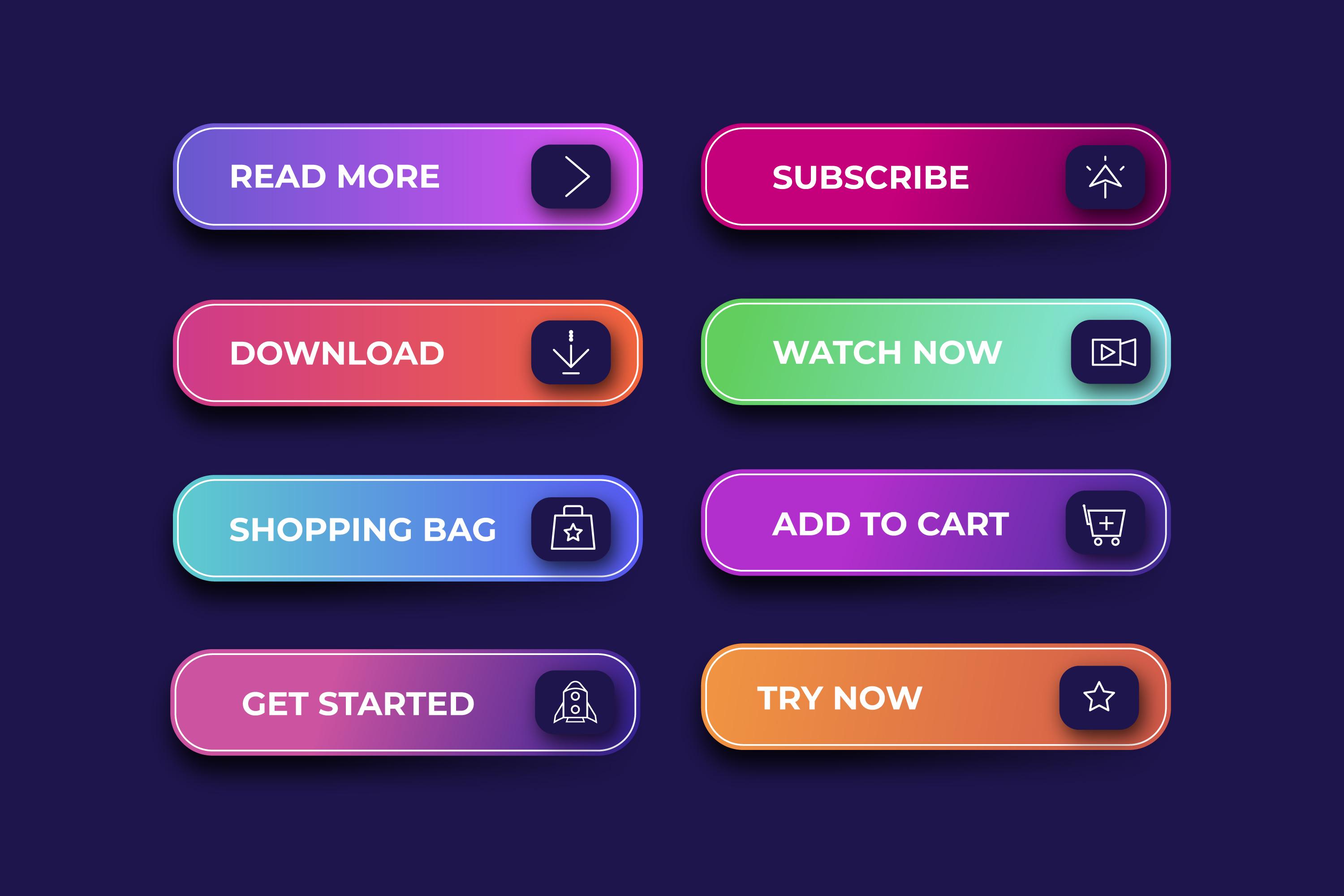
Waarom knoppen essentieel zijn voor uw website
Knoppen zijn niet zomaar een versiering, ze zijn kleine digitale wegwijzers. Een goed geplaatste knop vertelt gebruikers wat ze vervolgens moeten doen, zoals:
- Maak een afspraak
- Bezoek uw online winkel
- Lees uw diensten
- Neem direct contact met u op
Zonder duidelijke knoppen kan een website verwarrend of onvolledig aanvoelen. En als gebruikers zich verloren voelen, haken ze af. Maar ME-Page maakt het gemakkelijk om eenvoudige, overzichtelijke en effectieve navigatie-elementen te creëren die je site intuïtiever maken.
Hoe u knoppen toevoegt aan de ME-Page
Het toevoegen van een knop aan je ME-Page website is snel en eenvoudig voor beginners. Zo doe je dat:
1. Open de editor
Meld u aan bij het dashboard van uw ME-Page en open de pagina die u wilt bewerken.
2. Kies waar u de knop wilt plaatsen
Scroll naar de sectie waar u een nieuwe knop wilt. U kunt overal knoppen toevoegen.
- in een banner
- binnen een sectie
- onderstaande tekst
- in uw dienstenblok
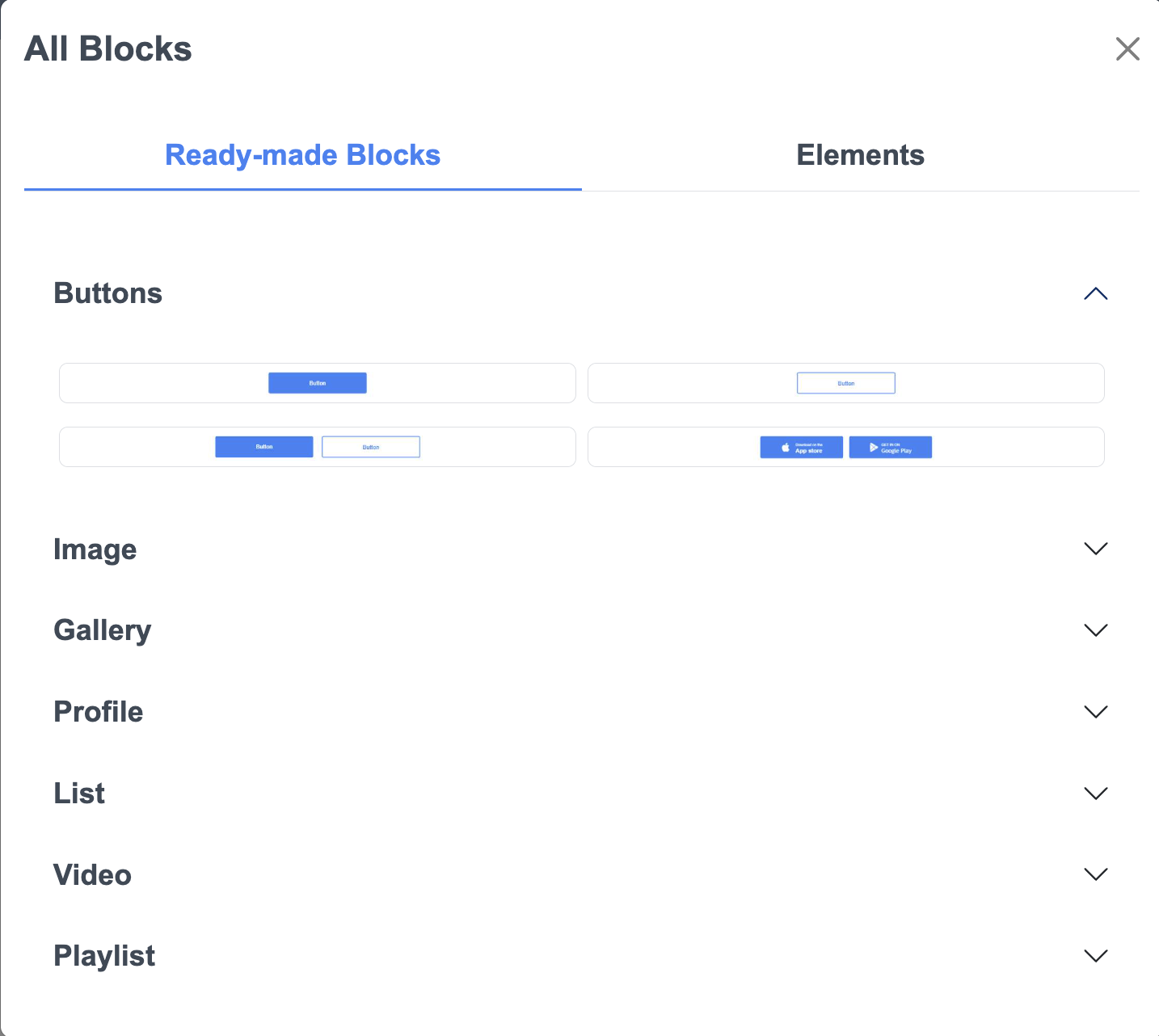
3. Voeg een nieuw knopblok toe
Klik op 'Blok toevoegen' en kies vervolgens het knopblok.
ME-Page biedt kant-en-klare blokken met knoppen, maar u kunt ook een afzonderlijke knop invoegen.
4. Plaats uw link
Voeg elke gewenste link toe: uw boekingspagina, een formulier, een kalender, uw winkel of een andere website.
ME-Page legt geen beperkingen op. U kunt elke gewenste URL plakken.
Dat is het, uw knop is live!
Hoe knoppen op de ME-Page te bewerken
De echte magie ontstaat wanneer je je knop personaliseert zodat hij past bij je merk en boodschap. ME-Page geeft je volledige controle op een eenvoudige en overzichtelijke manier.
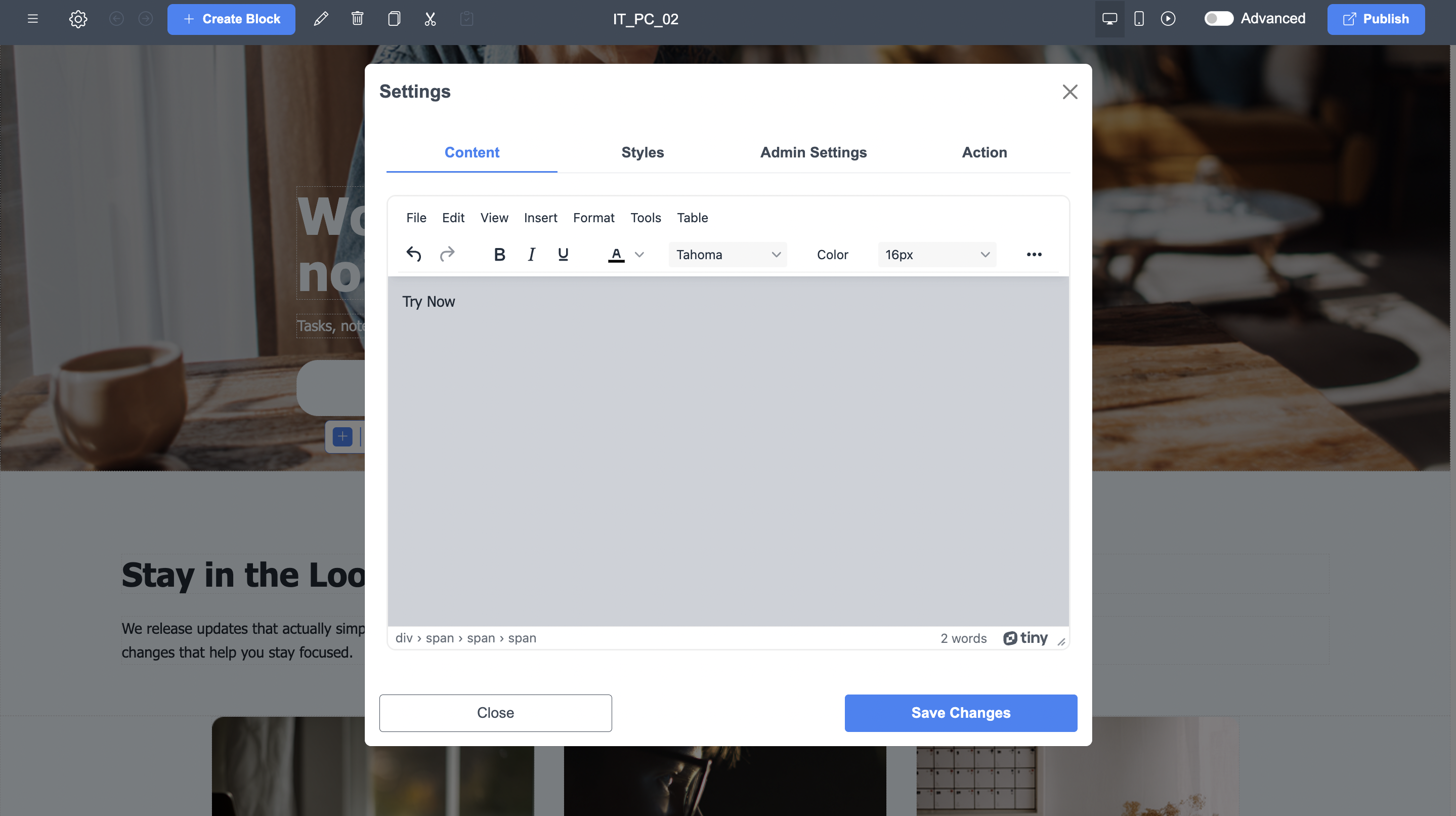
Knoptekst bewerken
Schrijf een heldere en krachtige boodschap, bijvoorbeeld:
- “Boek nu”
- “Neem contact met mij op”
- “Bekijk prijzen”
- “Lees meer”
- “Downloadmenu”
Korte, actiegerichte teksten werken het beste.
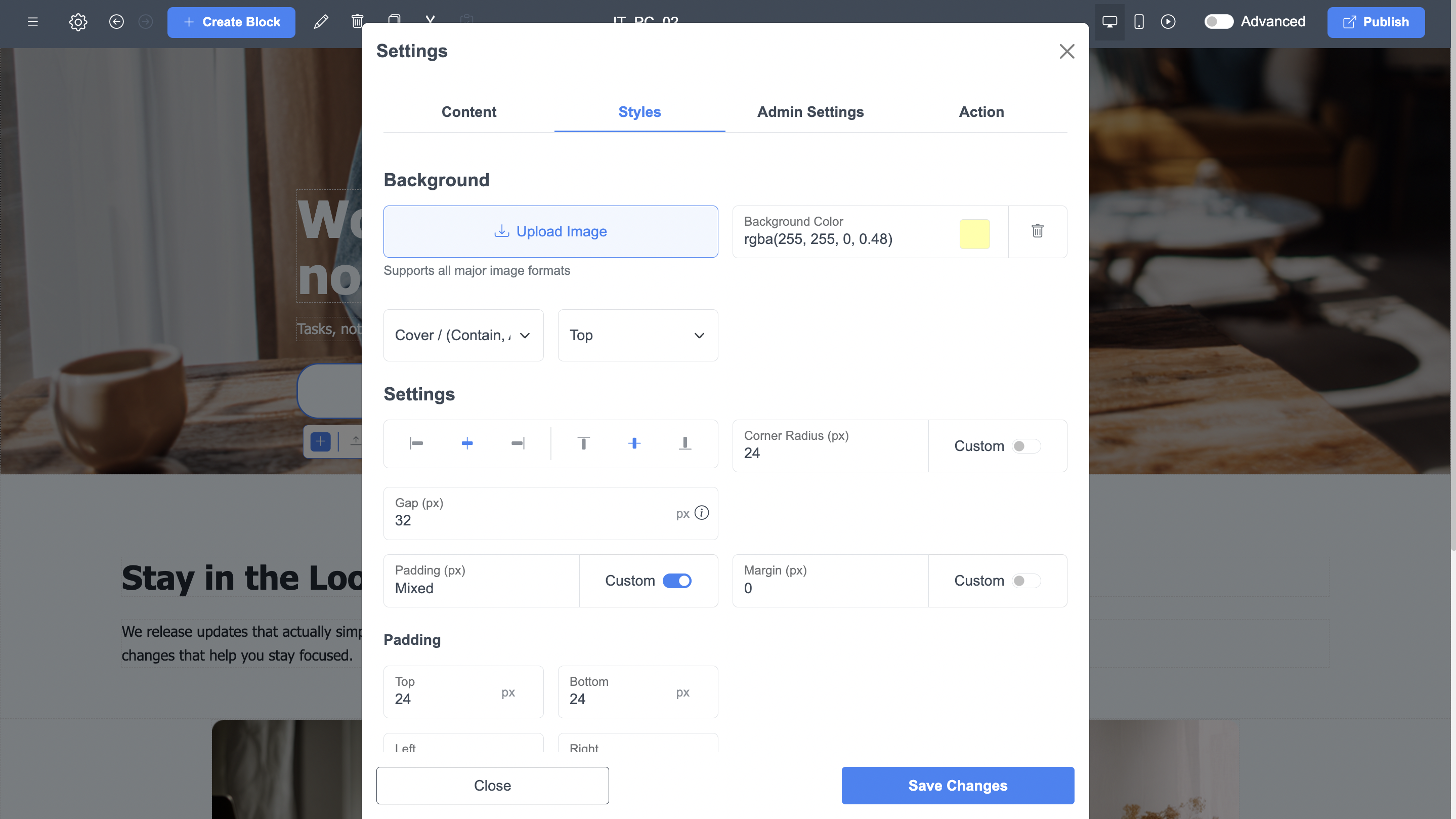
Pas kleur en grootte aan
In het instellingenpaneel kunt u het volgende aanpassen:
- Knopkleur
- Tekstkleur
- Knopgrootte
- Uitlijning
- Opvulling
- Pictogrammen (optioneel)
Met deze kleine aanpassingen kunt u uw knop laten opvallen en de navigatie direct verbeteren.
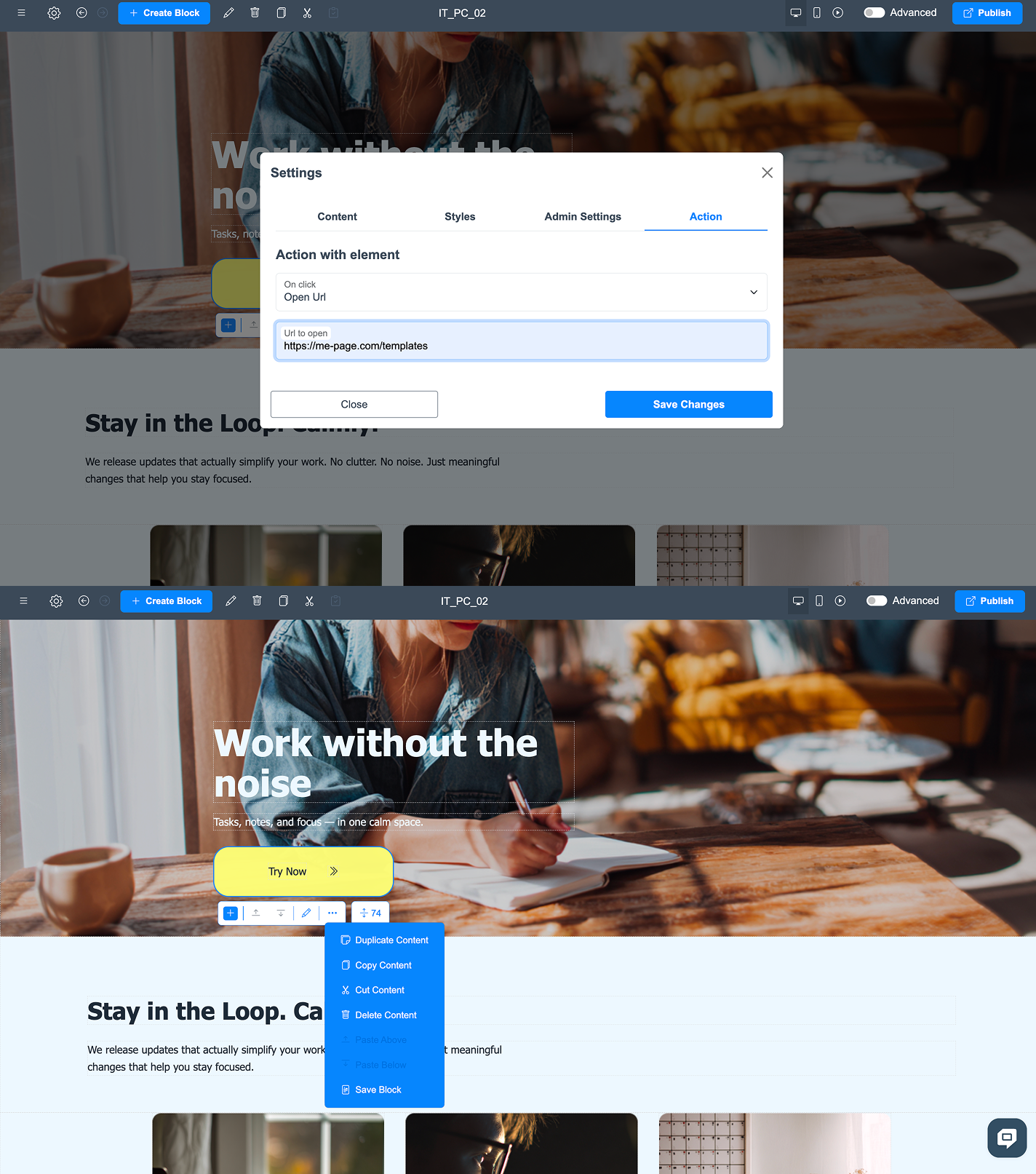
Werk de link op elk gewenst moment bij
Klik op de knop in de editor, plak een nieuwe link en sla deze op.
Ideaal voor het updaten van aanbiedingen, seizoensacties of het plannen van links.
Dubbele knoppen voor consistentie
Met ME-Page kunt u met één klik een knop dupliceren.
Zo zorgt u ervoor dat het ontwerp op uw hele website consistent is.
Best practices voor knopontwerp
Tips voor een beter knopontwerp op de ME-Page
Wil je je knoppen er nog professioneler uit laten zien? Volg deze beginnersvriendelijke tips:
1. Gebruik duidelijke oproepen tot actie
De tekst op uw knop moet deze zin afmaken:
"Ik wil dat gebruikers..."
Als u wilt dat ze contact met u opnemen, moet er op de knop "Neem contact met mij op" staan, en niet iets vaags.
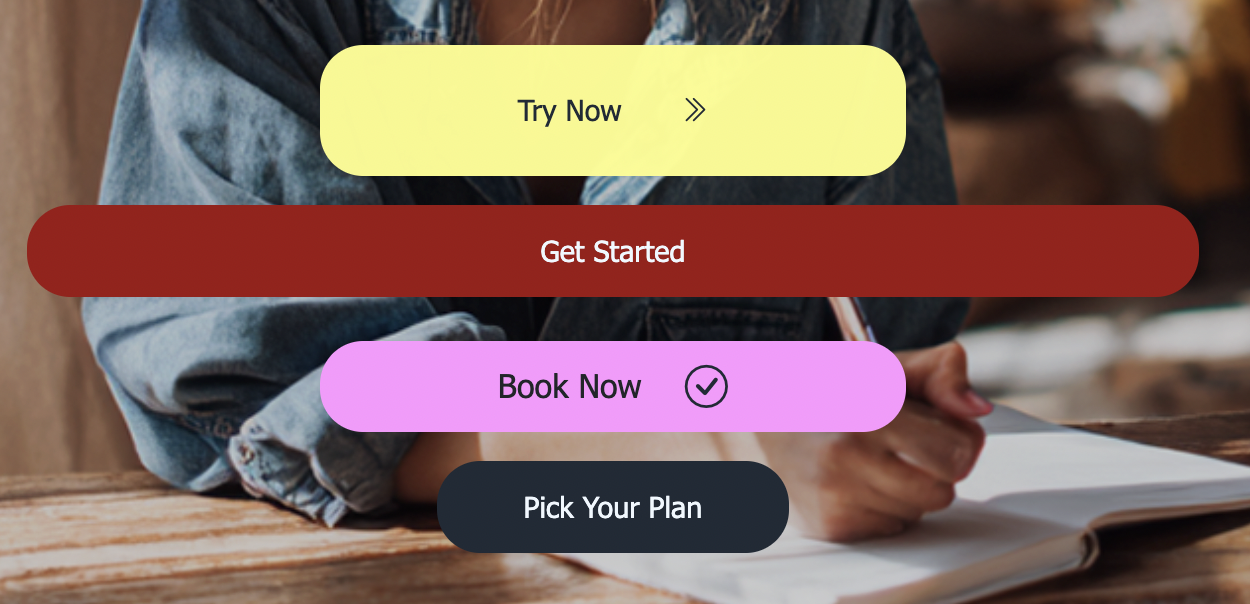
2. Gebruik kleuren met een hoog contrast
Knoppen moeten opvallen tegen uw achtergrond.
Bijvoorbeeld:
- Donkere achtergrond → heldere knop
- Lichte achtergrond → donkere knop
Hierdoor zijn ze direct zichtbaar.
3. Houd de knoptekst kort
Lange berichten zien er rommelig uit.
2–4 woorden is ideaal.
4. Plaats belangrijke knoppen hoog op de pagina
Mensen scannen vaak.
Gebruik knoppen om hun aandacht direct te leiden.
5. Gebruik meerdere knoppen voor lange pagina's
Voor lange ME-Page-indelingen (zoals portfolio's of restaurantmenu's) herhaalt u de belangrijkste knop minimaal twee keer.
Conclusie
Knoppen zijn een van de eenvoudigste en tegelijkertijd krachtigste elementen die u aan uw ME-Page website kunt toevoegen. Ze begeleiden uw bezoekers, helpen hen belangrijke content te ontdekken en zorgen ervoor dat uw hele site overzichtelijker en professioneler aanvoelt. Of u nu een persoonlijke portfolio, een bedrijfspagina of een landingspagina voor uw diensten bouwt, goed ontworpen knoppen kunnen de interactie van gebruikers met uw content aanzienlijk verbeteren.
Door je knoppen duidelijk, aantrekkelijk en klikbaar te maken, creëer je een soepelere ervaring die bezoekers betrokken houdt en hen aanmoedigt tot actie. En het beste is nog wel dat je met ME-Page met slechts een paar klikken knoppen kunt toevoegen, bewerken en stylen – zonder dat je daarvoor ontwerpvaardigheden nodig hebt. Dus ga vandaag nog aan de slag en verbeter je navigatie. Een paar doordachte knoppen kunnen je website transformeren tot een intuïtievere, gebruiksvriendelijkere en effectievere digitale ruimte.
Veelgestelde vragen over het toevoegen en bewerken van knoppen voor betere navigatie
Was dit artikel nuttig?
Klik op een ster om te beoordelen!
Gemiddelde beoordeling: 4.8/5
Stemmen: 4
Deel met vrienden:



Vorige
Hoe personal trainers hun diensten en prijzen kunnen presenteren met ME-Page
Volgende
Achtergronden en sjabloonblokken wijzigen in ME-Page
Recente artikelen
Alles wat je moet weten over het gebruik van ME-Page Constructor voor je website.
Hoe kies je tussen een sjabloon en een lege pagina in ME-Page?
Bij het starten van een websiteproject sta je voor een belangrijke keuze: gebruik je een kant-en-klaar sjabloo...
Hoe fotografen een website voor hun klanten kunnen bouwen met ME-Page
Jouw foto's vertellen verhalen, leggen emoties vast en laten zien hoe jij naar de wereld kijkt. Maar wanneer p...
Hoe je CSS gebruikt om website-elementen in ME-Page te verfijnen
Met een websitebouwer kun je eenvoudig pagina's maken zonder dat je code hoeft te schrijven, maar soms zijn de...

Hoe je zoekintentie gebruikt om pagina's voor je website te plannen
Het kiezen van zoekwoorden is een belangrijk onderdeel van SEO, maar weten wat mensen verwachten te vinden wan...
Hoe ontwerp je een effectieve sectie met getuigenissen voor je we...
Wanneer mensen voor het eerst je website bezoeken, weten ze niet altijd wat ze kunnen verwachten. Ze zijn well...

Hoe voeg je social media-links toe aan je ME-Page-website?
Je website biedt bezoekers een plek om meer over je te weten te komen, je werk te verkennen en te ontdekken wa...
Hoe kies je tussen een sjabloon en een lege pagina in ME-Page?
Bij het starten van een websiteproject sta je voor een belangrijke keuze: gebruik je een kant-en-klaar sjabloo...
Hoe fotografen een website voor hun klanten kunnen bouwen met ME-Page
Jouw foto's vertellen verhalen, leggen emoties vast en laten zien hoe jij naar de wereld kijkt. Maar wanneer p...
Hoe je CSS gebruikt om website-elementen in ME-Page te verfijnen
Met een websitebouwer kun je eenvoudig pagina's maken zonder dat je code hoeft te schrijven, maar soms zijn de...
Hoe je zoekintentie gebruikt om pagina's voor je website te plannen
Het kiezen van zoekwoorden is een belangrijk onderdeel van SEO, maar weten wat mensen verwachten te vinden wan...
Hoe ontwerp je een effectieve sectie met getuigenissen voor je we...
Wanneer mensen voor het eerst je website bezoeken, weten ze niet altijd wat ze kunnen verwachten. Ze zijn well...
Hoe voeg je social media-links toe aan je ME-Page-website?
Je website biedt bezoekers een plek om meer over je te weten te komen, je werk te verkennen en te ontdekken wa...


