Me-Page Team
अंतिम संशोधन 27 Nov 2025
लेख योजना
- आपकी वेबसाइट के लिए बटन क्यों ज़रूरी हैं?
- ME-Page पर बटन कैसे जोड़ें
- ME-Page पर बटन कैसे संपादित करें
- बटन डिज़ाइन के सर्वोत्तम अभ्यास
- ME-Page पर बेहतर बटन डिज़ाइन के लिए सुझाव
- निष्कर्ष
-
बेहतर नेविगेशन के लिए बटन जोड़ने और संपादित करने के बारे में अक्सर पूछे जाने वाले प्रश्न
- क्या मैं बुकिंग ऐप्स या सोशल मीडिया जैसी बाहरी सेवाओं से लिंक करने के लिए ME-Page पर बटन का उपयोग कर सकता हूं?
- क्या ME-Page बटन मोबाइल उपयोगकर्ताओं के लिए स्वचालित रूप से समायोजित हो जाते हैं?
- यदि मैं एक ही शैली के कई बटन चाहता हूं तो क्या मैं उनकी प्रतिलिपि बना सकता हूं?
- क्या बटन संरेखण (बाएं, मध्य, दाएं) को बदलना संभव है?
- क्या मैं एक अनुभाग में एकाधिक बटन जोड़ सकता हूँ?
जब विज़िटर आपकी वेबसाइट पर आते हैं, तो उन्हें ठीक-ठीक पता होना चाहिए कि उन्हें आगे कहाँ जाना है। यहीं पर बटन काम आते हैं। ये लोगों का मार्गदर्शन करते हैं, महत्वपूर्ण पृष्ठों को हाइलाइट करते हैं, और व्यूज़ को क्लिक में बदलने में आपकी मदद करते हैं। अगर आप ME-Page का इस्तेमाल कर रहे हैं, तो बटन जोड़ना और संपादित करना बेहद आसान है और उन्हें आकर्षक दिखाने के लिए आपको किसी डिज़ाइन बैकग्राउंड की ज़रूरत नहीं है।
आइए हम सब कुछ विस्तार से समझें ताकि आप आत्मविश्वास के साथ अपनी वेबसाइट पर बटन जोड़ सकें , नेविगेशन में सुधार कर सकें, और एक सहज ब्राउज़िंग अनुभव बना सकें।
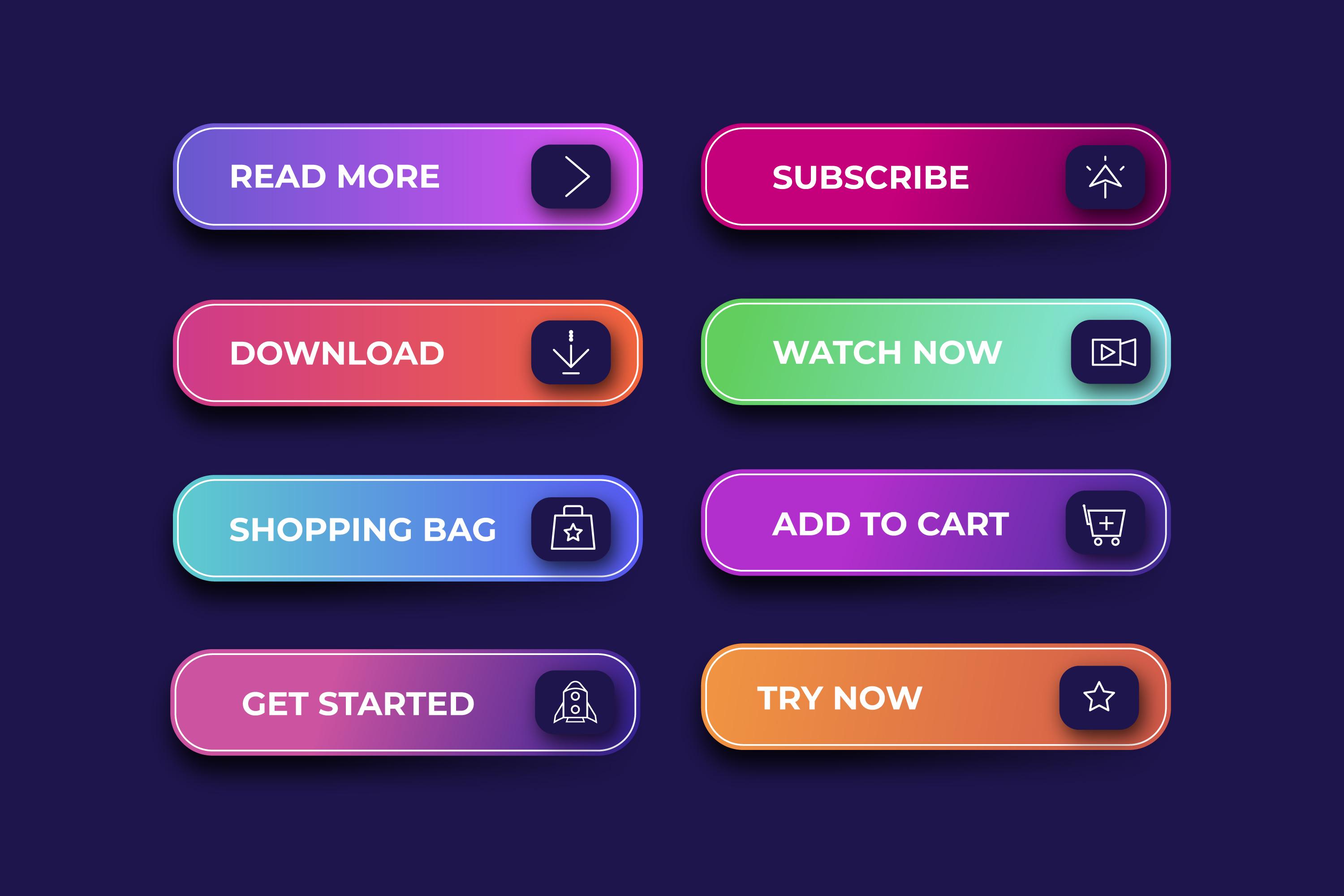
आपकी वेबसाइट के लिए बटन क्यों ज़रूरी हैं?
बटन सिर्फ़ सजावट नहीं हैं, ये छोटे डिजिटल साइनपोस्ट हैं। एक सही जगह पर लगा बटन उपयोगकर्ताओं को बताता है कि उन्हें आगे क्या करना है, जैसे:
- अपॉइंटमेंट बुक करें
- अपने ऑनलाइन स्टोर पर जाएँ
- अपनी सेवाएँ पढ़ें
- आपसे तुरंत संपर्क करें
स्पष्ट बटनों के बिना, वेबसाइट भ्रामक या अधूरी लग सकती है। और जब उपयोगकर्ता भ्रमित महसूस करते हैं, तो वे वेबसाइट छोड़ देते हैं। लेकिन ME-Page सरल, साफ़ और प्रभावी नेविगेशन तत्व बनाना आसान बनाता है जो आपकी साइट को और अधिक सहज बनाते हैं।
ME-Page पर बटन कैसे जोड़ें
अपनी ME-Page वेबसाइट पर बटन जोड़ना तेज़ और शुरुआती लोगों के लिए आसान है। इसे कैसे करें, यहाँ बताया गया है:
1. संपादक खोलें
अपने ME-पेज डैशबोर्ड में लॉग इन करें और वह पेज खोलें जिसे आप संपादित करना चाहते हैं।
2. बटन को कहाँ रखना है, चुनें
उस सेक्शन तक स्क्रॉल करें जहाँ आप नया बटन चाहते हैं। आप कहीं भी बटन जोड़ सकते हैं
- एक बैनर में
- एक खंड के अंदर
- नीचे दिया गया पाठ
- आपके सेवा ब्लॉक में
3. एक नया बटन ब्लॉक जोड़ें
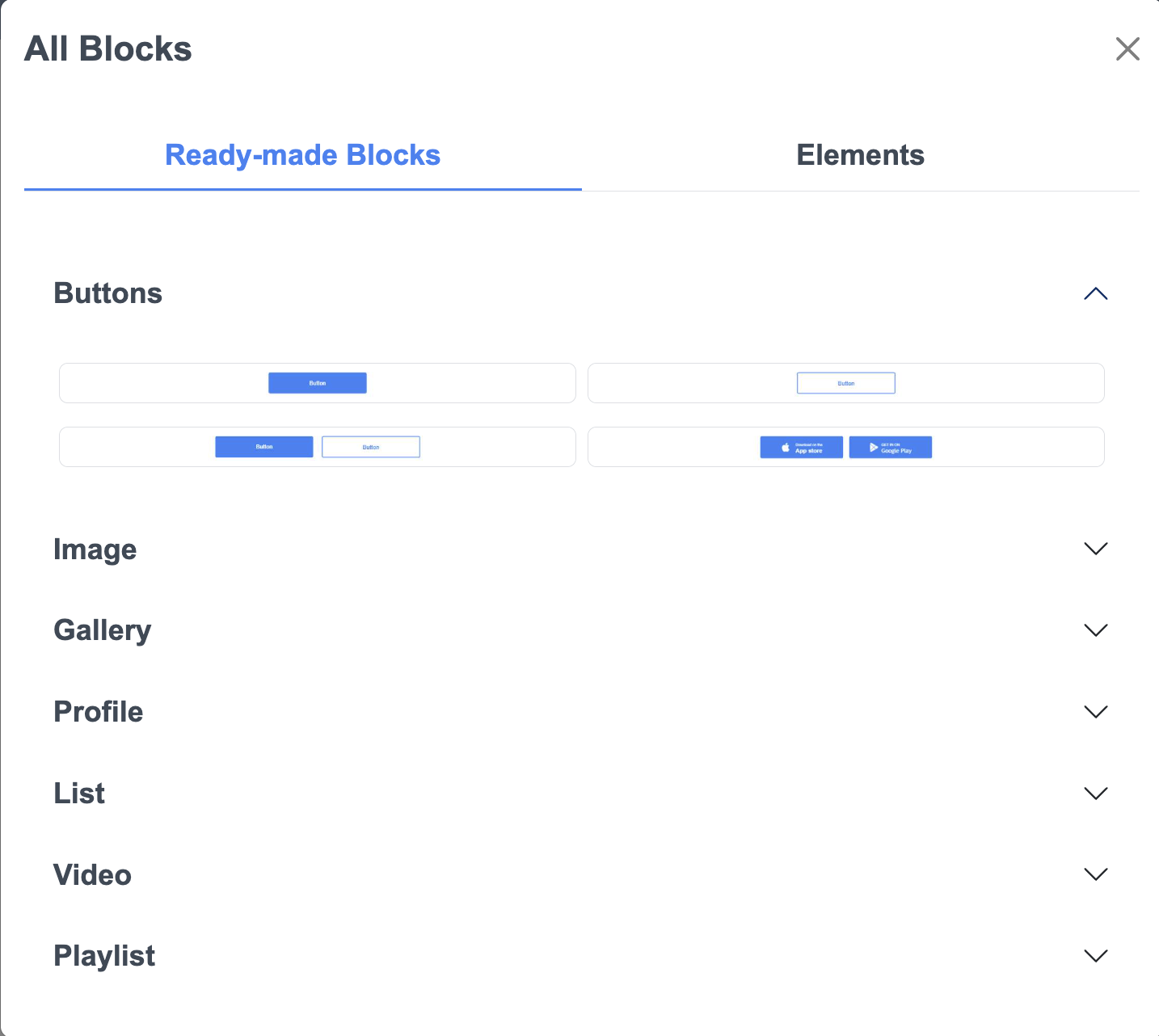
“ब्लॉक जोड़ें” पर क्लिक करें, फिर बटन ब्लॉक चुनें।
ME-Pageरेडीमेड ब्लॉक प्रदान करता है जिसमें बटन शामिल होते हैं, या आप एक स्टैंडअलोन बटन भी डाल सकते हैं।
4. अपना लिंक डालें
आप कोई भी लिंक जोड़ सकते हैं: आपका बुकिंग पेज, कोई फ़ॉर्म, कोई कैलेंडर, आपका स्टोर या कोई अन्य वेबसाइट।
ME-Page आपको कोई सीमा नहीं देता। आप अपनी ज़रूरत का कोई भी URL पेस्ट कर सकते हैं।
बस, आपका बटन लाइव है!
ME-Page पर बटन कैसे संपादित करें
असली जादू तब होता है जब आप अपने बटन को अपने ब्रांड और संदेश से मेल खाने के लिए अनुकूलित करते हैं। ME-Page आपको सरल और सीधे तरीके से पूरा नियंत्रण देता है।
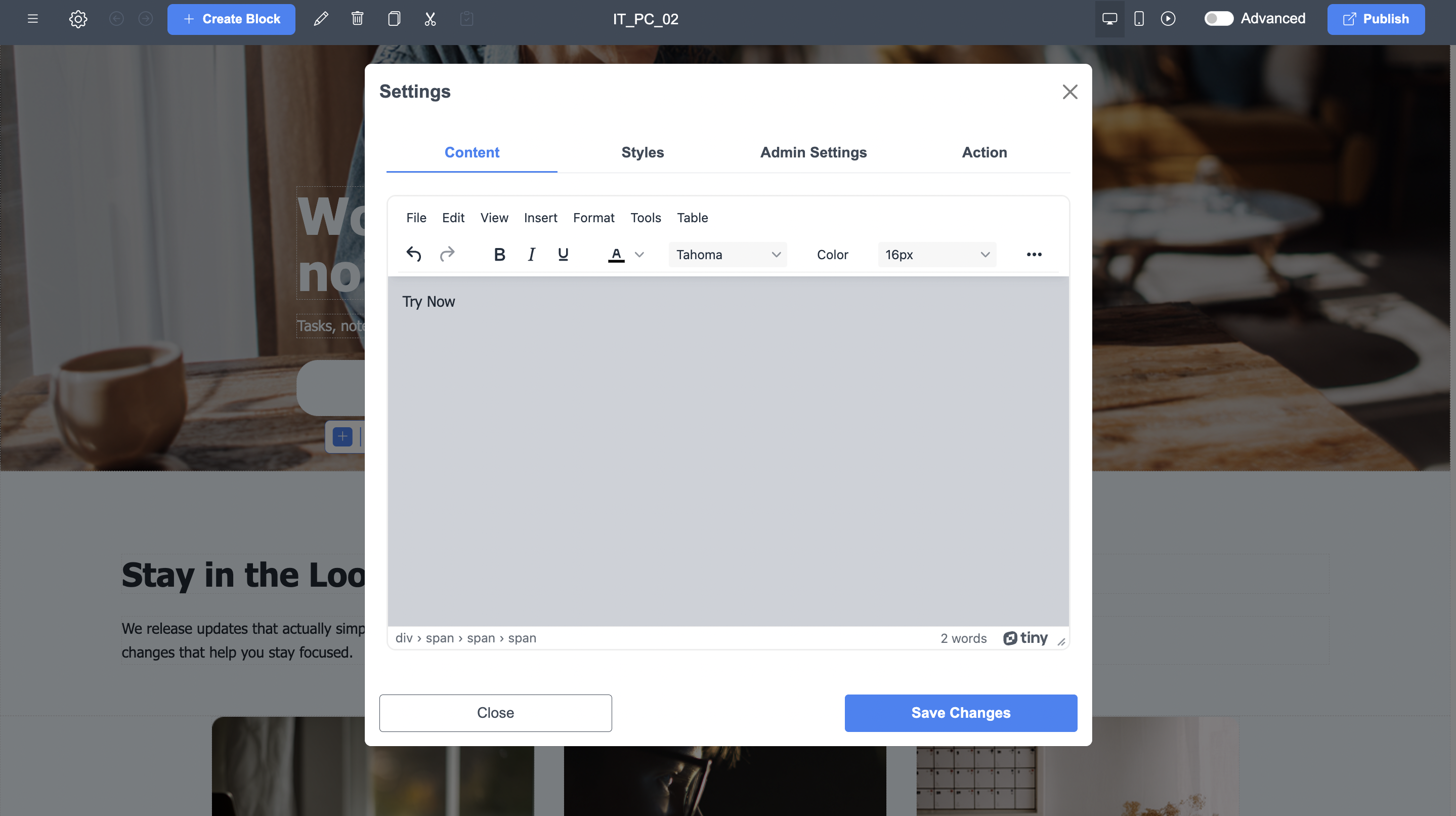
बटन पाठ संपादित करें
एक स्पष्ट और सशक्त संदेश लिखें, जैसे:
- "अभी बुक करें"
- "मुझसे संपर्क करें"
- “मूल्य निर्धारण देखें”
- "और अधिक जानें"
- “डाउनलोड मेनू”
संक्षिप्त, क्रिया-केन्द्रित पाठ सबसे अच्छा काम करता है।
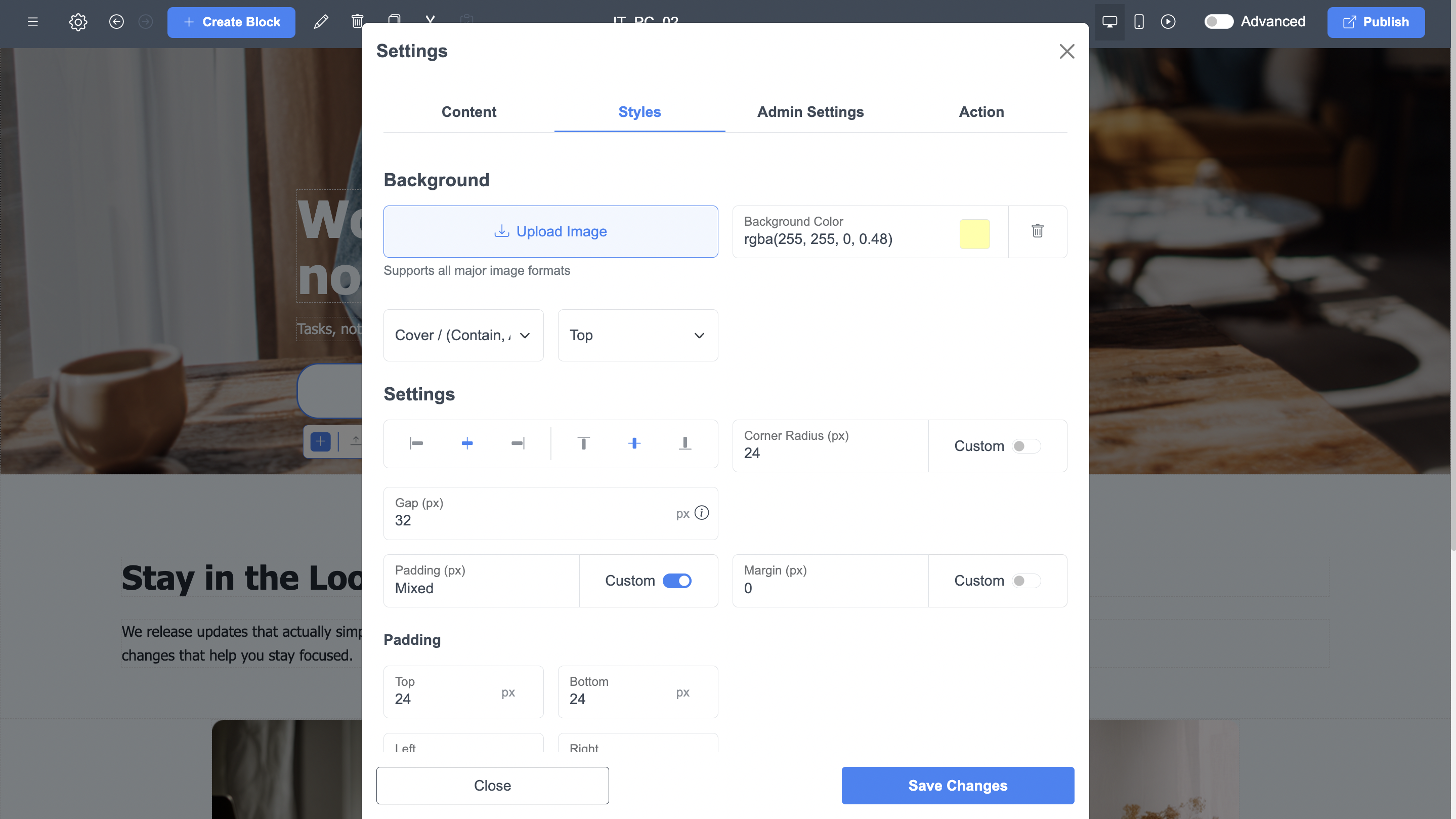
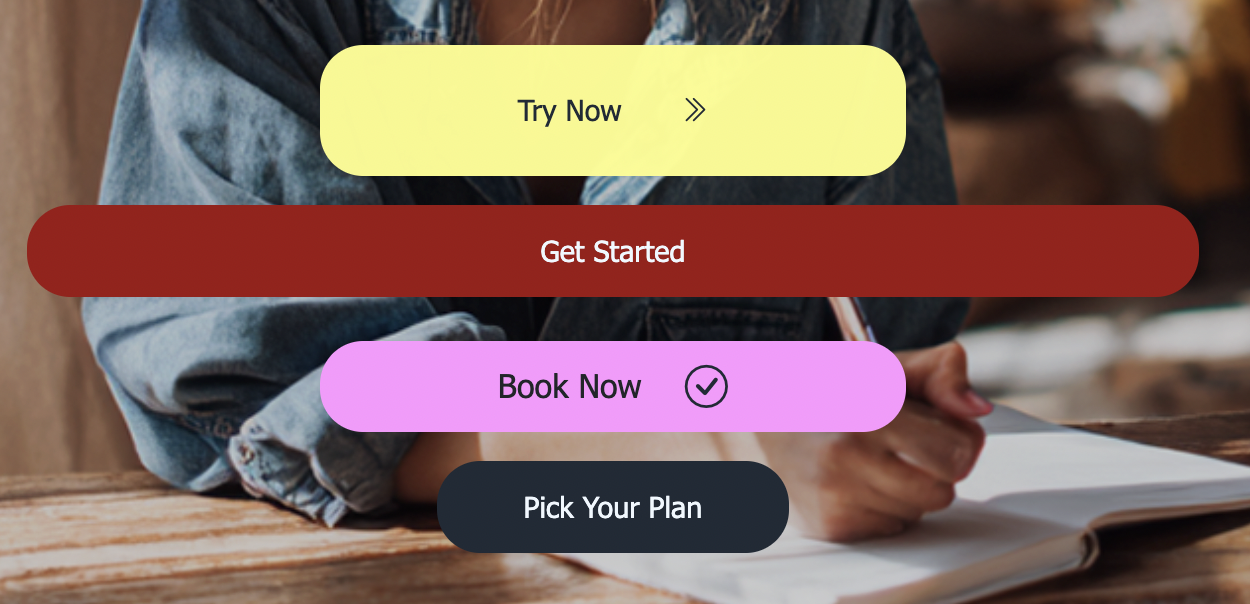
रंग और आकार अनुकूलित करें
सेटिंग पैनल के अंदर, आप निम्न समायोजित कर सकते हैं:
- बटन का रंग
- पाठ का रंग
- बटन का आकार
- संरेखण
- पैडिंग
- चिह्न (वैकल्पिक)
ये छोटे संपादन आपके बटन को अलग दिखा सकते हैं और नेविगेशन को तुरंत बेहतर बना सकते हैं।
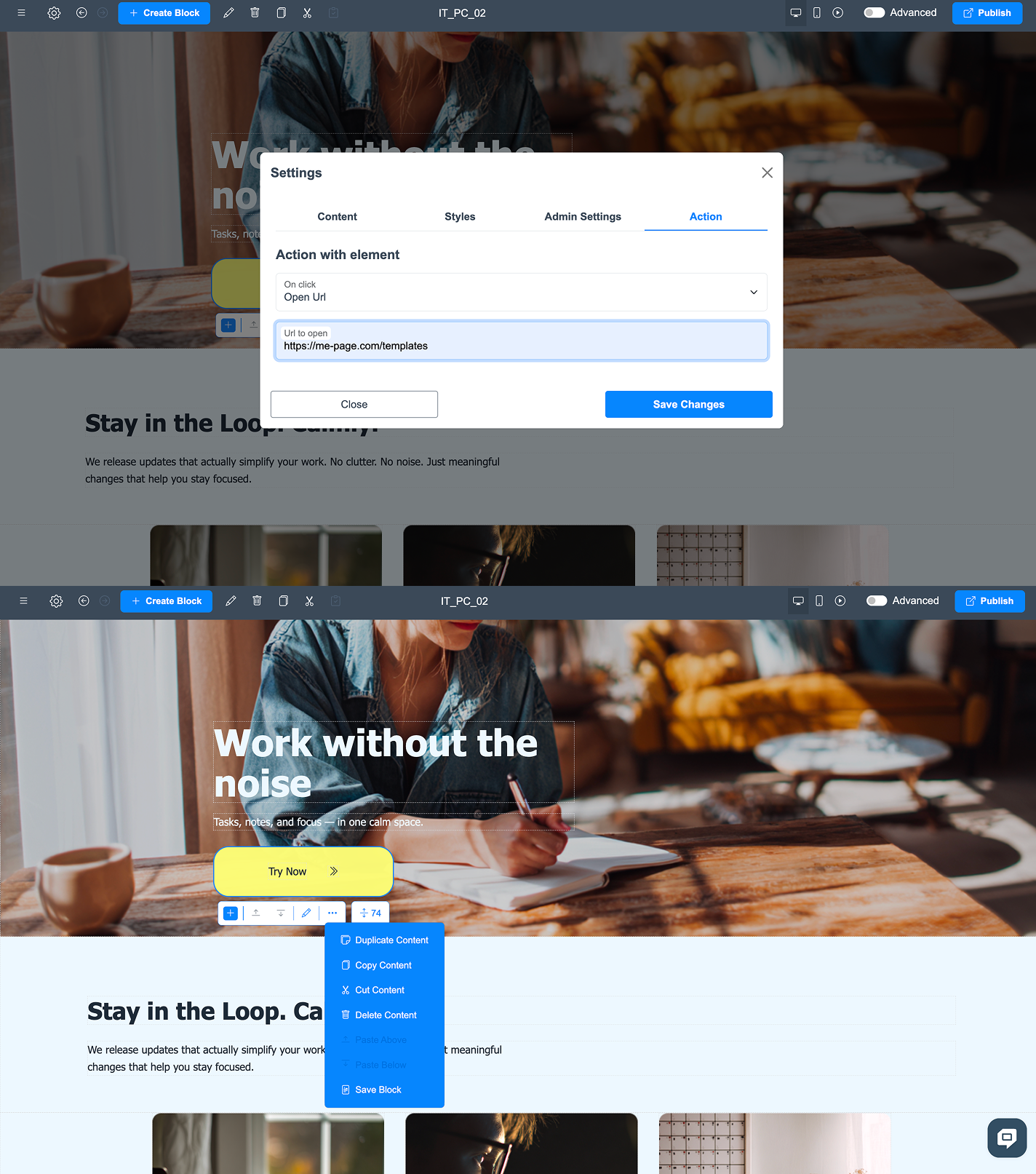
लिंक को कभी भी अपडेट करें
बस संपादक में बटन पर क्लिक करें, एक नया लिंक पेस्ट करें, और इसे सहेजें।
ऑफ़र अपडेट करने, मौसमी प्रोमो या शेड्यूलिंग लिंक के लिए बिल्कुल उपयुक्त।
स्थिरता के लिए डुप्लिकेट बटन
ME-Page आपको एक क्लिक से बटन की प्रतिलिपि बनाने की सुविधा देता है।
यह आपकी वेबसाइट पर एकरूप डिज़ाइन सुनिश्चित करता है।
बटन डिज़ाइन के सर्वोत्तम अभ्यास
ME-Page पर बेहतर बटन डिज़ाइन के लिए सुझाव
क्या आप अपने बटनों को और भी ज़्यादा पेशेवर लुक देना चाहते हैं? शुरुआती लोगों के लिए ये सुझाव अपनाएँ:
1. स्पष्ट कार्रवाई आह्वान का उपयोग करें
आपके बटन का पाठ इस वाक्य के अंत में होना चाहिए:
“मैं चाहता हूं कि उपयोगकर्ता…”
यदि आप चाहते हैं कि वे आपसे संपर्क करें, तो बटन पर “मुझसे संपर्क करें” लिखा होना चाहिए, न कि कुछ अस्पष्ट।
2. उच्च-विपरीत रंगों का प्रयोग करें
बटन आपकी पृष्ठभूमि से अलग दिखने चाहिए।
उदाहरण के लिए:
- गहरा पृष्ठभूमि → चमकीला बटन
- हल्की पृष्ठभूमि → गहरा बटन
इससे वे तुरन्त दिखाई देने लगते हैं।
3. बटन का टेक्स्ट छोटा रखें
लंबे संदेश अव्यवस्थित लगते हैं।
2-4 शब्द आदर्श हैं।
4. महत्वपूर्ण बटनों को पृष्ठ पर ऊपर रखें
लोग अक्सर सरसरी निगाह से देखते हैं।
उनका ध्यान तुरंत आकर्षित करने के लिए बटनों का इस्तेमाल करें।
5. लंबे पृष्ठों के लिए एकाधिक बटनों का उपयोग करें
लंबे ME-पेज लेआउट (जैसे पोर्टफोलियो या रेस्तरां मेनू) के लिए, अपने सबसे महत्वपूर्ण बटन को कम से कम दो बार दोहराएं।
निष्कर्ष
बटन आपकी ME-Page वेबसाइट में जोड़े जा सकने वाले सबसे सरल और सबसे शक्तिशाली तत्वों में से एक हैं। ये आपके विज़िटर्स का मार्गदर्शन करते हैं, उन्हें महत्वपूर्ण सामग्री खोजने में मदद करते हैं, और आपकी पूरी साइट को ज़्यादा व्यवस्थित और पेशेवर बनाते हैं। चाहे आप अपना व्यक्तिगत पोर्टफ़ोलियो बना रहे हों, बिज़नेस पेज बना रहे हों, या अपनी सेवाओं के लिए लैंडिंग पेज बना रहे हों, अच्छी तरह से डिज़ाइन किए गए बटन उपयोगकर्ताओं के आपके कंटेंट के साथ इंटरैक्ट करने के तरीके को काफ़ी बेहतर बना सकते हैं।
अपने बटनों को स्पष्ट, आकर्षक और क्लिक करने में आसान बनाकर, आप एक सहज अनुभव प्रदान करते हैं जो आगंतुकों को जोड़े रखता है और उन्हें कार्रवाई करने के लिए प्रोत्साहित करता है। और सबसे अच्छी बात? ME-Page आपको कुछ ही क्लिक में बटन जोड़ने, संपादित करने और उन्हें स्टाइल करने की सुविधा देता है—बिना किसी डिज़ाइन कौशल की आवश्यकता के। तो आज ही आगे बढ़ें और अपने नेविगेशन को बेहतर बनाएँ। कुछ सोच-समझकर बनाए गए बटन आपकी वेबसाइट को एक अधिक सहज, उपयोगकर्ता-अनुकूल और प्रभावी डिजिटल स्पेस में बदल सकते हैं।
बेहतर नेविगेशन के लिए बटन जोड़ने और संपादित करने के बारे में अक्सर पूछे जाने वाले प्रश्न
क्या यह लेख सहायक था?
रेट करने के लिए एक स्टार पर क्लिक करें!
औसत रेटिंग: 4.8/5
वोट्स: 4
मित्रों के साथ साझा करें:



पिछला
पर्सनल ट्रेनर ME-Page के साथ अपनी सर्विस और प्राइसिंग कैसे दिखा सकते हैं
अगला
ME-Page में बैकग्राउंड और टेम्पलेट ब्लॉक कैसे बदलें
हाल के लेख
आपकी वेबसाइट के लिए ME-Page Constructor के उपयोग के बारे में आपको जो कुछ भी जानने की आवश्यकता है।
ME-Page में टेम्प्लेट और ब्लैंक पेज के बीच कैसे चुनें
वेबसाइट प्रोजेक्ट शुरू करते समय एक अहम फैसला लेना होता है: क्या आपको पहले से बने-बनाए टेम्प्लेट का इस्तेमाल कर...
ME-Page की मदद से फ़ोटोग्राफ़र क्लाइंट के लिए तैयार वेबसाइट कैसे ...
आपकी तस्वीरें कहानियां बताती हैं, भावनाओं को कैद करती हैं, और यह दिखाती हैं कि आप दुनिया को किस नज़रिए से देखत...
ME-Page वेबसाइट एलिमेंट्स को बेहतर बनाने के लिए CSS का उपयोग कैसे करें
वेबसाइट बिल्डर की मदद से बिना कोड लिखे पेज बनाना आसान हो जाता है, लेकिन कभी-कभी स्टैंडर्ड डिज़ाइन विकल्प काफी ...

अपनी वेबसाइट के पेजों की योजना बनाने के लिए 'सर्च इंटेंट' का उपयो...
कीवर्ड चुनना SEO का एक महत्वपूर्ण हिस्सा है, लेकिन यह जानना भी उतना ही ज़रूरी है कि लोग सर्च करते समय क्या खोज...
अपनी वेबसाइट के लिए एक प्रभावी टेस्टिमोनियल सेक्शन कैसे डिज़ाइन करें
जब लोग पहली बार आपकी वेबसाइट पर आते हैं, तो उन्हें हमेशा यह नहीं पता होता कि उनसे क्या उम्मीद की जाए। हो सकता ...
अपनी ME-Page वेबसाइट पर सोशल मीडिया लिंक कैसे जोड़ें
आपकी वेबसाइट विज़िटर्स को आपके बारे में जानने, आपके काम को देखने और यह समझने का मौका देती है कि आप क्या ऑफर कर...
ME-Page में टेम्प्लेट और ब्लैंक पेज के बीच कैसे चुनें
वेबसाइट प्रोजेक्ट शुरू करते समय एक अहम फैसला लेना होता है: क्या आपको पहले से बने-बनाए टेम्प्लेट का इस्तेमाल कर...
ME-Page की मदद से फ़ोटोग्राफ़र क्लाइंट के लिए तैयार वेबसाइट कैसे ...
आपकी तस्वीरें कहानियां बताती हैं, भावनाओं को कैद करती हैं, और यह दिखाती हैं कि आप दुनिया को किस नज़रिए से देखत...
ME-Page वेबसाइट एलिमेंट्स को बेहतर बनाने के लिए CSS का उपयोग कैसे करें
वेबसाइट बिल्डर की मदद से बिना कोड लिखे पेज बनाना आसान हो जाता है, लेकिन कभी-कभी स्टैंडर्ड डिज़ाइन विकल्प काफी ...
अपनी वेबसाइट के पेजों की योजना बनाने के लिए 'सर्च इंटेंट' का उपयो...
कीवर्ड चुनना SEO का एक महत्वपूर्ण हिस्सा है, लेकिन यह जानना भी उतना ही ज़रूरी है कि लोग सर्च करते समय क्या खोज...
अपनी वेबसाइट के लिए एक प्रभावी टेस्टिमोनियल सेक्शन कैसे डिज़ाइन करें
जब लोग पहली बार आपकी वेबसाइट पर आते हैं, तो उन्हें हमेशा यह नहीं पता होता कि उनसे क्या उम्मीद की जाए। हो सकता ...
अपनी ME-Page वेबसाइट पर सोशल मीडिया लिंक कैसे जोड़ें
आपकी वेबसाइट विज़िटर्स को आपके बारे में जानने, आपके काम को देखने और यह समझने का मौका देती है कि आप क्या ऑफर कर...


