Me-Page Team
Diubah terakhir 27 Nov 2025
Pelan Artikel
- Mengapa Butang Penting untuk Tapak Web Anda
- Cara Menambah Butang pada ME-Page
- Cara Mengedit Butang pada ME-Page
- Amalan Terbaik Reka Bentuk Butang
- Petua untuk Reka Bentuk Butang Lebih Baik pada ME-Page
- Kesimpulan
-
Soalan Lazim tentang Menambah dan Mengedit Butang untuk Navigasi yang Lebih Baik
- Bolehkah saya menggunakan butang pada ME-Page untuk memaut ke perkhidmatan luaran seperti menempah apl atau media sosial?
- Adakah butang ME-Page melaraskan secara automatik untuk pengguna mudah alih?
- Bolehkah saya menduplikasi butang jika saya mahukan beberapa butang dengan gaya yang sama?
- Adakah mungkin untuk menukar penjajaran butang (kiri, tengah, kanan)?
- Bolehkah saya menambah berbilang butang dalam satu bahagian?
Apabila pelawat mendarat di tapak web anda, mereka sepatutnya tahu ke mana hendak pergi seterusnya. Di situlah butang masuk. Ia membimbing orang, menyerlahkan halaman penting dan membantu anda menukar paparan kepada klik. Jika anda menggunakan ME-Page, menambah dan mengedit butang adalah sangat mudah dan anda tidak memerlukan sebarang latar belakang reka bentuk untuk menjadikannya kelihatan digilap.
Mari kita pecahkan semuanya supaya anda boleh menambahkan butang pada tapak web anda dengan yakin , memperbaik navigasi dan mencipta pengalaman penyemakan imbas yang lebih lancar.
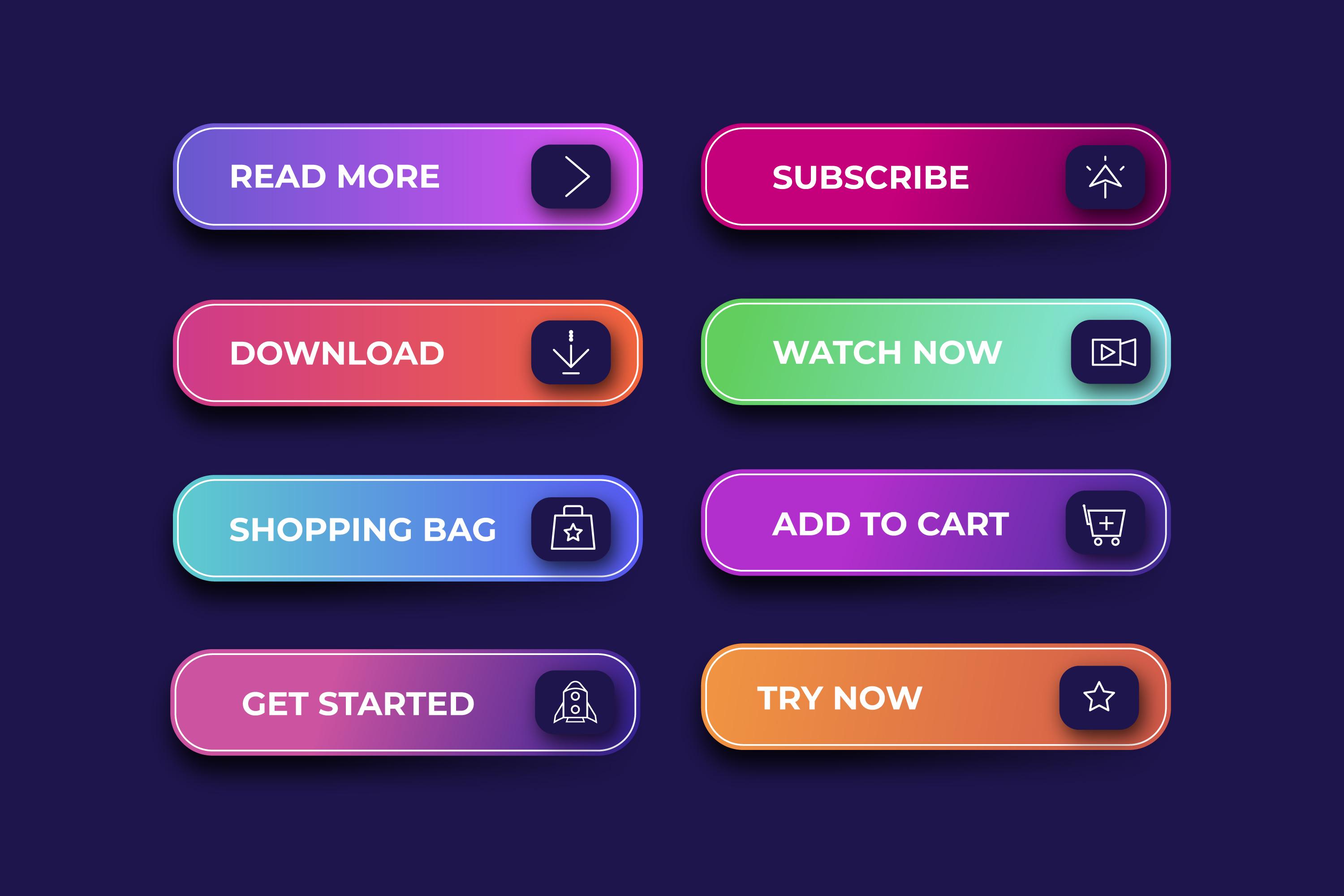
Mengapa Butang Penting untuk Tapak Web Anda
Butang bukan sekadar hiasan, ia adalah papan tanda digital kecil. Butang yang diletakkan dengan baik memberitahu pengguna perkara yang perlu dilakukan seterusnya, seperti:
- Tempah janji temu
- Lawati kedai dalam talian anda
- Baca perkhidmatan anda
- Hubungi anda serta-merta
Tanpa butang yang jelas, tapak web boleh berasa mengelirukan atau tidak lengkap. Dan apabila pengguna berasa kehilangan, mereka pergi. Tetapi ME-Page memudahkan untuk mencipta elemen navigasi yang ringkas, bersih dan berkesan yang menjadikan tapak anda lebih intuitif.
Cara Menambah Butang pada ME-Page
Menambah butang pada tapak web ME-Page anda adalah pantas dan mesra pemula. Begini cara melakukannya:
1. Buka Editor
Log masuk ke papan pemuka ME-Page anda dan buka halaman yang ingin anda edit.
2. Pilih Di Mana Untuk Meletakkan Butang
Tatal ke bahagian yang anda inginkan butang baharu. Anda boleh menambah butang di mana-mana sahaja
- dalam sepanduk
- di dalam bahagian
- di bawah teks
- dalam blok perkhidmatan anda
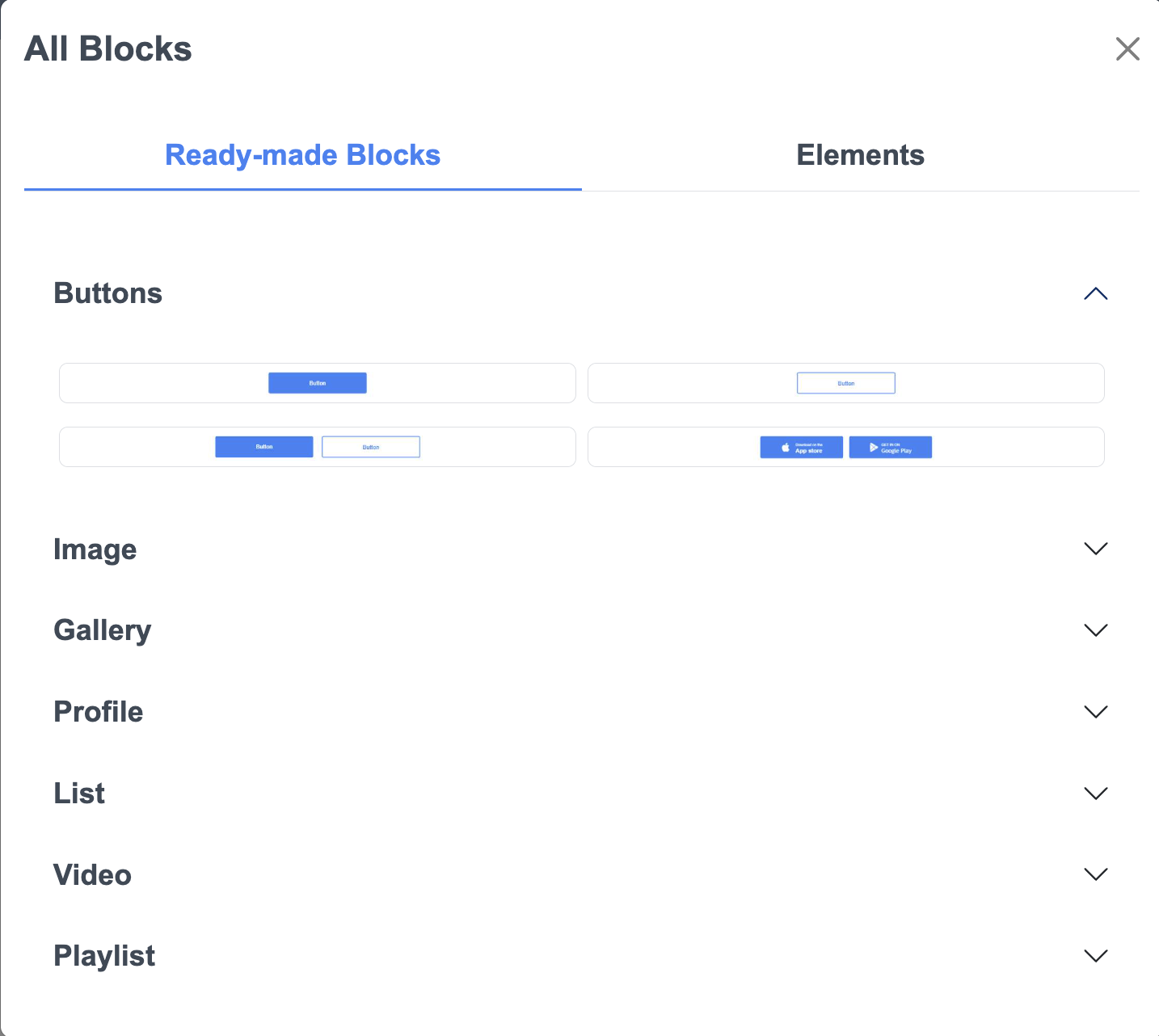
3. Tambah Blok Butang Baharu
Klik "Tambah Blok", kemudian pilih Blok Butang.
ME-Page menawarkan blok Sedia Dibuat yang termasuk butang, atau anda boleh memasukkan butang kendiri.
4. Masukkan Pautan Anda
Tambahkan sebarang pautan yang anda mahu: halaman tempahan anda, borang, kalendar, kedai anda atau tapak web lain.
ME-Page tidak mengehadkan anda. Anda boleh menampal mana-mana URL yang anda perlukan.
Itu sahaja butang anda hidup!
Cara Mengedit Butang pada ME-Page
Keajaiban sebenar berlaku apabila anda menyesuaikan butang anda supaya ia sepadan dengan jenama dan mesej anda. ME-Page memberi anda kawalan penuh dengan cara yang mudah dan mudah.
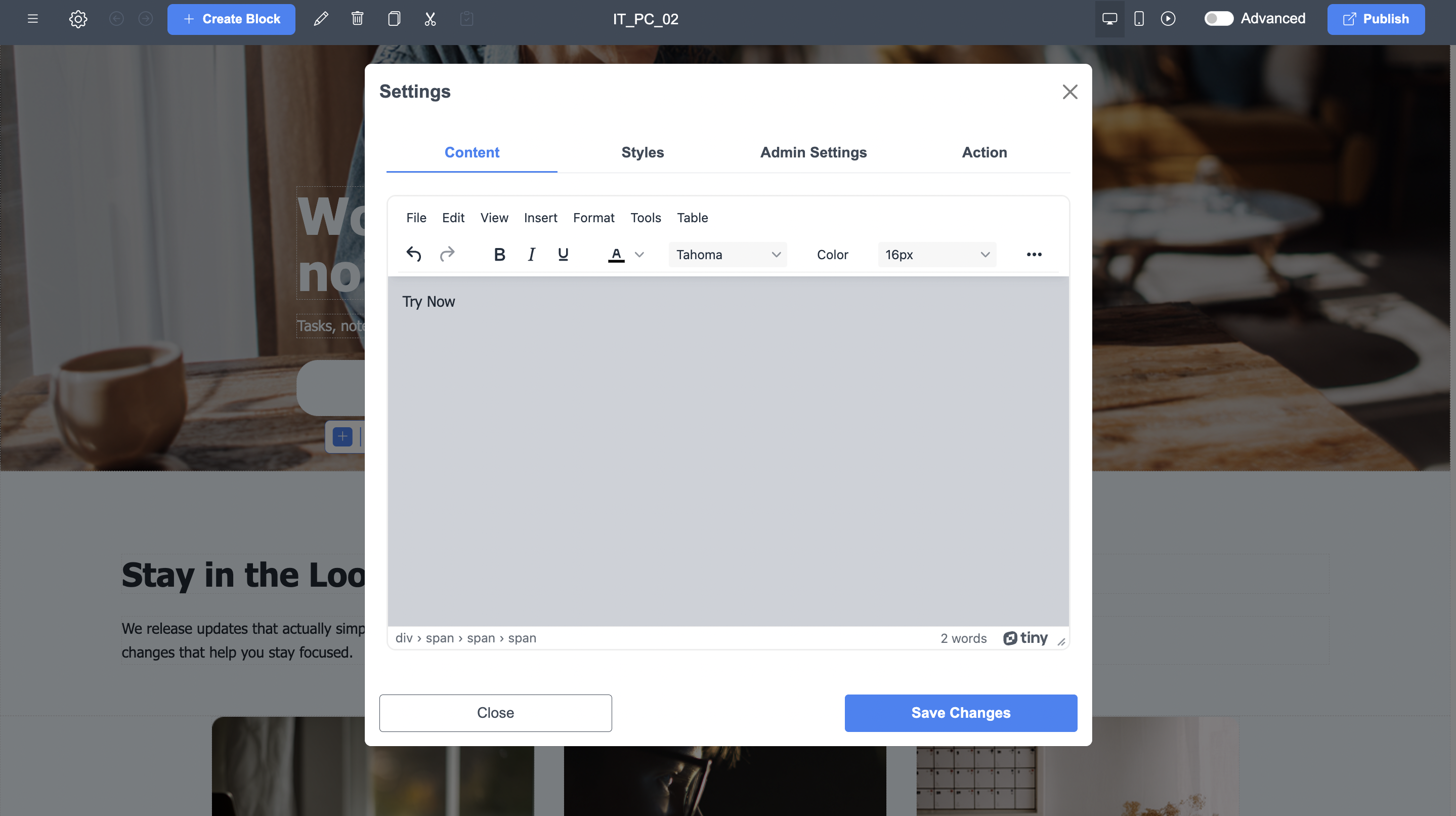
Edit Teks Butang
Tulis mesej yang jelas dan kuat, seperti:
- “Tempah Sekarang”
- “Hubungi Saya”
- “Lihat Harga”
- “Ketahui Lebih Lanjut”
- “Menu Muat Turun”
Teks pendek dan berfokuskan tindakan berfungsi dengan baik.
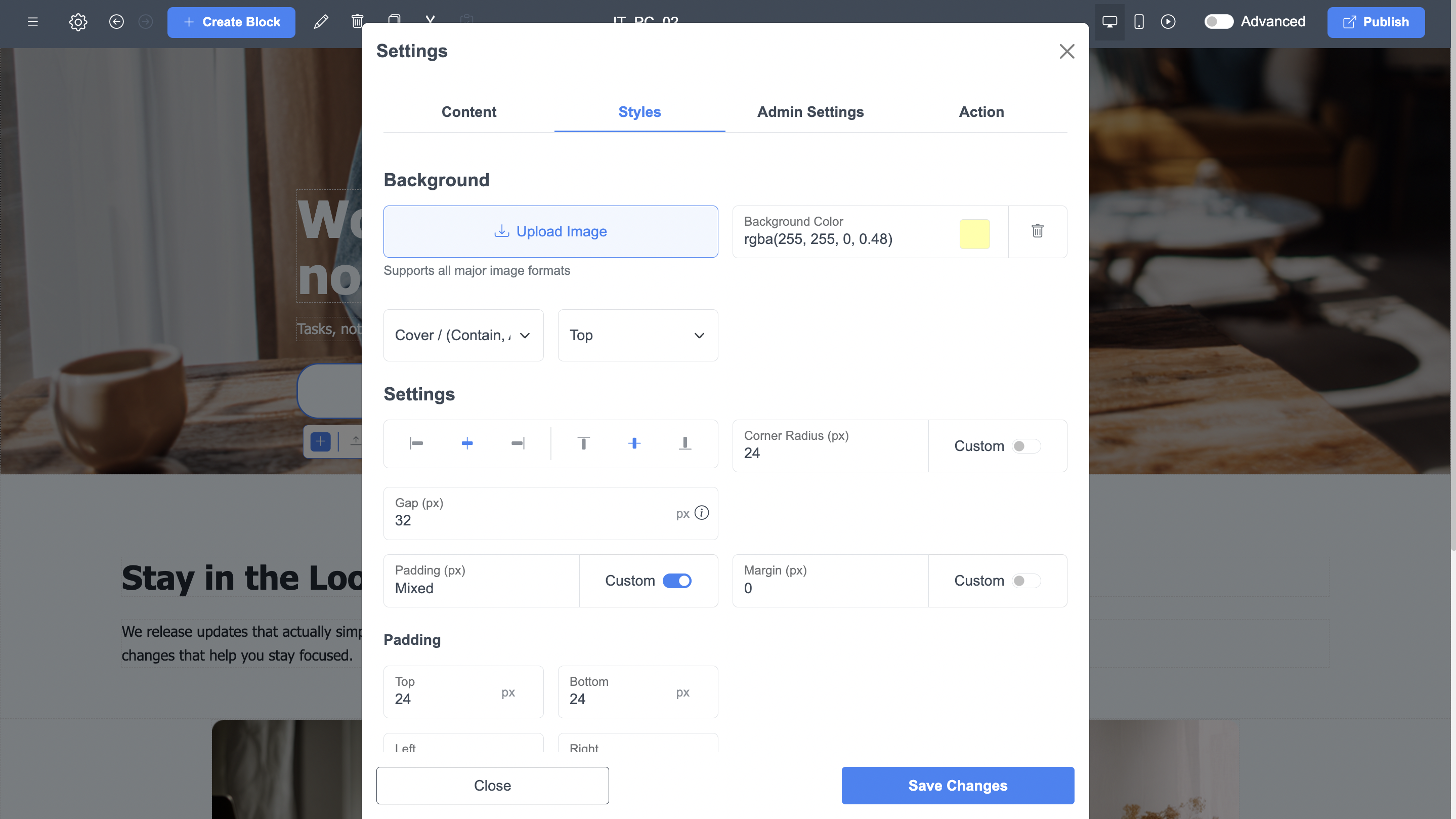
Sesuaikan Warna dan Saiz
Di dalam panel tetapan, anda boleh melaraskan:
- Warna butang
- Warna teks
- Saiz butang
- Penjajaran
- Padding
- Ikon (pilihan)
Pengeditan kecil ini boleh menjadikan butang anda menonjol dan meningkatkan navigasi serta-merta.
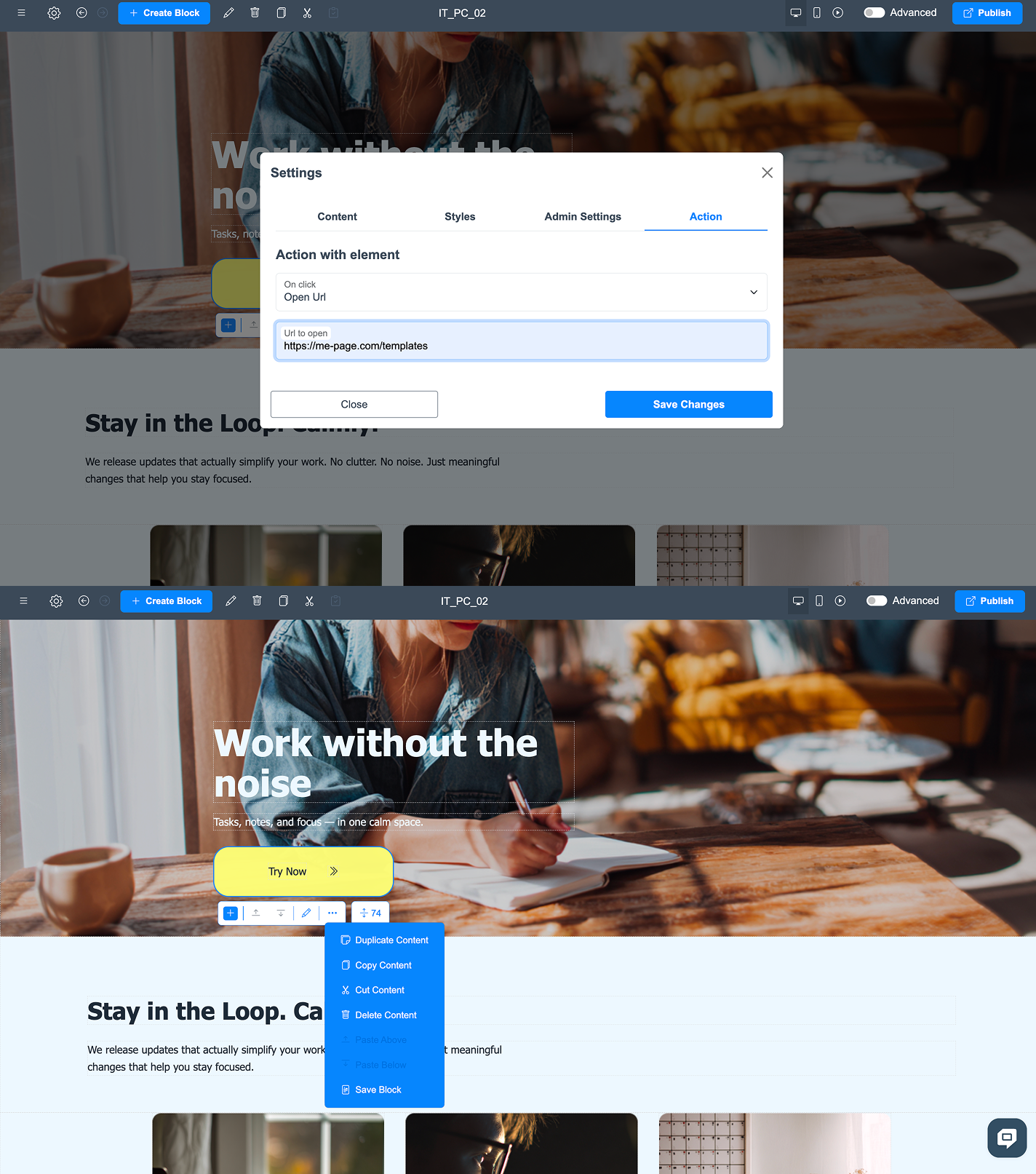
Kemas kini Pautan Bila-bila Masa
Cuma klik butang dalam editor, tampal pautan baharu dan simpannya.
Sesuai untuk mengemas kini tawaran, promosi bermusim atau pautan penjadualan.
Butang Pendua untuk Ketekalan
ME-Page membolehkan anda menduplikasi butang dengan satu klik.
Ini memastikan reka bentuk yang konsisten di seluruh tapak web anda.
Amalan Terbaik Reka Bentuk Butang
Petua untuk Reka Bentuk Butang Lebih Baik pada ME-Page
Ingin menjadikan butang anda kelihatan lebih profesional? Ikuti petua mesra pemula ini:
1. Gunakan Clear Call to Action
Teks butang anda harus menyelesaikan ayat ini:
"Saya mahu pengguna..."
Jika anda mahu mereka menghubungi anda, butang itu hendaklah menyatakan "Hubungi Saya," bukan sesuatu yang samar-samar.
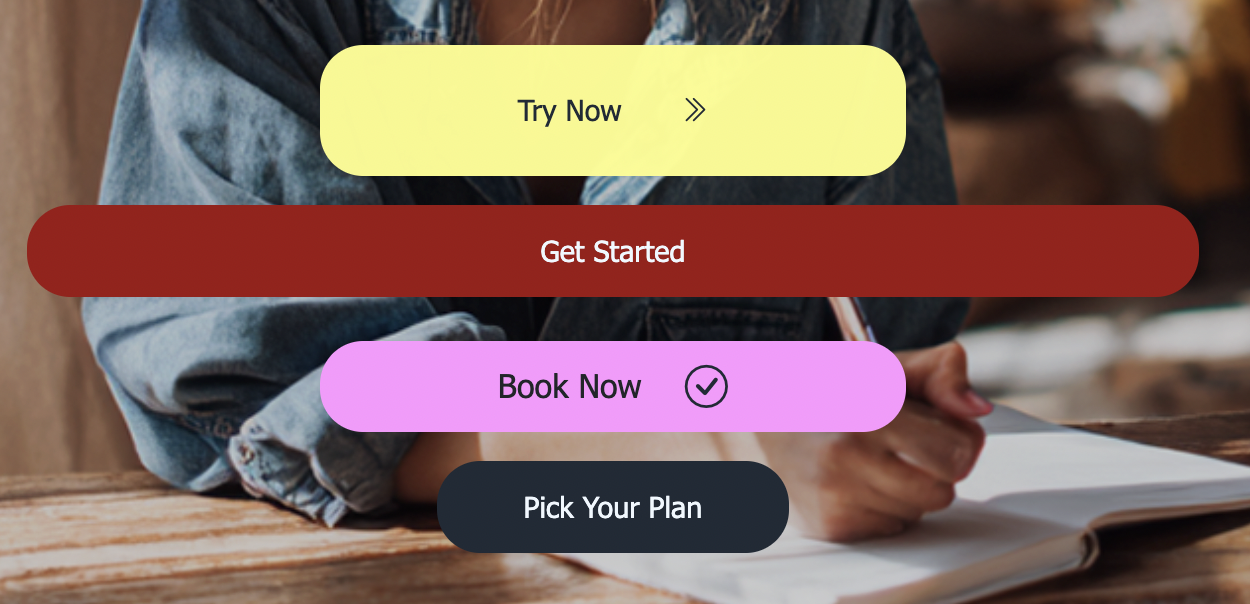
2. Gunakan Warna Kontras Tinggi
Butang mesti menonjol dengan latar belakang anda.
Contohnya:
- Latar belakang gelap → butang terang
- Latar belakang terang → butang gelap
Ini menjadikan mereka kelihatan serta-merta.
3. Pastikan Teks Butang Pendek
Mesej panjang kelihatan tidak kemas.
2–4 perkataan adalah ideal.
4. Letakkan Butang Penting Tinggi pada Halaman
Orang sering skim.
Gunakan butang untuk membimbing perhatian mereka dengan segera.
5. Gunakan Berbilang Butang untuk Halaman Panjang
Untuk reka letak ME-Page yang panjang (seperti portfolio atau menu restoran), ulangi butang paling penting anda sekurang-kurangnya dua kali.
Kesimpulan
Butang adalah salah satu elemen yang paling mudah tetapi paling berkuasa yang boleh anda tambahkan pada tapak web ME-Page anda. Mereka membimbing pelawat anda, membantu mereka menemui kandungan penting dan menjadikan keseluruhan tapak anda berasa lebih teratur dan profesional. Sama ada anda sedang membina portfolio peribadi, halaman perniagaan atau halaman pendaratan untuk perkhidmatan anda, butang yang direka dengan baik boleh meningkatkan dengan ketara cara pengguna berinteraksi dengan kandungan anda.
Dengan menjadikan butang anda jelas, menarik dan mudah diklik, anda mencipta pengalaman yang lebih lancar yang memastikan pelawat sentiasa terlibat dan menggalakkan mereka mengambil tindakan. Dan bahagian yang terbaik? ME-Page membolehkan anda menambah, mengedit dan menggayakan butang dalam beberapa klik sahaja—tiada kemahiran reka bentuk diperlukan. Jadi teruskan dan tingkatkan navigasi anda hari ini. Beberapa butang yang bijak boleh mengubah tapak web anda menjadi ruang digital yang lebih intuitif, mesra pengguna dan berkesan.
Soalan Lazim tentang Menambah dan Mengedit Butang untuk Navigasi yang Lebih Baik
Adakah artikel ini membantu?
Klik bintang untuk menilai!
Penilaian purata: 4.8/5
Undian: 4
Kongsi dengan Rakan:



Sebelumnya
Bagaimana Jurulatih Peribadi Boleh Mempamerkan Perkhidmatan dan Harga dengan ME-Page
Seterusnya
Cara Menukar Latar Belakang dan Blok Templat dalam ME-Page
Artikel Terkini
Segala yang Anda Perlu Tahu Tentang Menggunakan ME-Page Constructor untuk Laman Web Anda.
Cara Memilih Antara Templat dan Halaman Kosong dalam ME-Page
Memulakan projek laman web melibatkan satu keputusan penting: adakah anda harus menggunakan templat yang sedia...
Cara Jurufoto Membina Laman Web Sedia-Pelanggan dengan ME-Page
Foto-foto anda menceritakan kisah, merakam emosi, dan memperlihatkan cara anda melihat dunia. Namun, apabila b...
Cara Menggunakan CSS untuk Memperhalusi Elemen Laman Web ME-Page
Alat pembina laman web memudahkan penciptaan halaman tanpa perlu menulis kod, namun kadangkala pilihan reka be...

Cara Menggunakan Niat Carian untuk Merancang Halaman bagi Laman W...
Pemilihan kata kunci merupakan bahagian penting dalam SEO, namun memahami apa yang diharapkan oleh pengguna se...
Cara Mereka Bentuk Bahagian Testimoni yang Berkesan untuk Laman W...
Apabila seseorang melawat laman web anda buat kali pertama, mereka mungkin tidak pasti apa yang boleh dijangka...

Cara Menambah Pautan Media Sosial pada Laman Web ME-Page Anda
Laman web anda menyediakan ruang untuk pengunjung mengenali anda, meneroka hasil kerja anda, serta mengetahui ...
Cara Memilih Antara Templat dan Halaman Kosong dalam ME-Page
Memulakan projek laman web melibatkan satu keputusan penting: adakah anda harus menggunakan templat yang sedia...
Cara Jurufoto Membina Laman Web Sedia-Pelanggan dengan ME-Page
Foto-foto anda menceritakan kisah, merakam emosi, dan memperlihatkan cara anda melihat dunia. Namun, apabila b...
Cara Menggunakan CSS untuk Memperhalusi Elemen Laman Web ME-Page
Alat pembina laman web memudahkan penciptaan halaman tanpa perlu menulis kod, namun kadangkala pilihan reka be...
Cara Menggunakan Niat Carian untuk Merancang Halaman bagi Laman W...
Pemilihan kata kunci merupakan bahagian penting dalam SEO, namun memahami apa yang diharapkan oleh pengguna se...
Cara Mereka Bentuk Bahagian Testimoni yang Berkesan untuk Laman W...
Apabila seseorang melawat laman web anda buat kali pertama, mereka mungkin tidak pasti apa yang boleh dijangka...
Cara Menambah Pautan Media Sosial pada Laman Web ME-Page Anda
Laman web anda menyediakan ruang untuk pengunjung mengenali anda, meneroka hasil kerja anda, serta mengetahui ...


