Me-Page Team
最終更新 27 Nov 2025
訪問者がウェブサイトにアクセスした時、次にどこへ行けばよいか明確に理解できなければなりません。そこでボタンの出番です。ボタンは訪問者を誘導し、重要なページを強調表示し、閲覧数をクリック数につなげるのに役立ちます。ME-Pageをご利用であれば、ボタンの追加と編集は驚くほど簡単で、洗練されたデザインにするためにデザインの知識は必要ありません。
すべてを詳しく説明して、自信を持ってWeb サイトにボタンを追加し、ナビゲーションを改善し、よりスムーズなブラウジング エクスペリエンスを実現できるようにしましょう。
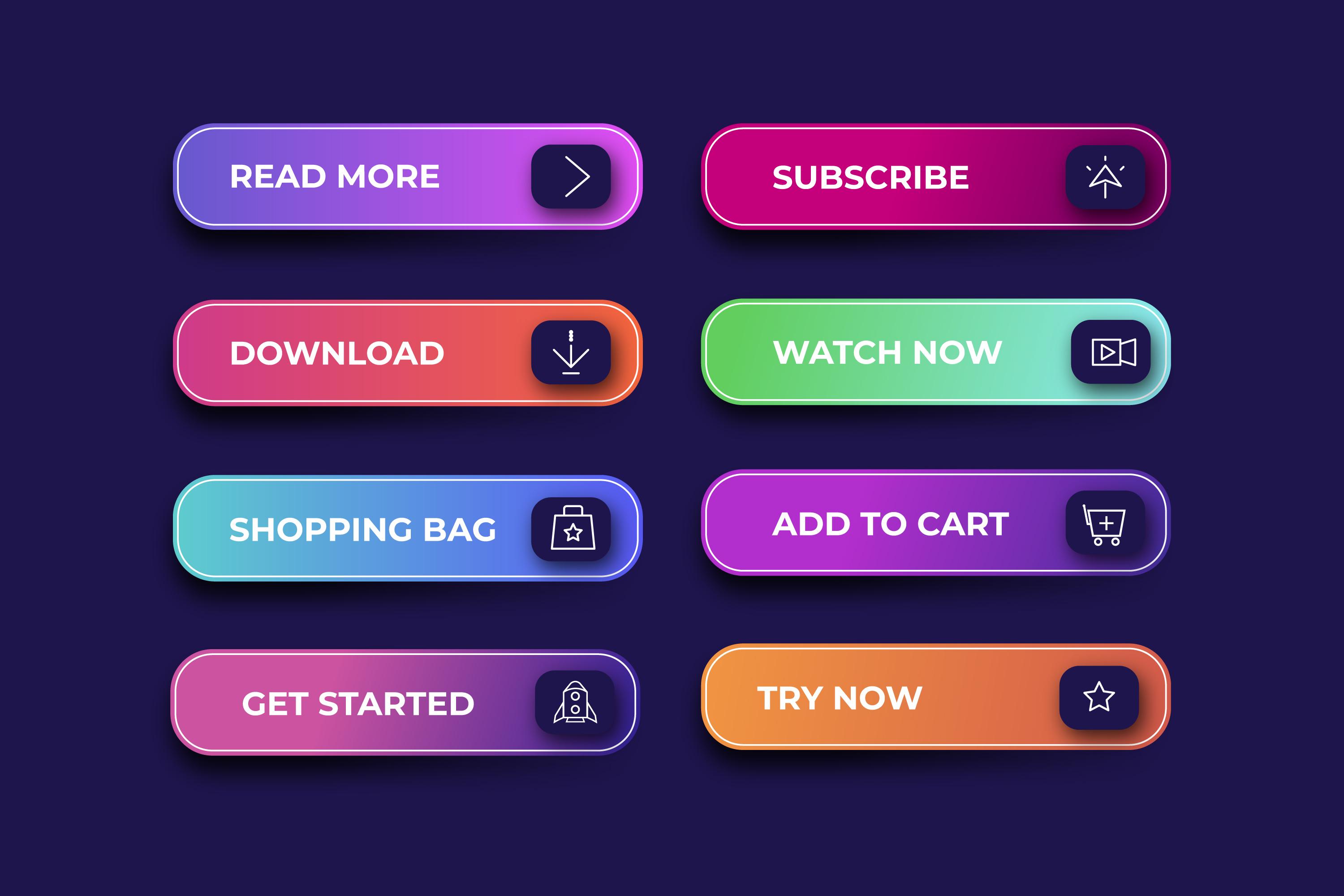
ウェブサイトにボタンが不可欠な理由
ボタンは単なる装飾ではなく、小さなデジタルの道標です。適切に配置されたボタンは、ユーザーに次に何をすべきかを伝えます。例えば、
- 予約する
- オンラインストアを訪問する
- サービスを読む
- すぐにご連絡いたします
分かりやすいボタンがないと、ウェブサイトは分かりにくく、不完全な印象を与えてしまいます。ユーザーは迷子になると離脱してしまいます。しかし、ME-Pageを使えば、シンプルでわかりやすく、効果的なナビゲーション要素を簡単に作成でき、サイトをより直感的に操作できるようになります。
ME-Pageにボタンを追加する方法
ME-Pageウェブサイトにボタンを追加するのは簡単で、初心者でも簡単です。手順は以下のとおりです。
1. エディターを開く
ME-Page ダッシュボードにログインし、編集するページを開きます。
2. ボタンを配置する場所を選択する
新しいボタンを追加したい場所までスクロールします。ボタンはどこにでも追加できます。
- バナーに
- セクション内
- テキストの下
- サービスブロック内
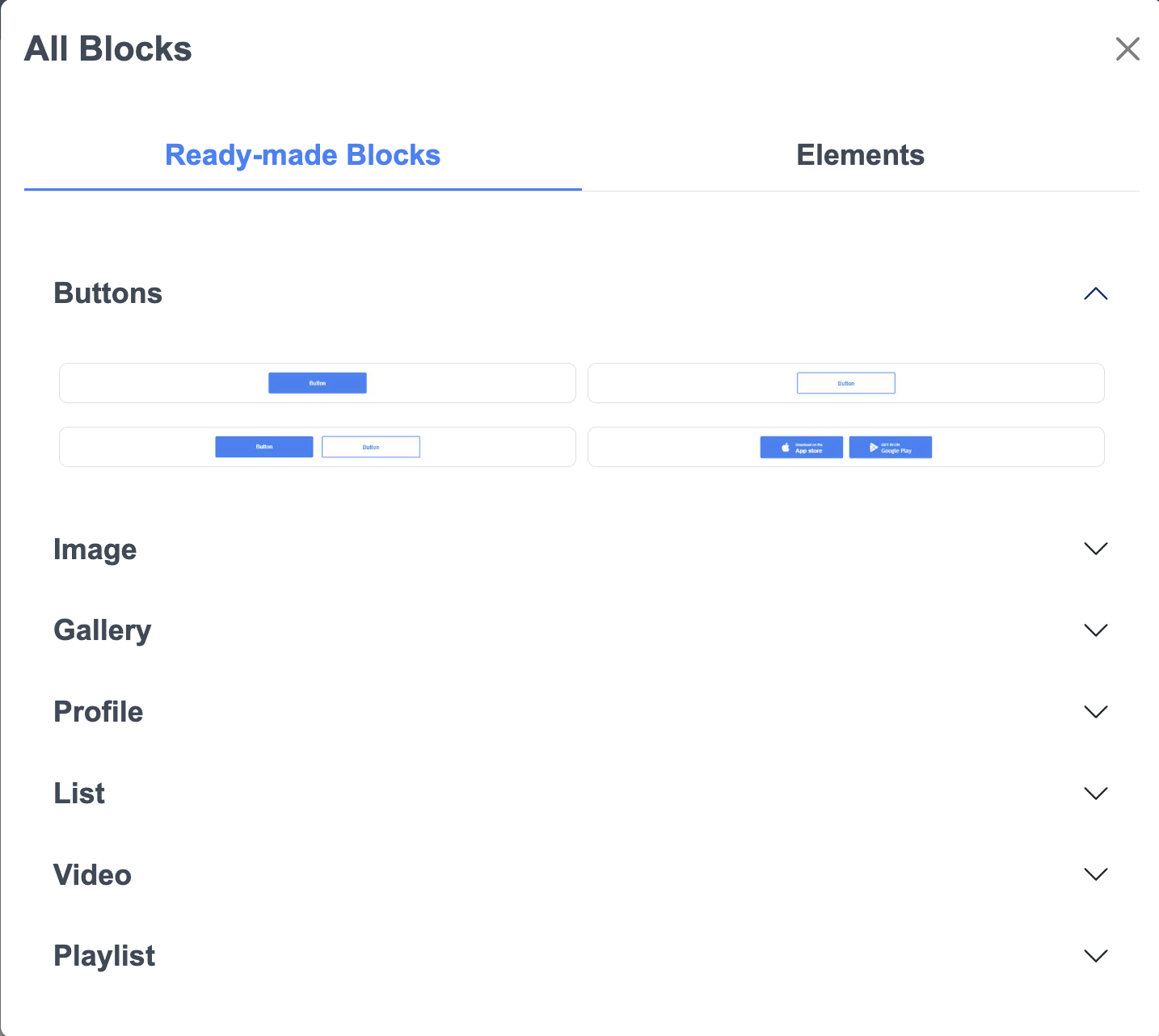
3. 新しいボタンブロックを追加する
「ブロックを追加」をクリックし、ボタンブロックを選択します。
ME-Page では、ボタンを含む既製のブロックを提供しています。また、スタンドアロンのボタンを挿入することもできます。
4. リンクを挿入する
予約ページ、フォーム、カレンダー、ストア、他のウェブサイトなど、お好きなリンクを追加できます。ME
-Page には制限はありません。必要な URL を自由に貼り付けることができます。
これでボタンが有効になりました。
ME-Pageのボタンを編集する方法
ボタンをブランドやメッセージに合わせてカスタマイズすると、真の魔法が生まれます。ME-Pageなら、シンプルで分かりやすい方法で、ボタンを自在にコントロールできます。
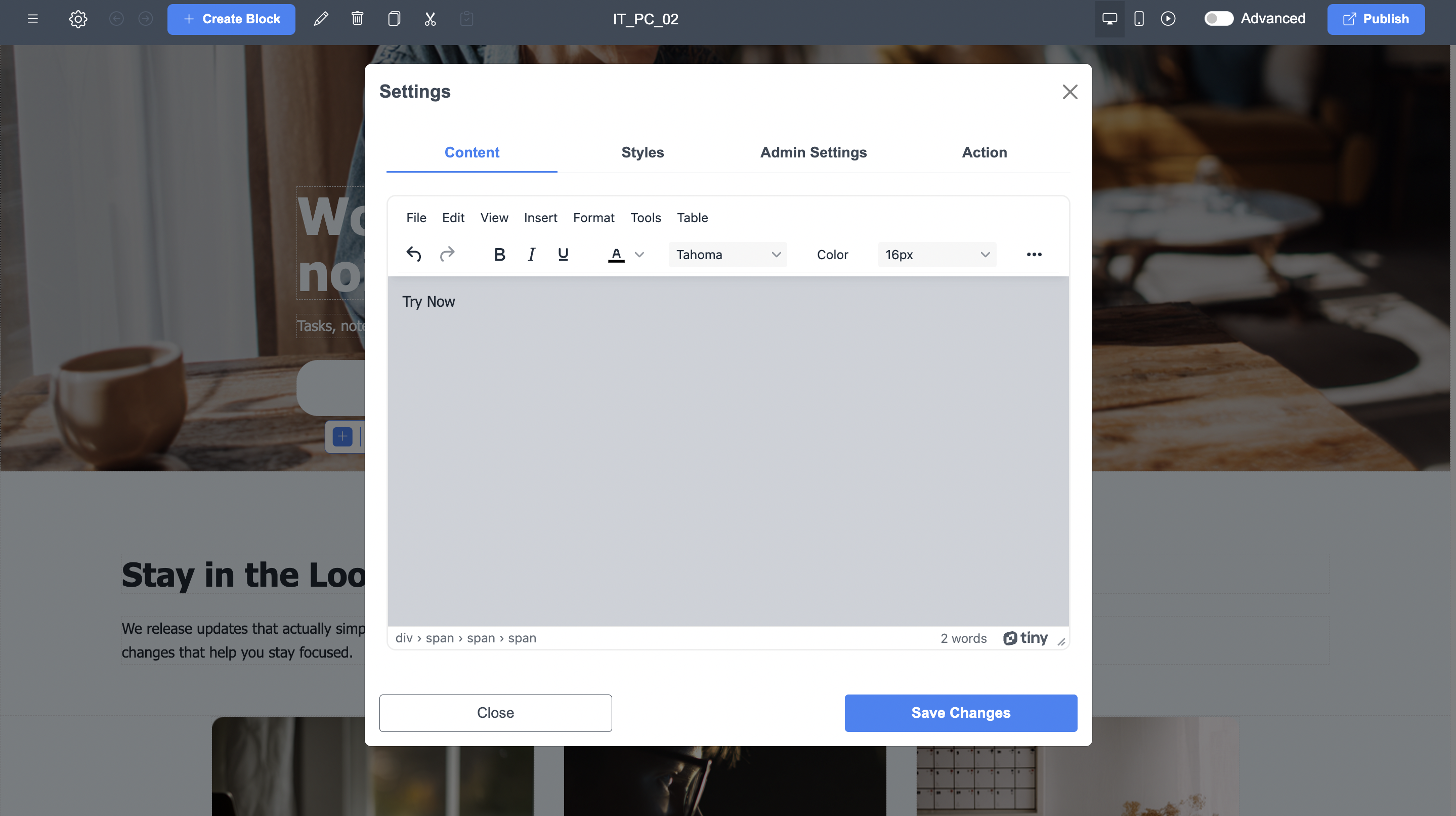
ボタンテキストの編集
次のような明確で力強いメッセージを書いてください。
- 「今すぐ予約」
- 「お問い合わせ」
- 「価格を見る」
- "もっと詳しく知る"
- 「ダウンロードメニュー」
短く、アクションに重点を置いたテキストが最適です。
色とサイズをカスタマイズ
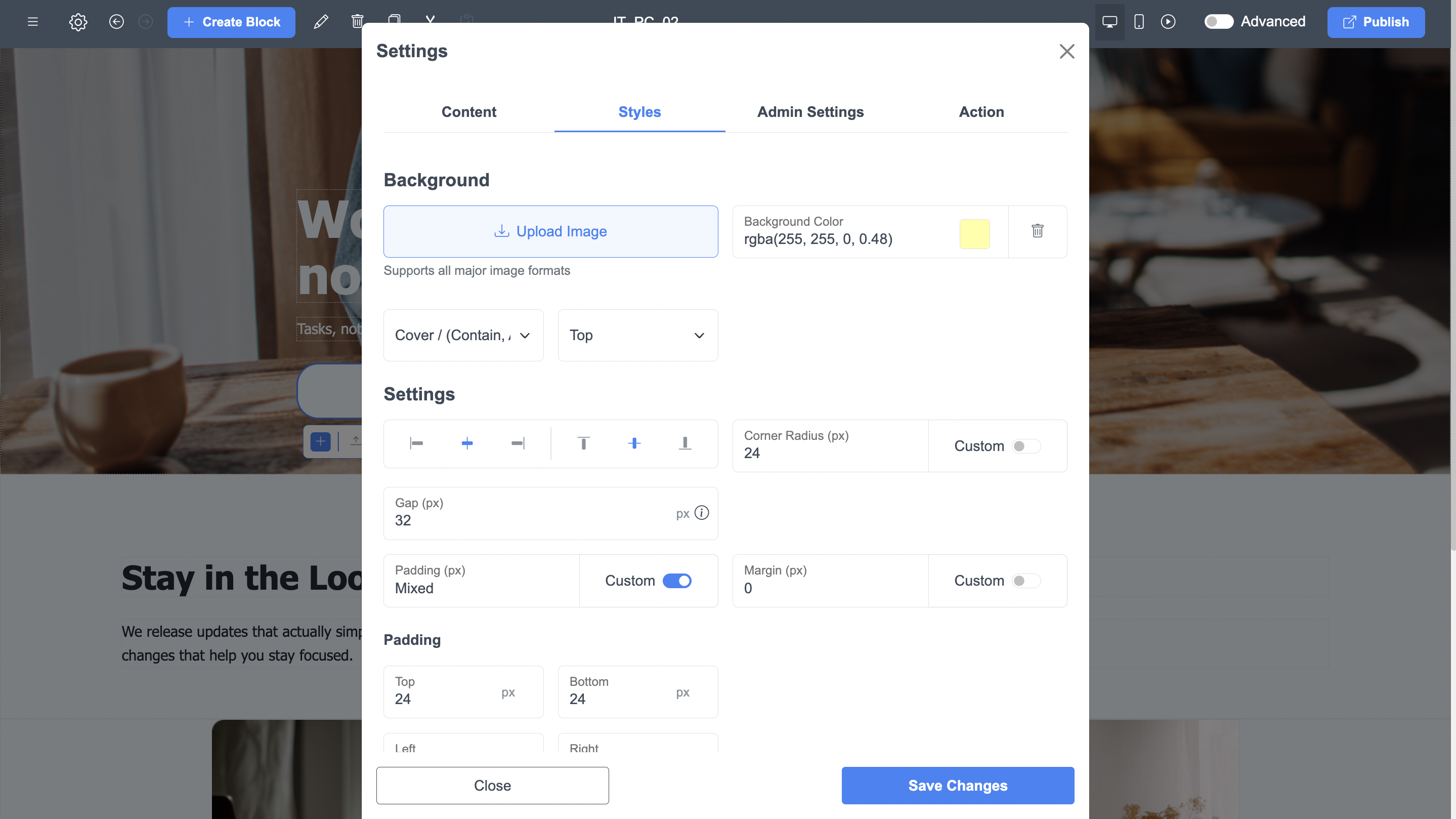
設定パネルでは、次の項目を調整できます。
- ボタンの色
- テキストの色
- ボタンのサイズ
- アライメント
- パディング
- アイコン(オプション)
これらの小さな編集により、ボタンが目立つようになり、ナビゲーションがすぐに改善されます。
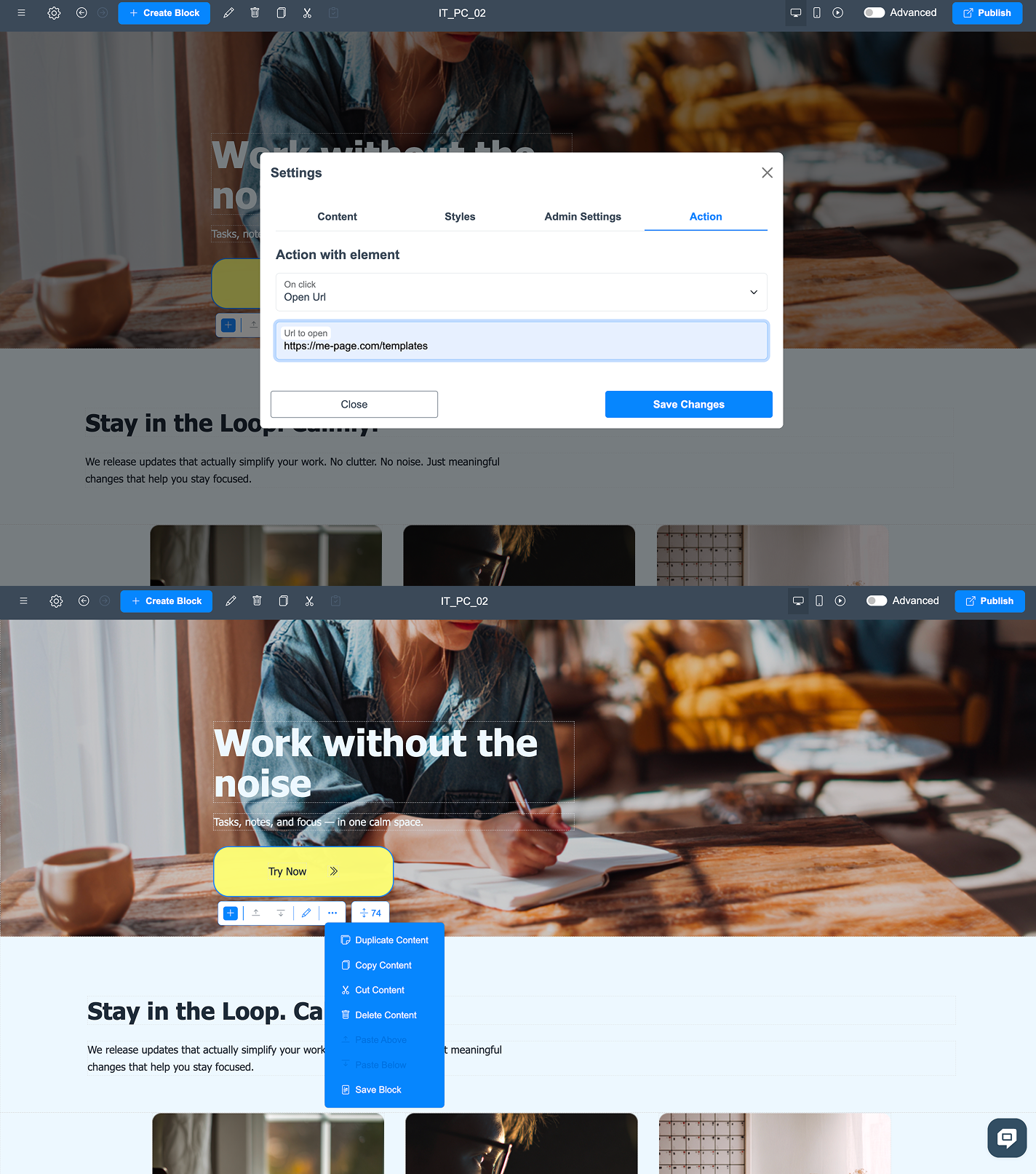
いつでもリンクを更新
エディター内のボタンをクリックし、新しいリンクを貼り付けて保存するだけです。
オファー、季節のプロモーション、リンクのスケジュールの更新に最適です。
一貫性を保つためにボタンを複製する
ME-Page を使用すると、ワンクリックでボタンを複製できます。
これにより、Web サイト全体で一貫したデザインが確保されます。
ボタンデザインのベストプラクティス
ME-Pageのボタンデザインを改善するためのヒント
ボタンをさらにプロフェッショナルに見せたいですか?初心者向けのヒントをご紹介します。
1. 明確な行動喚起を使う
ボタンのテキストは、 「ユーザーに…してほしい」という文で終わる必要があります。
ユーザーに連絡してもらいたい場合は、ボタンには漠然としたものではなく「問い合わせる」と書く必要があります。
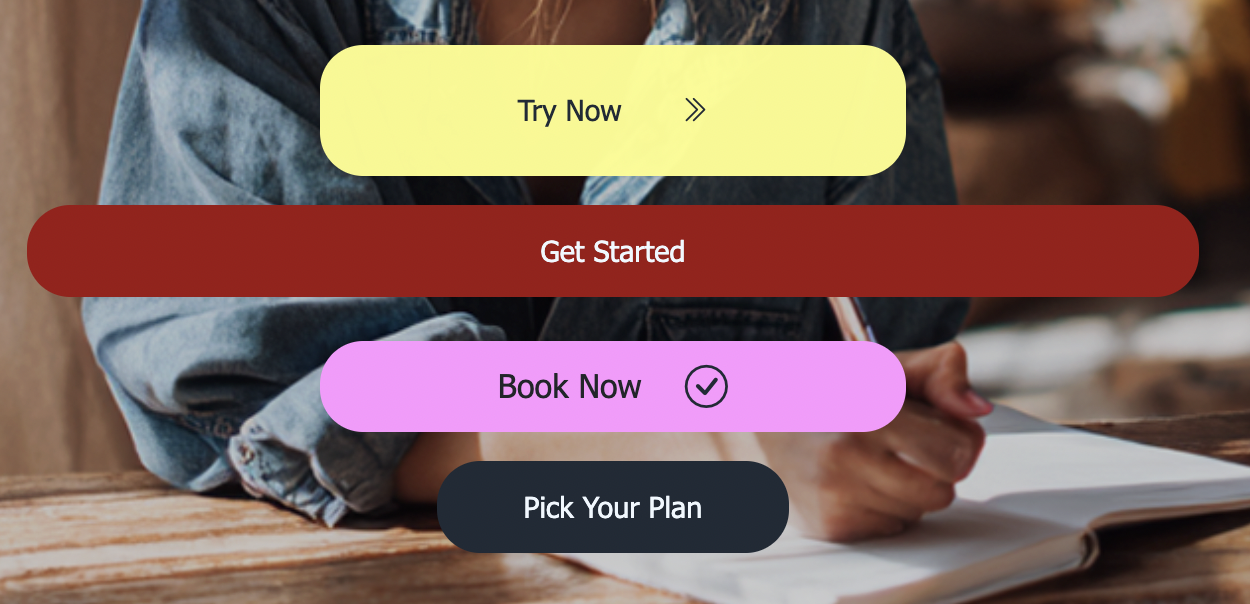
2. コントラストの高い色を使う
ボタンは背景から目立つようにする必要があります。
例えば:
- 暗い背景 → 明るいボタン
- 明るい背景 → 暗いボタン
これにより、すぐに表示されます。
3. ボタンのテキストは短くする
長いメッセージは乱雑に見えます。2〜4
語が理想的です。
4. 重要なボタンをページの上部に配置する
ユーザーはざっと目を通すことが多いので、
ボタンを使ってすぐにユーザーの注意を誘導しましょう。
5. 長いページには複数のボタンを使う
長い ME ページレイアウト (ポートフォリオやレストランのメニューなど) の場合は、最も重要なボタンを少なくとも 2 回繰り返します。
結論
ボタンは、ME-Pageウェブサイトに追加できる最もシンプルでありながら強力な要素の一つです。ボタンは訪問者を導き、重要なコンテンツを見つけやすくし、サイト全体をより整理されたプロフェッショナルな印象にします。個人のポートフォリオ、ビジネスページ、あるいはサービスのランディングページを作成する場合でも、適切にデザインされたボタンは、ユーザーとコンテンツとのインタラクションを大幅に向上させます。
ボタンをわかりやすく、魅力的で、クリックしやすいものにすることで、スムーズな体験を生み出し、訪問者のエンゲージメントを高め、行動を促します。そして何より素晴らしいのは、ME-Pageを使えば、わずか数クリックでボタンを追加、編集、スタイル設定できるということです。デザインスキルは必要ありません。さあ、今すぐナビゲーションを強化しましょう。考え抜かれたボタンをいくつか配置するだけで、ウェブサイトはより直感的でユーザーフレンドリー、そして効果的なデジタル空間へと生まれ変わります。
ナビゲーションの改善のためのボタンの追加と編集に関するよくある質問
この記事は役に立ちましたか?
星をクリックして評価してください!
平均評価: 4.8/5
投票数: 4
友達と共有:


最新の記事
あなたのウェブサイトにME-Page Constructorを使用するために必要なすべてのこと。
ウェブサイトのナビゲーションを向上させるページ間リンクの方法
複数ページで構成されるウェブサイトは情報を整理するスペースを確保できますが、ページを増やすだけでは不十分です。訪問者がページ間をスムーズに移動できる仕組みも必要です。重要なコンテンツが見つけにくいと、たとえデザインが優れ...

2026年、際立つ個人用ウェブサイトを構築しよう
ソーシャルメディアのプロフィールでも活動内容は伝えられますが、オンライン上での自身の見せ方を完全にコントロールできるわけではありません。一方、個人のウェブサイトなら、経験、スキル、プロジェクト、そしてあなた自身の個性を一...
1つのME-Pageアカウントで複数のウェブサイトを管理する
かつて、複数のウェブサイトを運営するのは複雑な作業でした。ログイン情報の管理、散在するツール、そしてダッシュボード間の絶え間ない切り替えなど、すぐに手に負えなくなってしまうことも珍しくありませんでした。 しかし、すべてを...
複数のウェブページにわたるコンテンツの構成方法
複数ページで構成されるウェブサイトなら、情報を1つのページに詰め込むことなく、事業内容、サービス、製品、アイデアなどを十分に説明できます。ただし、ページを増やすだけでは不十分です。訪問者が「どこへ行けばよいか」「各ページ...
ビジネス用ウェブサイトに必須のページ
ビジネス用ウェブサイトがプロフェッショナルな印象を与えるために、何十ページものコンテンツが必要なわけではありません。重要なのは、訪問者が会社について理解し、提供内容を確認し、連絡方法を見つけられるような、明確な構成になっ...
より多くの訪問者を惹きつけるウェブサイトのヘッドラインの書き方
ウェブサイトを開いた際、最初に目に入るテキストは多くの場合「見出し(ヘッドライン)」です。本文を読んだり、サービス内容を確認したり、画像を見たりするよりも先に、見出しが目に入ります。 魅力的な見出しは、訪問者の興味を惹き...
ウェブサイトのナビゲーションを向上させるページ間リンクの方法
複数ページで構成されるウェブサイトは情報を整理するスペースを確保できますが、ページを増やすだけでは不十分です。訪問者がページ間をスムーズに移動できる仕組みも必要です。重要なコンテンツが見つけにくいと、たとえデザインが優れ...
2026年、際立つ個人用ウェブサイトを構築しよう
ソーシャルメディアのプロフィールでも活動内容は伝えられますが、オンライン上での自身の見せ方を完全にコントロールできるわけではありません。一方、個人のウェブサイトなら、経験、スキル、プロジェクト、そしてあなた自身の個性を一...
1つのME-Pageアカウントで複数のウェブサイトを管理する
かつて、複数のウェブサイトを運営するのは複雑な作業でした。ログイン情報の管理、散在するツール、そしてダッシュボード間の絶え間ない切り替えなど、すぐに手に負えなくなってしまうことも珍しくありませんでした。 しかし、すべてを...
複数のウェブページにわたるコンテンツの構成方法
複数ページで構成されるウェブサイトなら、情報を1つのページに詰め込むことなく、事業内容、サービス、製品、アイデアなどを十分に説明できます。ただし、ページを増やすだけでは不十分です。訪問者が「どこへ行けばよいか」「各ページ...
ビジネス用ウェブサイトに必須のページ
ビジネス用ウェブサイトがプロフェッショナルな印象を与えるために、何十ページものコンテンツが必要なわけではありません。重要なのは、訪問者が会社について理解し、提供内容を確認し、連絡方法を見つけられるような、明確な構成になっ...
より多くの訪問者を惹きつけるウェブサイトのヘッドラインの書き方
ウェブサイトを開いた際、最初に目に入るテキストは多くの場合「見出し(ヘッドライン)」です。本文を読んだり、サービス内容を確認したり、画像を見たりするよりも先に、見出しが目に入ります。 魅力的な見出しは、訪問者の興味を惹き...