Me-Page Team
Zuletzt bearbeitet 27 Nov 2025
Artikelplan
- Warum Schaltflächen für Ihre Website unerlässlich sind
- So fügen Sie Schaltflächen auf der ME-Page hinzu
- So bearbeiten Sie Schaltflächen auf der ME-Page
- Best Practices für das Button-Design
- Tipps für ein besseres Button-Design auf der ME-Page
- Abschluss
-
Häufig gestellte Fragen zum Hinzufügen und Bearbeiten von Schaltflächen für eine bessere Navigation
- Kann ich auf meiner ME-Page Schaltflächen verwenden, um auf externe Dienste wie Buchungs-Apps oder soziale Medien zu verlinken?
- Passen sich die ME-Page-Schaltflächen automatisch an mobile Nutzer an?
- Kann ich Schaltflächen duplizieren, wenn ich mehrere im gleichen Stil haben möchte?
- Kann die Ausrichtung der Schaltflächen geändert werden (links, mittig, rechts)?
- Kann ich in einem Abschnitt mehrere Schaltflächen hinzufügen?
Wenn Besucher auf Ihre Website gelangen, sollten sie sofort wissen, wie es weitergeht. Hier kommen Schaltflächen ins Spiel. Sie leiten die Nutzer, heben wichtige Seiten hervor und helfen Ihnen, Besucher auf Ihre Website zu locken. Mit ME-Page ist das Hinzufügen und Bearbeiten von Schaltflächen kinderleicht, und Sie benötigen keinerlei Designkenntnisse, um ein professionelles Erscheinungsbild zu erzielen.
Wir werden das Ganze Schritt für Schritt erklären, damit Sie Ihrer Website souverän Schaltflächen hinzufügen , die Navigation verbessern und ein reibungsloseres Surferlebnis schaffen können.
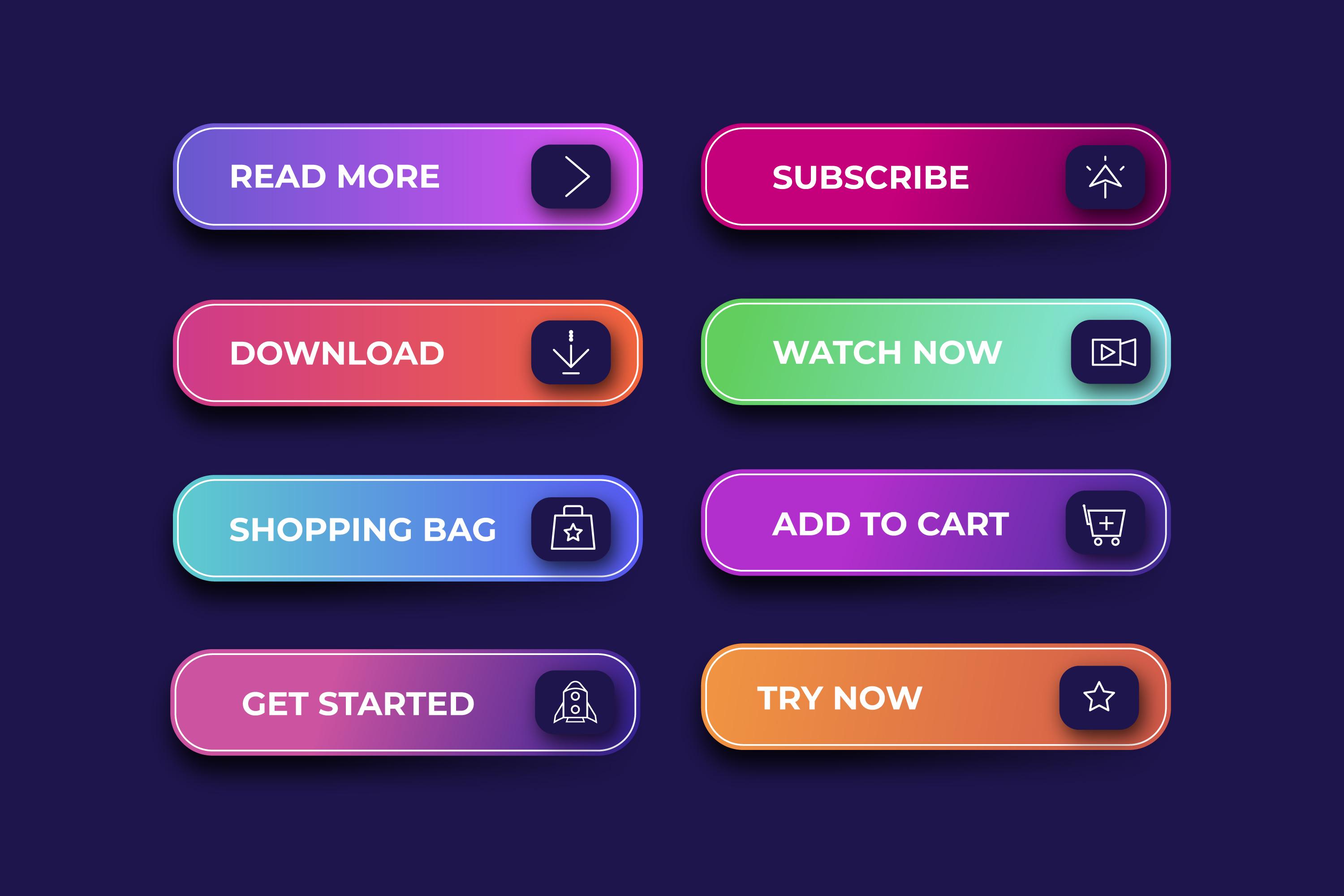
Warum Schaltflächen für Ihre Website unerlässlich sind
Schaltflächen sind nicht nur Dekoration, sondern kleine digitale Wegweiser. Eine gut platzierte Schaltfläche zeigt dem Benutzer, was als Nächstes zu tun ist, zum Beispiel:
- Vereinbaren Sie einen Termin
- Besuchen Sie Ihren Online-Shop
- Lesen Sie Ihre Dienste
- Wir kontaktieren Sie umgehend
Ohne eindeutige Schaltflächen kann eine Website verwirrend oder unvollständig wirken. Und wenn sich Nutzer verloren fühlen, verlassen sie die Seite. ME-Page hingegen macht es Ihnen leicht, einfache, übersichtliche und effektive Navigationselemente zu erstellen, die Ihre Website intuitiver gestalten.
So fügen Sie Schaltflächen auf der ME-Page hinzu
Das Hinzufügen eines Buttons zu Ihrer ME-Page-Website ist schnell und anfängerfreundlich. So geht's:
1. Öffnen Sie den Editor.
Melden Sie sich in Ihrem ME-Page-Dashboard an und öffnen Sie die Seite, die Sie bearbeiten möchten.
2. Wählen Sie die Position für die Schaltfläche.
Scrollen Sie zu dem Abschnitt, in dem Sie eine neue Schaltfläche hinzufügen möchten. Sie können Schaltflächen an beliebiger Stelle hinzufügen.
- in einem Banner
- innerhalb eines Abschnitts
- unten stehenden Text
- in Ihrem Dienstblock
3. Neuen Schaltflächenblock hinzufügen
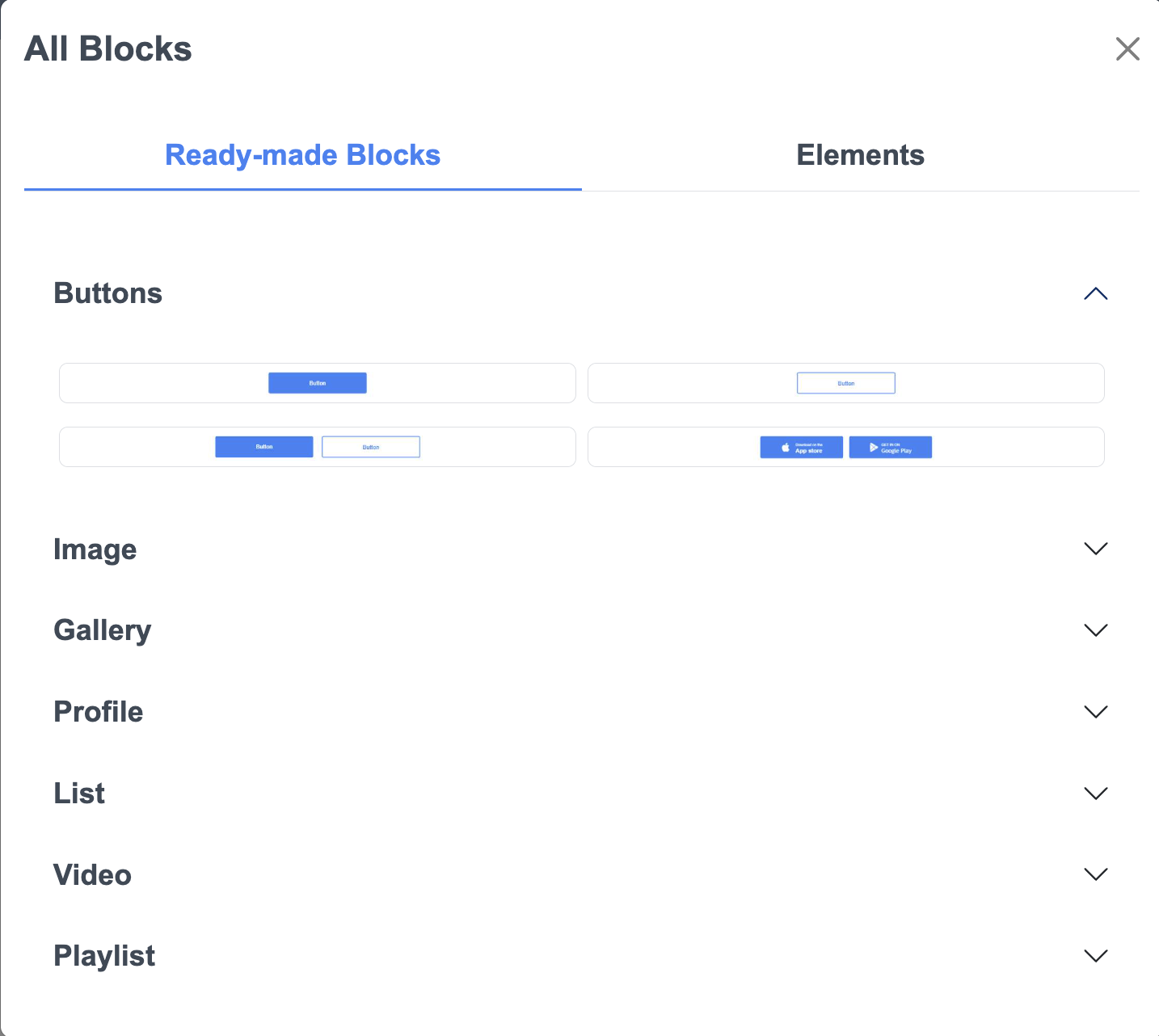
Klicken Sie auf „Block hinzufügen“ und wählen Sie dann den Schaltflächenblock aus.
ME-Page bietet vorgefertigte Blöcke mit Schaltflächen an, alternativ können Sie auch eine separate Schaltfläche einfügen.
4. Fügen Sie Ihren Link ein.
Fügen Sie beliebige Links hinzu: Ihre Buchungsseite, ein Formular, einen Kalender, Ihren Shop oder eine andere Website.
ME-Page setzt Ihnen keine Grenzen. Sie können jede beliebige URL einfügen.
Das war's, Ihr Button ist jetzt aktiv!
So bearbeiten Sie Schaltflächen auf der ME-Page
Der wahre Zauber entfaltet sich, wenn Sie Ihren Button individuell an Ihre Marke und Ihre Botschaft anpassen. ME-Page bietet Ihnen volle Kontrolle auf einfache und unkomplizierte Weise.
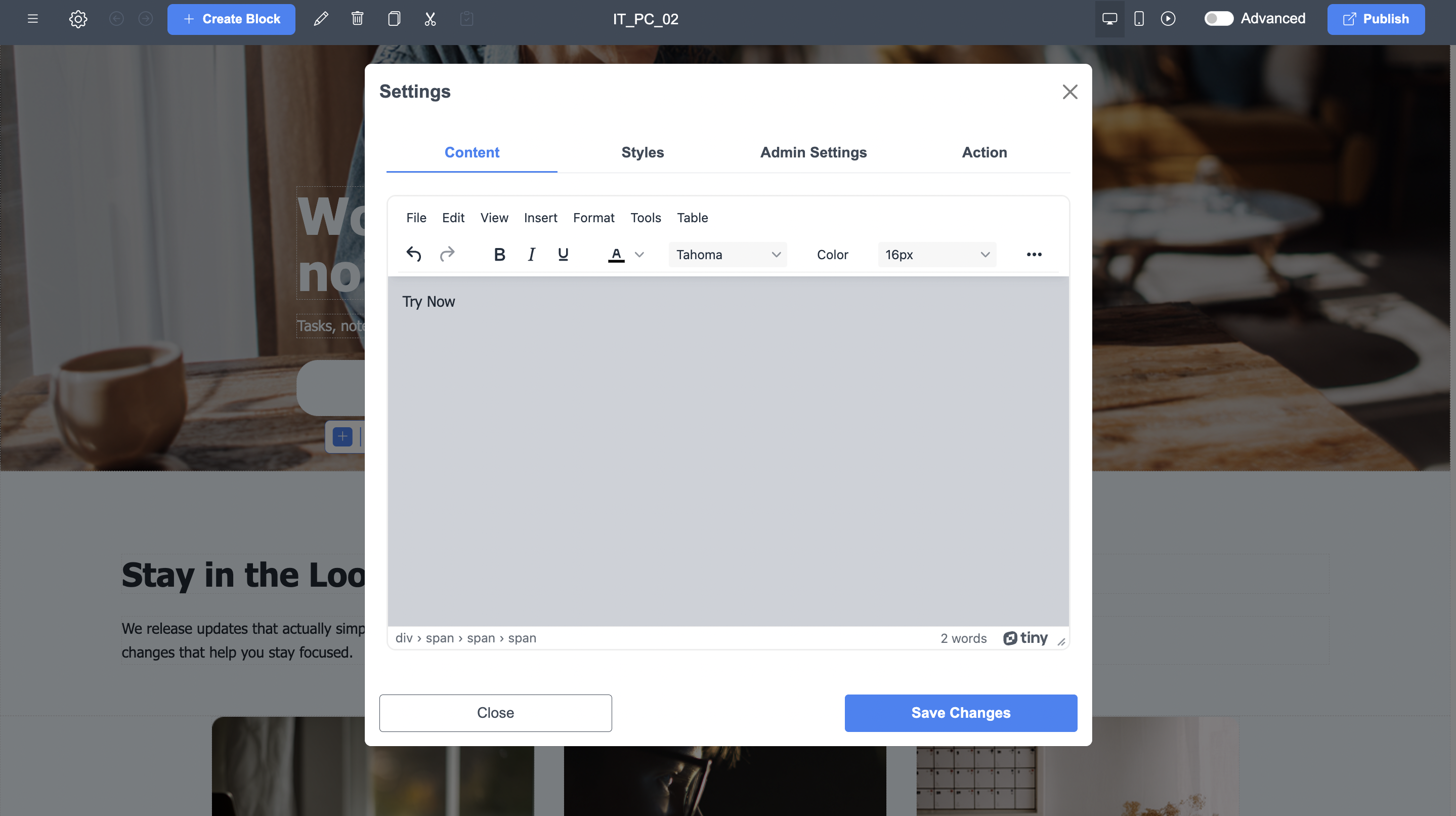
Text der Schaltfläche „Bearbeiten“
Verfassen Sie eine klare und aussagekräftige Nachricht, zum Beispiel:
- „Jetzt buchen“
- „Kontaktieren Sie mich“
- „Preise ansehen“
- „Mehr erfahren“
- „Download-Menü“
Kurze, handlungsorientierte Texte sind am besten geeignet.
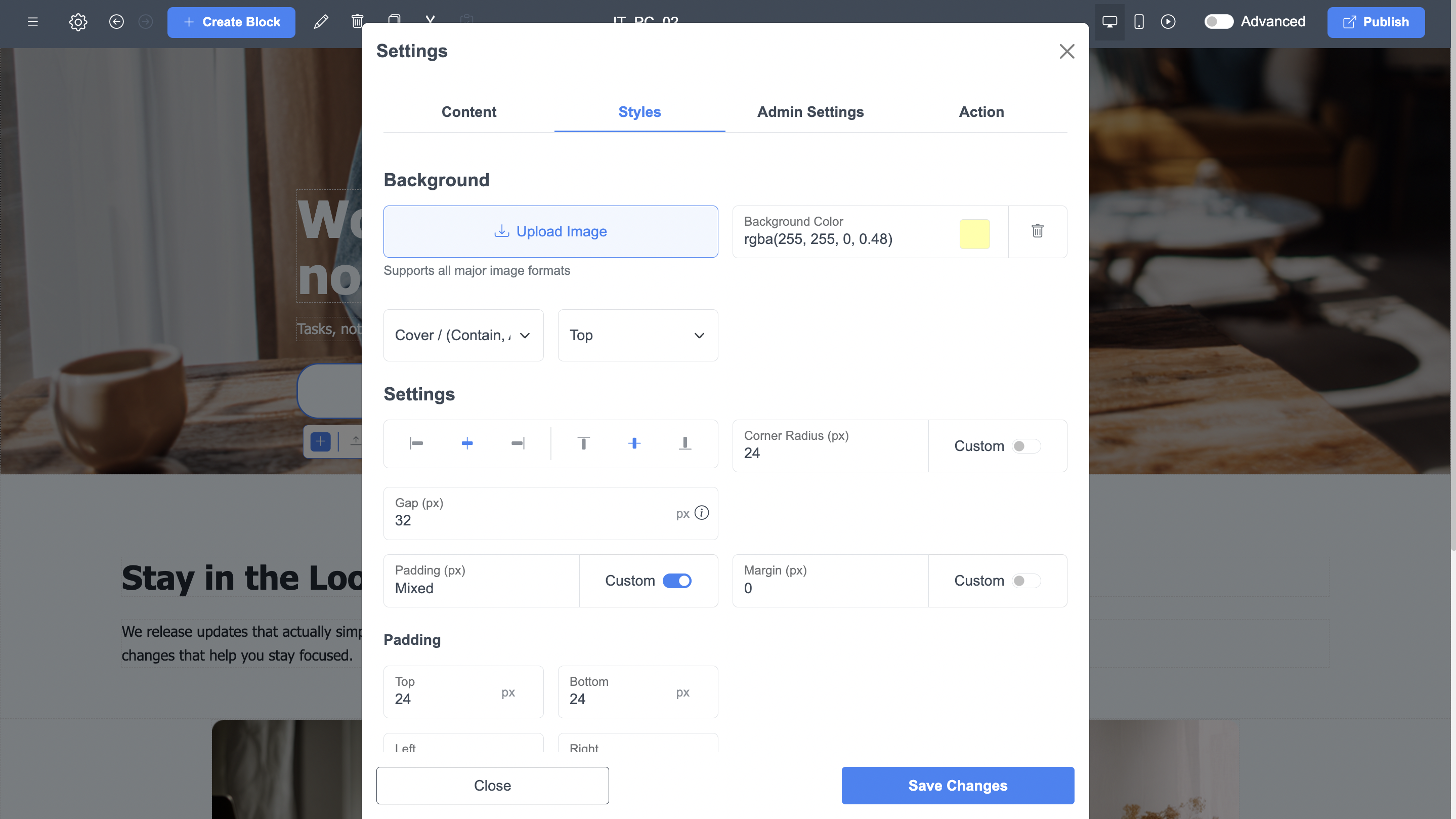
Farbe und Größe anpassen
Im Einstellungsmenü können Sie Folgendes anpassen:
- Knopffarbe
- Textfarbe
- Knopfgröße
- Ausrichtung
- Polsterung
- Symbole (optional)
Diese kleinen Änderungen können Ihren Button hervorheben und die Navigation sofort verbessern.
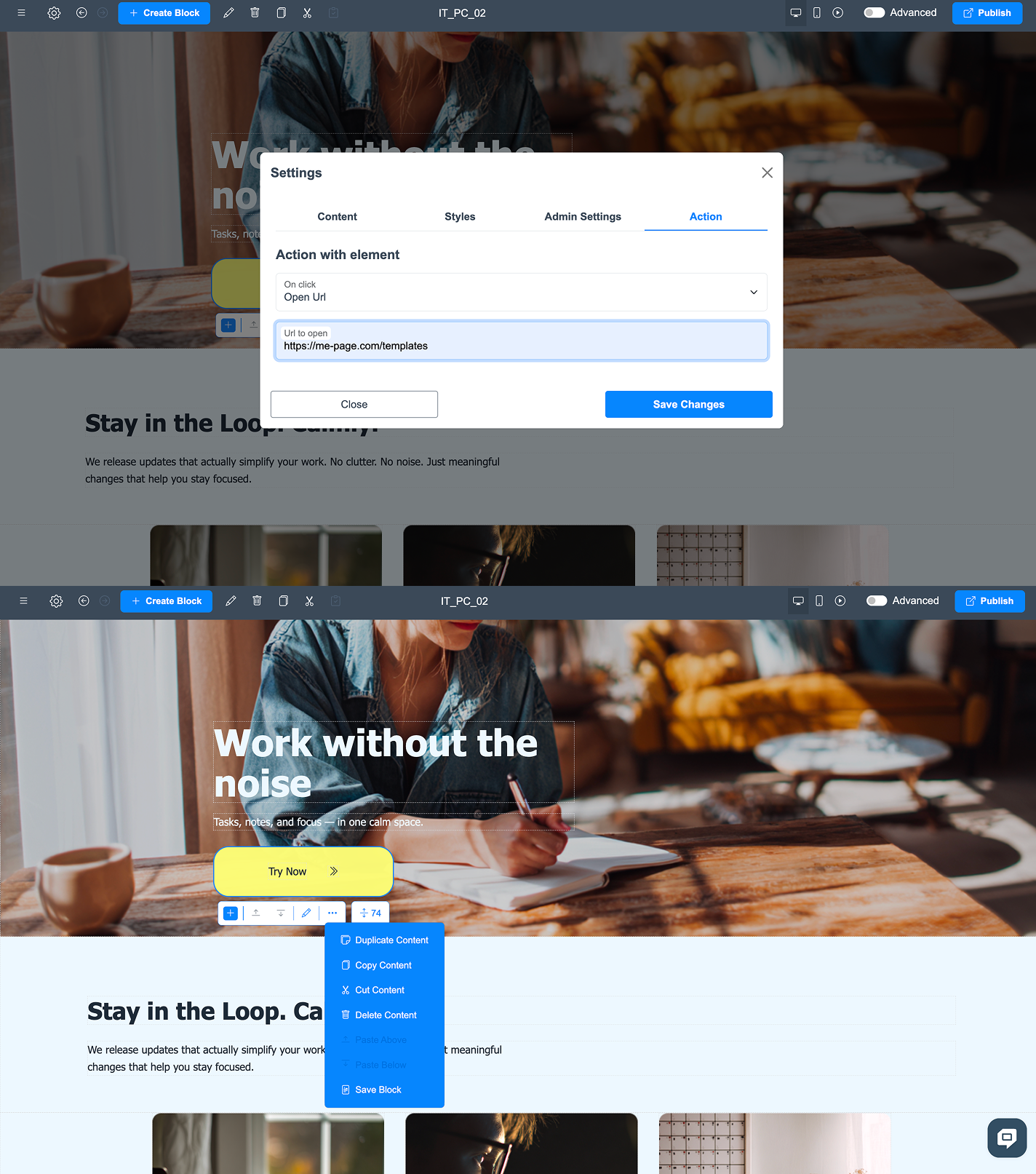
Link jederzeit aktualisieren
Klicken Sie einfach auf die Schaltfläche im Editor, fügen Sie einen neuen Link ein und speichern Sie ihn.
Ideal zum Aktualisieren von Angeboten, saisonalen Aktionen oder Terminlinks.
Schaltflächen duplizieren, um Konsistenz zu gewährleisten
Mit ME-Page können Sie eine Schaltfläche mit einem Klick duplizieren.
Dies gewährleistet ein einheitliches Design auf Ihrer gesamten Website.
Best Practices für das Button-Design
Tipps für ein besseres Button-Design auf der ME-Page
Möchten Sie, dass Ihre Buttons noch professioneller aussehen? Befolgen Sie diese anfängerfreundlichen Tipps:
1. Verwenden Sie klare Handlungsaufforderungen.
Der Text auf Ihrer Schaltfläche sollte diesen Satz vervollständigen:
„Ich möchte, dass die Benutzer…“
Wenn Sie möchten, dass sie Sie kontaktieren, sollte auf der Schaltfläche „Kontaktieren Sie mich“ stehen, nicht etwas Vages.
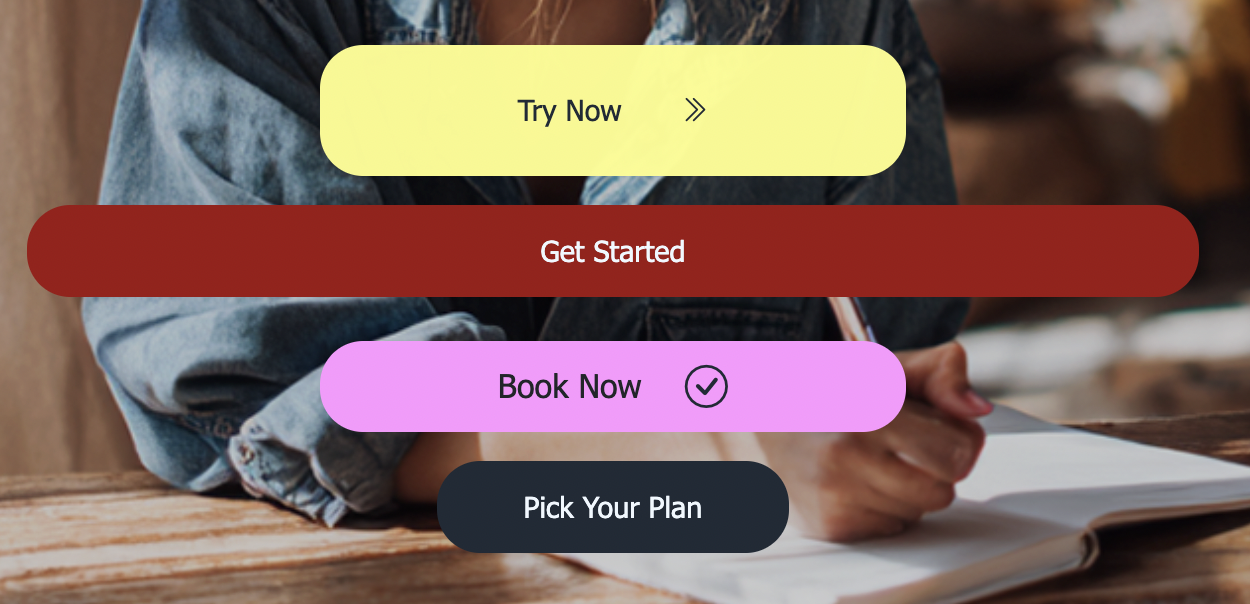
2. Verwenden Sie kontrastreiche Farben.
Schaltflächen müssen sich vom Hintergrund abheben.
Zum Beispiel:
- Dunkler Hintergrund → helle Schaltfläche
- Heller Hintergrund → dunkler Button
Dadurch werden sie sofort sichtbar.
3. Halten Sie den Button-Text kurz.
Lange Nachrichten wirken unübersichtlich.
2–4 Wörter sind ideal.
4. Platzieren Sie wichtige Schaltflächen oben auf der Seite.
Menschen überfliegen Texte oft nur.
Verwenden Sie Schaltflächen, um ihre Aufmerksamkeit sofort darauf zu lenken.
5. Verwenden Sie mehrere Schaltflächen für lange Seiten
Bei längeren ME-Page-Layouts (wie Portfolios oder Restaurantmenüs) sollten Sie Ihre wichtigste Schaltfläche mindestens zweimal wiederholen.
Abschluss
Schaltflächen gehören zu den einfachsten, aber wirkungsvollsten Elementen, die Sie Ihrer Webseite hinzufügen können. Sie leiten Ihre Besucher, helfen ihnen, wichtige Inhalte zu entdecken und verleihen Ihrer gesamten Webseite ein übersichtlicheres und professionelleres Erscheinungsbild. Ob Sie ein persönliches Portfolio, eine Unternehmensseite oder eine Landingpage für Ihre Dienstleistungen erstellen – gut gestaltete Schaltflächen können die Interaktion der Nutzer mit Ihren Inhalten deutlich verbessern.
Indem Sie Ihre Schaltflächen übersichtlich, ansprechend und benutzerfreundlich gestalten, schaffen Sie ein reibungsloseres Nutzererlebnis, das Besucher fesselt und zum Handeln animiert. Und das Beste daran? Mit ME-Page können Sie Schaltflächen mit nur wenigen Klicks hinzufügen, bearbeiten und gestalten – ganz ohne Designkenntnisse. Optimieren Sie Ihre Navigation noch heute! Ein paar durchdachte Schaltflächen verwandeln Ihre Website in einen intuitiveren, benutzerfreundlicheren und effektiveren digitalen Raum.
Häufig gestellte Fragen zum Hinzufügen und Bearbeiten von Schaltflächen für eine bessere Navigation
War dieser Artikel hilfreich?
Klicken Sie auf einen Stern, um zu bewerten!
Durchschnittliche Bewertung: 4.8/5
Stimmen: 4
Mit Freunden teilen:



Zurück
Wie Personal Trainer ihre Leistungen und Preise mit ME-Page präsentieren können
Weiter
So ändern Sie Hintergründe und Vorlagenblöcke in ME-Page
Neueste Artikel
Alles, was Sie über die Verwendung des ME-Page Constructors für Ihre Website wissen müssen.
So erstellen Sie eine effektive Leistungsseite für Ihr Unternehmen
Wenn potenzielle Kunden Ihre Website besuchen, möchten sie erfahren, was Sie anbieten, wie Sie ihnen helfen kö...
So erstellen Sie ein Navigationsmenü für eine mehrseitige Website
Eine Website kann über hervorragende Inhalte, ansprechende visuelle Elemente und nützliche Funktionen verfügen...
Eine Website, mehrere Seiten: Wann Sie Ihre Website erweitern sollten
Es ist durchaus sinnvoll, eine Website zunächst als Einzelseite (Single-Page-Website) zu starten. Sie können I...
Erstelle einen persönlichen Link-Hub mit eigenen Seiten für jedes...
Hast du ein Portfolio, einen persönlichen Blog, bietest freiberufliche Dienstleistungen an oder arbeitest an v...
So optimieren Sie Seiten-URLs für eine bessere SEO
Eine Website-URL mag wie ein unbedeutendes technisches Detail erscheinen, doch sie beeinflusst, wie Nutzer Ihr...
So gestalten Sie einen Website-Footer, der die User Experience ve...
Der Footer einer Website ist vielleicht das Letzte, was Besucher sehen, aber das macht ihn nicht unwichtig. We...
So erstellen Sie eine effektive Leistungsseite für Ihr Unternehmen
Wenn potenzielle Kunden Ihre Website besuchen, möchten sie erfahren, was Sie anbieten, wie Sie ihnen helfen kö...
So erstellen Sie ein Navigationsmenü für eine mehrseitige Website
Eine Website kann über hervorragende Inhalte, ansprechende visuelle Elemente und nützliche Funktionen verfügen...
Eine Website, mehrere Seiten: Wann Sie Ihre Website erweitern sollten
Es ist durchaus sinnvoll, eine Website zunächst als Einzelseite (Single-Page-Website) zu starten. Sie können I...
Erstelle einen persönlichen Link-Hub mit eigenen Seiten für jedes...
Hast du ein Portfolio, einen persönlichen Blog, bietest freiberufliche Dienstleistungen an oder arbeitest an v...
So optimieren Sie Seiten-URLs für eine bessere SEO
Eine Website-URL mag wie ein unbedeutendes technisches Detail erscheinen, doch sie beeinflusst, wie Nutzer Ihr...
So gestalten Sie einen Website-Footer, der die User Experience ve...
Der Footer einer Website ist vielleicht das Letzte, was Besucher sehen, aber das macht ihn nicht unwichtig. We...


