Me-Page Team
Ultima modifica 27 Nov 2025
Piano dell’articolo
- Perché i pulsanti sono essenziali per il tuo sito web
- Come aggiungere pulsanti sulla ME-Page
- Come modificare i pulsanti su ME-Page
- Buone pratiche per la progettazione dei pulsanti
- Suggerimenti per un design migliore dei pulsanti sulla ME-Page
- Conclusione
-
Domande frequenti sull'aggiunta e la modifica di pulsanti per una migliore navigazione
- Posso utilizzare i pulsanti su ME-Page per collegarmi a servizi esterni come app di prenotazione o social media?
- I pulsanti ME-Page si adattano automaticamente agli utenti mobili?
- Posso duplicare i pulsanti se ne voglio diversi con lo stesso stile?
- È possibile modificare l'allineamento dei pulsanti (sinistra, centro, destra)?
- Posso aggiungere più pulsanti in una sezione?
Quando i visitatori arrivano sul tuo sito web, dovrebbero sapere esattamente dove andare. È qui che entrano in gioco i pulsanti. Guidano gli utenti, evidenziano le pagine importanti e ti aiutano a trasformare le visualizzazioni in clic. Se utilizzi ME-Page, aggiungere e modificare i pulsanti è incredibilmente semplice e non hai bisogno di alcuna esperienza di design per renderli accattivanti.
Analizziamo il tutto in dettaglio, così potrai aggiungere con sicurezza pulsanti al tuo sito web , migliorare la navigazione e creare un'esperienza di navigazione più fluida.
Perché i pulsanti sono essenziali per il tuo sito web
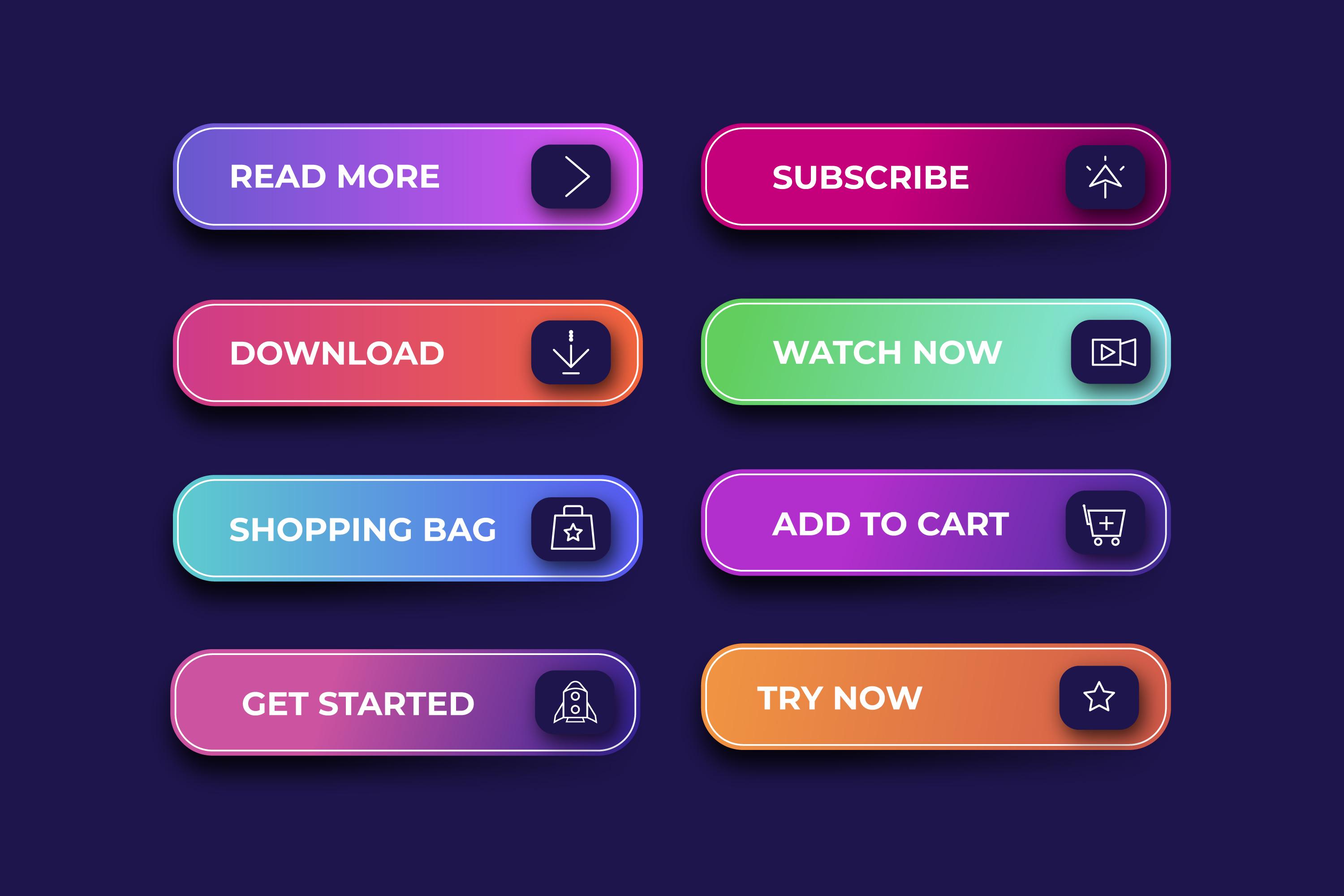
I pulsanti non sono solo un elemento decorativo, sono piccoli indicatori digitali. Un pulsante ben posizionato indica agli utenti cosa fare dopo, ad esempio:
- Prenota un appuntamento
- Visita il tuo negozio online
- Leggi i tuoi servizi
- Contattarti immediatamente
Senza pulsanti chiari, un sito web può risultare confusionario o incompleto. E quando gli utenti si sentono persi, se ne vanno. Ma ME-Page semplifica la creazione di elementi di navigazione semplici, puliti ed efficaci che rendono il tuo sito più intuitivo.
Come aggiungere pulsanti sulla ME-Page
Aggiungere un pulsante al tuo sito web ME-Page è un'operazione rapida e intuitiva, adatta anche ai principianti. Ecco come fare:
1. Apri l'editor
Accedi alla dashboard della tua ME-Page e apri la pagina che desideri modificare.
2. Scegli dove posizionare il pulsante
Scorri fino alla sezione in cui desideri un nuovo pulsante. Puoi aggiungere pulsanti ovunque.
- in uno striscione
- all'interno di una sezione
- sotto il testo
- nel tuo blocco servizi
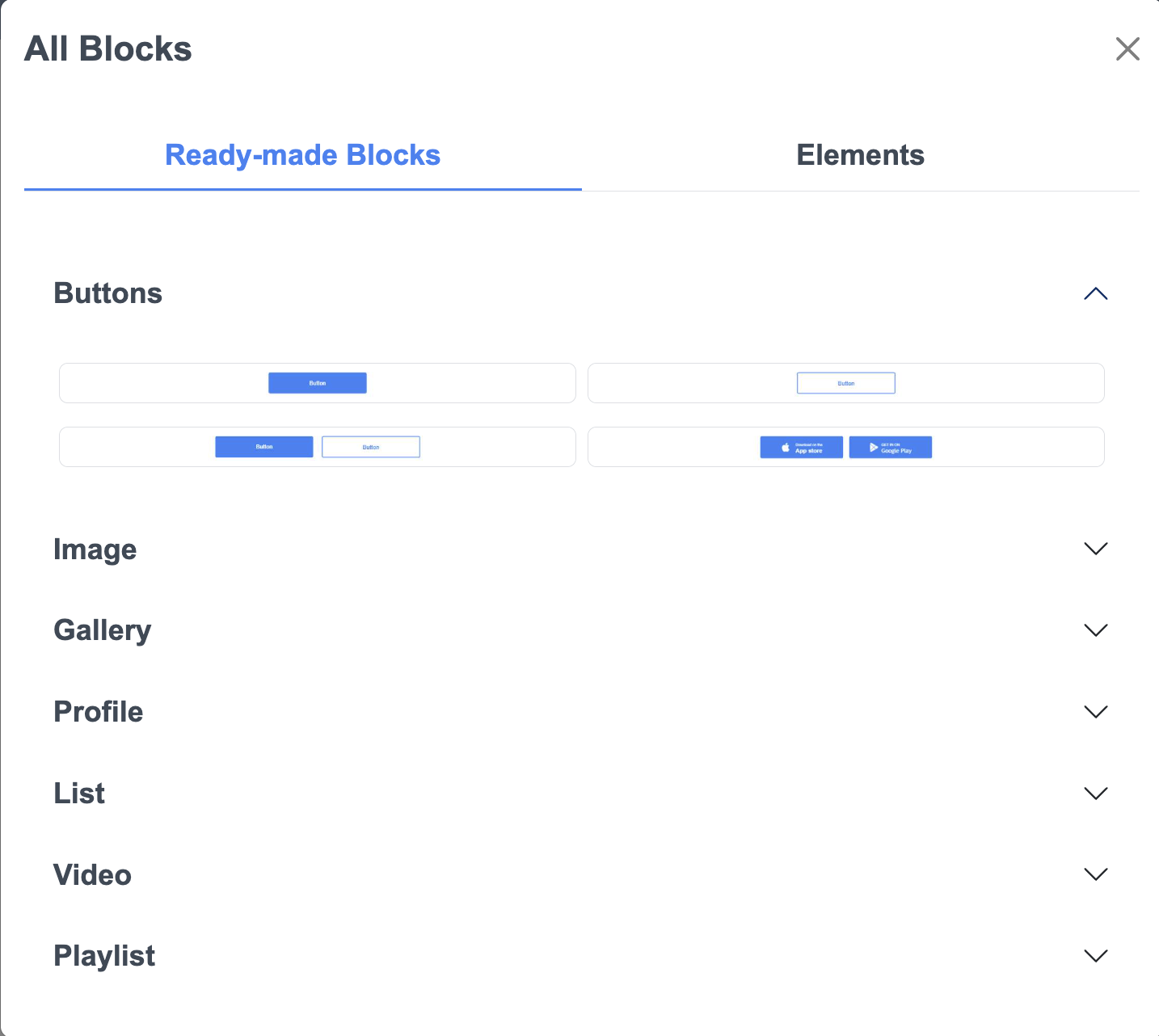
3. Aggiungi un nuovo blocco pulsante
Fare clic su "Aggiungi blocco", quindi scegliere il blocco pulsante.
ME-Page offre blocchi già pronti che includono pulsanti, oppure è possibile inserire un pulsante autonomo.
4. Inserisci il tuo collegamento
Aggiungi qualsiasi link tu voglia: la tua pagina di prenotazione, un modulo, un calendario, il tuo negozio o un altro sito web.
ME-Page non ti pone limiti. Puoi incollare qualsiasi URL di cui hai bisogno.
Ecco fatto, il tuo pulsante è attivo!
Come modificare i pulsanti su ME-Page
La vera magia avviene quando personalizzi il tuo pulsante in modo che sia in linea con il tuo brand e il tuo messaggio. ME-Page ti offre il pieno controllo in modo semplice e diretto.
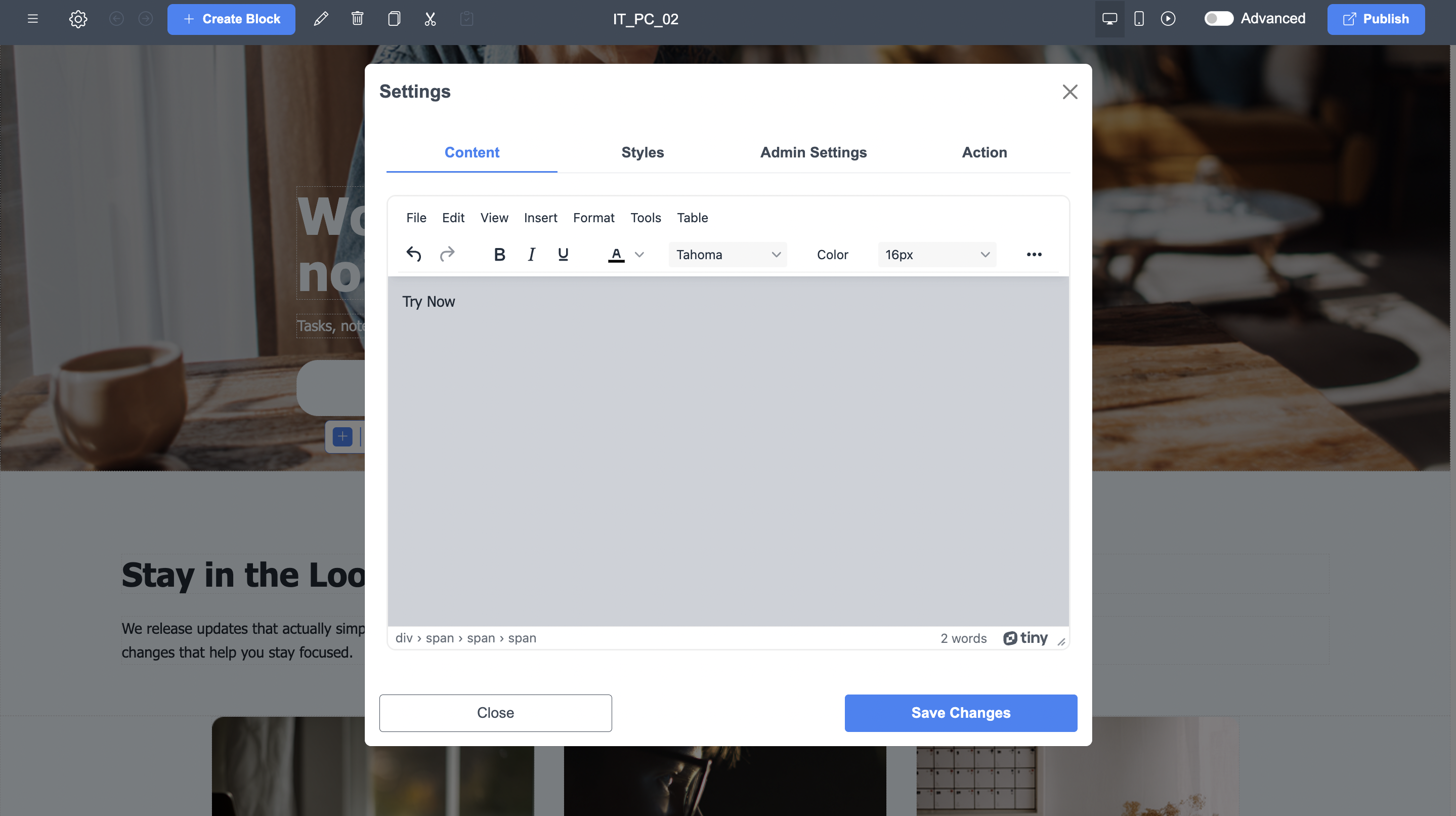
Modifica testo pulsante
Scrivi un messaggio chiaro e forte, come:
- “Prenota ora”
- "Contattami"
- “Visualizza prezzi”
- "Saperne di più"
- “Scarica il menu”
I testi brevi e incentrati sull'azione sono i più efficaci.
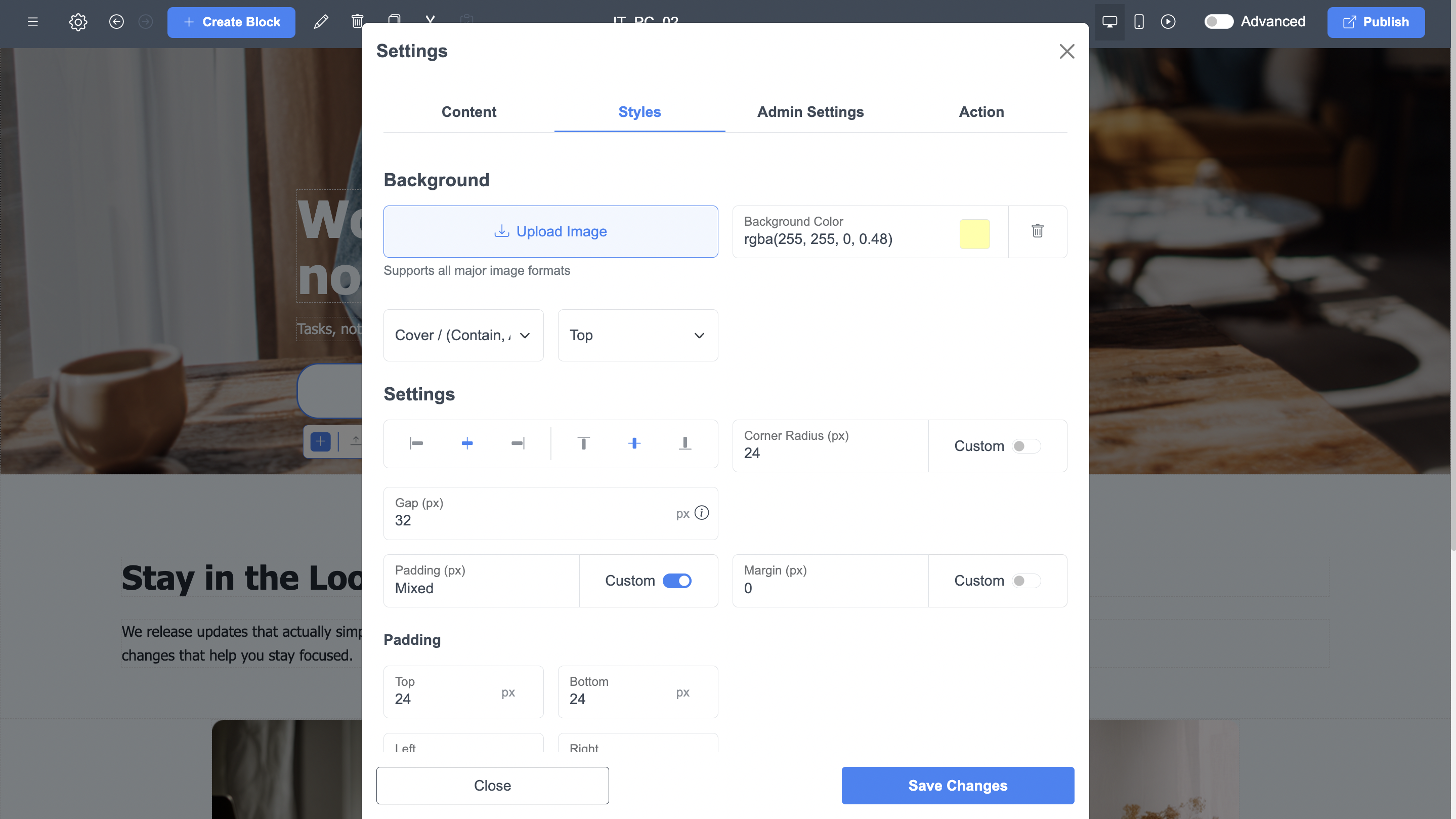
Personalizza colore e dimensione
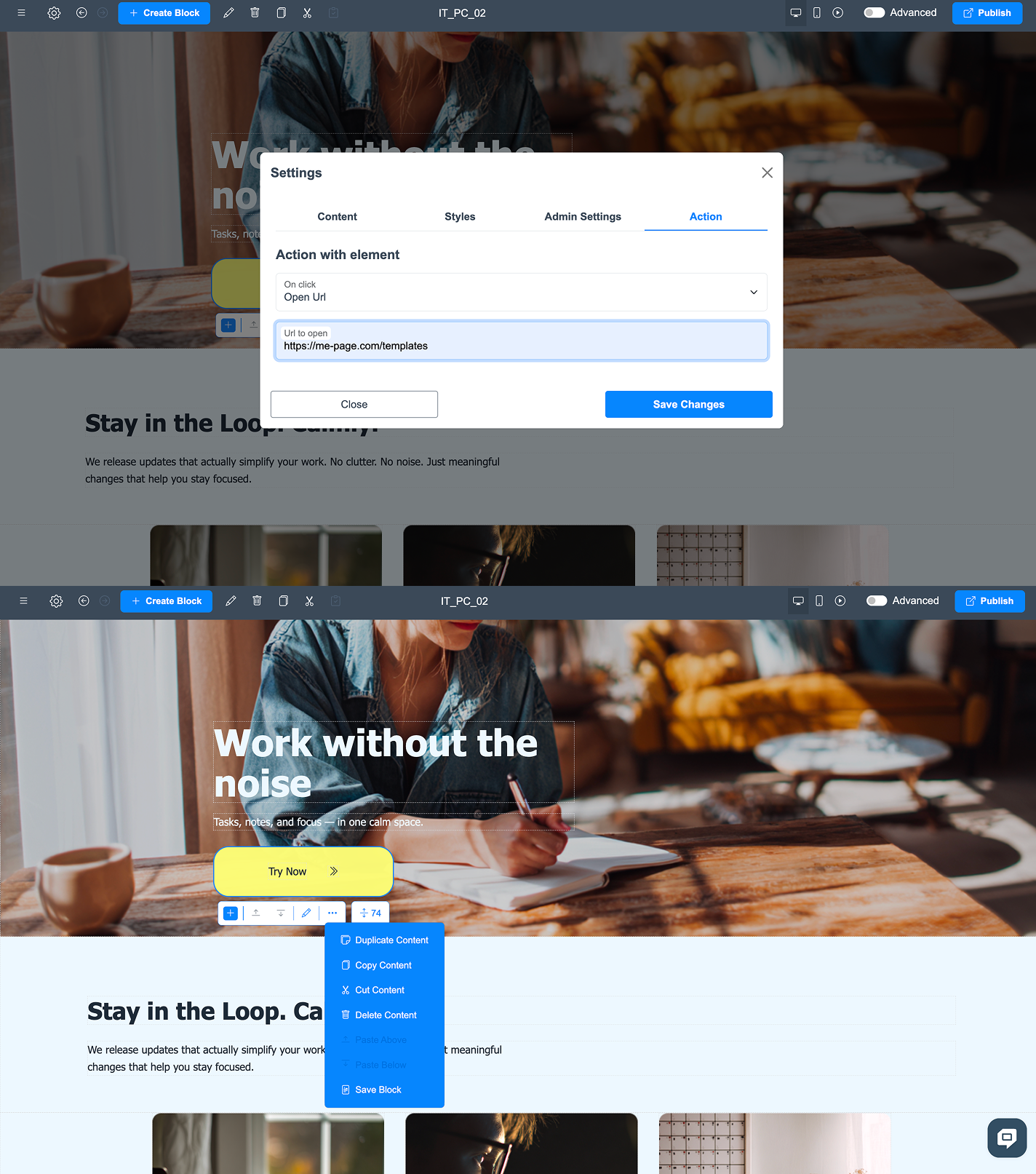
Nel pannello delle impostazioni puoi regolare:
- Colore del pulsante
- Colore del testo
- Dimensione del pulsante
- Allineamento
- Imbottitura
- Icone (facoltative)
Queste piccole modifiche possono far risaltare il tuo pulsante e migliorare immediatamente la navigazione.
Aggiorna il collegamento in qualsiasi momento
Basta cliccare sul pulsante nell'editor, incollare un nuovo collegamento e salvarlo.
Perfetto per aggiornare offerte, promozioni stagionali o pianificare link.
Pulsanti duplicati per coerenza
ME-Page consente di duplicare un pulsante con un clic.
Ciò garantisce un design coerente in tutto il tuo sito web.
Buone pratiche per la progettazione dei pulsanti
Suggerimenti per un design migliore dei pulsanti sulla ME-Page
Vuoi che i tuoi pulsanti abbiano un aspetto ancora più professionale? Segui questi consigli adatti anche ai principianti:
1. Utilizza inviti all'azione chiari
Il testo del pulsante dovrebbe completare questa frase:
"Voglio che gli utenti..."
Se vuoi che ti contattino, il pulsante dovrebbe riportare la dicitura "Contattami", non qualcosa di vago.
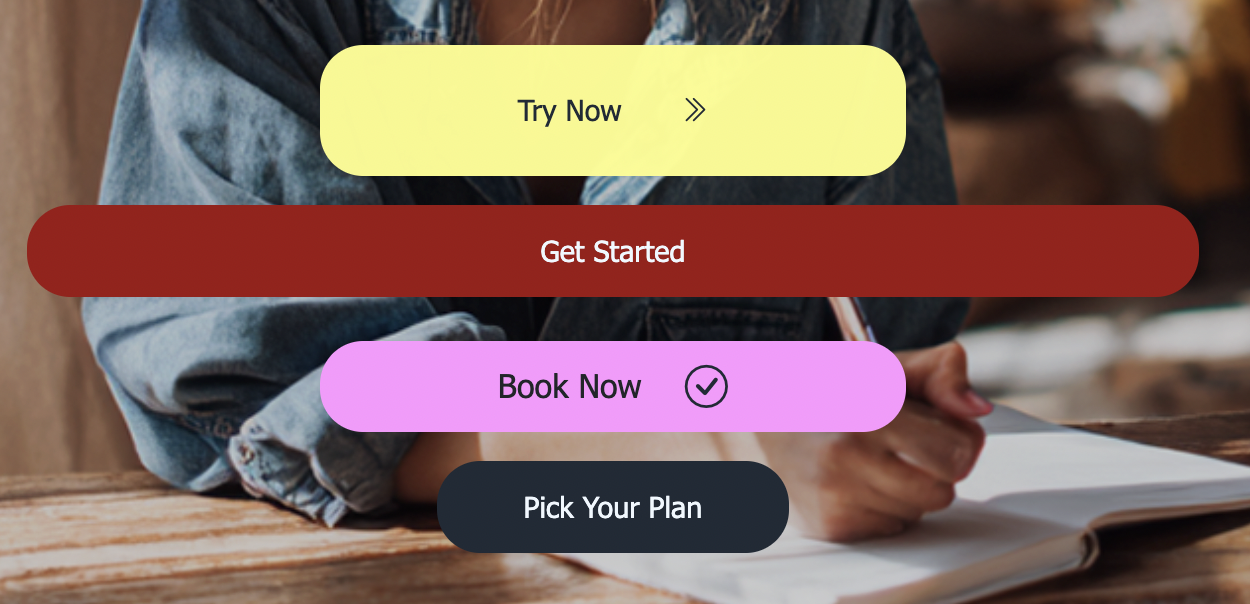
2. Usa colori ad alto contrasto
I pulsanti devono risaltare rispetto allo sfondo.
Ad esempio:
- Sfondo scuro → pulsante luminoso
- Sfondo chiaro → pulsante scuro
Ciò li rende immediatamente visibili.
3. Mantieni breve il testo del pulsante
I messaggi lunghi risultano disordinati.
L'ideale è scrivere dalle 2 alle 4 parole.
4. Posiziona i pulsanti importanti in alto nella pagina
Le persone spesso leggono velocemente.
Usa i pulsanti per guidare subito la loro attenzione.
5. Utilizzare più pulsanti per pagine lunghe
Per layout ME-Page lunghi (come portfolio o menu di ristoranti), ripeti il pulsante più importante almeno due volte.
Conclusione
I pulsanti sono uno degli elementi più semplici ma efficaci che puoi aggiungere al tuo sito web ME-Page. Guidano i visitatori, li aiutano a scoprire contenuti importanti e rendono l'intero sito più organizzato e professionale. Che tu stia creando un portfolio personale, una pagina aziendale o una landing page per i tuoi servizi, pulsanti ben progettati possono migliorare significativamente il modo in cui gli utenti interagiscono con i tuoi contenuti.
Rendendo i tuoi pulsanti chiari, accattivanti e facili da cliccare, crei un'esperienza più fluida che mantiene i visitatori coinvolti e li incoraggia ad agire. E la parte migliore? ME-Page ti permette di aggiungere, modificare e personalizzare i pulsanti in pochi clic, senza bisogno di competenze di design. Quindi, migliora la tua navigazione oggi stesso. Pochi pulsanti ben studiati possono trasformare il tuo sito web in uno spazio digitale più intuitivo, facile da usare ed efficace.
Domande frequenti sull'aggiunta e la modifica di pulsanti per una migliore navigazione
Questo articolo è stato utile?
Clicca su una stella per valutare!
Valutazione media: 4.8/5
Voti: 4
Condividi con gli amici:



Precedente
Come i personal trainer possono presentare servizi e prezzi con ME-Page
Successivo
Come modificare sfondi e blocchi modello in ME-Page
Articoli recenti
Tutto ciò che devi sapere sull'utilizzo di ME-Page Constructor per il tuo sito web.
Come creare una pagina dei servizi efficace per la tua attività
Quando i potenziali clienti visitano il sito web della tua attività, desiderano capire cosa offri, in che modo...
Come creare un menu di navigazione per un sito web multipagina
Un sito web può avere contenuti eccellenti, un aspetto visivo accattivante e funzionalità utili, ma i visitato...
Un unico sito web, più pagine: quando espandere il proprio sito
Iniziare con un sito web composto da una sola pagina è una scelta sensata. Ti permette di presentare la tua at...
Crea un hub di link personale con pagine dedicate a ogni tuo progetto
Hai un portfolio, un blog personale, offri servizi come freelance e segui alcuni progetti secondari, il tutto ...
Come ottimizzare gli URL delle pagine per una migliore SEO
L'URL di un sito web può sembrare un dettaglio tecnico di poco conto, ma è in grado di influenzare il modo in ...
Come progettare il footer di un sito web per migliorare l'esperie...
Il footer di un sito web potrebbe essere l'ultima cosa che i visitatori vedono, ma ciò non significa che non s...
Come creare una pagina dei servizi efficace per la tua attività
Quando i potenziali clienti visitano il sito web della tua attività, desiderano capire cosa offri, in che modo...
Come creare un menu di navigazione per un sito web multipagina
Un sito web può avere contenuti eccellenti, un aspetto visivo accattivante e funzionalità utili, ma i visitato...
Un unico sito web, più pagine: quando espandere il proprio sito
Iniziare con un sito web composto da una sola pagina è una scelta sensata. Ti permette di presentare la tua at...
Crea un hub di link personale con pagine dedicate a ogni tuo progetto
Hai un portfolio, un blog personale, offri servizi come freelance e segui alcuni progetti secondari, il tutto ...
Come ottimizzare gli URL delle pagine per una migliore SEO
L'URL di un sito web può sembrare un dettaglio tecnico di poco conto, ma è in grado di influenzare il modo in ...
Come progettare il footer di un sito web per migliorare l'esperie...
Il footer di un sito web potrebbe essere l'ultima cosa che i visitatori vedono, ma ciò non significa che non s...


