Me-Page Team
Senast ändrad 1 Dec 2025
Artikelplan
- Varför det är viktigt att anpassa din ME-Page
- Hur man ändrar bakgrunder på ME-Page
- Hur man redigerar och använder mallblock
- Anpassa block för din layout
- Översikt över bakgrundsalternativ
- Slutsats
-
Vanliga frågor om bakgrunder och mallblock
- Kan jag använda olika bakgrunder för varje avsnitt i ME-Page?
- Påverkar bakgrundsändringar mobilens layout ?
- Kan jag ångra ändringar om jag inte gillar den nya bakgrunden eller blocklayouten ?
- Är mallblock redigerbara efter att jag har infogat dem ?
- Kan jag blanda färdiga block med specialskapade sektioner ?
Att skapa en ren, modern och visuellt engagerande webbplats kräver inga komplexa verktyg – tack vare ME-Page kan du anpassa allt direkt i en enkel och intuitiv editor. Och två av de mest kraftfulla anpassningsalternativen du har är bakgrundsredigering och mallblock . Med bara några få klick kan du helt förändra utseendet och känslan för vilken sidavsnitt som helst.
Låt oss gå igenom hur du ändrar bakgrunder, uppdaterar mallar och designar en ME-Page som verkligen återspeglar din stil.

Varför det är viktigt att anpassa din ME-Page
Tänk på din ME-Page som ditt digitala vardagsrum. När någon landar på den skapar bakgrunden, layouten och strukturen det första intrycket – innan de ens läser ett ord.
Att anpassa dessa element hjälper dig att:
- Bygg ett unikt och minnesvärt varumärke
- Förbättra läsbarhet och visuellt flöde
- Gör din sida mer användarvänlig
- Håll besökarna engagerade längre
Och ME-Page ger dig alla verktyg du behöver utan att överväldiga dig. Gränssnittet är rent och alla inställningar är bara ett klick bort .
Hur man ändrar bakgrunder på ME-Page
Ladda upp bakgrundsbilder
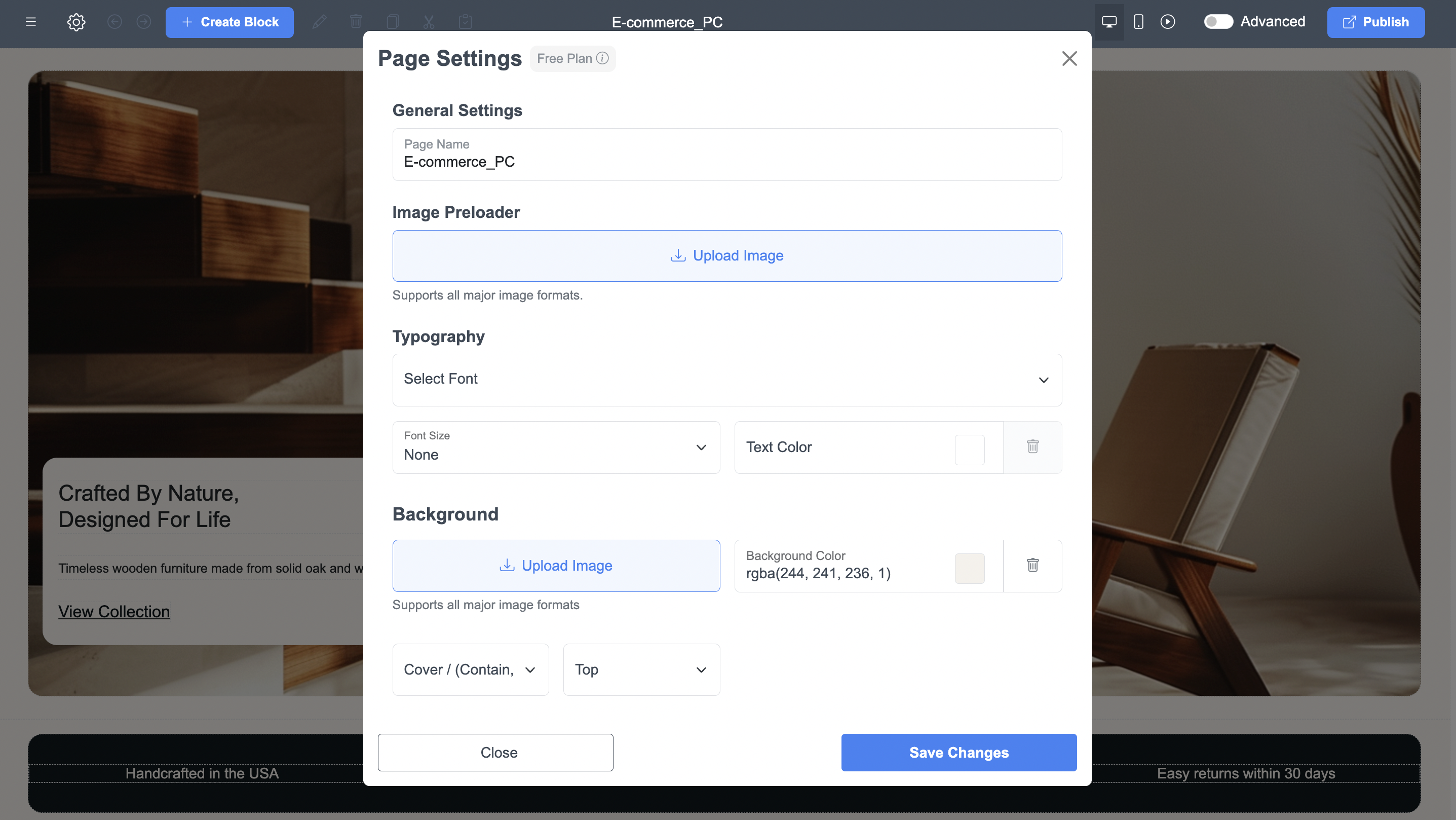
Inuti Sidinställningar hittar du avsnittet Bakgrund . När du klickar på Ladda upp bild kan du lägga till valfri bildfil som stöds som bakgrund.
ME-Page stöder:
- PNG
- JPG-fil
- JPEG
- WebP
Efter uppladdningen uppdateras bakgrunden direkt, vilket ger din sida en ny visuell identitet.
Justera bakgrundsfärg och position
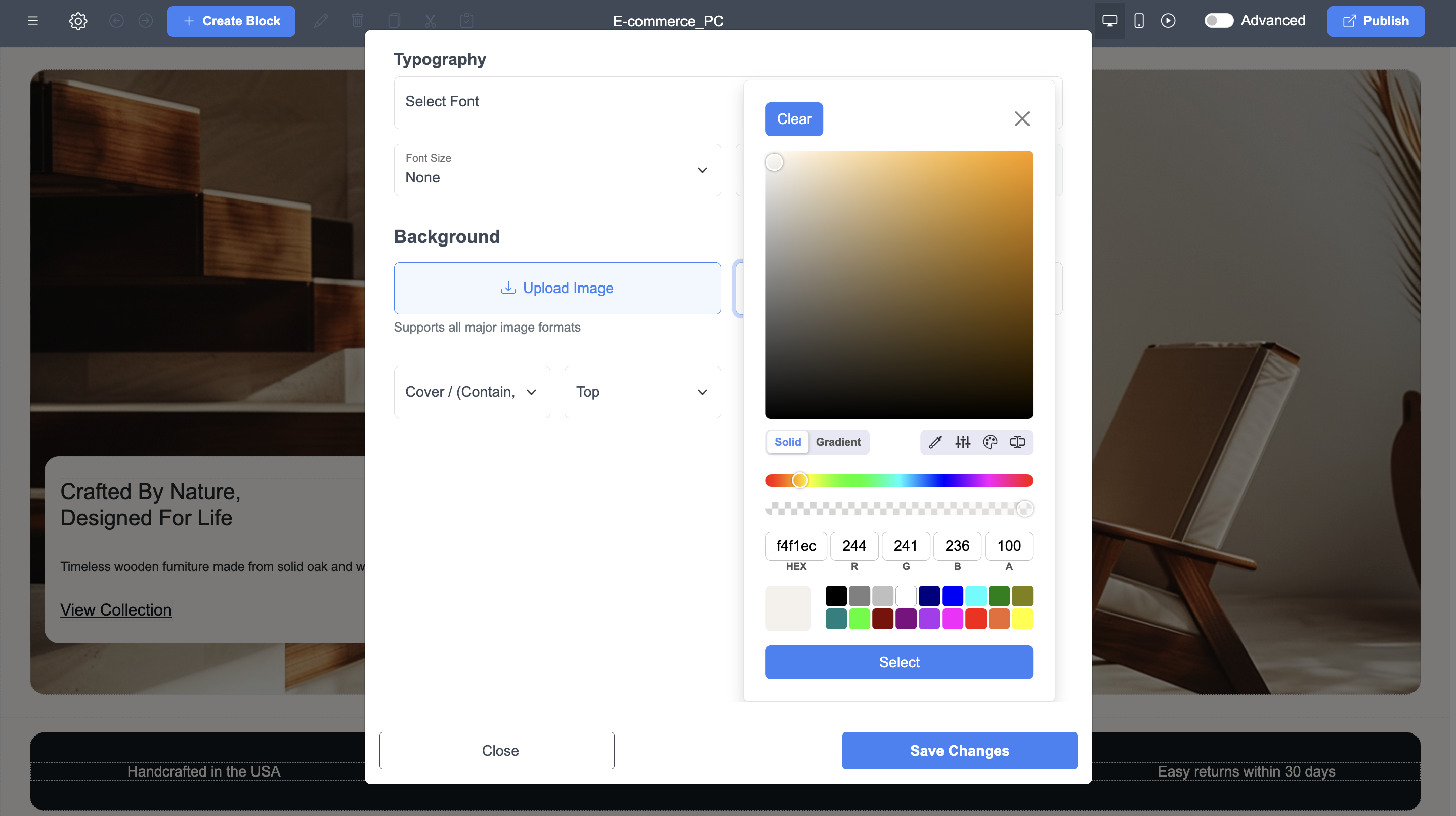
Du kan också anpassa bakgrunden med hjälp av:
- Bakgrundsfärgväljare
- Inställningar för omslag/innehåll
- Topp-/mitten-/nederst positionering
Dessa alternativ visas exakt som i dina skärmdumpar.
Omslag gör att bilden sträcks ut för att fylla hela sektionen.
Omslag säkerställer att hela bilden syns utan beskärning.
Om du vill ha en minimalistisk, ren design, hoppa helt enkelt över att ladda upp en bild och välj en enfärgad som passar din varumärkespalett.
Hur man redigerar och använder mallblock
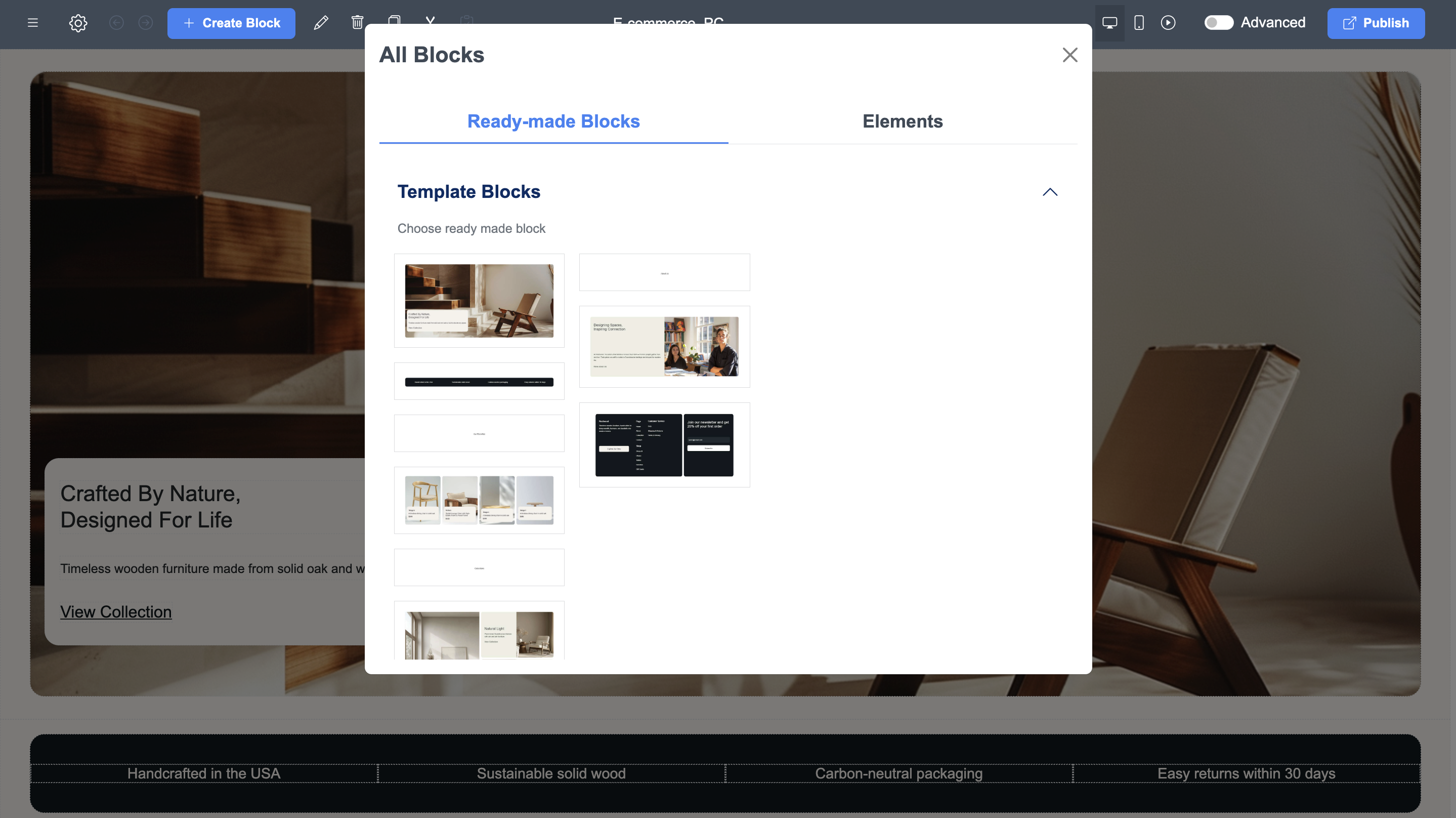
Block är grunden för din ME-Page-layout. I din andra skärmdump visar panelen Alla block kategorier som " Färdiga block " och olika mallar.
Dessa hjälper dig att snabbt skapa professionella layouter utan att behöva en designer.
Att välja färdiga block
För att lägga till ett block:
- Klicka på + Skapa block högst upp i redigeraren.
- Öppna fliken Färdiga block.
- Välj bland mallstilar som:
- Hjälteavsnitt
- Bildgallerier
- Block för servicemarkeringar
- Uppmaningsblock
- Layouter med flera kolumner
Dessa block inkluderar redan typografisk avstånd, bildplacering och struktur – du behöver bara ersätta innehållet.
Anpassa block för din layout
När blocket har lagts till:
- Klicka var som helst inuti blocket för att redigera texten
- Ersätt bilder med hjälp av uppladdningsknappen
- Ändra avstånd, marginaler och justering
- Lägg till eller ta bort element inuti blocket
ME-Page är extremt flexibelt, så även mallblock kan omformas för att matcha din layoutvision.
Översikt över bakgrundsalternativ
Slutsats
Genom att anpassa bakgrunder och mallblock i ME-Page får du full kreativ kontroll över hur din webbplats ser ut och känns. Genom att välja rätt bilder, färger och layoutblock kan du omedelbart förvandla din sida till ett mer engagerande, professionellt och visuellt konsekvent utrymme som återspeglar ditt varumärke eller din personliga stil. Gränssnittet som visas på skärmdumparna gör dessa ändringar enkla: du kan ändra typografi, ladda upp bakgrundsbilder, justera färginställningar och infoga färdiga block, allt med bara några få klick.
Dessa anpassningsverktyg är inte bara kosmetiska; de hjälper till att förbättra användarupplevelsen, vägleda besökare mer effektivt genom ditt innehåll och få din sida att sticka ut bland konkurrenterna. Med genomtänkta designval och avsiktlig användning av ME-Pages inbyggda funktioner kan du bygga en webbplats som känns polerad, pålitlig och skräddarsydd för dina mål. Oavsett om du uppdaterar ett enskilt avsnitt eller omdesignar hela din sida, ger ME-Page dig flexibiliteten att växa, förbättra och förfina din online-närvaro över tid.
Vanliga frågor om bakgrunder och mallblock
Var den här artikeln till hjälp?
Klicka på en stjärna för att betygsätta!
Genomsnittligt betyg: 5/5
Röster: 2
Dela med vänner:


Föregående
Hur man lägger till och redigerar knappar för bättre navigering på ME-Page
Nästa
Komma igång med ME-Page Ready-Made Blocks: En steg-för-steg-genomgång
Senaste artiklarna
Allt du behöver veta om att använda ME-Page Constructor för din webbplats.

Så skapar du en effektiv tjänstesida för ditt företag
När potentiella kunder besöker din webbplats vill de förstå vad du erbjuder, hur du kan hjälpa dem och om du ä...
Så skapar du en navigeringsmeny för en webbplats med flera sidor
En webbplats kan ha utmärkt innehåll, tilltalande design och användbara funktioner, men besökare kan ändå välj...
En webbplats, flera sidor: När du bör utöka din webbplats
Att starta en webbplats med en enda sida är ett klokt val. Du kan presentera din verksamhet, visa upp ditt arb...
Skapa en personlig länksamling med undersidor för varje projekt
Har du en portfolio, en personlig blogg, frilanstjänster och några sidoprojekt utspridda över olika plattforma...
Så optimerar du webbadresser för bättre SEO
En webbadress (URL) kan verka som en liten teknisk detalj, men den kan påverka hur människor uppfattar ditt in...
Så utformar du en sidfot som förbättrar användarupplevelsen
Webbplatsens sidfot (footer) är kanske det sista besökarna ser, men det betyder inte att den är oviktig. När b...
Så skapar du en effektiv tjänstesida för ditt företag
När potentiella kunder besöker din webbplats vill de förstå vad du erbjuder, hur du kan hjälpa dem och om du ä...
Så skapar du en navigeringsmeny för en webbplats med flera sidor
En webbplats kan ha utmärkt innehåll, tilltalande design och användbara funktioner, men besökare kan ändå välj...
En webbplats, flera sidor: När du bör utöka din webbplats
Att starta en webbplats med en enda sida är ett klokt val. Du kan presentera din verksamhet, visa upp ditt arb...
Skapa en personlig länksamling med undersidor för varje projekt
Har du en portfolio, en personlig blogg, frilanstjänster och några sidoprojekt utspridda över olika plattforma...
Så optimerar du webbadresser för bättre SEO
En webbadress (URL) kan verka som en liten teknisk detalj, men den kan påverka hur människor uppfattar ditt in...
Så utformar du en sidfot som förbättrar användarupplevelsen
Webbplatsens sidfot (footer) är kanske det sista besökarna ser, men det betyder inte att den är oviktig. När b...