Me-Page Team
Ultima modifica 27 Oct 2026
Piano dell’articolo
- Perché la navigazione è importante su un sito web multipagina?
- Pianifica la struttura del tuo sito web prima di creare il menu
- Scegli il tipo di menu di navigazione corretto
- Come progettare un menu di navigazione intuitivo
- Errori di navigazione comuni da evitare
- Crea un sito web multipagina con ME-Page
- Conclusione
-
Domande frequenti
- Dovrei utilizzare le breadcrumb oltre al menu di navigazione?
- Qual è la differenza tra navigazione e mappa del sito?
- Come posso scoprire se i visitatori utilizzano il mio menu di navigazione?
- I link esterni devono comparire nel menu di navigazione principale?
- Cosa devo fare se la navigazione del mio sito web cambia frequentemente?
Un sito web può avere contenuti eccellenti, una grafica accattivante e funzionalità utili, ma i visitatori potrebbero comunque abbandonarlo se non trovano ciò che cercano. Ecco perché un menu di navigazione ben progettato è essenziale, soprattutto quando il sito web include diverse pagine e sottopagine.
Un menu chiaro aiuta gli utenti a comprendere la struttura del sito web, a navigare tra le sezioni e a raggiungere le informazioni importanti senza clic superflui. Inoltre, crea un'esperienza di navigazione più coerente su dispositivi desktop e mobili.
Che si tratti di un sito web aziendale , di un portfolio o di un progetto personale, una navigazione ben studiata rende i contenuti più facili da esplorare. Vediamo come creare un menu di navigazione efficace sia per i visitatori che per il tuo sito web in continua evoluzione.
Perché la navigazione è importante su un sito web multipagina?
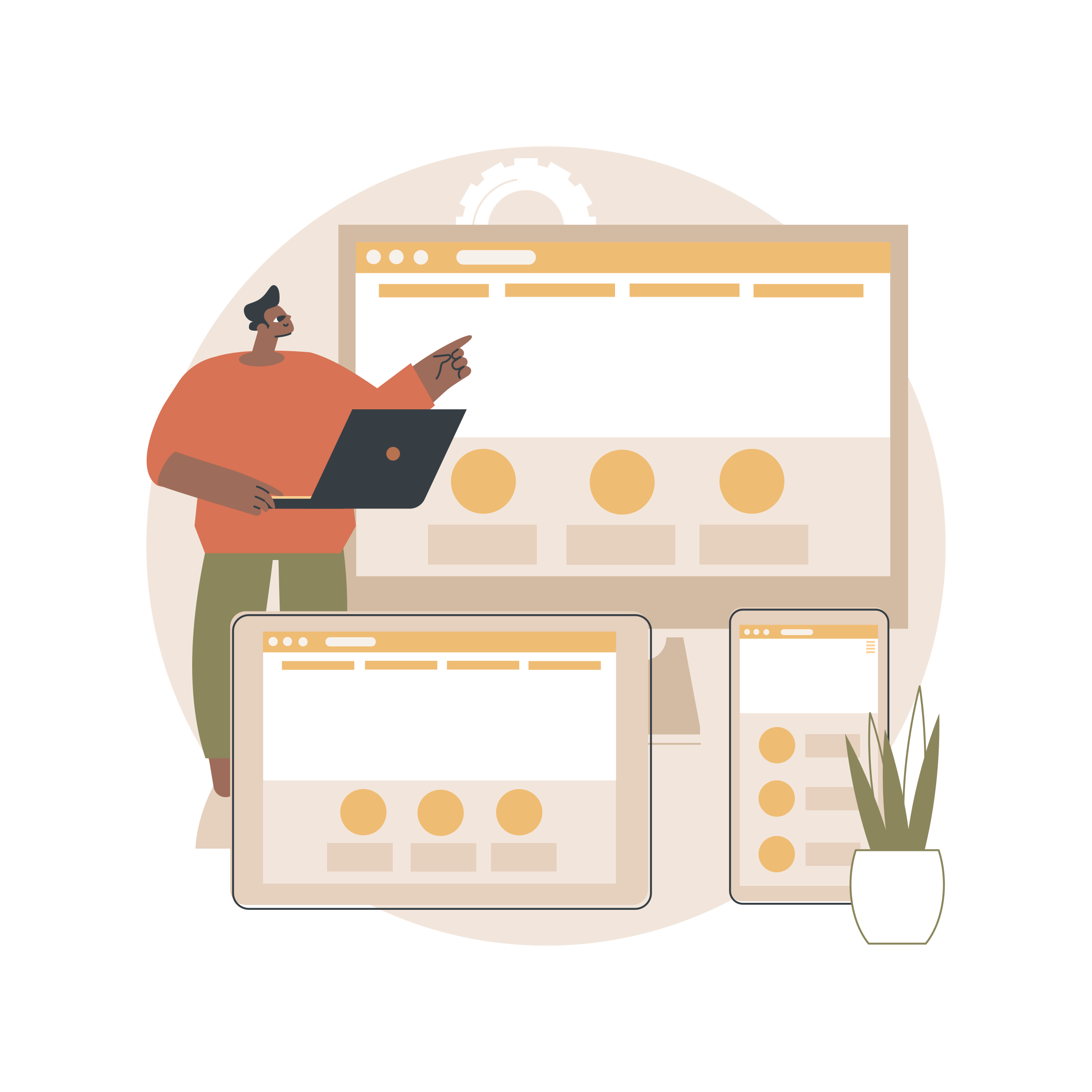
Su un sito web a pagina singola, i visitatori spesso trovano le informazioni scorrendo la pagina. Un sito web multipagina funziona diversamente: gli utenti hanno bisogno di indicazioni chiare per spostarsi tra le sezioni e comprendere come le pagine sono correlate tra loro.
Un menu di navigazione fornisce queste indicazioni. Funziona come una mappa, mostrando ai visitatori dove possono andare e aiutandoli a tornare alle sezioni importanti ogni volta che ne hanno bisogno.
Una buona navigazione del sito web può aiutarti a:
- Migliorare l'usabilità: i visitatori possono trovare le informazioni senza dover indovinare dove si trovano.
- Favorire l'esplorazione del sito web: i link chiari incoraggiano gli utenti a scoprire pagine correlate.
- Crea coerenza: un menu familiare aiuta gli utenti a navigare tra le diverse sezioni del tuo sito web.
- Supporto SEO: i link interni descrittivi aiutano i motori di ricerca a scoprire le pagine e a comprenderne le relazioni.
- Ridurre la frustrazione: i visitatori trascorrono meno tempo a cercare contenuti non pertinenti.
L'obiettivo non è mostrare tutte le pagine nel menu principale, ma rendere facilmente reperibili le destinazioni più importanti.
Pianifica la struttura del tuo sito web prima di creare il menu
Prima di scegliere colori, caratteri o effetti per i menu a tendina, decidi quali pagine devono essere incluse nella navigazione. Un menu funziona al meglio quando rispecchia la struttura effettiva del tuo sito web .
Iniziate elencando le vostre pagine principali. Per una piccola impresa, queste potrebbero includere Home, Chi siamo, Servizi, Blog e Contatti. Se offrite diversi servizi, potreste anche avere delle sottopagine dedicate all'interno della sezione principale Servizi. Raggruppate le pagine correlate e individuate quelle a cui i visitatori devono accedere più spesso. Ad esempio, i case study dettagliati possono essere inseriti in una sezione Portfolio anziché apparire singolarmente nel menu principale.
Una semplice gerarchia potrebbe essere strutturata in questo modo:
- Casa
- Di
- Fibre
- Progettazione web
- Consulenza SEO
- Manutenzione del sito web
- Portfolio
- Blog
- Contatto
Questa struttura offre ai visitatori una panoramica chiara senza sovraccaricarli con troppe opzioni.
Durante la fase di progettazione del sito web, è importante considerare le domande che il pubblico di riferimento si porrà con maggiore probabilità. I potenziali clienti potrebbero voler confrontare servizi e prezzi, mentre i lettori potrebbero essere più interessati alle categorie e agli articoli più recenti. Organizzate il menu in base a queste esigenze, anziché ai processi aziendali interni.

Scegli il tipo di menu di navigazione corretto
Siti web diversi richiedono schemi di navigazione diversi. Un piccolo portfolio potrebbe funzionare perfettamente con un semplice menu orizzontale, mentre un sito web ricco di contenuti potrebbe aver bisogno di menu a tendina per organizzare le diverse sezioni.
Non è necessario utilizzare ogni tipo di menu. Scegli l'opzione più semplice che si adatti alle dimensioni, ai contenuti e al pubblico del tuo sito web.
Per la maggior parte dei piccoli siti web multipagina, un menu principale semplice con alcuni menu a tendina ben organizzati rappresenta un punto di partenza pratico.
Come progettare un menu di navigazione intuitivo
1. Mantieni le etichette del menu brevi e chiare
Utilizzate termini familiari che indichino chiaramente ai visitatori cosa troveranno. Etichette come "Servizi", "Portfolio", "Prezzi" e "Contatti" sono generalmente più facili da comprendere rispetto ad alternative creative ma ambigue.
Evitate di utilizzare una terminologia interna aziendale che i nuovi visitatori potrebbero non riconoscere. Se una pagina descrive i vostri servizi, etichettatela di conseguenza anziché darle un nome vago.
Anche la coerenza è importante. Se nel menu principale chiami una sezione "Progetti", usa lo stesso termine nei pulsanti e nei link correlati, ove possibile.
2. Dai la priorità alle pagine più importanti
Il menu di navigazione principale dovrebbe evidenziare le sezioni che i visitatori cercano più frequentemente. Per un'azienda di servizi, potrebbero essere Servizi, Prezzi e Contatti. Per un creatore di contenuti, potrebbero essere Portfolio, Chi sono e Blog.
Le pagine meno importanti possono essere collegate tramite menu a tendina, link contestuali o il piè di pagina. In questo modo il menu principale rimane focalizzato.
Evitate di aggiungere un link solo perché la pagina esiste. Chiedetevi se i visitatori trarrebbero beneficio dall'accedere direttamente ad essa dal menu di navigazione principale.
3. Utilizzare i menu a tendina con cautela
I menu a tendina sono utili quando una sezione principale contiene diverse pagine correlate. Ad esempio, un menu Servizi può aprirsi per mostrare le singole offerte.
Mantieni i menu a tendina brevi e raggruppati in modo logico. Evita di inserire più livelli di menu annidati uno dentro l'altro, poiché ciò può rendere la navigazione difficile, soprattutto sui touchscreen.
Assicurati che i menu a tendina funzionino correttamente sia con la navigazione da tastiera che con il mouse o il touchscreen. I visitatori devono essere in grado di aprire i menu, seguire i link e capire quale sezione stanno visualizzando.
4. Rendere la pagina corrente facilmente identificabile
I visitatori devono essere in grado di capire in quale sezione del tuo sito web si trovano. Un indicatore visivo, come una sottolineatura, uno stile di testo diverso o una voce di menu evidenziata, può mostrare quale sezione è attualmente aperta.
Per i siti web con sottopagine, è importante considerare come il menu comunica la relazione tra una pagina e la sua sezione principale. Se, ad esempio, un utente sta leggendo una sottopagina dedicata alla progettazione web , dovrebbe essere facile capire che appartiene alla sezione Servizi.
Questi piccoli dettagli visivi aiutano i visitatori a orientarsi mentre navigano tra i contenuti.
5. Progettazione per la navigazione mobile
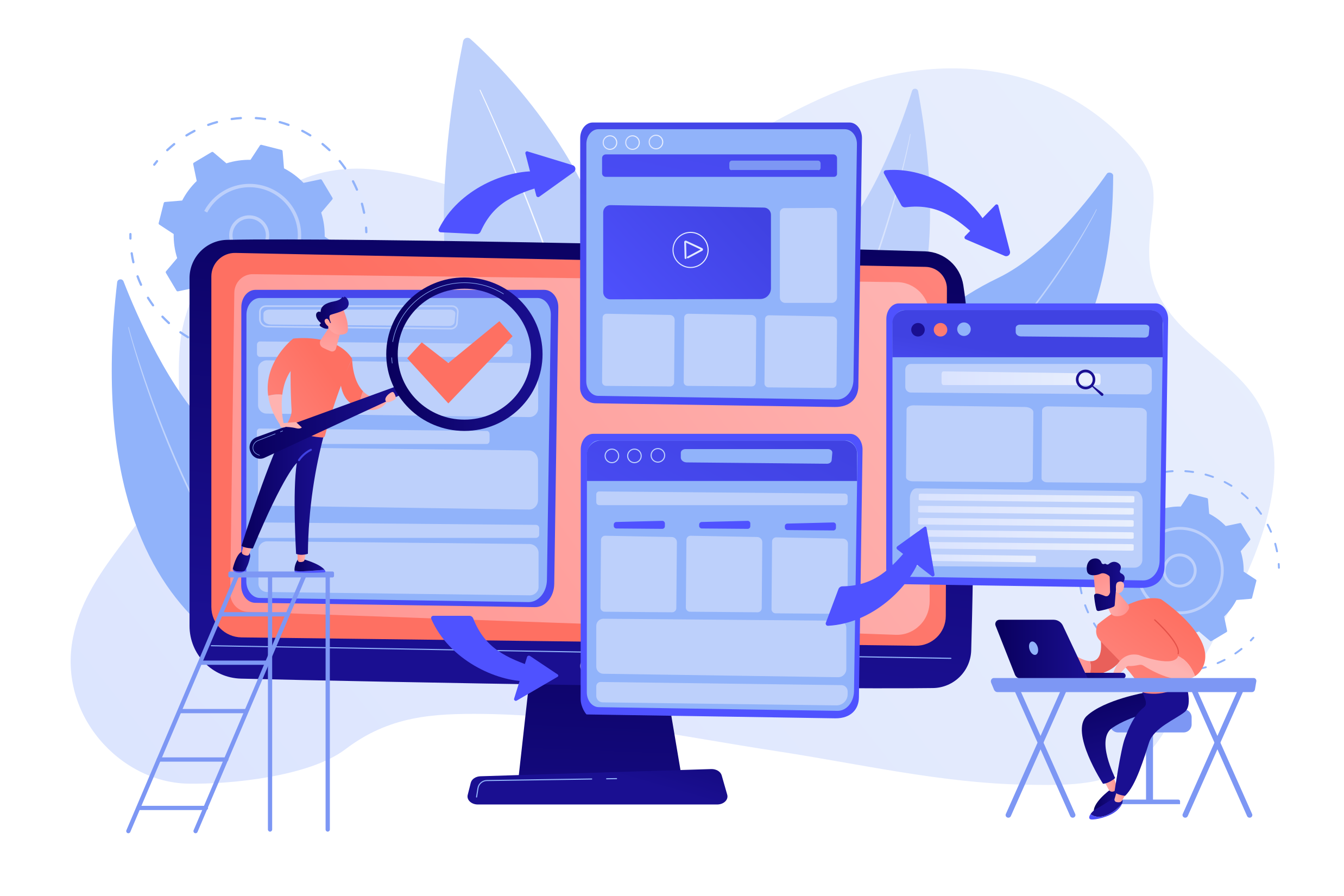
Un menu che funziona bene su uno schermo desktop potrebbe non adattarsi comodamente a uno smartphone. Etichette lunghe, link ravvicinati e menu a tendina che si aprono solo al passaggio del mouse possono rendere la navigazione su dispositivi mobili frustrante.
Utilizza un layout responsivo che si adatti agli schermi più piccoli. Un menu a scomparsa (hamburger menu) può essere appropriato quando lo spazio orizzontale è limitato, a condizione che sia facile da aprire e chiudere.
Verifica che le voci del menu siano sufficientemente grandi da poter essere toccate, che il testo rimanga leggibile e che il menu non copra contenuti importanti in modo inaspettato. Testa il sito web pubblicato su uno smartphone anziché affidarti solo all'anteprima desktop.
6. Mantenere la coerenza della navigazione tra le pagine
I visitatori non dovrebbero essere costretti a imparare un nuovo menu ogni volta che aprono una nuova pagina. Mantieni la navigazione principale in una posizione fissa e utilizza le stesse etichette e lo stesso stile grafico in tutto il sito web.
Un menu coerente facilita agli utenti il ritorno alla homepage, la scoperta di altri servizi o il contatto con te da qualsiasi sezione.
Se il tuo sito web cresce, rivedi la struttura prima di aggiungere altre voci al menu. A volte riorganizzare le pagine esistenti è più utile che estendere il menu all'infinito.
Errori di navigazione comuni da evitare
Anche un menu ben pianificato può risultare difficile da utilizzare se si trascurano i piccoli dettagli.
Fai attenzione a questi problemi:
- Troppi elementi di primo livello: un menu troppo affollato rende più difficile individuare le pagine importanti.
- Etichette poco chiare: i visitatori non dovrebbero dover indovinare il significato di una voce del menu.
- Collegamenti non funzionanti: ogni elemento di navigazione dovrebbe condurre alla destinazione corretta.
- Layout incoerenti: spostare il menu tra le pagine può confondere gli utenti.
- Scarsa usabilità su dispositivi mobili: i menu devono rimanere utilizzabili anche su schermi più piccoli e con comandi touch.
- Mancanza di accessibilità da tastiera: i visitatori che non utilizzano il mouse dovrebbero comunque essere in grado di navigare sul sito web.
- Menu a tendina superflui: non aggiungere livelli aggiuntivi quando un collegamento diretto risulterebbe più chiaro.
Prima di pubblicare, testa ogni voce del menu. Apri i menu a tendina, visita ogni destinazione, controlla l'indicatore della pagina corrente e prova a navigare con la tastiera. Ripeti questi controlli ogni volta che modifichi la struttura del tuo sito web.

Crea un sito web multipagina con ME-Page
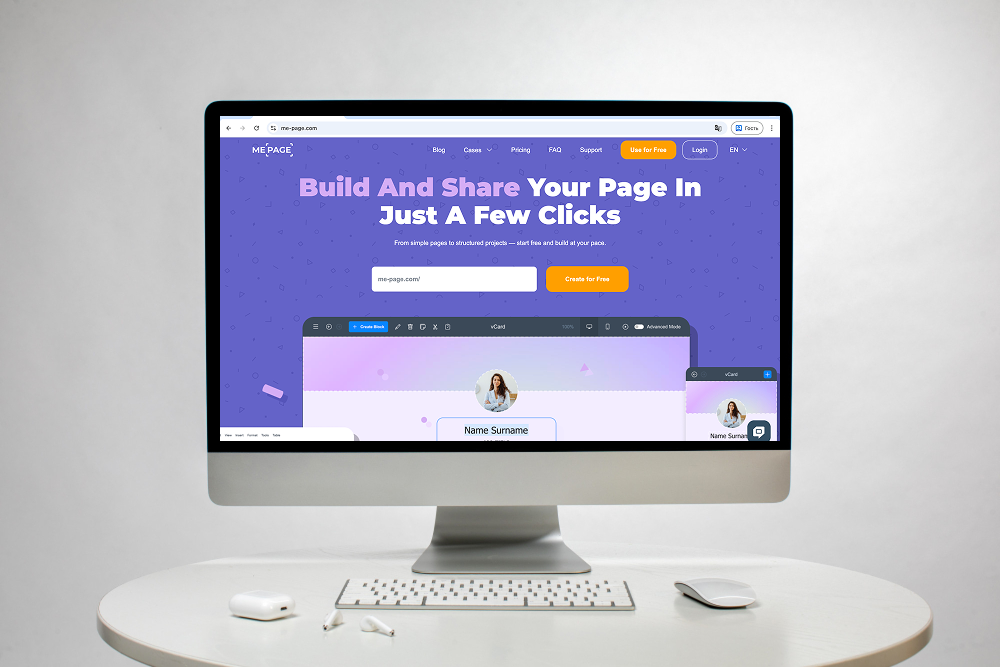
ME-Page offre un modo senza codice per creare e organizzare un sito web man mano che i contenuti crescono. Il suo Multi Page Builder consente di creare pagine e sottopagine, organizzare menu annidati e copiare sezioni tra le pagine.
Le intestazioni e i piè di pagina globali riutilizzabili contribuiscono a mantenere un layout coerente in tutto il sito web, consentendo ai visitatori di navigare tra le sezioni senza perdere la struttura familiare. L'editor drag-and-drop semplifica inoltre la disposizione dei contenuti della pagina senza dover scrivere codice.
Ad esempio, un libero professionista può creare una pagina principale dedicata ai servizi con sottopagine separate per le diverse offerte, mentre un creatore di contenuti può organizzare il proprio portfolio in pagine dedicate ai singoli progetti. Una struttura di navigazione chiara collega queste sezioni e aiuta i visitatori a esplorarle.
Prima di pubblicare, verifica come appare il menu su schermi di diverse dimensioni e assicurati che le pagine importanti siano facilmente raggiungibili. Un sito web multipagina ben organizzato dovrebbe crescere con i contenuti senza rendere la navigazione più complicata.
Conclusione
Un buon menu di navigazione aiuta i visitatori a comprendere il tuo sito web, a trovare le informazioni pertinenti e a spostarsi tra le pagine con sicurezza. Inizia pianificando la struttura del tuo sito web , raggruppando i contenuti correlati e scegliendo etichette chiare per le sezioni più importanti.
Assicurati che i menu a tendina siano facili da gestire, che la pagina corrente sia facilmente identificabile e che funzionino correttamente sia su dispositivi mobili che con la tastiera. Man mano che il tuo sito web cresce, rivedi regolarmente la navigazione per evitare confusione e link non funzionanti.
Con ME-Page, puoi organizzare i tuoi contenuti in pagine e sottopagine mantenendo una struttura del sito web coerente. Concentrati sull'aiutare i visitatori a raggiungere i loro obiettivi e il menu di navigazione diventerà una parte utile dell'esperienza utente complessiva.
Domande frequenti
I breadcrumb mostrano il percorso dalla homepage alla pagina corrente, ad esempio Home → Servizi → Web Design. Sono particolarmente utili sui siti web con diversi livelli di sottopagine perché consentono ai visitatori di tornare alla sezione principale senza dover riaprire il menu principale.
Questo articolo è stato utile?
Clicca su una stella per valutare!
Valutazione media: 5/5
Voti: 1
Condividi con gli amici:



Precedente
Un unico sito web, più pagine: quando espandere il proprio sito

Successivo
Welcome to ME-Page: Your Ultimate Website Constructor
Articoli recenti
Tutto ciò che devi sapere sull'utilizzo di ME-Page Constructor per il tuo sito web.
Come creare un menu di navigazione per un sito web multipagina
Un sito web può avere contenuti eccellenti, un aspetto visivo accattivante e funzionalità utili, ma i visitato...
Un unico sito web, più pagine: quando espandere il proprio sito
Iniziare con un sito web composto da una sola pagina è una scelta sensata. Ti permette di presentare la tua at...

Crea un hub di link personale con pagine dedicate a ogni tuo progetto
Hai un portfolio, un blog personale, offri servizi come freelance e segui alcuni progetti secondari, il tutto ...
Come ottimizzare gli URL delle pagine per una migliore SEO
L'URL di un sito web può sembrare un dettaglio tecnico di poco conto, ma è in grado di influenzare il modo in ...
Come progettare il footer di un sito web per migliorare l'esperie...
Il footer di un sito web potrebbe essere l'ultima cosa che i visitatori vedono, ma ciò non significa che non s...

Come collegare le pagine tra loro per migliorare la navigazione d...
Un sito web multipagina offre più spazio per organizzare le informazioni, ma aggiungere pagine è solo metà del...
Come creare un menu di navigazione per un sito web multipagina
Un sito web può avere contenuti eccellenti, un aspetto visivo accattivante e funzionalità utili, ma i visitato...
Un unico sito web, più pagine: quando espandere il proprio sito
Iniziare con un sito web composto da una sola pagina è una scelta sensata. Ti permette di presentare la tua at...
Crea un hub di link personale con pagine dedicate a ogni tuo progetto
Hai un portfolio, un blog personale, offri servizi come freelance e segui alcuni progetti secondari, il tutto ...
Come ottimizzare gli URL delle pagine per una migliore SEO
L'URL di un sito web può sembrare un dettaglio tecnico di poco conto, ma è in grado di influenzare il modo in ...
Come progettare il footer di un sito web per migliorare l'esperie...
Il footer di un sito web potrebbe essere l'ultima cosa che i visitatori vedono, ma ciò non significa che non s...
Come collegare le pagine tra loro per migliorare la navigazione d...
Un sito web multipagina offre più spazio per organizzare le informazioni, ma aggiungere pagine è solo metà del...