Me-Page Team
Terakhir diubah 1 Dec 2025
Rencana Artikel
- Mengapa Menyesuaikan ME-Page Anda Penting
- Cara Mengubah Latar Belakang di ME-Page
- Cara Mengedit dan Menggunakan Blok Template
- Menyesuaikan Blok untuk Tata Letak Anda
- Rincian Opsi Latar Belakang
- Kesimpulan
-
Pertanyaan Umum tentang Latar Belakang dan Blok Template
- Bisakah saya menggunakan latar belakang yang berbeda untuk setiap bagian di ME-Page?
- Apakah perubahan latar belakang memengaruhi tata letak seluler ?
- Bisakah saya membatalkan perubahan jika saya tidak menyukai latar belakang atau tata letak blok yang baru ?
- Apakah blok templat dapat diedit setelah saya memasukkannya ?
- Bisakah saya mencampur blok yang sudah jadi dengan bagian yang dibuat khusus ?
Membuat situs web yang bersih, modern, dan menarik secara visual tidak memerlukan alat yang rumit — berkat ME-Page , Anda dapat menyesuaikan semuanya langsung di dalam editor yang sederhana dan intuitif. Dua opsi penyesuaian paling canggih yang tersedia adalah Pengeditan Latar Belakang dan Blok Template . Hanya dengan beberapa klik, Anda dapat sepenuhnya mengubah tampilan dan nuansa setiap bagian halaman.
Mari kita bahas cara mengubah latar belakang, memperbarui templat, dan mendesain ME-Page yang benar-benar mencerminkan gaya Anda.

Mengapa Menyesuaikan ME-Page Anda Penting
Anggaplah ME-Page Anda sebagai ruang keluarga digital Anda. Saat seseorang membukanya, latar belakang, tata letak, dan strukturnya menciptakan kesan pertama — bahkan sebelum mereka membaca sepatah kata pun.
Menyesuaikan elemen-elemen ini membantu Anda:
- Membangun merek yang unik dan mudah diingat
- Meningkatkan keterbacaan dan alur visual
- Jadikan halaman Anda lebih ramah pengguna
- Membuat pengunjung tetap terlibat lebih lama
Dan ME-Page menyediakan semua alat yang Anda butuhkan tanpa membuat Anda kewalahan. Antarmukanya bersih, dan setiap pengaturan hanya dengan sekali klik .
Cara Mengubah Latar Belakang di ME-Page
Mengunggah Gambar Latar Belakang
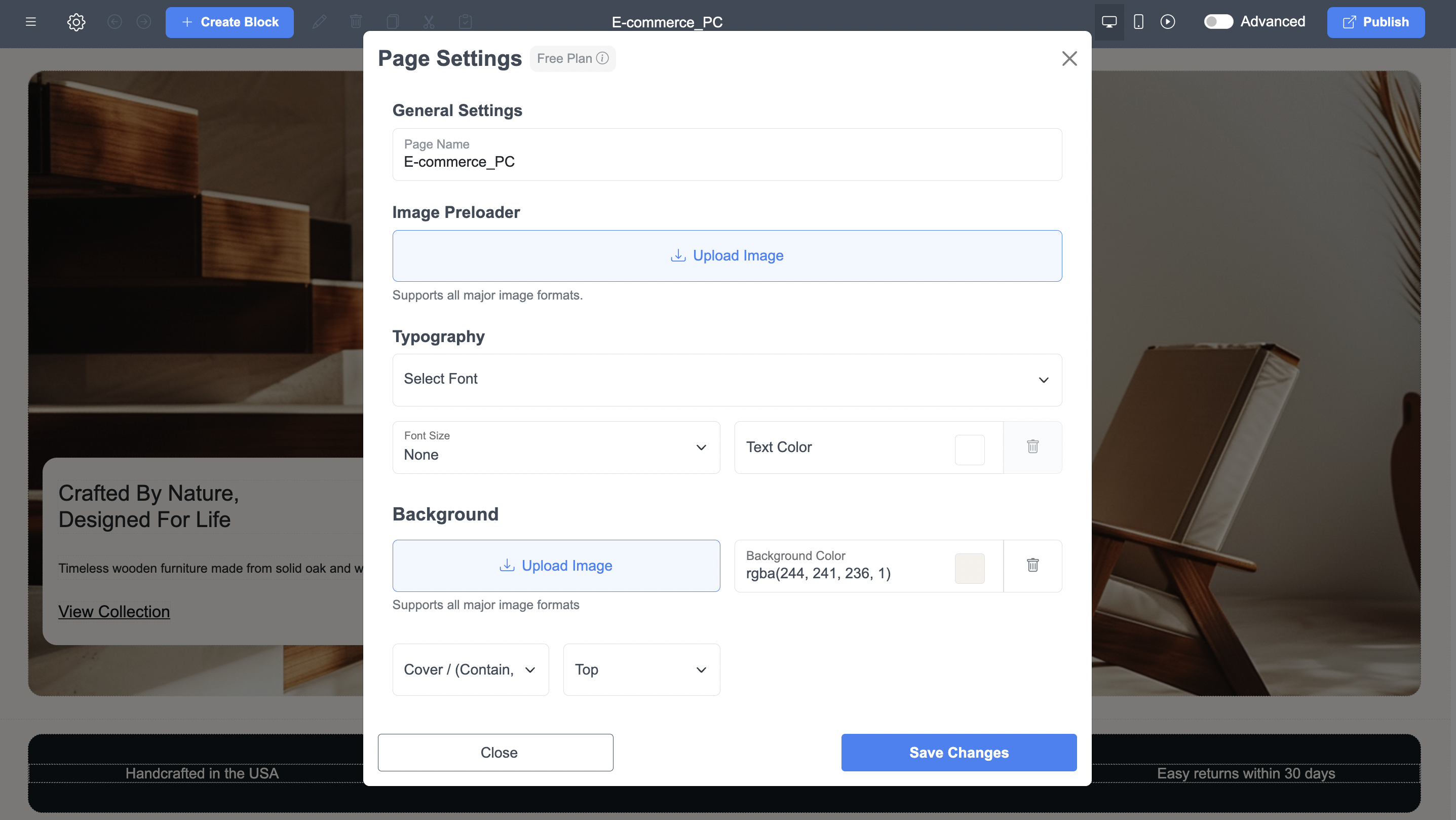
Di Pengaturan Halaman, Anda akan menemukan bagian Latar Belakang . Saat mengeklik Unggah Gambar, Anda dapat menambahkan berkas gambar apa pun yang didukung sebagai latar belakang.
ME-Page mendukung:
- PNG
- JPG
- JPEG
- WebP
Setelah diunggah, latar belakang langsung diperbarui, memberikan halaman Anda identitas visual baru.
Menyesuaikan Warna dan Posisi Latar Belakang
Anda juga dapat menyesuaikan latar belakang menggunakan:
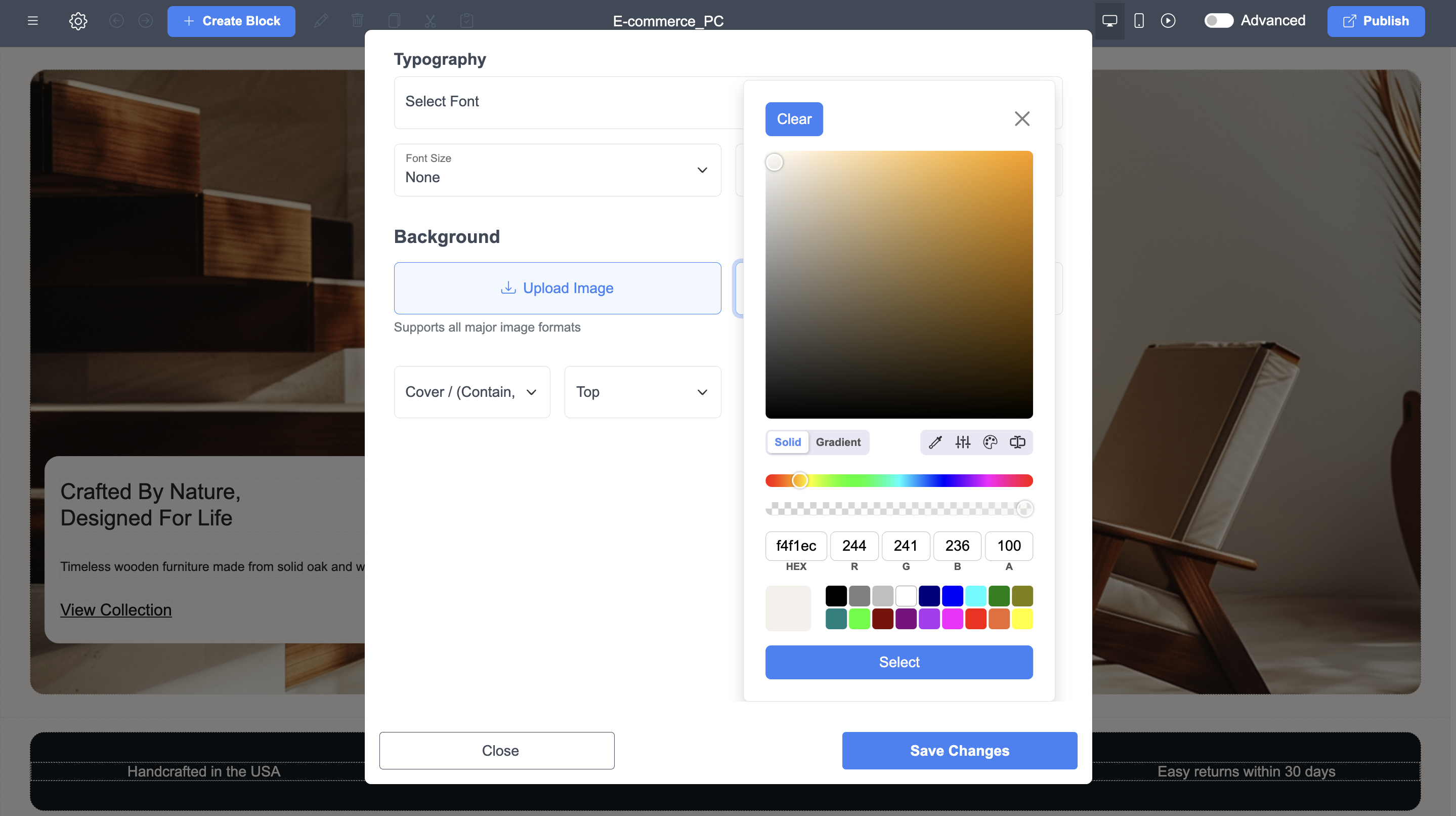
- Pemilih Warna Latar Belakang
- Pengaturan Tutup / Berisi
- Posisi Atas / Tengah / Bawah
Pilihan ini muncul persis seperti pada tangkapan layar Anda.
Cover membuat gambar melebar hingga memenuhi seluruh bagian.
Contain memastikan seluruh gambar terlihat tanpa terpotong.
Jika Anda menginginkan desain yang minimalis dan bersih, lewati saja pengunggahan gambar dan pilih warna solid yang sesuai dengan palet merek Anda.
Cara Mengedit dan Menggunakan Blok Template
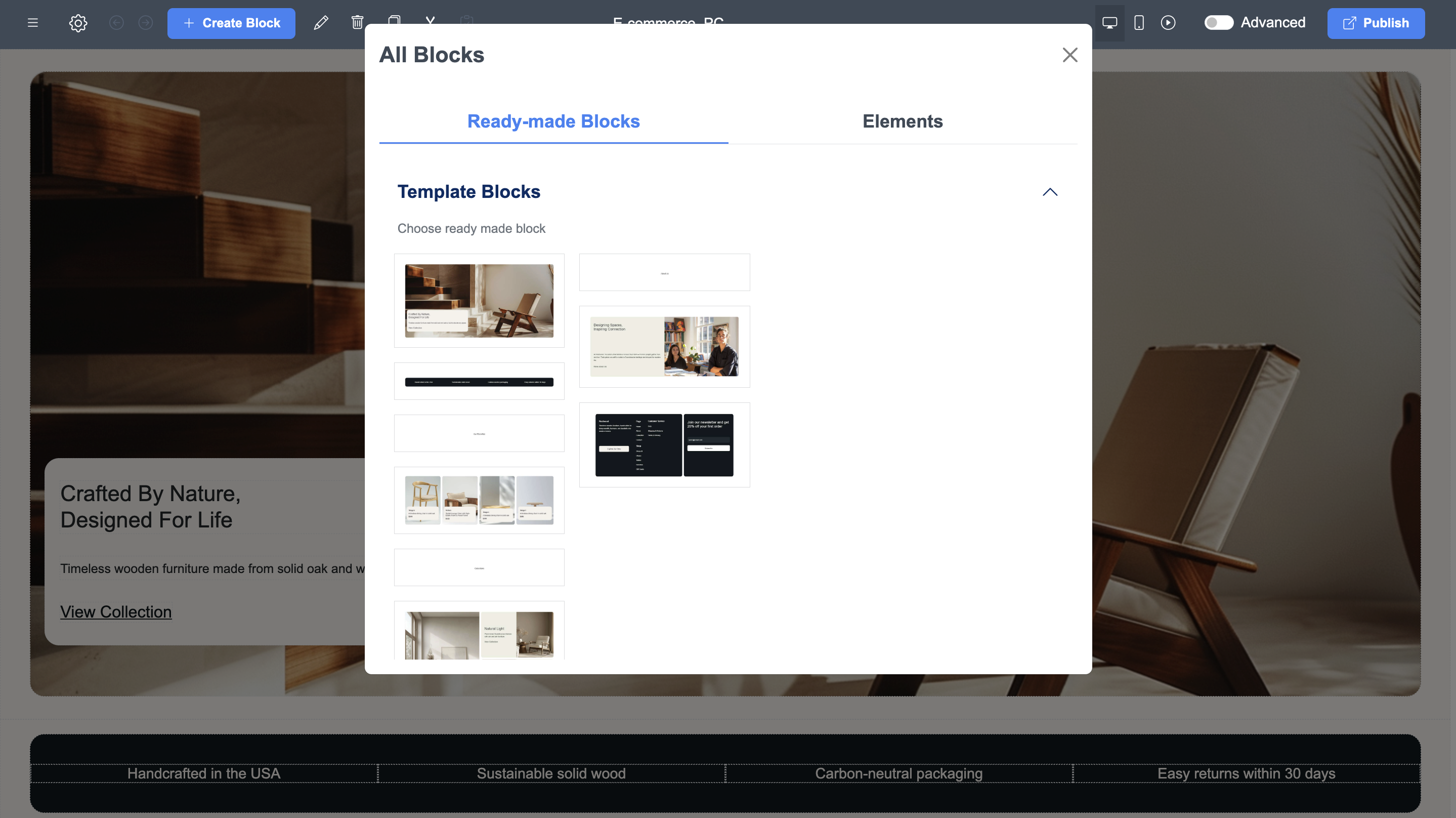
Blok adalah fondasi tata letak ME-Page Anda. Pada tangkapan layar kedua, panel Semua Blok menampilkan kategori seperti " Blok Siap Pakai " dan berbagai templat.
Ini membantu Anda dengan cepat membuat tata letak yang tampak profesional tanpa memerlukan desainer.
Memilih Blok Siap Pakai
Untuk menambahkan blok:
- Klik + Buat Blok di bagian atas editor.
- Buka tab Blok Siap Pakai.
- Pilih dari gaya templat seperti:
- Bagian pahlawan
- Galeri gambar
- Blok sorotan layanan
- Blok ajakan bertindak
- Tata letak multi-kolom
Blok ini sudah menyertakan spasi tipografi, penempatan gambar, dan struktur — Anda hanya perlu mengganti konten.
Menyesuaikan Blok untuk Tata Letak Anda
Setelah blok ditambahkan:
- Klik di mana saja di dalam blok untuk mengedit teks
- Ganti gambar menggunakan tombol unggah
- Ubah spasi, margin, dan perataan
- Tambahkan atau hapus elemen di dalam blok
ME-Page sangat fleksibel, sehingga blok templat pun dapat dibentuk ulang agar sesuai dengan visi tata letak Anda.
Rincian Opsi Latar Belakang
Kesimpulan
Menyesuaikan latar belakang dan blok templat di ME-Page memberi Anda kendali kreatif penuh atas tampilan dan nuansa situs web Anda. Dengan memilih gambar, warna, dan blok tata letak yang tepat, Anda dapat langsung mengubah halaman Anda menjadi ruang yang lebih menarik, profesional, dan konsisten secara visual yang mencerminkan merek atau gaya pribadi Anda. Antarmuka yang ditampilkan dalam tangkapan layar memudahkan perubahan ini: Anda dapat memodifikasi tipografi, mengunggah gambar latar belakang, menyesuaikan pengaturan warna, dan menyisipkan blok siap pakai, semuanya hanya dalam beberapa klik.
Alat kustomisasi ini bukan sekadar kosmetik; mereka membantu meningkatkan pengalaman pengguna, memandu pengunjung melalui konten Anda dengan lebih efektif, dan membuat halaman Anda menonjol di antara para pesaing. Dengan pilihan desain yang cermat dan penggunaan fitur bawaan ME-Page yang disengaja, Anda dapat membangun situs web yang terasa apik, tepercaya, dan sesuai dengan tujuan Anda. Baik Anda memperbarui satu bagian atau mendesain ulang seluruh halaman, ME-Page memberi Anda fleksibilitas untuk mengembangkan, meningkatkan, dan menyempurnakan kehadiran online Anda seiring waktu.
Pertanyaan Umum tentang Latar Belakang dan Blok Template
Apakah artikel ini bermanfaat?
Klik bintang untuk menilai!
Rating rata-rata: 5/5
Suara: 2
Bagikan dengan Teman:


Sebelumnya
Cara Menambahkan dan Mengedit Tombol untuk Navigasi yang Lebih Baik di ME-Page
Berikutnya
Memulai Blok Siap Pakai ME-Page: Panduan Langkah demi Langkah
Artikel Terbaru
Segala yang Perlu Anda Ketahui tentang Menggunakan ME-Page Constructor untuk Situs Web Anda.
Cara Membuat Halaman Layanan yang Efektif untuk Bisnis Anda
Saat calon pelanggan mengunjungi situs web bisnis Anda, mereka ingin memahami apa yang Anda tawarkan, bagaiman...
Cara Membuat Menu Navigasi untuk Situs Web dengan Banyak Halaman
Sebuah situs web mungkin memiliki konten yang luar biasa, visual yang menarik, dan fitur-fitur yang bermanfaat...
Satu Situs Web, Beragam Halaman: Kapan Saatnya Mengembangkan Situ...
Memulai situs web dengan satu halaman adalah langkah yang masuk akal. Anda dapat memperkenalkan bisnis, menamp...
Buat Pusat Tautan Pribadi dengan Halaman untuk Setiap Proyek
Apakah Anda memiliki portofolio, blog pribadi, layanan lepas (freelance), dan beberapa proyek sampingan yang t...
Cara Mengoptimalkan URL Halaman untuk SEO yang Lebih Baik
URL situs web mungkin tampak seperti detail teknis kecil, tetapi hal ini dapat memengaruhi cara orang memahami...
Cara Merancang Footer Situs Web yang Meningkatkan Pengalaman Pengguna
Bagian kaki halaman (*footer*) mungkin merupakan hal terakhir yang dilihat pengunjung, namun bukan berarti bag...
Cara Membuat Halaman Layanan yang Efektif untuk Bisnis Anda
Saat calon pelanggan mengunjungi situs web bisnis Anda, mereka ingin memahami apa yang Anda tawarkan, bagaiman...
Cara Membuat Menu Navigasi untuk Situs Web dengan Banyak Halaman
Sebuah situs web mungkin memiliki konten yang luar biasa, visual yang menarik, dan fitur-fitur yang bermanfaat...
Satu Situs Web, Beragam Halaman: Kapan Saatnya Mengembangkan Situ...
Memulai situs web dengan satu halaman adalah langkah yang masuk akal. Anda dapat memperkenalkan bisnis, menamp...
Buat Pusat Tautan Pribadi dengan Halaman untuk Setiap Proyek
Apakah Anda memiliki portofolio, blog pribadi, layanan lepas (freelance), dan beberapa proyek sampingan yang t...
Cara Mengoptimalkan URL Halaman untuk SEO yang Lebih Baik
URL situs web mungkin tampak seperti detail teknis kecil, tetapi hal ini dapat memengaruhi cara orang memahami...
Cara Merancang Footer Situs Web yang Meningkatkan Pengalaman Pengguna
Bagian kaki halaman (*footer*) mungkin merupakan hal terakhir yang dilihat pengunjung, namun bukan berarti bag...


