Me-Page Team
अंतिम संशोधन 30 Oct 2025
हर बार नए सिरे से एक नया पेज बनाने में मेहनत लग सकती है—लेकिन ME-Page के साथ , आपको दोबारा शुरुआत करने की ज़रूरत नहीं है। इस प्लेटफ़ॉर्म में एक त्वरित डुप्लिकेट वेबसाइट पेज सुविधा शामिल है जो आपको किसी भी मौजूदा पेज की हूबहू प्रतिलिपि बनाने की सुविधा देती है। यह लेआउट का दोबारा इस्तेमाल करने, डिज़ाइन में एकरूपता बनाए रखने, या मूल सामग्री को छुए बिना नए कंटेंट वर्ज़न का परीक्षण करने के लिए एकदम सही है।
इस वेबसाइट डुप्लीकेशन ट्यूटोरियल में, आप चरण दर चरण सीखेंगे कि पेज डिज़ाइन की प्रतिलिपि कैसे बनाएं और अपने वर्कफ़्लो को गति देने के लिए ME-Page में टेम्पलेट्स का पुन: उपयोग कैसे करें ।
ME-Page में पेज की प्रतिलिपि क्यों बनाएँ?
पृष्ठों की प्रतिलिपि बनाने से आपका बहुमूल्य समय बच सकता है, खासकर यदि आप कई प्रोजेक्ट या समान प्रकार की सामग्री प्रबंधित कर रहे हों। यह सुविधा इतनी उपयोगी क्यों है, यहाँ बताया गया है:
- समय की बचत: लेआउट को नए सिरे से बनाने की आवश्यकता नहीं।
- डिज़ाइन में एकरूपता बनाए रखें: अपने सभी पृष्ठों पर एकीकृत स्वरूप बनाए रखें।
- विविधताओं का परीक्षण करें: अपने मुख्य पृष्ठ को बदले बिना नए शीर्षक, चित्र या पाठ आज़माएँ.
- टेम्पलेट्स का आसानी से पुनः उपयोग करें: एक उत्तम लेआउट बनाएं और भविष्य की परियोजनाओं के लिए इसे अपने व्यक्तिगत टेम्पलेट के रूप में उपयोग करें।
चरण-दर-चरण मार्गदर्शिका: पृष्ठ की प्रतिलिपि कैसे बनाएँ
ME-Page में पृष्ठों की प्रतिलिपि बनाने और पुनः उपयोग करने के लिए इन चरणों का पालन करें।
चरण 1: अपना डैशबोर्ड खोलें
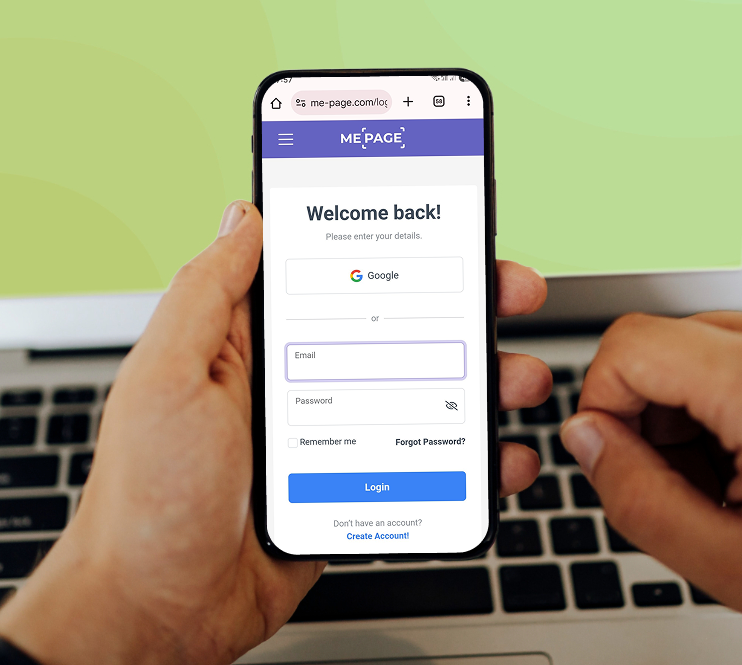
अपने ME-Page खाते में लॉग इन करें और अपने मुख्य कार्यक्षेत्र पर जाएं।
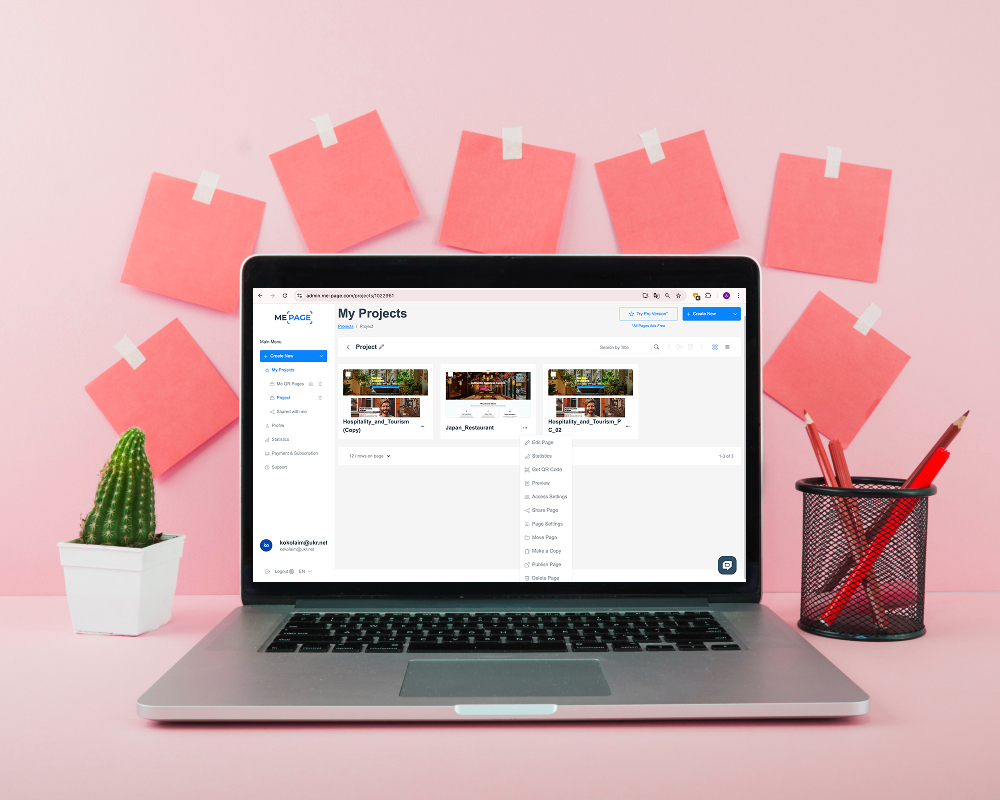
यहां, आपको अपने सभी मौजूदा प्रोजेक्ट या पेजों का एक ग्रिड दिखाई देगा, जैसा कि ऊपर दी गई छवि में दिखाया गया है।
प्रत्येक टाइल आपके द्वारा बनाए गए पृष्ठों में से एक का प्रतिनिधित्व करती है - जो संपादित, साझा या कॉपी किए जाने के लिए तैयार है।
चरण 2: वह पृष्ठ ढूंढें जिसकी आप प्रतिलिपि बनाना चाहते हैं
अपने पृष्ठों की सूची में स्क्रॉल करें और उस पृष्ठ को खोजें जिसे आप कॉपी करना चाहते हैं।
उस पृष्ठ के थंबनेल पर माउस घुमाएं - आपको कोने में तीन-बिंदु (⋯) मेनू या विकल्प आइकन दिखाई देगा।
उपलब्ध कार्यों की ड्रॉपडाउन सूची खोलने के लिए उस आइकन पर टैप या क्लिक करें।
चरण 3: “प्रतिलिपि बनाएँ” चुनें
ड्रॉपडाउन मेनू से, “ एक प्रतिलिपि बनाएँ ” चुनें।
यह महत्वपूर्ण चरण है - यह तुरन्त आपके चयनित पृष्ठ की सटीक प्रतिलिपि बना देता है।
उपरोक्त स्क्रीनशॉट में यह विकल्प लाल रंग में हाइलाइट किया गया है।
💡 टिप: डुप्लिकेट किए गए पृष्ठ में मूल डिज़ाइन के सभी लेआउट तत्व, चित्र, पाठ और सेटिंग्स शामिल हैं - जो इसे एक वास्तविक कॉपी पेज डिज़ाइन सुविधा बनाता है।
चरण 4: अपने नए पेज का नाम बदलें
डुप्लीकेशन के बाद, ME-Page स्वचालित रूप से एक नया ड्राफ्ट तैयार करेगा जिसका शीर्षक कुछ इस प्रकार होगा " [मूल पेज का नाम] ( कॉपी)।"
आप अपने नए उद्देश्य के अनुरूप इसका नाम तुरंत बदल सकते हैं:
- पृष्ठ शीर्षक पर क्लिक करें.
- नया नाम दर्ज करें (उदाहरण के लिए, “ग्रीष्मकालीन अभियान” या “अपडेट किया गया पोर्टफोलियो”).
- परिवर्तन सहेजें - आपका पुनर्नामित पृष्ठ आपकी सूची में दिखाई देगा।
चरण 5: कॉपी को संपादित और अनुकूलित करें
अब, “ पेज संपादित करें ” पर क्लिक करके अपना डुप्लिकेट पेज खोलें ।
आप मूल संस्करण को प्रभावित किए बिना, हमेशा की तरह पाठ, चित्र, लिंक और डिज़ाइन तत्वों को बदल सकते हैं।
यह इसे निम्नलिखित के लिए आदर्श बनाता है:
- लैंडिंग पृष्ठ के विभिन्न संस्करणों का परीक्षण करना
- मौसमी या अभियान-आधारित संस्करण बनाना
- एकाधिक ग्राहकों के लिए समान साइटों का प्रबंधन करना
प्रत्येक डुप्लिकेट एक स्वतंत्र परियोजना के रूप में कार्य करता है, जिससे आपको पूर्ण रचनात्मक नियंत्रण प्राप्त होता है।
चरण 6: टेम्पलेट के रूप में प्रकाशित या संग्रहीत करें
संपादन समाप्त करने के बाद आपके पास दो विकल्प होंगे:
- डुप्लिकेट पेज को तुरंत प्रकाशित करें और उसका विशिष्ट लिंक साझा करें।
- या इसे पुनः उपयोग योग्य टेम्पलेट के रूप में रखें - जिसे भविष्य में पुनः प्रतिलिपि बनाने के लिए तैयार रखा जा सके।
यह लचीलापन आपको तेजी से सामग्री उत्पादन के लिए पूर्व-डिज़ाइन किए गए लेआउट की अपनी निजी लाइब्रेरी बनाने की अनुमति देता है।


डुप्लिकेट सुविधा का उपयोग करने के लिए प्रो टिप्स
- फ़ोल्डरों के साथ व्यवस्थित करें: आसान पहुँच के लिए संबंधित पृष्ठों (जैसे “क्लाइंट प्रोजेक्ट्स” या “अभियान”) को समूहीकृत करें।
- सुसंगत नामों का उपयोग करें: डुप्लिकेट को अलग करने के लिए संस्करण संख्या या दिनांक जोड़ें (उदाहरण के लिए, “होमपेज_V2”)।
- क्यूआर कोड के साथ संयोजन करें: प्रकाशन के बाद, अपने नए पृष्ठ को शीघ्रता से प्रचारित करने के लिए अंतर्निहित क्यूआर जनरेटर का उपयोग करें।
पृष्ठों की प्रतिलिपि बनाना विशेष रूप से तब उपयोगी होता है जब अनेक ब्रांडेड पृष्ठ बनाए जाते हैं जिनकी संरचना समान होती है, लेकिन पाठ या चित्रांकन में भिन्नता होती है।
पृष्ठ दोहराव के सामान्य उपयोग के मामले
यहां कुछ तरीके दिए गए हैं जिनसे निर्माता ME-Page में टेम्पलेट्स का प्रभावी ढंग से पुनः उपयोग कर सकते हैं:
| उदाहरण | दोहराव कैसे मदद करता है |
| विपणन अभियान | ऑफ़र या विज़ुअल्स को अपडेट करते समय समान लेआउट रखें। |
| ग्राहक कार्य | एक आधार डिज़ाइन बनाएं, प्रत्येक ग्राहक के लिए डुप्लिकेट बनाएं। |
| इवेंट पेज | विभिन्न आयोजनों के लिए एक ही डिज़ाइन का उपयोग करें (दिनांक, स्थान और फ़ोटो बदलें)। |
| उत्पाद पृष्ठ | केवल उत्पाद विवरण संपादित करते समय ब्रांड की एकरूपता बनाए रखें। |

निष्कर्ष
ME-Page में पृष्ठों की प्रतिलिपि बनाना और पुनः उपयोग करना समय बचाने और सुसंगत बने रहने के लिए सबसे सरल तथा सबसे शक्तिशाली उपकरणों में से एक है।
" प्रतिलिपि बनाएँ " पर केवल एक टैप से , आप किसी वेबसाइट पृष्ठ की तुरंत प्रतिलिपि बना सकते हैं, टेम्पलेट्स का पुनः उपयोग कर सकते हैं, तथा किसी भी उद्देश्य के लिए पृष्ठ डिज़ाइन की प्रतिलिपि बना सकते हैं - चाहे वह कोई नया अभियान हो, ग्राहक साइट हो, या आपके मुख्य पृष्ठ का अद्यतन संस्करण हो।
सबसे अच्छी बात? प्रत्येक डुप्लिकेट पृष्ठ पूरी तरह से संपादन योग्य, मोबाइल-अनुकूल और कुछ ही सेकंड में प्रकाशित करने के लिए तैयार है।
आज ही इसे आजमाएं - अपने कार्यप्रवाह को सुव्यवस्थित करें और ME-Page के वेबसाइट डुप्लीकेशन टूल का अधिकतम लाभ उठाएं ।क्या यह लेख सहायक था?
रेट करने के लिए एक स्टार पर क्लिक करें!
औसत रेटिंग: 5/5
वोट्स: 1
मित्रों के साथ साझा करें:


पिछला
मोबाइल टूल्स से कभी भी अपनी ME-Page वेबसाइट बनाएँ और संपादित करें

अगला
कस्टम डोमेन का उपयोग: अपनी वेबसाइट को अपने ब्रांड से जोड़ें
हाल के लेख
आपकी वेबसाइट के लिए ME-Page Constructor के उपयोग के बारे में आपको जो कुछ भी जानने की आवश्यकता है।

ME-Page में टेम्प्लेट और ब्लैंक पेज के बीच कैसे चुनें
वेबसाइट प्रोजेक्ट शुरू करते समय एक अहम फैसला लेना होता है: क्या आपको पहले से बने-बनाए टेम्प्लेट का इस्तेमाल कर...
ME-Page की मदद से फ़ोटोग्राफ़र क्लाइंट के लिए तैयार वेबसाइट कैसे ...
आपकी तस्वीरें कहानियां बताती हैं, भावनाओं को कैद करती हैं, और यह दिखाती हैं कि आप दुनिया को किस नज़रिए से देखत...

ME-Page वेबसाइट एलिमेंट्स को बेहतर बनाने के लिए CSS का उपयोग कैसे करें
वेबसाइट बिल्डर की मदद से बिना कोड लिखे पेज बनाना आसान हो जाता है, लेकिन कभी-कभी स्टैंडर्ड डिज़ाइन विकल्प काफी ...

अपनी वेबसाइट के पेजों की योजना बनाने के लिए 'सर्च इंटेंट' का उपयो...
कीवर्ड चुनना SEO का एक महत्वपूर्ण हिस्सा है, लेकिन यह जानना भी उतना ही ज़रूरी है कि लोग सर्च करते समय क्या खोज...

अपनी वेबसाइट के लिए एक प्रभावी टेस्टिमोनियल सेक्शन कैसे डिज़ाइन करें
जब लोग पहली बार आपकी वेबसाइट पर आते हैं, तो उन्हें हमेशा यह नहीं पता होता कि उनसे क्या उम्मीद की जाए। हो सकता ...

अपनी ME-Page वेबसाइट पर सोशल मीडिया लिंक कैसे जोड़ें
आपकी वेबसाइट विज़िटर्स को आपके बारे में जानने, आपके काम को देखने और यह समझने का मौका देती है कि आप क्या ऑफर कर...
ME-Page में टेम्प्लेट और ब्लैंक पेज के बीच कैसे चुनें
वेबसाइट प्रोजेक्ट शुरू करते समय एक अहम फैसला लेना होता है: क्या आपको पहले से बने-बनाए टेम्प्लेट का इस्तेमाल कर...
ME-Page की मदद से फ़ोटोग्राफ़र क्लाइंट के लिए तैयार वेबसाइट कैसे ...
आपकी तस्वीरें कहानियां बताती हैं, भावनाओं को कैद करती हैं, और यह दिखाती हैं कि आप दुनिया को किस नज़रिए से देखत...
ME-Page वेबसाइट एलिमेंट्स को बेहतर बनाने के लिए CSS का उपयोग कैसे करें
वेबसाइट बिल्डर की मदद से बिना कोड लिखे पेज बनाना आसान हो जाता है, लेकिन कभी-कभी स्टैंडर्ड डिज़ाइन विकल्प काफी ...
अपनी वेबसाइट के पेजों की योजना बनाने के लिए 'सर्च इंटेंट' का उपयो...
कीवर्ड चुनना SEO का एक महत्वपूर्ण हिस्सा है, लेकिन यह जानना भी उतना ही ज़रूरी है कि लोग सर्च करते समय क्या खोज...
अपनी वेबसाइट के लिए एक प्रभावी टेस्टिमोनियल सेक्शन कैसे डिज़ाइन करें
जब लोग पहली बार आपकी वेबसाइट पर आते हैं, तो उन्हें हमेशा यह नहीं पता होता कि उनसे क्या उम्मीद की जाए। हो सकता ...
अपनी ME-Page वेबसाइट पर सोशल मीडिया लिंक कैसे जोड़ें
आपकी वेबसाइट विज़िटर्स को आपके बारे में जानने, आपके काम को देखने और यह समझने का मौका देती है कि आप क्या ऑफर कर...


