Me-Page Team
Остання зміна 30 Oct 2025
Створення нової сторінки з нуля щоразу може вимагати зусиль, але з ME-Page вам не доведеться починати все спочатку. Платформа включає функцію швидкого дублювання сторінок веб-сайту, яка дозволяє створювати точну копію будь-якої існуючої сторінки. Це ідеально підходить для повторного використання макетів, підтримки узгодженого дизайну або тестування нових версій контенту без зміни оригіналу.
У цьому посібнику з дублювання веб-сайтів ви крок за кроком дізнаєтеся, як копіювати дизайн сторінки та повторно використовувати шаблони в ME-Page, щоб пришвидшити свій робочий процес .
Навіщо дублювати сторінку в ME-Page
Дублювання сторінок може заощадити ваш дорогоцінний час, особливо якщо ви керуєте кількома проектами або схожими типами контенту. Ось чому ця функція така корисна:
- Економія часу: Немає потреби перебудовувати макети з нуля.
- Зберігайте узгодженість дизайну: підтримуйте єдиний вигляд на всіх ваших сторінках.
- Тестуйте варіанти: спробуйте нові заголовки, зображення чи текст, не змінюючи головну сторінку.
- Легке повторне використання шаблонів: створіть один ідеальний макет і використовуйте його як особистий шаблон для майбутніх проектів.
Покрокове керівництво: Як дублювати сторінку
Виконайте ці кроки, щоб дублювати та повторно використовувати сторінки в ME-Page.
Крок 1: Відкрийте свою інформаційну панель
Увійдіть до свого облікового запису ME-Page та перейдіть до основного робочого простору.
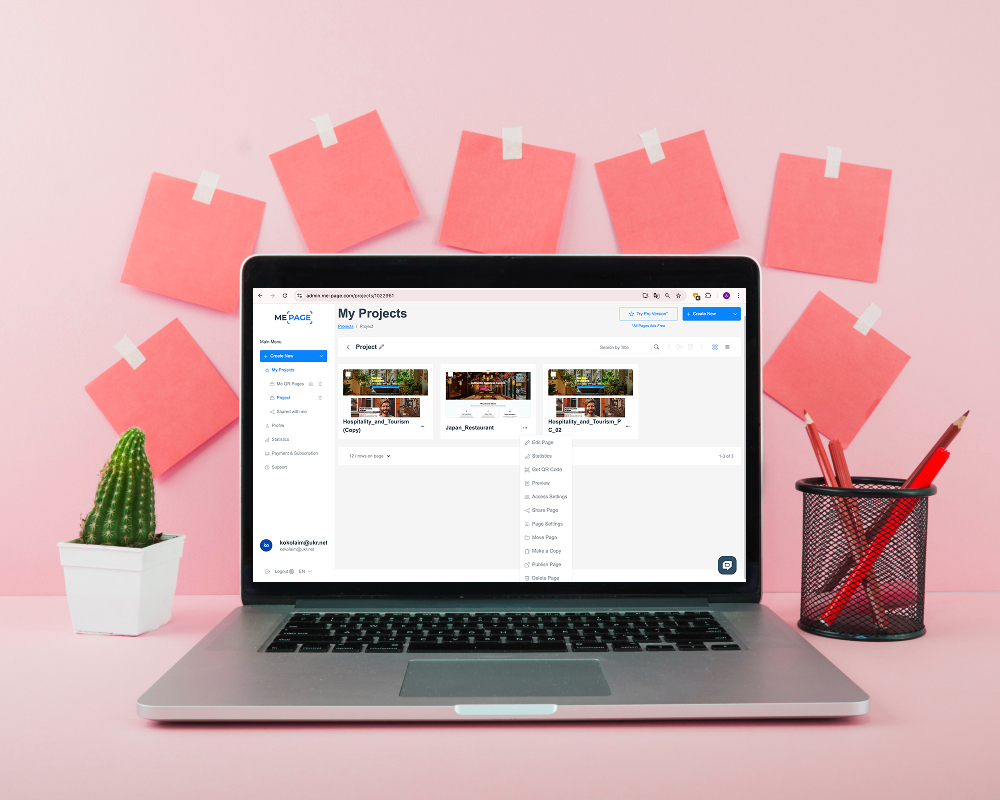
Тут ви побачите сітку всіх ваших існуючих проектів або сторінок, подібну до тієї, що показана на зображенні вище.
Кожна плитка представляє одну з ваших створених сторінок — готову до редагування, поширення або копіювання.
Крок 2: Знайдіть сторінку, яку потрібно скопіювати
Прокрутіть список сторінок і знайдіть ту, яку потрібно скопіювати.
Наведіть курсор на мініатюру цієї сторінки — у кутку ви побачите меню з трьома крапками (⋯) або значок параметрів.
Торкніться або клацніть цей значок, щоб відкрити розкривний список доступних дій.
Крок 3: Виберіть «Зробити копію»
У випадаючому меню виберіть « Створити копію » .
Це ключовий крок — він миттєво створює точну копію вибраної вами сторінки.
На скріншоті вище ця опція виділена червоним кольором.
💡 Порада: Дубльована сторінка містить усі елементи макета, зображення, текст і налаштування з оригінального дизайну, що робить її справжньою копією дизайну сторінки.
Крок 4: Перейменуйте нову сторінку
Після дублювання ME-Page автоматично створить новий чернетку з назвою, наприклад, « [Назва оригінальної сторінки] ( Копія)».
Ви можете одразу перейменувати його відповідно до вашої нової мети:
- Клацніть на заголовку сторінки.
- Введіть нову назву (наприклад, «Літня кампанія» або «Оновлений портфель»).
- Збережіть зміни — перейменована сторінка з’явиться у вашому списку.
Крок 5: Редагування та налаштування копії
Тепер відкрийте дублікат сторінки, натиснувши кнопку « Редагувати сторінку ».
Ви можете змінювати текст, зображення, посилання та елементи дизайну як завжди, не впливаючи на оригінальну версію.
Це робить його ідеальним для:
- Тестування різних версій цільової сторінки
- Створення сезонних або рекламних версій
- Ведення схожих сайтів для кількох клієнтів
Кожен дублікат функціонує як незалежний проєкт, що дає вам повний творчий контроль.
Крок 6: Опублікувати або зберегти як шаблон
Після завершення редагування у вас є два варіанти:
- Негайно опублікуйте дублікат сторінки та поділіться її унікальним посиланням.
- Або збережіть його як шаблон багаторазового використання — готовий до дублювання в майбутньому.
Така гнучкість дозволяє вам створити власну бібліотеку попередньо розроблених макетів для швидкого створення контенту.


Поради професіоналів щодо використання функції дублювання
- Упорядкування за допомогою папок: групування пов’язаних сторінок (наприклад, «Клієнтські проекти» або «Кампанії») для легшого доступу.
- Використовуйте узгоджені назви: додавайте номери версій або дати, щоб розрізняти дублікати (наприклад, «Домашня сторінка_V2»).
- Поєднуйте з QR-кодами: після публікації скористайтеся вбудованим генератором QR-кодів для швидкого просування вашої нової сторінки.
Дублювання сторінок особливо корисне під час створення кількох брендованих сторінок, які мають спільну структуру, але відрізняються текстом або зображеннями.
Типові випадки використання дублювання сторінок
Ось кілька способів, як творці ефективно використовують шаблони повторного використання в ME-Page:
| Випадок використання | Як допомагає дублювання |
| Маркетингові кампанії | Зберігайте той самий макет під час оновлення пропозицій або візуальних матеріалів. |
| Робота з клієнтами | Створіть один базовий дизайн, дублюйте для кожного клієнта. |
| Сторінки подій | Використовуйте один дизайн для різних подій (змініть дату, місце проведення та фотографії). |
| Сторінки товарів | Зберігайте узгодженість бренду, редагуючи лише деталі продукту. |

Висновок
Дублювання та повторне використання сторінок у ME-Page – один із найпростіших, але водночас найпотужніших інструментів для економії часу та забезпечення узгодженості.
Лише одним натисканням кнопки « Створити копію » ви можете миттєво дублювати сторінку веб-сайту, повторно використовувати шаблони та копіювати дизайн сторінки для будь-яких цілей — будь то нова кампанія, сайт клієнта чи оновлена версія вашої головної сторінки.
Найкраще? Кожна дублікована сторінка повністю редагується, адаптована для мобільних пристроїв і готова до публікації за лічені секунди.
Спробуйте сьогодні — оптимізуйте свій робочий процес та скористайтеся всіма перевагами інструментів дублювання веб-сайтів від ME-Page .Чи був цей матеріал корисним?
Натисніть на зірку, щоб оцінити!
Середній рейтинг: 5/5
Голосів: 1
Поділитися з друзями:


Попередня
Створюйте та редагуйте свій веб-сайт ME-Page будь-коли за допомогою мобільних інструментів

Наступна
Використання власного домену: підключіть свій веб-сайт до свого бренду
Останні статті
Усе, що потрібно знати про використання ME-Page Constructor для вашого сайту.
Як обрати між шаблоном і порожньою сторінкою в ME-Page
Розпочинаючи роботу над вебсайтом, доводиться приймати важливе рішення: скористатися готовим шаблоном чи створ...

Як фотографи можуть створити готовий сайт за допомогою ME-Page
Ваші фотографії розповідають історії, передають емоції та демонструють ваше бачення світу. Але коли потенційні...

Як використовувати CSS для точного налаштування елементів вебсайт...
Конструктор сайтів дозволяє легко створювати сторінки без написання коду, проте іноді стандартних варіантів ди...

Як використовувати пошуковий намір для планування сторінок вашого...
Підбір ключових слів — важлива складова SEO, проте не менш важливо розуміти, що саме користувачі очікують знай...

Як розробити ефективний розділ із відгуками для вашого вебсайту
Коли люди вперше відвідують ваш вебсайт, вони не завжди знають, чого очікувати. Їм можуть подобатися ваші посл...

Як додати посилання на соціальні мережі на ваш сайт ME-Page
Ваш вебсайт — це місце, де відвідувачі можуть дізнатися про вас, ознайомитися з вашими роботами та зрозуміти, ...
Як обрати між шаблоном і порожньою сторінкою в ME-Page
Розпочинаючи роботу над вебсайтом, доводиться приймати важливе рішення: скористатися готовим шаблоном чи створ...
Як фотографи можуть створити готовий сайт за допомогою ME-Page
Ваші фотографії розповідають історії, передають емоції та демонструють ваше бачення світу. Але коли потенційні...
Як використовувати CSS для точного налаштування елементів вебсайт...
Конструктор сайтів дозволяє легко створювати сторінки без написання коду, проте іноді стандартних варіантів ди...
Як використовувати пошуковий намір для планування сторінок вашого...
Підбір ключових слів — важлива складова SEO, проте не менш важливо розуміти, що саме користувачі очікують знай...
Як розробити ефективний розділ із відгуками для вашого вебсайту
Коли люди вперше відвідують ваш вебсайт, вони не завжди знають, чого очікувати. Їм можуть подобатися ваші посл...
Як додати посилання на соціальні мережі на ваш сайт ME-Page
Ваш вебсайт — це місце, де відвідувачі можуть дізнатися про вас, ознайомитися з вашими роботами та зрозуміти, ...


