Me-Page Team
Zuletzt bearbeitet 30 Oct 2025
Jedes Mal eine neue Seite von Grund auf neu zu erstellen, kann mühsam sein – mit ME-Page müssen Sie nicht von vorne anfangen. Die Plattform bietet eine Funktion zum schnellen Duplizieren von Webseiten, mit der Sie eine exakte Kopie jeder bestehenden Seite erstellen können. Das ist ideal, um Layouts wiederzuverwenden, ein einheitliches Design beizubehalten oder neue Inhaltsversionen zu testen, ohne das Original zu verändern.
In diesem Tutorial zur Website-Duplizierung lernen Sie Schritt für Schritt, wie Sie Seitendesigns kopieren und Vorlagen in ME-Page wiederverwenden, um Ihren Arbeitsablauf zu beschleunigen .
Warum eine Seite in ME-Page duplizieren?
Das Duplizieren von Seiten kann Ihnen wertvolle Zeit sparen, insbesondere wenn Sie mehrere Projekte oder ähnliche Inhaltstypen verwalten. Hier erfahren Sie, warum diese Funktion so nützlich ist:
- Zeit sparen: Layouts müssen nicht von Grund auf neu erstellt werden.
- Sorgen Sie für einheitliches Design: Achten Sie auf ein einheitliches Erscheinungsbild auf allen Ihren Seiten.
- Testvarianten: Probieren Sie neue Überschriften, Bilder oder Texte aus, ohne Ihre Hauptseite zu verändern.
- Vorlagen einfach wiederverwenden: Erstellen Sie ein perfektes Layout und verwenden Sie es als Ihre persönliche Vorlage für zukünftige Projekte.
Schritt-für-Schritt-Anleitung: So duplizieren Sie eine Seite
Folgen Sie diesen Schritten, um Seiten in ME-Page zu duplizieren und wiederzuverwenden.
Schritt 1: Öffnen Sie Ihr Dashboard
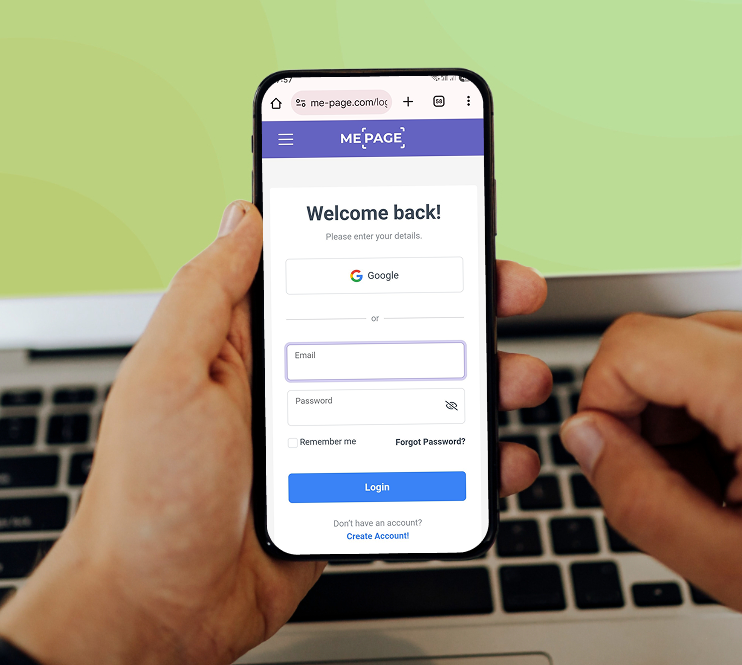
Melden Sie sich in Ihrem ME-Page-Konto an und gehen Sie zu Ihrem Hauptarbeitsbereich.
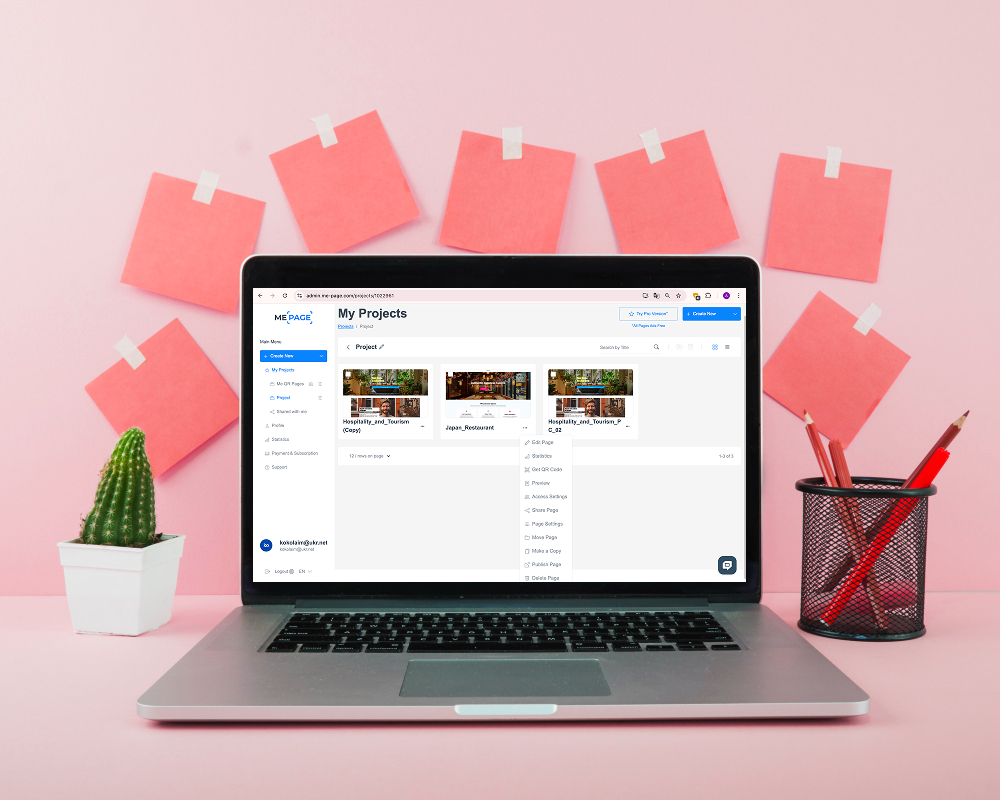
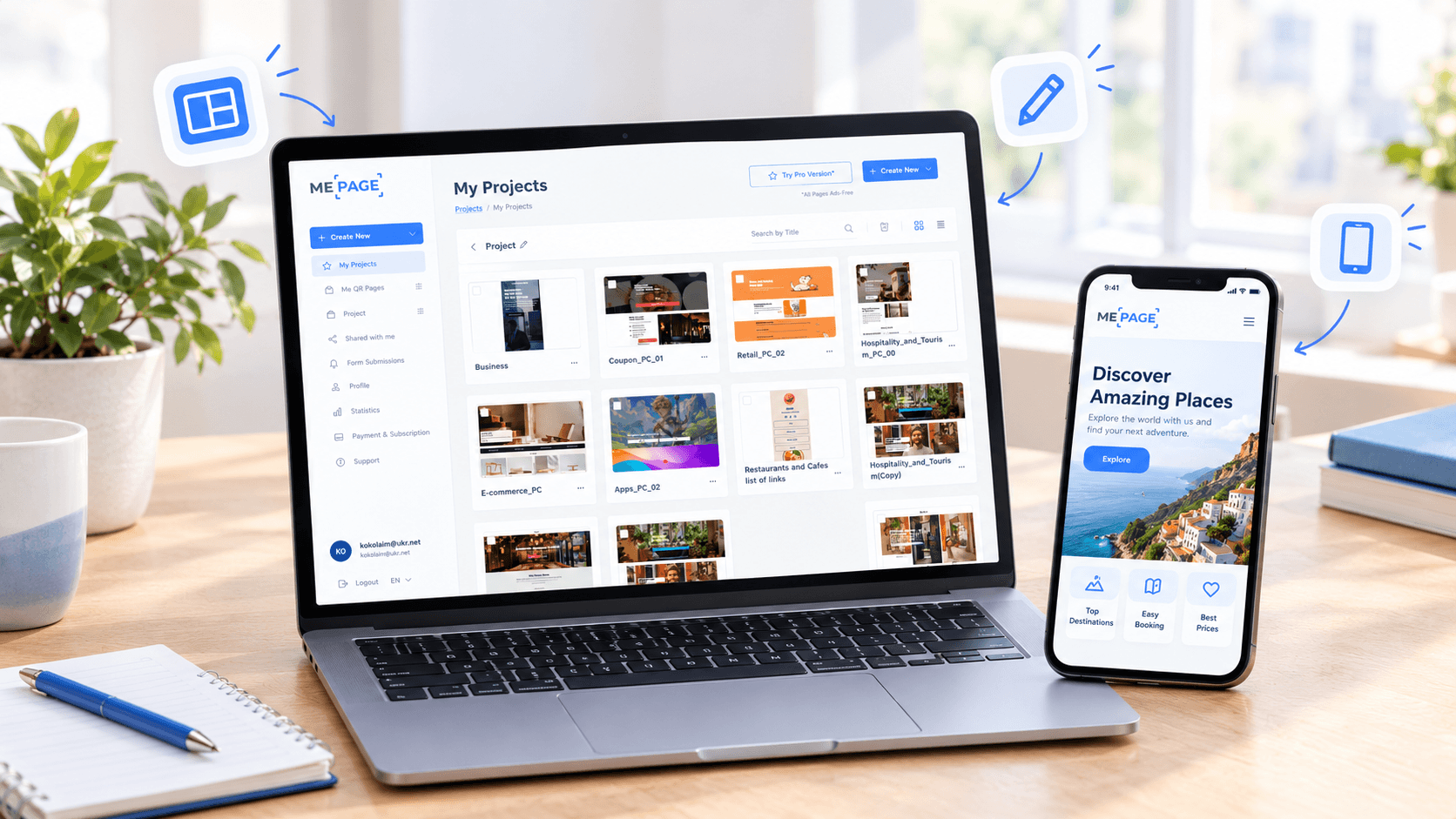
Hier sehen Sie eine Übersicht all Ihrer bestehenden Projekte oder Seiten, ähnlich wie in der Abbildung oben dargestellt.
Jede Kachel repräsentiert eine Ihrer erstellten Seiten – bereit zum Bearbeiten, Teilen oder Kopieren.
Schritt 2: Suchen Sie die Seite, die Sie duplizieren möchten
Scrollen Sie durch Ihre Seitenliste und suchen Sie die Seite, die Sie kopieren möchten.
Bewegen Sie den Mauszeiger über das Vorschaubild dieser Seite – dann erscheint in der Ecke ein Drei-Punkte-Symbol (⋯) für Menü oder Optionen.
Tippen oder klicken Sie auf dieses Symbol, um eine Dropdown-Liste mit verfügbaren Aktionen zu öffnen.
Schritt 3: Wählen Sie „Kopie erstellen“.
Wählen Sie im Dropdown-Menü „ Kopie erstellen “ .
Dies ist der entscheidende Schritt – er erstellt sofort eine exakte Kopie der ausgewählten Seite.
Im obigen Screenshot ist diese Option rot hervorgehoben.
💡 Tipp: Die duplizierte Seite enthält alle Layout-Elemente, Bilder, Texte und Einstellungen des Originaldesigns – sie ist also eine echte Kopierfunktion.
Schritt 4: Benennen Sie Ihre neue Seite um
Nach dem Duplizieren erstellt ME-Page automatisch einen neuen Entwurf mit einem Titel wie „ [Name der Originalseite] ( Kopie)“.
Sie können es sofort umbenennen, um es Ihrem neuen Zweck anzupassen:
- Klicken Sie auf den Seitentitel.
- Geben Sie den neuen Namen ein (z. B. „Sommerkampagne“ oder „Aktualisiertes Portfolio“).
- Änderungen speichern – Ihre umbenannte Seite wird in Ihrer Liste angezeigt.
Schritt 5: Kopie bearbeiten und anpassen
Öffnen Sie nun Ihre duplizierte Seite, indem Sie auf „ Seite bearbeiten “ klicken.
Sie können wie gewohnt Texte, Bilder, Links und Designelemente ändern – ohne die Originalversion zu beeinträchtigen.
Dies macht es ideal für:
- Testen verschiedener Versionen einer Landingpage
- Erstellung saisonaler oder kampagnenbasierter Versionen
- Verwaltung ähnlicher Websites für mehrere Kunden
Jede Kopie funktioniert als unabhängiges Projekt und bietet Ihnen somit volle kreative Kontrolle.
Schritt 6: Veröffentlichen oder als Vorlage speichern
Sobald Sie die Bearbeitung abgeschlossen haben, haben Sie zwei Möglichkeiten:
- Veröffentlichen Sie die duplizierte Seite umgehend und teilen Sie ihren eindeutigen Link.
- Oder man speichert sie als wiederverwendbare Vorlage – bereit, sie in Zukunft erneut zu duplizieren.
Diese Flexibilität ermöglicht es Ihnen, Ihre eigene private Bibliothek mit vorgefertigten Layouts für eine schnelle Inhaltsproduktion aufzubauen.

Profi-Tipps zur Verwendung der Duplizieren-Funktion
- Organisieren Sie mit Ordnern: Gruppieren Sie zusammengehörige Seiten (z. B. „Kundenprojekte“ oder „Kampagnen“), um den Zugriff zu erleichtern.
- Verwenden Sie einheitliche Namen: Fügen Sie Versionsnummern oder Datumsangaben hinzu, um Duplikate zu unterscheiden (z. B. „Homepage_V2“).
- Kombinieren Sie dies mit QR-Codes: Nach der Veröffentlichung können Sie mit dem integrierten QR-Code-Generator Ihre neue Seite schnell bewerben.
Das Duplizieren von Seiten ist besonders hilfreich, wenn mehrere Markenseiten erstellt werden, die zwar die gleiche Struktur aufweisen, sich aber in Text oder Bild unterscheiden.
Häufige Anwendungsfälle für die Seitenduplizierung
Hier sind einige Möglichkeiten, wie Entwickler die Wiederverwendung von Vorlagen in ME-Page effektiv nutzen:
| Anwendungsfall | Wie Duplizierung hilft |
| Marketingkampagnen | Behalten Sie das gleiche Layout bei, während Sie Angebote oder Grafiken aktualisieren. |
| Kundenarbeit | Erstellen Sie ein Basisdesign und duplizieren Sie es für jeden Kunden. |
| Veranstaltungsseiten | Verwenden Sie ein Design für verschiedene Veranstaltungen (ändern Sie Datum, Ort und Fotos). |
| Produktseiten | Die Markenkonsistenz sollte gewahrt bleiben, während lediglich die Produktdetails bearbeitet werden. |

Abschluss
Das Duplizieren und Wiederverwenden von Seiten in ME-Page ist eines der einfachsten, aber gleichzeitig wirkungsvollsten Werkzeuge, um Zeit zu sparen und konsistent zu bleiben.
Mit nur einem Fingertipp auf „ Kopie erstellen “ können Sie im Handumdrehen eine Webseite duplizieren, Vorlagen wiederverwenden und das Seitendesign für jeden beliebigen Zweck kopieren – sei es für eine neue Kampagne, eine Kundenseite oder eine aktualisierte Version Ihrer Hauptseite.
Das Beste daran? Jede duplizierte Seite ist vollständig editierbar, mobilfreundlich und in Sekundenschnelle veröffentlichungsbereit.
Probieren Sie es noch heute aus – optimieren Sie Ihren Workflow und nutzen Sie die Website - Duplizierungstools von ME-Page optimal .War dieser Artikel hilfreich?
Klicken Sie auf einen Stern, um zu bewerten!
Durchschnittliche Bewertung: 5/5
Stimmen: 1
Mit Freunden teilen:


Zurück
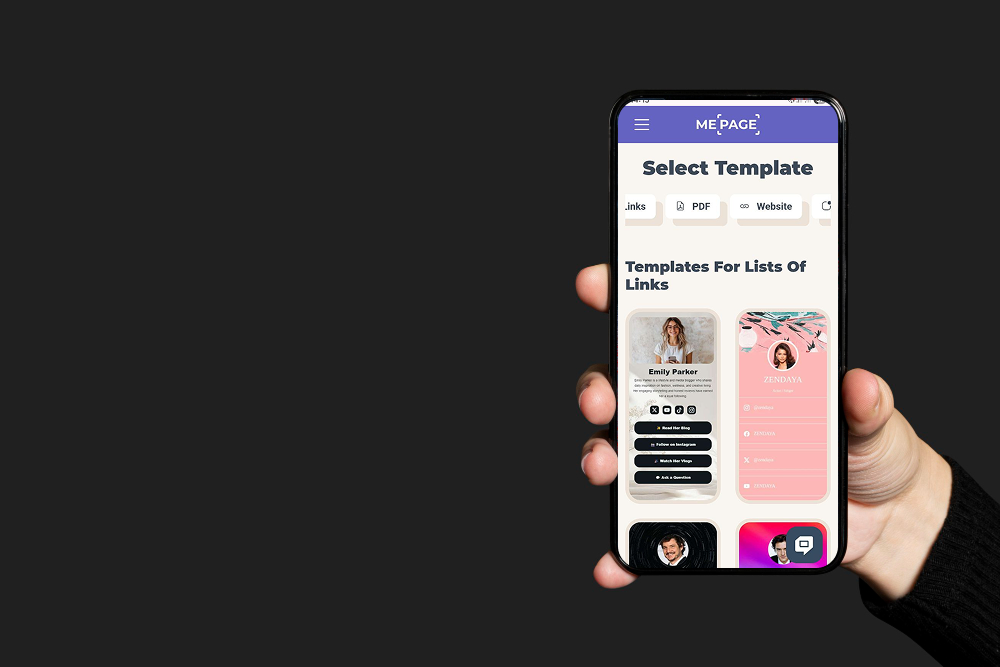
Erstellen und bearbeiten Sie Ihre ME-Page-Website jederzeit mit mobilen Tools
Weiter
Eigene Domain nutzen: So verbinden Sie Ihre Website mit Ihrer Marke
Neueste Artikel
Alles, was Sie über die Verwendung des ME-Page Constructors für Ihre Website wissen müssen.
So erstellen Sie eine effektive Leistungsseite für Ihr Unternehmen
Wenn potenzielle Kunden Ihre Website besuchen, möchten sie erfahren, was Sie anbieten, wie Sie ihnen helfen kö...
So erstellen Sie ein Navigationsmenü für eine mehrseitige Website
Eine Website kann über hervorragende Inhalte, ansprechende visuelle Elemente und nützliche Funktionen verfügen...
Eine Website, mehrere Seiten: Wann Sie Ihre Website erweitern sollten
Es ist durchaus sinnvoll, eine Website zunächst als Einzelseite (Single-Page-Website) zu starten. Sie können I...
Erstelle einen persönlichen Link-Hub mit eigenen Seiten für jedes...
Hast du ein Portfolio, einen persönlichen Blog, bietest freiberufliche Dienstleistungen an oder arbeitest an v...
So optimieren Sie Seiten-URLs für eine bessere SEO
Eine Website-URL mag wie ein unbedeutendes technisches Detail erscheinen, doch sie beeinflusst, wie Nutzer Ihr...
So gestalten Sie einen Website-Footer, der die User Experience ve...
Der Footer einer Website ist vielleicht das Letzte, was Besucher sehen, aber das macht ihn nicht unwichtig. We...
So erstellen Sie eine effektive Leistungsseite für Ihr Unternehmen
Wenn potenzielle Kunden Ihre Website besuchen, möchten sie erfahren, was Sie anbieten, wie Sie ihnen helfen kö...
So erstellen Sie ein Navigationsmenü für eine mehrseitige Website
Eine Website kann über hervorragende Inhalte, ansprechende visuelle Elemente und nützliche Funktionen verfügen...
Eine Website, mehrere Seiten: Wann Sie Ihre Website erweitern sollten
Es ist durchaus sinnvoll, eine Website zunächst als Einzelseite (Single-Page-Website) zu starten. Sie können I...
Erstelle einen persönlichen Link-Hub mit eigenen Seiten für jedes...
Hast du ein Portfolio, einen persönlichen Blog, bietest freiberufliche Dienstleistungen an oder arbeitest an v...
So optimieren Sie Seiten-URLs für eine bessere SEO
Eine Website-URL mag wie ein unbedeutendes technisches Detail erscheinen, doch sie beeinflusst, wie Nutzer Ihr...
So gestalten Sie einen Website-Footer, der die User Experience ve...
Der Footer einer Website ist vielleicht das Letzte, was Besucher sehen, aber das macht ihn nicht unwichtig. We...