Me-Page Team
Dernière modification 30 Oct 2025
Créer une nouvelle page à chaque fois peut être fastidieux, mais avec ME-Page , plus besoin de recommencer. La plateforme intègre une fonction de duplication rapide qui vous permet de créer une copie exacte de n'importe quelle page existante. Idéal pour réutiliser des mises en page, garantir une cohérence graphique ou tester de nouvelles versions de contenu sans toucher à l'original.
Dans ce tutoriel de duplication de site web, vous apprendrez étape par étape comment copier la conception des pages et réutiliser les modèles dans ME-Page afin d'accélérer votre flux de travail .
Pourquoi dupliquer une page dans ME-Page
La duplication de pages peut vous faire gagner un temps précieux, surtout si vous gérez plusieurs projets ou des types de contenu similaires. Voici pourquoi cette fonctionnalité est si utile :
- Gain de temps : plus besoin de recréer les mises en page à partir de zéro.
- Veillez à la cohérence du design : conservez une apparence unifiée sur toutes vos pages.
- Testez différentes variantes : essayez de nouveaux titres, images ou textes sans modifier votre page principale.
- Réutilisez facilement les modèles : créez une mise en page parfaite et utilisez-la comme modèle personnel pour vos projets futurs.
Guide étape par étape : Comment dupliquer une page
Suivez ces étapes pour dupliquer et réutiliser des pages dans ME-Page.
Étape 1 : Ouvrez votre tableau de bord
Connectez-vous à votre compte ME-Page et accédez à votre espace de travail principal.
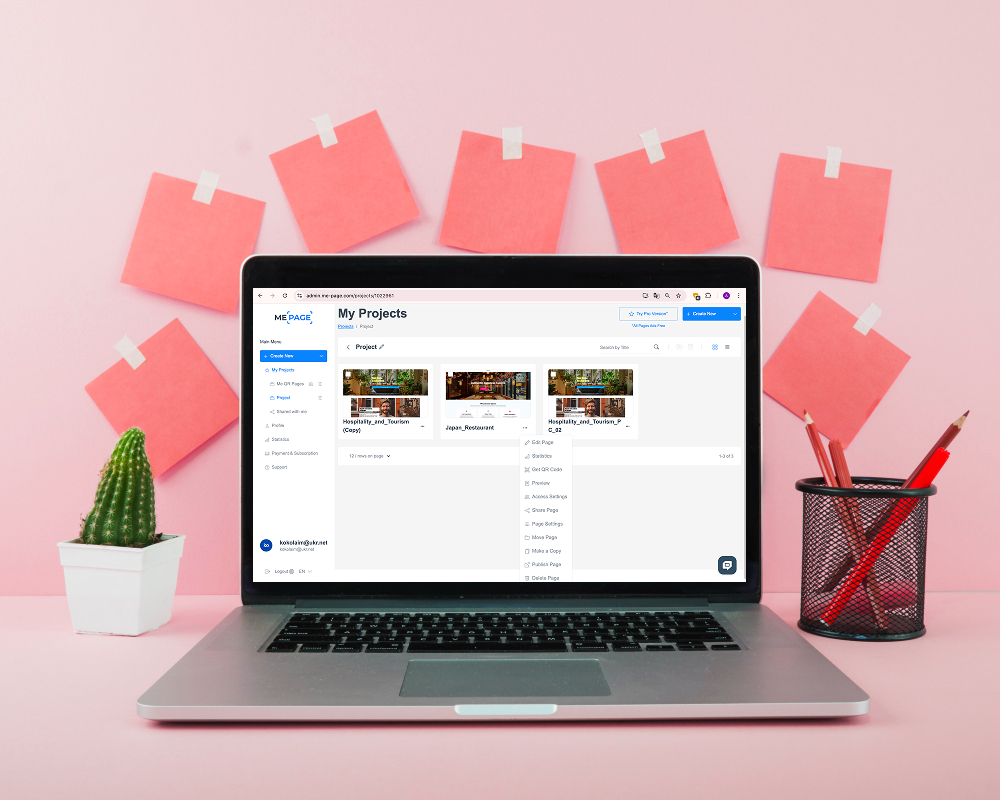
Vous verrez ici une grille de tous vos projets ou pages existants, semblable à celle illustrée dans l'image ci-dessus.
Chaque vignette représente l'une de vos pages créées, prête à être modifiée, partagée ou copiée.
Étape 2 : Trouvez la page que vous souhaitez dupliquer
Parcourez votre liste de pages et repérez celle que vous souhaitez copier.
Passez votre souris sur la miniature de cette page — vous verrez apparaître une icône de menu ou d'options à trois points (⋯) dans le coin.
Appuyez ou cliquez sur cette icône pour ouvrir une liste déroulante des actions disponibles.
Étape 3 : Sélectionnez « Créer une copie »
Dans le menu déroulant, choisissez « Créer une copie » .
Voici l'étape clé : elle crée instantanément une copie exacte de la page sélectionnée.
Dans la capture d'écran ci-dessus, cette option est mise en évidence en rouge.
💡 Astuce : La page dupliquée comprend tous les éléments de mise en page, les images, le texte et les paramètres de la conception originale, ce qui en fait une véritable fonctionnalité de conception de page de copie.
Étape 4 : Renommez votre nouvelle page
Après la duplication, ME-Page créera automatiquement un nouveau brouillon intitulé quelque chose comme « [Nom de la page originale] ( Copie) ».
Vous pouvez le renommer immédiatement pour qu'il corresponde à votre nouvel objectif :
- Cliquez sur le titre de la page.
- Saisissez le nouveau nom (par exemple, « Campagne d'été » ou « Portefeuille mis à jour »).
- Enregistrez les modifications — votre page renommée apparaîtra dans votre liste.
Étape 5 : Modifier et personnaliser la copie
Ouvrez maintenant votre page dupliquée en cliquant sur « Modifier la page ».
Vous pouvez modifier le texte, les images, les liens et les éléments de design comme d'habitude, sans affecter la version originale.
Cela le rend idéal pour :
- Tester différentes versions d'une page de destination
- Création de versions saisonnières ou liées à une campagne
- Gestion de sites similaires pour plusieurs clients
Chaque duplicata fonctionne comme un projet indépendant, vous offrant une liberté créative totale.
Étape 6 : Publier ou enregistrer en tant que modèle
Une fois la modification terminée, vous avez deux options :
- Publiez immédiatement la page dupliquée et partagez son lien unique.
- Ou conservez-le comme modèle réutilisable, prêt à être dupliqué ultérieurement.
Cette flexibilité vous permet de constituer votre propre bibliothèque privée de mises en page prédéfinies pour une production de contenu rapide.


Conseils de pro pour utiliser la fonction Dupliquer
- Organisez vos documents avec des dossiers : regroupez les pages connexes (comme « Projets clients » ou « Campagnes ») pour un accès plus facile.
- Utilisez des noms cohérents : ajoutez des numéros de version ou des dates pour distinguer les doublons (par exemple, « Homepage_V2 »).
- Combinez avec des codes QR : après la publication, utilisez le générateur de codes QR intégré pour promouvoir rapidement votre nouvelle page.
La duplication de pages est particulièrement utile pour créer plusieurs pages de marque partageant la même structure mais différant par leur texte ou leurs images.
Cas d'utilisation courants de la duplication de pages
Voici quelques façons dont les créateurs utilisent efficacement les modèles réutilisables dans ME-Page :
| Cas d'utilisation | Comment la duplication aide |
| Campagnes marketing | Conservez la même mise en page lors de la mise à jour des offres ou des visuels. |
| Travail client | Créer un modèle de base, puis le dupliquer pour chaque client. |
| Pages d'événements | Utilisez un seul design pour différents événements (modifiez la date, le lieu et les photos). |
| Pages produits | Veillez à la cohérence de la marque en modifiant uniquement les détails du produit. |

Conclusion
La duplication et la réutilisation des pages dans ME-Page constituent l'un des outils les plus simples mais aussi les plus puissants pour gagner du temps et garantir la cohérence.
D'un simple clic sur « Créer une copie », vous pouvez instantanément dupliquer une page web, réutiliser des modèles et copier la conception d'une page pour n'importe quel usage : une nouvelle campagne, un site client ou une version mise à jour de votre page principale.
Le meilleur dans tout ça ? Chaque page dupliquée est entièrement modifiable, compatible avec les appareils mobiles et prête à être publiée en quelques secondes.
Essayez-le dès aujourd'hui ! Optimisez votre flux de travail et tirez le meilleur parti des outils de duplication de sites web de ME-Page .Cet article vous a-t-il été utile ?
Cliquez sur une étoile pour noter !
Note moyenne: 5/5
Votes: 1
Partager avec des amis:


Précédent
Créez et modifiez votre site web ME-Page à tout moment grâce aux outils mobiles

Suivant
Utiliser un nom de domaine personnalisé : Associez votre site web à votre marque
Articles récents
Tout ce que vous devez savoir sur l'utilisation de ME-Page Constructor pour votre site Web.

Comment relier les pages entre elles pour améliorer la navigation...
Un site web multipage offre davantage d'espace pour organiser les informations, mais l'ajout de pages ne const...

Créez un site personnel qui se démarque en 2026
Vos profils sur les réseaux sociaux peuvent montrer ce que vous faites, mais ils ne vous offrent pas une maîtr...

Gérer plusieurs sites web depuis un seul compte ME-Page
Gérer plusieurs sites web était autrefois complexe. Entre les identifiants multiples, les outils éparpillés et...
Comment organiser le contenu sur plusieurs pages de site web
Un site web multipage vous offre l'espace nécessaire pour présenter votre entreprise, vos services, vos produi...

Les pages incontournables de tout site web d'entreprise
Un site web professionnel n'a pas besoin de dizaines de pages pour paraître sérieux. Ce qu'il lui faut, c'est ...
Comment rédiger des titres de site web qui attirent plus de visiteurs
Le titre est souvent le premier élément textuel que les visiteurs remarquent en ouvrant un site web. Avant mêm...
Comment relier les pages entre elles pour améliorer la navigation...
Un site web multipage offre davantage d'espace pour organiser les informations, mais l'ajout de pages ne const...
Créez un site personnel qui se démarque en 2026
Vos profils sur les réseaux sociaux peuvent montrer ce que vous faites, mais ils ne vous offrent pas une maîtr...
Gérer plusieurs sites web depuis un seul compte ME-Page
Gérer plusieurs sites web était autrefois complexe. Entre les identifiants multiples, les outils éparpillés et...
Comment organiser le contenu sur plusieurs pages de site web
Un site web multipage vous offre l'espace nécessaire pour présenter votre entreprise, vos services, vos produi...
Les pages incontournables de tout site web d'entreprise
Un site web professionnel n'a pas besoin de dizaines de pages pour paraître sérieux. Ce qu'il lui faut, c'est ...
Comment rédiger des titres de site web qui attirent plus de visiteurs
Le titre est souvent le premier élément textuel que les visiteurs remarquent en ouvrant un site web. Avant mêm...