Me-Page Team
Terakhir diubah 30 Oct 2025
Membuat halaman baru dari awal setiap kali memang membutuhkan usaha — tetapi dengan ME-Page , Anda tidak perlu memulai dari awal. Platform ini dilengkapi fitur duplikat halaman situs web cepat yang memungkinkan Anda membuat salinan persis dari halaman yang sudah ada. Fitur ini sempurna untuk menggunakan kembali tata letak, menjaga konsistensi desain, atau menguji versi konten baru tanpa mengubah versi aslinya.
Dalam tutorial duplikasi situs web ini, Anda akan mempelajari langkah demi langkah cara menyalin desain halaman dan menggunakan kembali templat di ME-Page untuk mempercepat alur kerja Anda .
Mengapa Menduplikasi Halaman di ME-Page
Menduplikasi halaman dapat menghemat waktu Anda yang berharga, terutama jika Anda mengelola beberapa proyek atau jenis konten yang serupa. Berikut alasan mengapa fitur ini sangat berguna:
- Hemat waktu: Tidak perlu membangun kembali tata letak dari awal.
- Jaga konsistensi desain: Pertahankan tampilan yang seragam di semua halaman Anda.
- Variasi pengujian: Cobalah judul, gambar, atau teks baru tanpa mengubah halaman utama Anda.
- Gunakan kembali templat dengan mudah: Buat satu tata letak yang sempurna dan gunakan sebagai templat pribadi Anda untuk proyek mendatang.
Panduan Langkah demi Langkah: Cara Menduplikasi Halaman
Ikuti langkah-langkah ini untuk menduplikasi dan menggunakan kembali halaman di ME-Page.
Langkah 1: Buka Dasbor Anda
Masuk ke akun ME-Page Anda dan buka ruang kerja utama Anda.
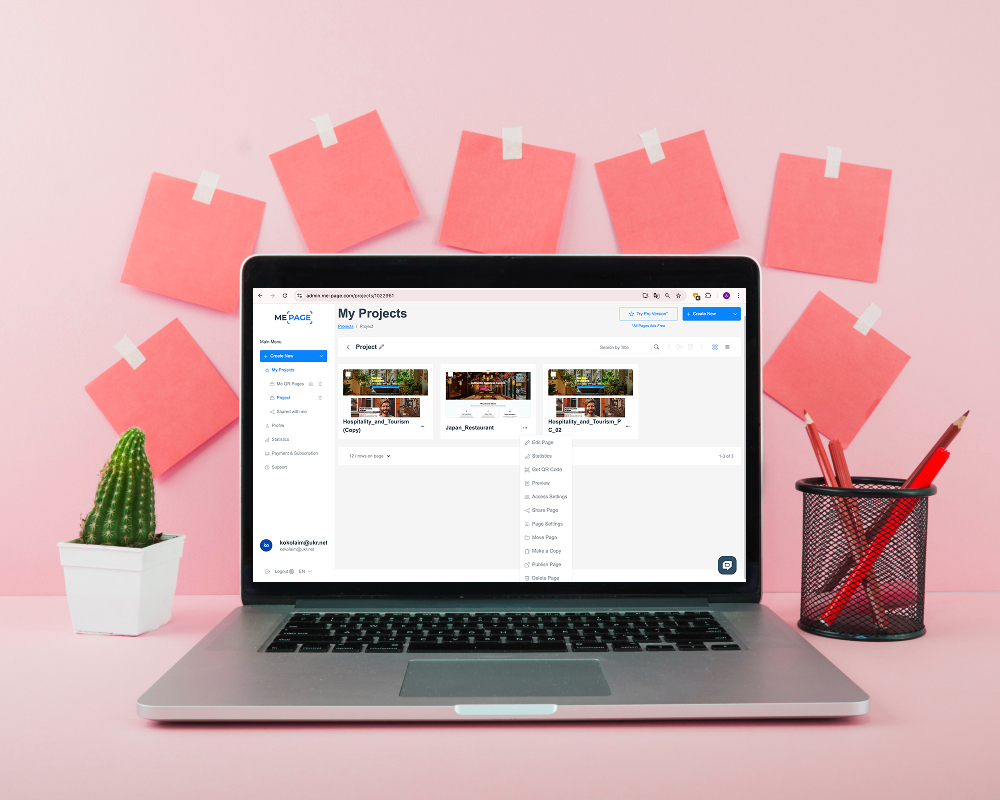
Di sini, Anda akan melihat kisi semua proyek atau halaman Anda yang ada, mirip dengan yang ditunjukkan pada gambar di atas.
Setiap petak mewakili salah satu halaman yang Anda buat — siap untuk diedit, dibagikan, atau disalin.
Langkah 2: Temukan Halaman yang Ingin Anda Duplikasi
Gulirkan daftar halaman Anda dan temukan halaman yang ingin Anda salin.
Arahkan kursor ke gambar mini halaman tersebut — Anda akan melihat menu tiga titik (⋯) atau ikon opsi muncul di sudut.
Ketuk atau klik ikon tersebut untuk membuka daftar turun bawah berisi tindakan yang tersedia.
Langkah 3: Pilih “Buat Salinan”
Dari menu tarik-turun, pilih “ Buat Salinan. ”
Ini adalah langkah kuncinya — langkah ini langsung membuat duplikat persis dari halaman yang Anda pilih.
Pada gambar di atas, opsi ini disorot dengan warna merah.
💡 Tips: Halaman duplikat mencakup semua elemen tata letak, gambar, teks, dan pengaturan dari desain asli — menjadikannya fitur desain halaman salinan yang sebenarnya.
Langkah 4: Ganti Nama Halaman Baru Anda
Setelah duplikasi, ME-Page akan secara otomatis membuat draft baru dengan judul seperti “ [Nama Halaman Asli] ( Salinan).”
Anda dapat segera mengganti namanya agar sesuai dengan tujuan baru Anda:
- Klik judul halaman.
- Masukkan nama baru (misalnya, “Kampanye Musim Panas” atau “Portofolio yang Diperbarui”).
- Simpan perubahan — halaman Anda yang telah diganti namanya akan muncul dalam daftar.
Langkah 5: Edit dan Sesuaikan Salinan
Sekarang, buka halaman duplikat Anda dengan mengklik “ Edit Halaman .”
Anda dapat mengubah teks, gambar, tautan, dan elemen desain seperti biasa — tanpa memengaruhi versi aslinya.
Hal ini membuatnya ideal untuk:
- Menguji berbagai versi halaman arahan
- Membuat versi musiman atau berbasis kampanye
- Mengelola situs serupa untuk beberapa klien
Setiap duplikat berfungsi sebagai proyek independen, memberi Anda kendali kreatif penuh.
Langkah 6: Publikasikan atau Simpan sebagai Template
Setelah Anda selesai mengedit, Anda memiliki dua pilihan:
- Segera publikasikan halaman duplikat dan bagikan tautan uniknya.
- Atau simpan sebagai templat yang dapat digunakan kembali — siap untuk diduplikasi lagi di masa mendatang.
Fleksibilitas ini memungkinkan Anda membangun perpustakaan pribadi Anda sendiri dengan tata letak yang telah dirancang sebelumnya untuk produksi konten yang cepat.


Tips Pro untuk Menggunakan Fitur Duplikat
- Atur dengan folder: Kelompokkan halaman terkait (seperti “Proyek Klien” atau “Kampanye”) untuk akses yang lebih mudah.
- Gunakan nama yang konsisten: Tambahkan nomor versi atau tanggal untuk membedakan duplikat (misalnya, “Homepage_V2”).
- Kombinasikan dengan kode QR: Setelah menerbitkan, gunakan generator QR bawaan untuk mempromosikan halaman baru Anda dengan cepat.
Menduplikasi halaman sangat membantu saat membangun beberapa halaman bermerek yang berbagi struktur tetapi berbeda dalam teks atau gambar.
Kasus Penggunaan Umum untuk Duplikasi Halaman
Berikut adalah beberapa cara kreator menggunakan template daur ulang di ME-Page secara efektif:
| Kasus Penggunaan | Bagaimana Duplikasi Membantu |
| Kampanye Pemasaran | Pertahankan tata letak yang sama saat memperbarui penawaran atau visual. |
| Pekerjaan Klien | Buat satu desain dasar, duplikat untuk setiap klien. |
| Halaman Acara | Gunakan satu desain untuk acara yang berbeda (ubah tanggal, tempat, dan foto). |
| Halaman Produk | Pertahankan konsistensi merek sambil mengedit hanya detail produk. |

Kesimpulan
Menduplikasi dan menggunakan kembali halaman di ME-Page adalah salah satu alat paling sederhana namun paling ampuh untuk menghemat waktu dan tetap konsisten.
Hanya dengan satu ketukan pada " Buat Salinan ", Anda dapat langsung menduplikasi halaman situs web, menggunakan kembali templat, dan menyalin desain halaman untuk tujuan apa pun — baik itu kampanye baru, situs klien, atau versi terbaru halaman utama Anda.
Bagian terbaiknya? Setiap halaman duplikat dapat diedit sepenuhnya, ramah seluler, dan siap dipublikasikan dalam hitungan detik.
Cobalah hari ini — sederhanakan alur kerja Anda dan manfaatkan alat duplikasi situs web ME-Page sebaik-baiknya .Apakah artikel ini bermanfaat?
Klik bintang untuk menilai!
Rating rata-rata: 5/5
Suara: 1
Bagikan dengan Teman:


Sebelumnya
Buat dan Edit Situs Web ME-Page Anda Kapan Saja dengan Perangkat Seluler

Berikutnya
Menggunakan Domain Kustom: Hubungkan Situs Web Anda dengan Merek Anda
Artikel Terbaru
Segala yang Perlu Anda Ketahui tentang Menggunakan ME-Page Constructor untuk Situs Web Anda.
Cara Memilih antara Templat dan Halaman Kosong di ME-Page
Memulai proyek situs web menghadirkan keputusan penting: apakah Anda sebaiknya menggunakan templat yang sudah ...
Cara Fotografer Membangun Situs Web yang Siap Menarik Klien denga...
Foto-foto Anda bercerita, menangkap emosi, dan memperlihatkan cara Anda memandang dunia. Namun, ketika calon k...
Cara Menggunakan CSS untuk Menyempurnakan Elemen Situs Web ME-Page
Pembuat situs web (website builder) memudahkan Anda dalam menyusun halaman tanpa perlu menulis kode, namun ter...

Cara Menggunakan Niat Pencarian untuk Merencanakan Halaman di Sit...
Memilih kata kunci merupakan bagian penting dari SEO, namun memahami apa yang diharapkan pengguna saat melakuk...

Cara Merancang Bagian Testimoni yang Efektif untuk Situs Web Anda
Saat seseorang mengunjungi situs web Anda untuk pertama kalinya, mereka mungkin tidak langsung tahu apa yang b...

Cara Menambahkan Tautan Media Sosial ke Situs Web ME-Page Anda
Situs web Anda memberikan ruang bagi pengunjung untuk mengenal Anda, menjelajahi karya Anda, serta mengetahui ...
Cara Memilih antara Templat dan Halaman Kosong di ME-Page
Memulai proyek situs web menghadirkan keputusan penting: apakah Anda sebaiknya menggunakan templat yang sudah ...
Cara Fotografer Membangun Situs Web yang Siap Menarik Klien denga...
Foto-foto Anda bercerita, menangkap emosi, dan memperlihatkan cara Anda memandang dunia. Namun, ketika calon k...
Cara Menggunakan CSS untuk Menyempurnakan Elemen Situs Web ME-Page
Pembuat situs web (website builder) memudahkan Anda dalam menyusun halaman tanpa perlu menulis kode, namun ter...
Cara Menggunakan Niat Pencarian untuk Merencanakan Halaman di Sit...
Memilih kata kunci merupakan bagian penting dari SEO, namun memahami apa yang diharapkan pengguna saat melakuk...
Cara Merancang Bagian Testimoni yang Efektif untuk Situs Web Anda
Saat seseorang mengunjungi situs web Anda untuk pertama kalinya, mereka mungkin tidak langsung tahu apa yang b...
Cara Menambahkan Tautan Media Sosial ke Situs Web ME-Page Anda
Situs web Anda memberikan ruang bagi pengunjung untuk mengenal Anda, menjelajahi karya Anda, serta mengetahui ...


