Me-Page Team
最終更新 30 Oct 2025
毎回ゼロから新しいページを作成するのは手間がかかりますが、ME-Pageを 使えば最初からやり直す必要はありません。このプラットフォームには、ウェブサイトのページを素早く複製する機能が搭載されており、既存のページをそのままコピーできます。レイアウトの再利用、デザインの一貫性の維持、元のページを変更することなく新しいコンテンツのバージョンをテストするのに最適です。
この Web サイト複製チュートリアルでは、ページ デザインをコピーし、ME-Page のテンプレートを再利用してワークフローを高速化する方法について詳しく学習します。
ME-Pageでページを複製する理由
ページを複製すると、特に複数のプロジェクトや類似のコンテンツタイプを管理している場合、貴重な時間を節約できます。この機能が便利な理由は次のとおりです。
- 時間を節約:レイアウトを最初から再構築する必要はありません。
- デザインの一貫性を保つ:すべてのページで統一された外観を維持します。
- バリエーションをテストする:メイン ページを変更せずに、新しい見出し、画像、またはテキストを試します。
- テンプレートを簡単に再利用:完璧なレイアウトを 1 つ作成し、それを将来のプロジェクト用の個人用テンプレートとして使用します。
ステップバイステップガイド:ページを複製する方法
ME-Page でページを複製して再利用するには、次の手順に従います。
ステップ1:ダッシュボードを開く
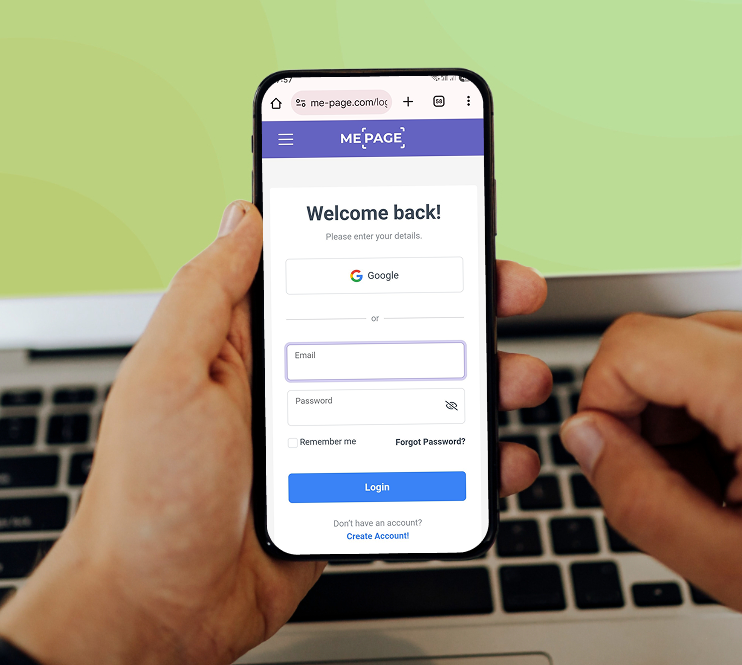
ME-Page アカウントにログインし、メインのワークスペースに移動します。
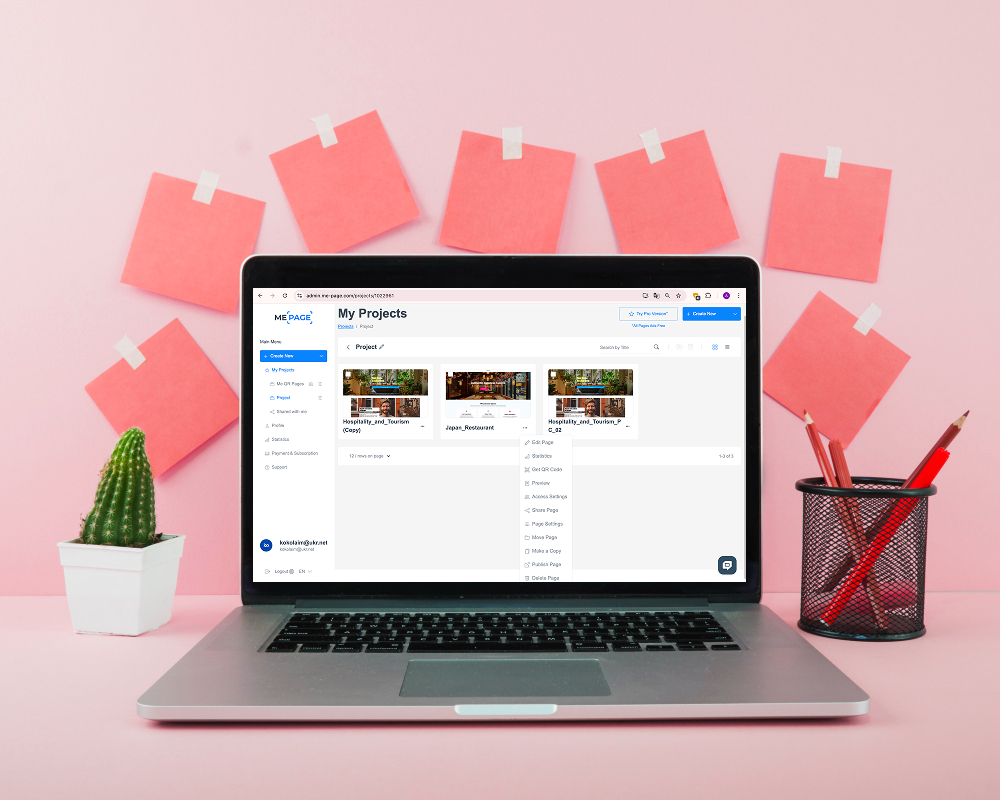
ここでは、上の画像に示すように、既存のすべてのプロジェクトまたはページのグリッドが表示されます。
各タイルは、作成したページの 1 つを表し、編集、共有、またはコピーできる状態になります。
ステップ2:複製したいページを見つける
ページのリストをスクロールして、コピーしたいページを見つけます。
そのページのサムネイルにマウスを移動すると、隅に 3 つのドット (⋯) のメニューまたはオプション アイコンが表示されます。
そのアイコンをタップまたはクリックすると、利用可能なアクションのドロップダウン リストが開きます。
ステップ3:「コピーを作成」を選択する
ドロップダウンメニューから「コピーを作成」を選択します。
これは重要なステップです。選択したページの正確な複製が即座に作成されます。
上のスクリーンショットでは、このオプションは赤で強調表示されています。
💡 ヒント:複製されたページには、元のデザインのすべてのレイアウト要素、画像、テキスト、設定が含まれるため、真のコピー ページ デザイン機能になります。
ステップ4:新しいページの名前を変更する
複製後、ME-Page は「 [元のページ名] (コピー)」のようなタイトルの新しい下書きを自動的に作成します。
新しい目的に合わせてすぐに名前を変更できます。
- ページのタイトルをクリックします。
- 新しい名前を入力します(例:「サマーキャンペーン」または「更新されたポートフォリオ」)。
- 変更を保存すると、名前を変更したページがリストに表示されます。
ステップ5: コピーを編集してカスタマイズする
次に、「ページを編集」をクリックして複製したページを開きます。
元のバージョンに影響を与えることなく、通常どおりテキスト、画像、リンク、デザイン要素を変更できます。
これは次の場合に最適です:
- ランディングページのさまざまなバージョンをテストする
- 季節やキャンペーンに基づいたバージョンの作成
- 複数のクライアントの類似サイトの管理
各複製は独立したプロジェクトとして機能するため、完全なクリエイティブコントロールが可能になります。
ステップ6: テンプレートとして公開または保存する
編集が完了したら、次の 2 つのオプションがあります。
- 複製したページをすぐに公開し、その固有のリンクを共有します。
- または、再利用可能なテンプレートとして保存しておき、将来再度複製できるようにします。
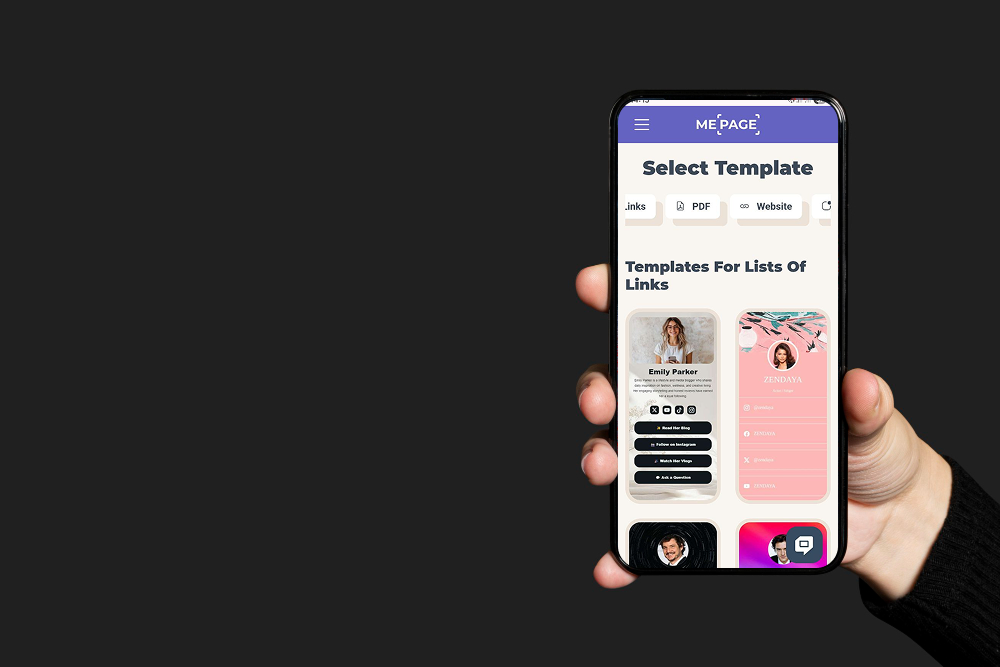
この柔軟性により、事前にデザインされたレイアウトの独自のプライベート ライブラリを構築し、コンテンツを迅速に作成できます。

複製機能を使うためのプロのヒント
- フォルダーで整理:関連するページ (「クライアント プロジェクト」や「キャンペーン」など) をグループ化して、アクセスしやすくします。
- 一貫した名前を使用する:重複を区別するためにバージョン番号または日付を追加します (例: 「Homepage_V2」)。
- QR コードと組み合わせる:公開後、組み込みの QR ジェネレーターを使用して新しいページをすばやく宣伝します。
ページの複製は、構造は同じだがテキストや画像が異なる複数のブランドページを構築する場合に特に役立ちます。
ページ複製の一般的な使用例
以下に、クリエイターが ME-Page で再利用テンプレートを効果的に使用する方法をいくつか示します。
| 使用事例 | 複製がどのように役立つか |
| マーケティングキャンペーン | オファーやビジュアルを更新する際も同じレイアウトを維持します。 |
| クライアントワーク | 基本デザインを 1 つ作成し、クライアントごとに複製します。 |
| イベントページ | 異なるイベントに 1 つのデザインを使用します (日付、会場、写真の変更)。 |
| 製品ページ | 製品の詳細のみを編集しながらブランドの一貫性を維持します。 |

結論
ME-Page でページを複製して再利用することは、時間を節約し一貫性を維持するための最もシンプルでありながら最も強力なツールの 1 つです。
「コピーを作成」を 1 回タップするだけで、Web サイトのページを即座に複製し、テンプレートを再利用し、新しいキャンペーン、クライアント サイト、メイン ページの更新バージョンなど、あらゆる目的でページ デザインをコピーできます。
一番良いところは、複製されたすべてのページが完全に編集可能で、モバイルフレンドリーであり、数秒で公開できるということです。
今すぐお試しください。ワークフローを合理化し、ME-Page の Web サイト複製ツールを最大限に活用しましょう。この記事は役に立ちましたか?
星をクリックして評価してください!
平均評価: 5/5
投票数: 1
友達と共有:


最新の記事
あなたのウェブサイトにME-Page Constructorを使用するために必要なすべてのこと。
ウェブサイトのナビゲーションを向上させるページ間リンクの方法
複数ページで構成されるウェブサイトは情報を整理するスペースを確保できますが、ページを増やすだけでは不十分です。訪問者がページ間をスムーズに移動できる仕組みも必要です。重要なコンテンツが見つけにくいと、たとえデザインが優れ...

2026年、際立つ個人用ウェブサイトを構築しよう
ソーシャルメディアのプロフィールでも活動内容は伝えられますが、オンライン上での自身の見せ方を完全にコントロールできるわけではありません。一方、個人のウェブサイトなら、経験、スキル、プロジェクト、そしてあなた自身の個性を一...

1つのME-Pageアカウントで複数のウェブサイトを管理する
かつて、複数のウェブサイトを運営するのは複雑な作業でした。ログイン情報の管理、散在するツール、そしてダッシュボード間の絶え間ない切り替えなど、すぐに手に負えなくなってしまうことも珍しくありませんでした。 しかし、すべてを...
複数のウェブページにわたるコンテンツの構成方法
複数ページで構成されるウェブサイトなら、情報を1つのページに詰め込むことなく、事業内容、サービス、製品、アイデアなどを十分に説明できます。ただし、ページを増やすだけでは不十分です。訪問者が「どこへ行けばよいか」「各ページ...

ビジネス用ウェブサイトに必須のページ
ビジネス用ウェブサイトがプロフェッショナルな印象を与えるために、何十ページものコンテンツが必要なわけではありません。重要なのは、訪問者が会社について理解し、提供内容を確認し、連絡方法を見つけられるような、明確な構成になっ...

より多くの訪問者を惹きつけるウェブサイトのヘッドラインの書き方
ウェブサイトを開いた際、最初に目に入るテキストは多くの場合「見出し(ヘッドライン)」です。本文を読んだり、サービス内容を確認したり、画像を見たりするよりも先に、見出しが目に入ります。 魅力的な見出しは、訪問者の興味を惹き...
ウェブサイトのナビゲーションを向上させるページ間リンクの方法
複数ページで構成されるウェブサイトは情報を整理するスペースを確保できますが、ページを増やすだけでは不十分です。訪問者がページ間をスムーズに移動できる仕組みも必要です。重要なコンテンツが見つけにくいと、たとえデザインが優れ...
2026年、際立つ個人用ウェブサイトを構築しよう
ソーシャルメディアのプロフィールでも活動内容は伝えられますが、オンライン上での自身の見せ方を完全にコントロールできるわけではありません。一方、個人のウェブサイトなら、経験、スキル、プロジェクト、そしてあなた自身の個性を一...
1つのME-Pageアカウントで複数のウェブサイトを管理する
かつて、複数のウェブサイトを運営するのは複雑な作業でした。ログイン情報の管理、散在するツール、そしてダッシュボード間の絶え間ない切り替えなど、すぐに手に負えなくなってしまうことも珍しくありませんでした。 しかし、すべてを...
複数のウェブページにわたるコンテンツの構成方法
複数ページで構成されるウェブサイトなら、情報を1つのページに詰め込むことなく、事業内容、サービス、製品、アイデアなどを十分に説明できます。ただし、ページを増やすだけでは不十分です。訪問者が「どこへ行けばよいか」「各ページ...
ビジネス用ウェブサイトに必須のページ
ビジネス用ウェブサイトがプロフェッショナルな印象を与えるために、何十ページものコンテンツが必要なわけではありません。重要なのは、訪問者が会社について理解し、提供内容を確認し、連絡方法を見つけられるような、明確な構成になっ...
より多くの訪問者を惹きつけるウェブサイトのヘッドラインの書き方
ウェブサイトを開いた際、最初に目に入るテキストは多くの場合「見出し(ヘッドライン)」です。本文を読んだり、サービス内容を確認したり、画像を見たりするよりも先に、見出しが目に入ります。 魅力的な見出しは、訪問者の興味を惹き...