Me-Page Team
Última modificación 30 Oct 2025
Crear una página web desde cero cada vez puede ser laborioso, pero con ME-Page no es necesario empezar de nuevo. La plataforma incluye una función para duplicar rápidamente cualquier página web, lo que permite crear una copia exacta de cualquier página existente. Esto es perfecto para reutilizar diseños, mantener una estética coherente o probar nuevas versiones de contenido sin modificar la original.
En este tutorial sobre duplicación de sitios web, aprenderá paso a paso cómo copiar el diseño de páginas y reutilizar plantillas en ME-Page para agilizar su flujo de trabajo .
¿Por qué duplicar una página en ME-Page?
Duplicar páginas puede ahorrarte un tiempo valioso, especialmente si gestionas varios proyectos o tipos de contenido similares. Aquí te explicamos por qué esta función es tan útil:
- Ahorra tiempo: No es necesario reconstruir los diseños desde cero.
- Mantén la coherencia en el diseño: Mantén una apariencia unificada en todas tus páginas.
- Prueba diferentes variaciones: Prueba nuevos titulares, imágenes o textos sin modificar tu página principal.
- Reutiliza las plantillas fácilmente: Crea un diseño perfecto y úsalo como plantilla personal para proyectos futuros.
Guía paso a paso: Cómo duplicar una página
Siga estos pasos para duplicar y reutilizar páginas en ME-Page.
Paso 1: Abre tu panel de control
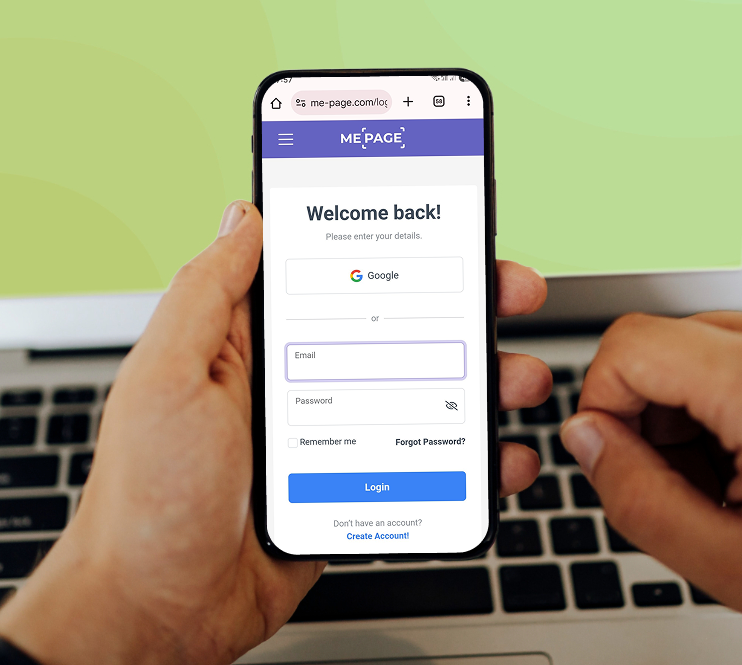
Inicia sesión en tu cuenta de ME-Page y dirígete a tu espacio de trabajo principal.
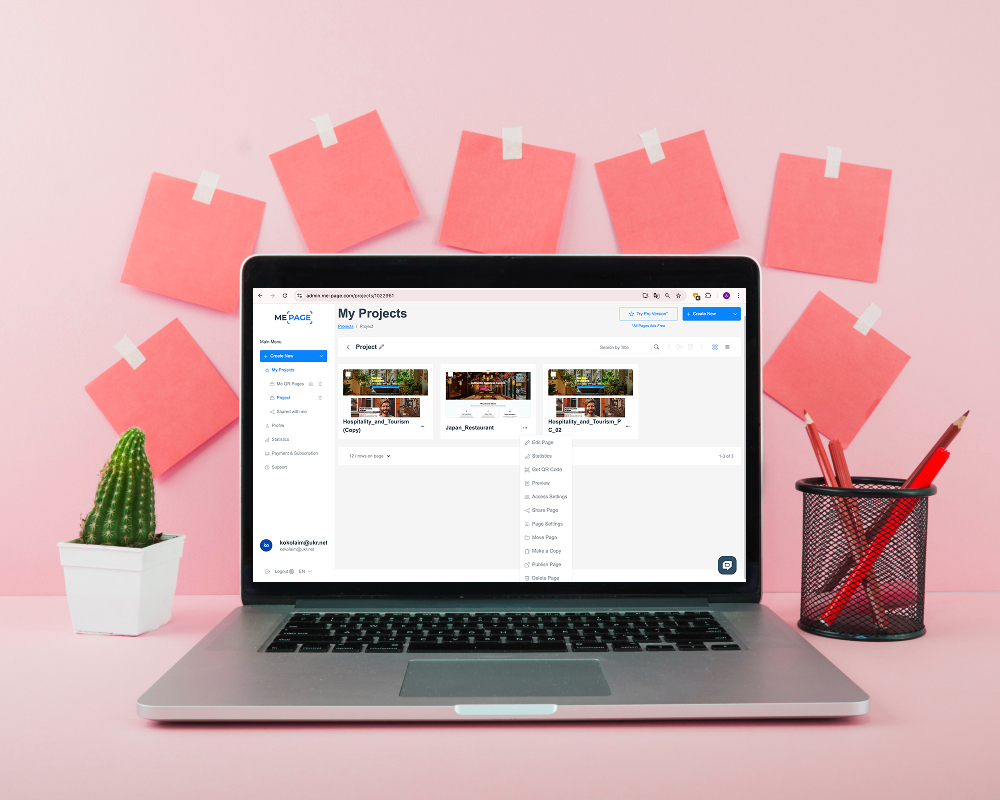
Aquí verás una cuadrícula con todos tus proyectos o páginas existentes, similar a la que se muestra en la imagen de arriba.
Cada mosaico representa una de las páginas que has creado, lista para ser editada, compartida o copiada.
Paso 2: Encuentra la página que deseas duplicar
Desplázate por la lista de páginas y localiza la que deseas copiar.
Pase el cursor sobre la miniatura de esa página: verá aparecer un icono de menú o de opciones de tres puntos (⋯) en la esquina.
Pulsa o haz clic en ese icono para abrir una lista desplegable con las acciones disponibles.
Paso 3: Seleccione “Hacer una copia”
En el menú desplegable, seleccione “ Hacer una copia ” .
Este es el paso clave: crea instantáneamente una copia exacta de la página seleccionada.
En la captura de pantalla anterior, esta opción está resaltada en rojo.
💡 Consejo: La página duplicada incluye todos los elementos de diseño, imágenes, texto y configuraciones del diseño original, lo que la convierte en una verdadera función de diseño de página copiada.
Paso 4: Cambia el nombre de tu nueva página
Tras la duplicación, ME-Page creará automáticamente un nuevo borrador titulado algo así como “ [Nombre de la página original] ( Copia)”.
Puedes cambiarle el nombre de inmediato para que se ajuste a tu nuevo propósito:
- Haz clic en el título de la página.
- Ingrese el nuevo nombre (por ejemplo, “Campaña de Verano” o “Portafolio Actualizado”).
- Guarda los cambios; la página renombrada aparecerá en tu lista.
Paso 5: Edita y personaliza la copia
Ahora, abre la página duplicada haciendo clic en “ Editar página ”.
Puedes modificar el texto, las imágenes, los enlaces y los elementos de diseño como siempre, sin afectar a la versión original.
Esto lo hace ideal para:
- Probando diferentes versiones de una página de destino
- Creación de versiones estacionales o basadas en campañas
- Gestionar sitios similares para múltiples clientes
Cada duplicado funciona como un proyecto independiente, lo que le brinda un control creativo total.
Paso 6: Publicar o guardar como plantilla
Una vez que termines de editar, tienes dos opciones:
- Publica inmediatamente la página duplicada y comparte su enlace único.
- O bien, consérvelo como plantilla reutilizable, lista para duplicarla en el futuro.
Esta flexibilidad te permite crear tu propia biblioteca privada de diseños prediseñados para una producción de contenido rápida.


Consejos profesionales para usar la función de duplicación
- Organízate con carpetas: Agrupa las páginas relacionadas (como “Proyectos de clientes” o “Campañas”) para acceder a ellas más fácilmente.
- Utilice nombres coherentes: agregue números de versión o fechas para distinguir los duplicados (por ejemplo, “Homepage_V2”).
- Combínalo con códigos QR: Después de publicar, usa el generador de códigos QR integrado para promocionar tu nueva página rápidamente.
Duplicar páginas resulta especialmente útil al crear varias páginas de marca que comparten estructura pero difieren en texto o imágenes.
Casos de uso comunes para la duplicación de páginas
Aquí tienes algunas formas en que los creadores utilizan plantillas reutilizables en ME-Page de manera efectiva:
| Caso de uso | Cómo ayuda la duplicación |
| Campañas de marketing | Mantén el mismo diseño al actualizar las ofertas o los elementos visuales. |
| Trabajo del cliente | Crea un diseño base y duplícalo para cada cliente. |
| Páginas de eventos | Utiliza un mismo diseño para diferentes eventos (cambia la fecha, el lugar y las fotos). |
| Páginas de productos | Mantén la coherencia de la marca editando únicamente los detalles del producto. |

Conclusión
Duplicar y reutilizar páginas en ME-Page es una de las herramientas más sencillas pero a la vez más potentes para ahorrar tiempo y mantener la coherencia.
Con solo pulsar " Hacer una copia ", puedes duplicar instantáneamente una página web, reutilizar plantillas y copiar el diseño de la página para cualquier propósito, ya sea una nueva campaña, el sitio web de un cliente o una versión actualizada de tu página principal.
¿Lo mejor de todo? Cada página duplicada es totalmente editable, compatible con dispositivos móviles y lista para publicar en segundos.
Pruébalo hoy mismo: optimiza tu flujo de trabajo y aprovecha al máximo las herramientas de duplicación de sitios web de ME-Page .¿Te ha resultado útil este artículo?
Haz clic en una estrella para calificarlo
Valoración media: 5/5
Votos: 1
Compartir con amigos:


Anterior
Crea y edita tu sitio web ME-Page en cualquier momento con herramientas móviles

Siguiente
Utiliza un dominio personalizado: conecta tu sitio web con tu marca
Artículos recientes
Todo lo que necesitas saber sobre el uso de ME-Page Constructor para tu sitio web.

Cómo elegir entre una plantilla y una página en blanco en ME-Page
Iniciar un proyecto de sitio web conlleva una decisión importante: ¿deberías utilizar una plantilla prediseñad...

Cómo pueden los fotógrafos crear un sitio web listo para clientes...
Tus fotografías cuentan historias, capturan emociones y muestran cómo ves el mundo. Pero cuando los clientes p...

Cómo utilizar CSS para ajustar con precisión los elementos de un ...
Un creador de sitios web facilita la creación de páginas sin necesidad de escribir código; sin embargo, a vece...

Cómo utilizar la intención de búsqueda para planificar las página...
La elección de palabras clave es una parte importante del SEO, pero saber qué esperan encontrar los usuarios a...

Cómo diseñar una sección de testimonios eficaz para tu sitio web
Cuando las personas visitan tu sitio web por primera vez, no siempre saben qué esperar. Puede que les gusten t...

Cómo añadir enlaces a redes sociales en tu sitio web ME-Page
Tu sitio web ofrece a los visitantes un espacio para conocerte, explorar tu trabajo y descubrir lo que ofreces...
Cómo elegir entre una plantilla y una página en blanco en ME-Page
Iniciar un proyecto de sitio web conlleva una decisión importante: ¿deberías utilizar una plantilla prediseñad...
Cómo pueden los fotógrafos crear un sitio web listo para clientes...
Tus fotografías cuentan historias, capturan emociones y muestran cómo ves el mundo. Pero cuando los clientes p...
Cómo utilizar CSS para ajustar con precisión los elementos de un ...
Un creador de sitios web facilita la creación de páginas sin necesidad de escribir código; sin embargo, a vece...
Cómo utilizar la intención de búsqueda para planificar las página...
La elección de palabras clave es una parte importante del SEO, pero saber qué esperan encontrar los usuarios a...
Cómo diseñar una sección de testimonios eficaz para tu sitio web
Cuando las personas visitan tu sitio web por primera vez, no siempre saben qué esperar. Puede que les gusten t...
Cómo añadir enlaces a redes sociales en tu sitio web ME-Page
Tu sitio web ofrece a los visitantes un espacio para conocerte, explorar tu trabajo y descubrir lo que ofreces...


