Me-Page Team
Última modificação 30 Oct 2025
Criar uma nova página do zero sempre pode ser trabalhoso, mas com o ME-Page , você não precisa começar do zero. A plataforma inclui um recurso rápido de duplicação de páginas que permite fazer uma cópia exata de qualquer página existente. Isso é perfeito para reutilizar layouts, manter um design consistente ou testar novas versões de conteúdo sem alterar o original.
Neste tutorial de duplicação de sites, você aprenderá passo a passo como copiar o design da página e reutilizar modelos no ME-Page para agilizar seu fluxo de trabalho .
Por que duplicar uma página no ME-Page?
Duplicar páginas pode economizar um tempo valioso, especialmente se você estiver gerenciando vários projetos ou tipos de conteúdo semelhantes. Veja por que esse recurso é tão útil:
- Economize tempo: Não é necessário recriar os layouts do zero.
- Mantenha a consistência do design: Mantenha uma aparência unificada em todas as suas páginas.
- Teste variações: Experimente novos títulos, imagens ou textos sem alterar a página principal.
- Reutilize modelos facilmente: Crie um layout perfeito e use-o como modelo pessoal para projetos futuros.
Guia passo a passo: como duplicar uma página
Siga estes passos para duplicar e reutilizar páginas no ME-Page.
Passo 1: Abra seu painel de controle
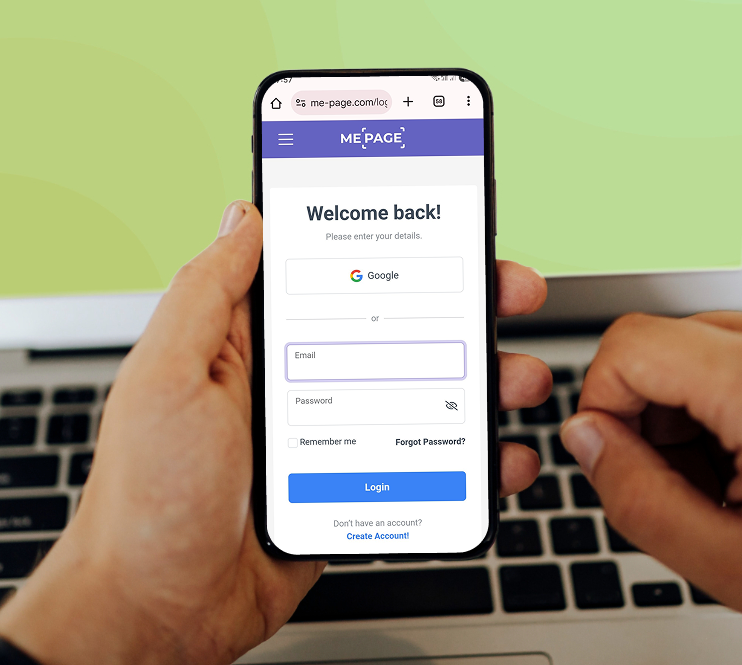
Faça login na sua conta ME-Page e acesse seu espaço de trabalho principal.
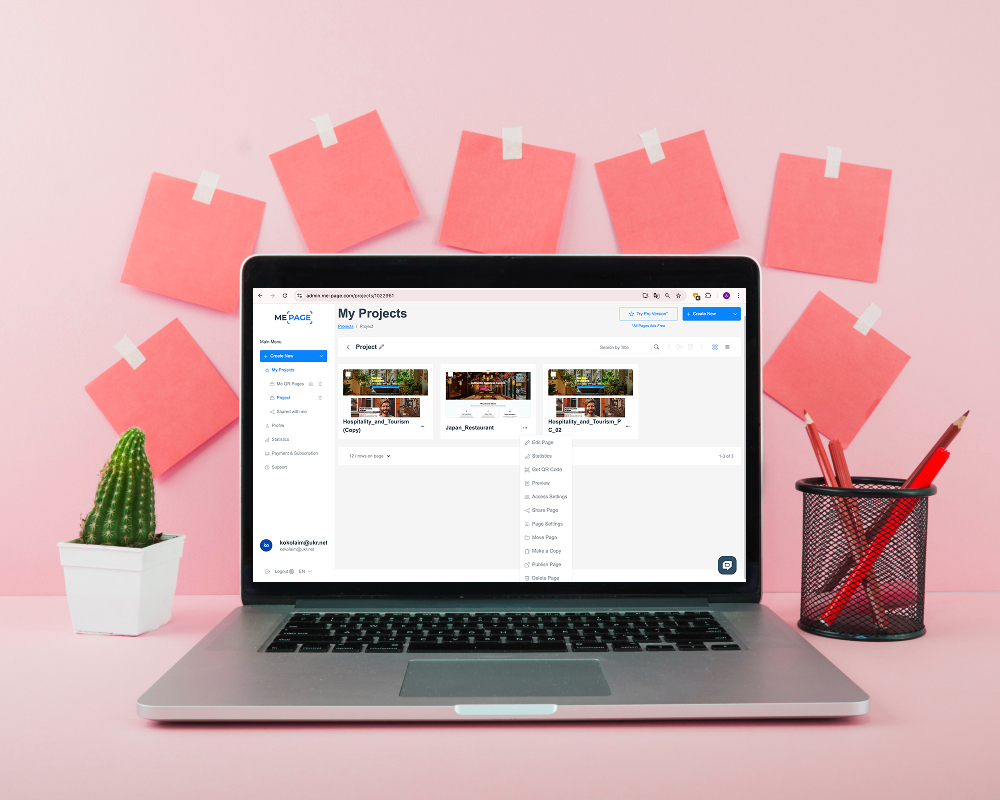
Aqui, você verá uma grade com todos os seus projetos ou páginas existentes, semelhante ao que é mostrado na imagem acima.
Cada bloco representa uma das suas páginas criadas — pronta para ser editada, compartilhada ou copiada.
Passo 2: Encontre a página que deseja duplicar.
Percorra a lista de páginas e localize aquela que deseja copiar.
Passe o cursor sobre a miniatura dessa página — você verá um ícone de menu ou opções com três pontos (⋯) aparecer no canto.
Toque ou clique nesse ícone para abrir uma lista suspensa com as ações disponíveis.
Passo 3: Selecione “Fazer uma cópia”
No menu suspenso, escolha “ Fazer uma cópia ” .
Este é o passo fundamental — ele cria instantaneamente uma cópia exata da página selecionada.
Na captura de tela acima, essa opção está destacada em vermelho.
💡 Dica: A página duplicada inclui todos os elementos de layout, imagens, texto e configurações do design original — tornando-se um verdadeiro recurso de design de página de cópia.
Passo 4: Renomeie sua nova página
Após a duplicação, o ME-Page criará automaticamente um novo rascunho com um título como “ [Nome da Página Original] ( Cópia)”.
Você pode renomeá-lo imediatamente para que corresponda à sua nova finalidade:
- Clique no título da página.
- Insira o novo nome (por exemplo, “Campanha de Verão” ou “Portfólio Atualizado”).
- Salve as alterações — a página renomeada aparecerá na sua lista.
Etapa 5: Editar e personalizar a cópia
Agora, abra a página duplicada clicando em “ Editar página ”.
Você pode alterar textos, imagens, links e elementos de design normalmente, sem afetar a versão original.
Isso o torna ideal para:
- Testando diferentes versões de uma página de destino
- Criar versões sazonais ou baseadas em campanhas.
- Gerenciamento de sites semelhantes para vários clientes
Cada duplicata funciona como um projeto independente, dando a você total controle criativo.
Etapa 6: Publicar ou armazenar como modelo
Após concluir a edição, você tem duas opções:
- Publique a página duplicada imediatamente e compartilhe seu link exclusivo.
- Ou guarde-o como um modelo reutilizável — pronto para ser duplicado novamente no futuro.
Essa flexibilidade permite que você crie sua própria biblioteca privada de layouts pré-desenhados para uma produção rápida de conteúdo.


Dicas profissionais para usar o recurso de duplicação
- Organize com pastas: Agrupe páginas relacionadas (como “Projetos de Clientes” ou “Campanhas”) para facilitar o acesso.
- Use nomes consistentes: adicione números de versão ou datas para distinguir duplicados (ex.: “Homepage_V2”).
- Combine com códigos QR: Após a publicação, use o gerador de QR integrado para promover sua nova página rapidamente.
Duplicar páginas é especialmente útil ao criar várias páginas com a mesma marca, que compartilham a mesma estrutura, mas diferem no texto ou nas imagens.
Casos de uso comuns para duplicação de páginas
Aqui estão algumas maneiras pelas quais os criadores usam modelos reutilizáveis no ME-Page de forma eficaz:
| Caso de uso | Como a duplicação ajuda |
| Campanhas de marketing | Mantenha o mesmo layout ao atualizar ofertas ou elementos visuais. |
| Trabalho para clientes | Crie um design base e duplique-o para cada cliente. |
| Páginas de eventos | Use um único design para diferentes eventos (altere a data, o local e as fotos). |
| Páginas de produtos | Mantenha a consistência da marca, editando apenas os detalhes do produto. |

Conclusão
Duplicar e reutilizar páginas no ME-Page é uma das ferramentas mais simples e poderosas para economizar tempo e manter a consistência.
Com apenas um toque em “ Fazer uma cópia ”, você pode duplicar instantaneamente uma página da web, reutilizar modelos e copiar o design da página para qualquer finalidade — seja para uma nova campanha, um site de cliente ou uma versão atualizada da sua página principal.
A melhor parte? Cada página duplicada é totalmente editável, compatível com dispositivos móveis e pronta para publicação em segundos.
Experimente hoje mesmo — otimize seu fluxo de trabalho e aproveite ao máximo as ferramentas de duplicação de sites da ME-Page .Este artigo foi útil?
Clique em uma estrela para avaliar!
Avaliação média: 5/5
Votos: 1
Compartilhar com amigos:


Anterior
Crie e edite o seu site ME-Page a qualquer momento com ferramentas móveis

Próximo
Utilizar um Domínio Personalizado: Ligue o Seu Site à Sua Marca
Artigos Recentes
Tudo o que você precisa saber sobre o uso do ME-Page Constructor para o seu site.

Como escolher entre um modelo e uma página em branco no ME-Page
Iniciar um projeto de um website implica uma decisão importante: deve utilizar um modelo (template) pré-conceb...
Como os fotógrafos podem criar um site profissional para atrair c...
As suas fotografias contam histórias, captam emoções e mostram como vê o mundo. Mas quando os potenciais clien...

Como utilizar CSS para ajustar elementos do site ME-Page
Um construtor de sites facilita a criação de páginas sem escrever código, mas por vezes as opções de design pa...

Como usar a intenção de pesquisa para planear as páginas do seu site
Escolher palavras-chave é uma parte importante do SEO, mas saber o que as pessoas esperam encontrar quando pes...

Como Criar uma Secção de Testemunhos Eficaz para o Seu Site
Quando as pessoas visitam o seu website pela primeira vez, nem sempre sabem o que esperar. Podem gostar dos se...

Como adicionar links de redes sociais ao seu site ME-Page
O seu site oferece aos visitantes um espaço para aprender sobre si, explorar o seu trabalho e descobrir o que ...
Como escolher entre um modelo e uma página em branco no ME-Page
Iniciar um projeto de um website implica uma decisão importante: deve utilizar um modelo (template) pré-conceb...
Como os fotógrafos podem criar um site profissional para atrair c...
As suas fotografias contam histórias, captam emoções e mostram como vê o mundo. Mas quando os potenciais clien...
Como utilizar CSS para ajustar elementos do site ME-Page
Um construtor de sites facilita a criação de páginas sem escrever código, mas por vezes as opções de design pa...
Como usar a intenção de pesquisa para planear as páginas do seu site
Escolher palavras-chave é uma parte importante do SEO, mas saber o que as pessoas esperam encontrar quando pes...
Como Criar uma Secção de Testemunhos Eficaz para o Seu Site
Quando as pessoas visitam o seu website pela primeira vez, nem sempre sabem o que esperar. Podem gostar dos se...
Como adicionar links de redes sociais ao seu site ME-Page
O seu site oferece aos visitantes um espaço para aprender sobre si, explorar o seu trabalho e descobrir o que ...


