Me-Page Team
Diubah terakhir 30 Oct 2025
Mencipta halaman baharu dari awal setiap masa boleh mengambil usaha — tetapi dengan ME-Page , anda tidak perlu memulakan semula. Platform ini termasuk ciri halaman laman web pendua pantas yang membolehkan anda membuat salinan tepat mana-mana halaman sedia ada. Ini sesuai untuk menggunakan semula reka letak, mengekalkan reka bentuk yang konsisten atau menguji versi kandungan baharu tanpa menyentuh yang asal.
Dalam tutorial pertindihan tapak web ini, anda akan mempelajari langkah demi langkah cara menyalin reka bentuk halaman dan menggunakan semula templat dalam ME-Page untuk mempercepatkan aliran kerja anda .
Mengapa Menduakan Halaman dalam ME-Page
Penduaan halaman boleh menjimatkan masa anda, terutamanya jika anda menguruskan berbilang projek atau jenis kandungan yang serupa. Inilah sebabnya ciri ini sangat berguna:
- Jimat masa: Tidak perlu membina semula reka letak dari awal.
- Kekalkan konsistensi reka bentuk: Kekalkan rupa yang bersatu di semua halaman anda.
- Uji variasi: Cuba tajuk, imej atau teks baharu tanpa menukar halaman utama anda.
- Guna semula templat dengan mudah: Cipta satu reka letak yang sempurna dan gunakannya sebagai templat peribadi anda untuk projek masa hadapan.
Panduan Langkah demi Langkah: Cara Mendua Halaman
Ikuti langkah ini untuk menduplikasi dan menggunakan semula halaman dalam ME-Page.
Langkah 1: Buka Papan Pemuka Anda
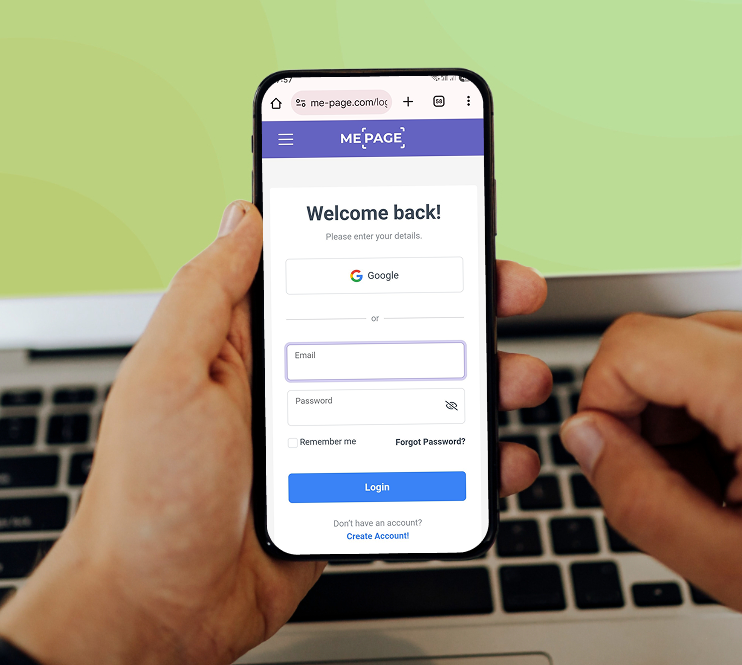
Log masuk ke akaun ME-Page anda dan pergi ke ruang kerja utama anda.
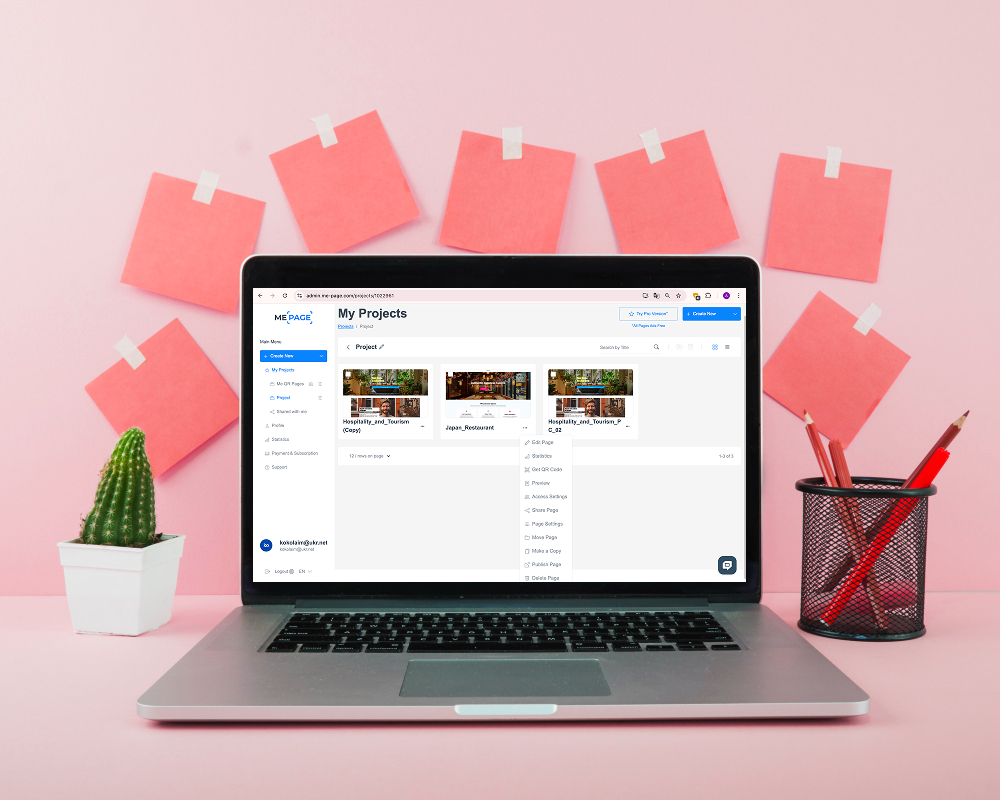
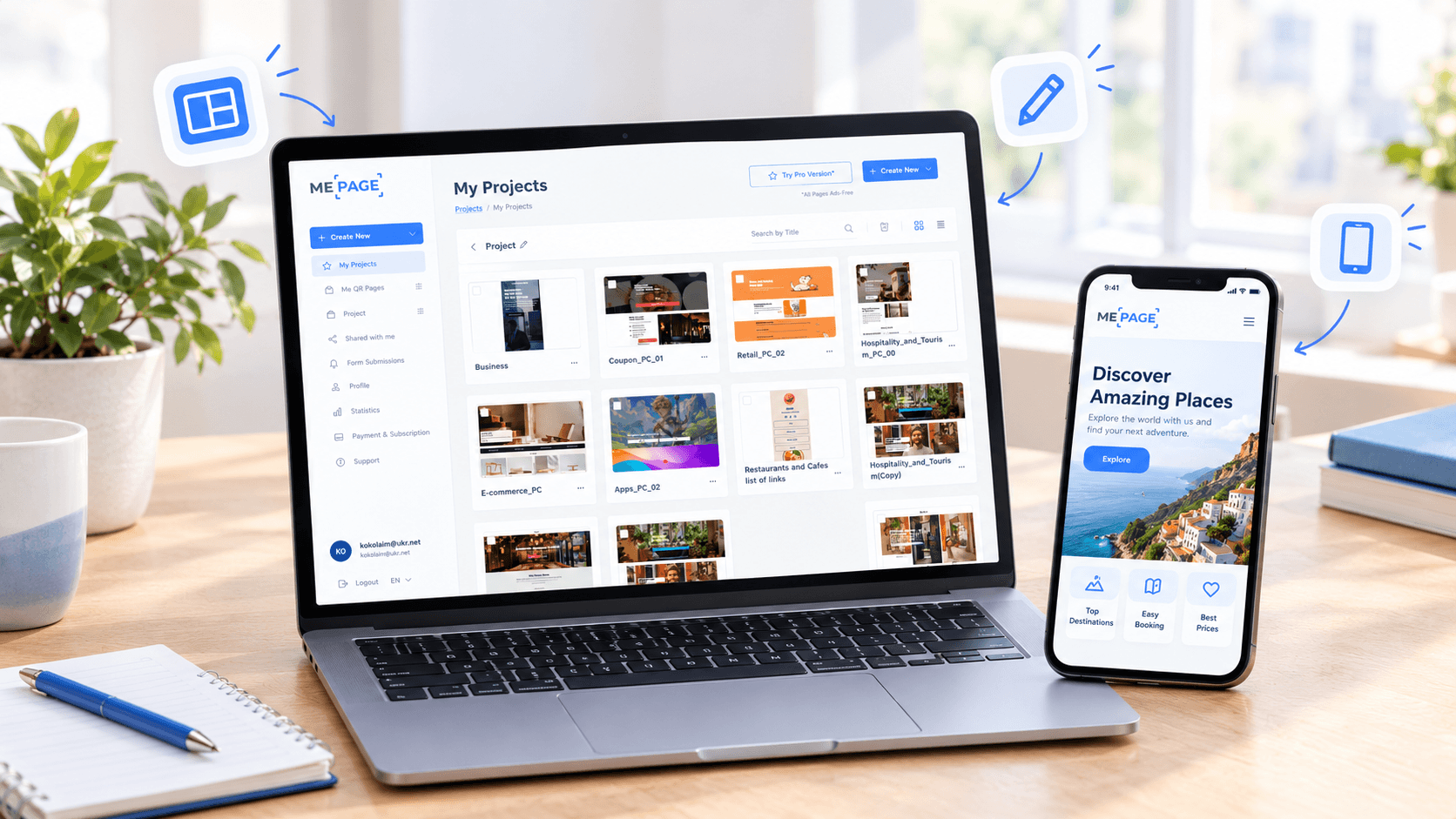
Di sini, anda akan melihat grid semua projek atau halaman sedia ada anda, sama seperti yang ditunjukkan dalam imej di atas.
Setiap jubin mewakili salah satu halaman yang anda buat — sedia untuk diedit, dikongsi atau disalin.
Langkah 2: Cari Halaman yang Anda Ingin Salin
Tatal senarai halaman anda dan cari halaman yang ingin anda salin.
Tuding pada lakaran kecil halaman itu — anda akan melihat menu tiga titik (⋯) atau ikon pilihan muncul di sudut.
Ketik atau klik ikon itu untuk membuka senarai lungsur tindakan yang tersedia.
Langkah 3: Pilih "Buat Salinan"
Daripada menu lungsur turun, pilih " Buat Salinan. "
Ini adalah langkah utama — ia serta-merta mencipta pendua tepat halaman pilihan anda.
Dalam tangkapan skrin di atas, pilihan ini diserlahkan dengan warna merah.
💡 Petua: Halaman pendua termasuk semua elemen reka letak, imej, teks dan tetapan daripada reka bentuk asal — menjadikannya ciri reka bentuk halaman salinan sebenar.
Langkah 4: Namakan Semula Halaman Baharu Anda
Selepas pendua, ME-Page secara automatik akan membuat draf baharu bertajuk sesuatu seperti “ [Nama Halaman Asal] ( Salinan).”
Anda boleh menamakan semula dengan segera untuk memadankan tujuan baharu anda:
- Klik tajuk halaman.
- Masukkan nama baharu (cth, “Kempen Musim Panas” atau “Portfolio Dikemas Kini”).
- Simpan perubahan — halaman anda yang dinamakan semula akan muncul dalam senarai anda.
Langkah 5: Edit dan Sesuaikan Salinan
Sekarang, buka halaman pendua anda dengan mengklik " Edit Halaman ."
Anda boleh menukar teks, imej, pautan dan elemen reka bentuk seperti biasa — tanpa menjejaskan versi asal.
Ini menjadikannya sesuai untuk:
- Menguji versi halaman pendaratan yang berbeza
- Membuat versi bermusim atau berasaskan kempen
- Menguruskan tapak yang serupa untuk berbilang pelanggan
Setiap pendua berfungsi sebagai projek bebas, memberikan anda kawalan kreatif sepenuhnya.
Langkah 6: Terbitkan atau Simpan sebagai Templat
Sebaik sahaja anda selesai mengedit, anda mempunyai dua pilihan:
- Terbitkan halaman pendua dengan segera dan kongsi pautan uniknya.
- Atau simpannya sebagai templat boleh guna semula — sedia untuk diduplikasi lagi pada masa hadapan.
Fleksibiliti ini membolehkan anda membina perpustakaan peribadi anda sendiri bagi reka letak yang telah direka bentuk untuk pengeluaran kandungan yang pantas.


Petua Pro untuk Menggunakan Ciri Pendua
- Susun dengan folder: Kumpulan halaman berkaitan (seperti "Projek Pelanggan" atau "Kempen") untuk akses yang lebih mudah.
- Gunakan nama yang konsisten: Tambahkan nombor versi atau tarikh untuk membezakan pendua (cth, “Homepage_V2”).
- Gabungkan dengan kod QR: Selepas diterbitkan, gunakan penjana QR terbina dalam untuk mempromosikan halaman baharu anda dengan cepat.
Penduaan halaman amat membantu apabila membina berbilang halaman berjenama yang berkongsi struktur tetapi berbeza dalam teks atau imejan.
Kes Penggunaan Biasa untuk Penduaan Halaman
Berikut ialah beberapa cara pencipta menggunakan templat guna semula dalam ME-Page dengan berkesan:
| Use Case | Bagaimana Penduaan Membantu |
| Kempen Pemasaran | Kekalkan reka letak yang sama semasa mengemas kini tawaran atau visual. |
| Kerja Klien | Buat satu reka bentuk asas, pendua untuk setiap pelanggan. |
| Halaman Acara | Gunakan satu reka bentuk untuk acara yang berbeza (tukar tarikh, tempat dan foto). |
| Halaman Produk | Kekalkan konsistensi jenama sambil mengedit butiran produk sahaja. |

Kesimpulan
Penduaan dan penggunaan semula halaman dalam ME-Page ialah salah satu alat yang paling mudah lagi berkuasa untuk menjimatkan masa dan kekal konsisten.
Dengan hanya satu ketikan pada " Buat Salinan ", anda boleh menduplikasi halaman tapak web dengan serta-merta, menggunakan semula templat dan menyalin reka bentuk halaman untuk sebarang tujuan — sama ada kempen baharu, tapak pelanggan atau versi terkini halaman utama anda.
Bahagian yang terbaik? Setiap halaman pendua boleh diedit sepenuhnya, mesra mudah alih dan sedia untuk diterbitkan dalam beberapa saat.
Cubalah hari ini — perkemaskan aliran kerja anda dan manfaatkan sepenuhnya alat pendua tapak web ME-Page .Adakah artikel ini membantu?
Klik bintang untuk menilai!
Penilaian purata: 5/5
Undian: 1
Kongsi dengan Rakan:


Sebelumnya
Cipta dan Edit Laman Web ME-Page Anda Bila-bila Masa dengan Alatan Mudah Alih

Seterusnya
Menggunakan Domain Tersuai: Hubungkan Laman Web Anda dengan Jenama Anda
Artikel Terkini
Segala yang Anda Perlu Tahu Tentang Menggunakan ME-Page Constructor untuk Laman Web Anda.

Cara Membina Halaman Perkhidmatan yang Berkesan untuk Perniagaan Anda
Apabila bakal pelanggan melayari laman web perniagaan anda, mereka ingin memahami apa yang anda tawarkan, baga...

Cara Mencipta Menu Navigasi untuk Laman Web Berbilang Halaman
Sesebuah laman web mungkin mempunyai kandungan yang hebat, visual yang menarik, dan ciri-ciri yang berguna, na...

Satu Laman Web, Pelbagai Halaman: Bila Perlu Mengembangkan Laman Anda
Memulakan laman web dengan satu halaman sahaja adalah langkah yang wajar. Anda boleh memperkenalkan perniagaan...
Wujudkan Hab Pautan Peribadi dengan Halaman untuk Setiap Projek
Adakah anda mempunyai portfolio, blog peribadi, perkhidmatan bebas (freelance), dan beberapa projek sampingan ...

Cara Mengoptimumkan URL Halaman untuk SEO yang Lebih Baik
URL laman web mungkin kelihatan seperti perincian teknikal yang kecil, namun ia boleh mempengaruhi cara orang ...
Cara Mereka Bentuk Footer Laman Web yang Meningkatkan Pengalaman ...
Bahagian bawah laman web (footer) mungkin merupakan perkara terakhir yang dilihat oleh pengunjung, namun itu t...
Cara Membina Halaman Perkhidmatan yang Berkesan untuk Perniagaan Anda
Apabila bakal pelanggan melayari laman web perniagaan anda, mereka ingin memahami apa yang anda tawarkan, baga...
Cara Mencipta Menu Navigasi untuk Laman Web Berbilang Halaman
Sesebuah laman web mungkin mempunyai kandungan yang hebat, visual yang menarik, dan ciri-ciri yang berguna, na...
Satu Laman Web, Pelbagai Halaman: Bila Perlu Mengembangkan Laman Anda
Memulakan laman web dengan satu halaman sahaja adalah langkah yang wajar. Anda boleh memperkenalkan perniagaan...
Wujudkan Hab Pautan Peribadi dengan Halaman untuk Setiap Projek
Adakah anda mempunyai portfolio, blog peribadi, perkhidmatan bebas (freelance), dan beberapa projek sampingan ...
Cara Mengoptimumkan URL Halaman untuk SEO yang Lebih Baik
URL laman web mungkin kelihatan seperti perincian teknikal yang kecil, namun ia boleh mempengaruhi cara orang ...
Cara Mereka Bentuk Footer Laman Web yang Meningkatkan Pengalaman ...
Bahagian bawah laman web (footer) mungkin merupakan perkara terakhir yang dilihat oleh pengunjung, namun itu t...