Me-Page Team
अंतिम संशोधन 3 Nov 2025
लेख योजना
- आपके ब्रांड के लिए कस्टम डोमेन क्यों महत्वपूर्ण है
- चरण-दर-चरण डोमेन एकीकरण मार्गदर्शिका
- ME-Page के साथ कस्टम URL सेटअप का उपयोग करने के लाभ
- कस्टम डोमेन सेटअप के बारे में सामान्य प्रश्न
- #blockContent1762268966740-10 .custom-1762268996885-0 { text-align: start } #blockContent1762268966740-10 .custom-1762268996885-1 { font-size: 24px; font-family: Arial } #blockContent1762268966740-10 .custom-1762268996885-2 { font-size: 24px; font-family: Arial; color: rgb(52, 73, 94) } #blockContent1762268966740-10 .custom-1762268996885-3 { color: rgb(0, 0, 0); background: rgba(0, 0, 0, 0) none repeat scroll 0% 0% / auto padding-box border-box; background-color: rgba(0, 0, 0, 0); font-family: -apple-system, 'system-ui', 'Segoe UI', Roboto, Oxygen, Ubuntu, Cantarell, 'Open Sans', 'Helvetica Neue', sans-serif; font-size: 16px; font-weight: bold; font-style: normal; line-height: 22.4px; -webkit-background-clip: border-box } मेरे डोमेन को कनेक्ट होने में कितना समय लगता है ?
- #blockContent1762269051017-16 .custom-1762268996885-0 { text-align: start } #blockContent1762269051017-16 .custom-1762268996885-1 { font-size: 24px; font-family: Arial } #blockContent1762269051017-16 .custom-1762268996885-2 { font-size: 24px; font-family: Arial; color: rgb(52, 73, 94) } #blockContent1762269051017-16 .custom-1762268996885-3 { color: rgb(0, 0, 0); background: rgba(0, 0, 0, 0) none repeat scroll 0% 0% / auto padding-box border-box; background-color: rgba(0, 0, 0, 0); font-family: -apple-system, 'system-ui', 'Segoe UI', Roboto, Oxygen, Ubuntu, Cantarell, 'Open Sans', 'Helvetica Neue', sans-serif; font-size: 16px; font-weight: bold; font-style: normal; line-height: 22.4px; -webkit-background-clip: border-box } #blockContent1762269051017-16 .custom-1762269071221-0 { color: rgb(52, 73, 94); font-family: Arial; font-size: 24px; font-weight: bold; line-height: 33.6px; background: none 0% 0% / auto repeat scroll padding-box border-box rgba(0, 0, 0, 0) } #blockContent1762269051017-16 .custom-1762269071221-1 { color: rgb(52, 73, 94); font-family: Arial; font-size: 24px; font-weight: bold; line-height: 33.6px; background: none 0% 0% / auto repeat scroll padding-box border-box rgba(0, 0, 0, 0) } #blockContent1762269051017-16 .custom-1762269071221-2 { color: rgb(52, 73, 94); font-family: Arial; font-size: 24px; font-weight: bold; line-height: 33.6px; background: none 0% 0% / auto repeat scroll padding-box border-box rgba(0, 0, 0, 0) } #blockContent1762269051017-16 .custom-1762269071221-3 { color: rgb(52, 73, 94); font-family: Arial; font-size: 24px; font-weight: bold; line-height: 33.6px; background: none 0% 0% / auto repeat scroll padding-box border-box rgba(0, 0, 0, 0) } #blockContent1762269051017-16 .custom-1762269071221-4 { color: rgb(52, 73, 94); font-family: Arial; font-size: 24px; font-weight: bold; line-height: 33.6px; background: none 0% 0% / auto repeat scroll padding-box border-box rgba(0, 0, 0, 0) } यदि मेरा सत्यापन विफल हो जाए तो क्या होगा ?
- #blockContent1762269053498-22 .custom-1762268996885-0 { text-align: start } #blockContent1762269053498-22 .custom-1762268996885-1 { font-size: 24px; font-family: Arial } #blockContent1762269053498-22 .custom-1762268996885-2 { font-size: 24px; font-family: Arial; color: rgb(52, 73, 94) } #blockContent1762269053498-22 .custom-1762269144974-0 { color: rgb(52, 73, 94); font-family: Arial; font-size: 24px; font-weight: bold; line-height: 33.6px; background: none 0% 0% / auto repeat scroll padding-box border-box rgba(0, 0, 0, 0) } #blockContent1762269053498-22 .custom-1762269144974-1 { color: rgb(52, 73, 94); font-family: Arial; font-size: 24px; font-weight: bold; line-height: 33.6px; background: none 0% 0% / auto repeat scroll padding-box border-box rgba(0, 0, 0, 0) } #blockContent1762269053498-22 .custom-1762269144974-2 { color: rgb(52, 73, 94); font-family: Arial; font-size: 24px; font-weight: bold; line-height: 33.6px; background: none 0% 0% / auto repeat scroll padding-box border-box rgba(0, 0, 0, 0) } #blockContent1762269053498-22 .custom-1762269144974-3 { color: rgb(52, 73, 94); font-family: Arial; font-size: 24px; font-weight: bold; line-height: 33.6px; background: none 0% 0% / auto repeat scroll padding-box border-box rgba(0, 0, 0, 0) } #blockContent1762269053498-22 .custom-1762269144974-4 { color: rgb(52, 73, 94); font-family: Arial; font-size: 24px; font-weight: bold; line-height: 33.6px; background: none 0% 0% / auto repeat scroll padding-box border-box rgba(0, 0, 0, 0) } क्या मुझे तकनीकी ज्ञान की आवश्यकता है?
- #blockContent1762269182414-28 .custom-1762268996885-0 { text-align: start } #blockContent1762269182414-28 .custom-1762268996885-1 { font-size: 24px; font-family: Arial } #blockContent1762269182414-28 .custom-1762269204368-0 { color: rgb(52, 73, 94); font-family: Arial; font-size: 24px; font-weight: bold; line-height: 33.6px; background: none 0% 0% / auto repeat scroll padding-box border-box rgba(0, 0, 0, 0) } #blockContent1762269182414-28 .custom-1762269204368-1 { color: rgb(52, 73, 94); font-family: Arial; font-size: 24px; font-weight: bold; line-height: 33.6px; background: none 0% 0% / auto repeat scroll padding-box border-box rgba(0, 0, 0, 0) } #blockContent1762269182414-28 .custom-1762269204368-2 { color: rgb(52, 73, 94); font-family: Arial; font-size: 24px; font-weight: bold; line-height: 33.6px; background: none 0% 0% / auto repeat scroll padding-box border-box rgba(0, 0, 0, 0) } #blockContent1762269182414-28 .custom-1762269204368-3 { color: rgb(52, 73, 94); font-family: Arial; font-size: 24px; font-weight: bold; line-height: 33.6px; background: none 0% 0% / auto repeat scroll padding-box border-box rgba(0, 0, 0, 0) } #blockContent1762269182414-28 .custom-1762269204368-4 { color: rgb(52, 73, 94); font-family: Arial; font-size: 24px; font-weight: bold; line-height: 33.6px; background: none 0% 0% / auto repeat scroll padding-box border-box rgba(0, 0, 0, 0) } क्या मैं बाद में ME-Page डोमेन पर वापस जा सकता हूँ?
- #blockContent1762269184606-34 .custom-1762268996885-0 { text-align: start } #blockContent1762269184606-34 .custom-1762268996885-1 { font-size: 24px; font-family: Arial } #blockContent1762269184606-34 .custom-1762269252286-0 { font-family: Arial; font-size: 24px } #blockContent1762269184606-34 .custom-1762269252286-1 { color: rgb(52, 73, 94) } #blockContent1762269184606-34 .custom-1762269252286-2 { color: #34495e } डोमेन और सबडोमेन में क्या अंतर है?
- #blockContent1762269186270-40 .custom-1762269316498-0 { font-size: 24px; font-family: Arial } #blockContent1762269186270-40 .custom-1762269316498-1 { color: #34495e } यदि मेरे पास पहले से ही उपडोमेन है तो क्या होगा?
- अंतिम विचार: अपनी वेबसाइट को वास्तव में अपना बनाएँ
क्या आप अपनी वेबसाइट को ज़्यादा पेशेवर बनाना चाहते हैं और ब्रांड पर भरोसा बढ़ाना चाहते हैं? तो ME-Page में एक कस्टम डोमेन जोड़ना ही सबसे अच्छा तरीका है। yourname.me-page.com जैसे सामान्य पते का इस्तेमाल करने के बजाय, अपने विज़िटर्स को www.yourbrand.com पर भेजने की कल्पना करें — साफ़-सुथरा, विश्वसनीय और पूरी तरह से आपका।
ME-Page पर , आप अपनी वेबसाइट ब्रांडिंग डोमेन को बस कुछ ही क्लिक में आसानी से कनेक्ट कर सकते हैं। आपको किसी भी भ्रामक कोड या उन्नत सेटअप की ज़रूरत नहीं है—यह सब आपके लिए बेहद आसान है।
आपके ब्रांड के लिए कस्टम डोमेन क्यों महत्वपूर्ण है
कस्टम URL सेटअप सिर्फ़ एक दिखावटी अपग्रेड नहीं है—यह आपकी ऑनलाइन पहचान है। अपनी वेबसाइट के पते को अपने डिजिटल स्टोरफ्रंट साइन की तरह समझें। क्या आप किसी ऐसे स्टोर पर भरोसा करेंगे जिसका URL भ्रामक और बेतरतीब हो? शायद नहीं।
अपने कस्टम डोमेन को अपनी ME-Page साइट से कनेक्ट करके, आप:
- व्यावसायिकता को बढ़ावा दें: आगंतुक तुरन्त ही आपके ब्रांड को वैध और स्थापित मान लेते हैं।
- एसईओ में सुधार: खोज इंजन ब्रांडेड डोमेन को प्राथमिकता देते हैं, जिससे आपकी साइट को उच्च रैंक प्राप्त करने में मदद मिलती है।
- विश्वास बनाएं: ग्राहक उस वेबसाइट से जुड़ने की अधिक संभावना रखते हैं जो आपके ब्रांड नाम को प्रतिबिंबित करती है।
- साझा करने की क्षमता में वृद्धि: छोटे, वैयक्तिकृत URL याद रखना और साझा करना आसान होता है।
ME-Page के साथ, अपने स्वयं के डोमेन को कनेक्ट करना उतना ही आसान है जितना कि अपने प्रोजेक्ट को नाम देना और "सहेजें" पर क्लिक करना।
चरण-दर-चरण डोमेन एकीकरण मार्गदर्शिका
अपने कस्टम डोमेन को जोड़ने के लिए आपको तकनीकी विशेषज्ञ होने की ज़रूरत नहीं है। इस आसान डोमेन इंटीग्रेशन गाइड का पालन करें, और आपकी ब्रांडेड वेबसाइट कुछ ही समय में लाइव हो जाएगीचरण 1: अपनी परियोजना सेटिंग्स तक पहुँचें
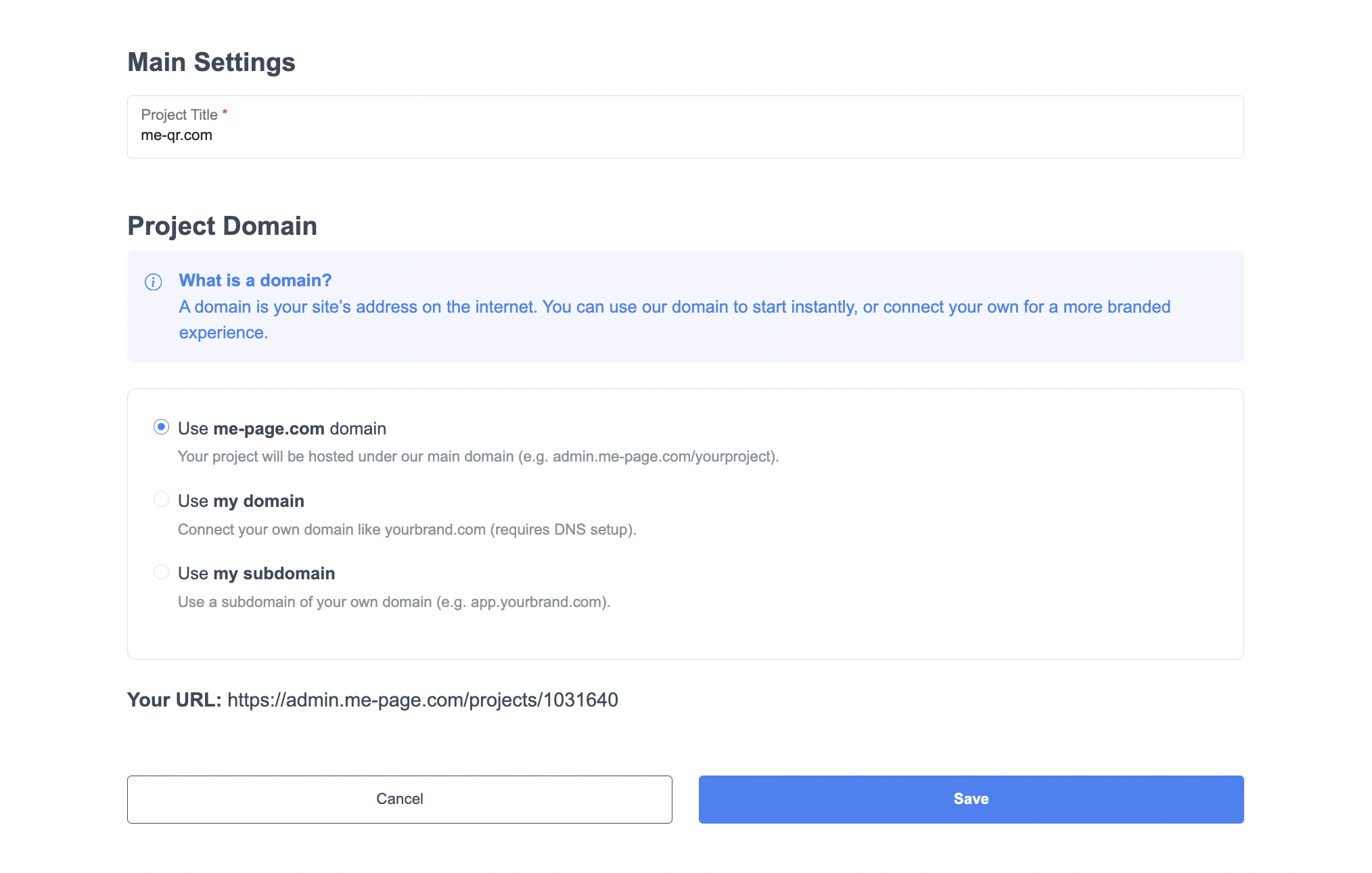
सबसे पहले, अपने ME-Page खाते में लॉग इन करें और अपना प्रोजेक्ट डैशबोर्ड खोलें। "मुख्य सेटिंग्स" पर क्लिक करें — यहीं से सेटअप शुरू होता है।
"प्रोजेक्ट शीर्षक" फ़ील्ड में, अपनी साइट का नाम दें (उदाहरण के लिए, me-qr.com)। फिर प्रोजेक्ट डोमेन तक स्क्रॉल करें, जहाँ आपको तीन विकल्प दिखाई देंगे:
- me-page.com डोमेन का उपयोग करें - त्वरित प्रकाशन के लिए बढ़िया।
- मेरे डोमेन का उपयोग करें - यदि आपके पास अपना स्वयं का वेब पता है तो यह आदर्श है।
- मेरे उपडोमेन का उपयोग करें - blog.yourbrand.com या shop.yourbrand.com जैसे अनुभाग बनाने के लिए एकदम सही।
चरण 2: अपना डोमेन विकल्प चुनें
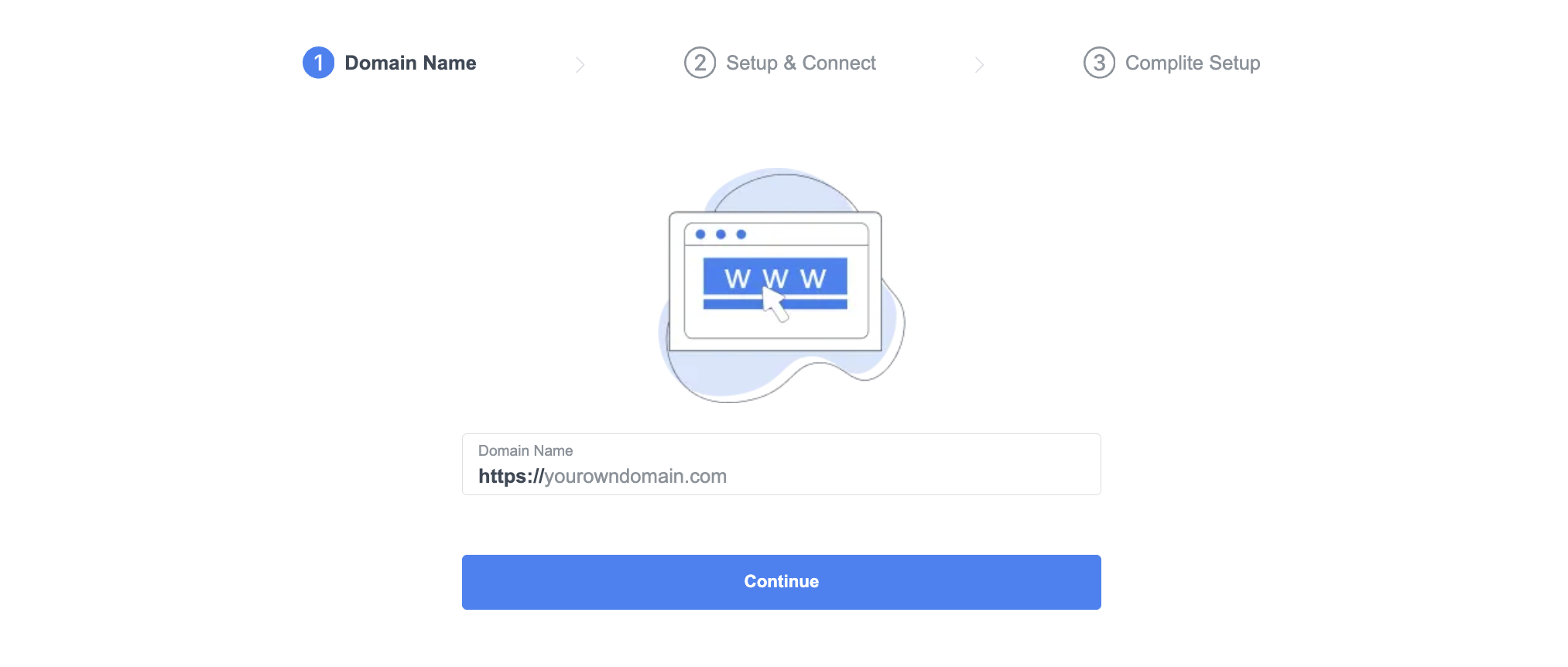
अपना विकल्प चुनने के बाद, आपको सेटअप प्रक्रिया के माध्यम से निर्देशित किया जाएगा।
पहले चरण में, अपना डोमेन नाम दर्ज करें - उदाहरण के लिए,https://yourbrand.com — और जारी रखें पर क्लिक करें।
यह इतना आसान है! यह ME-Page को बताता है कि आप अपना कस्टम URL कनेक्ट करने के लिए तैयार हैं।
चरण 3: अपना डोमेन दर्ज करें और सत्यापित करें
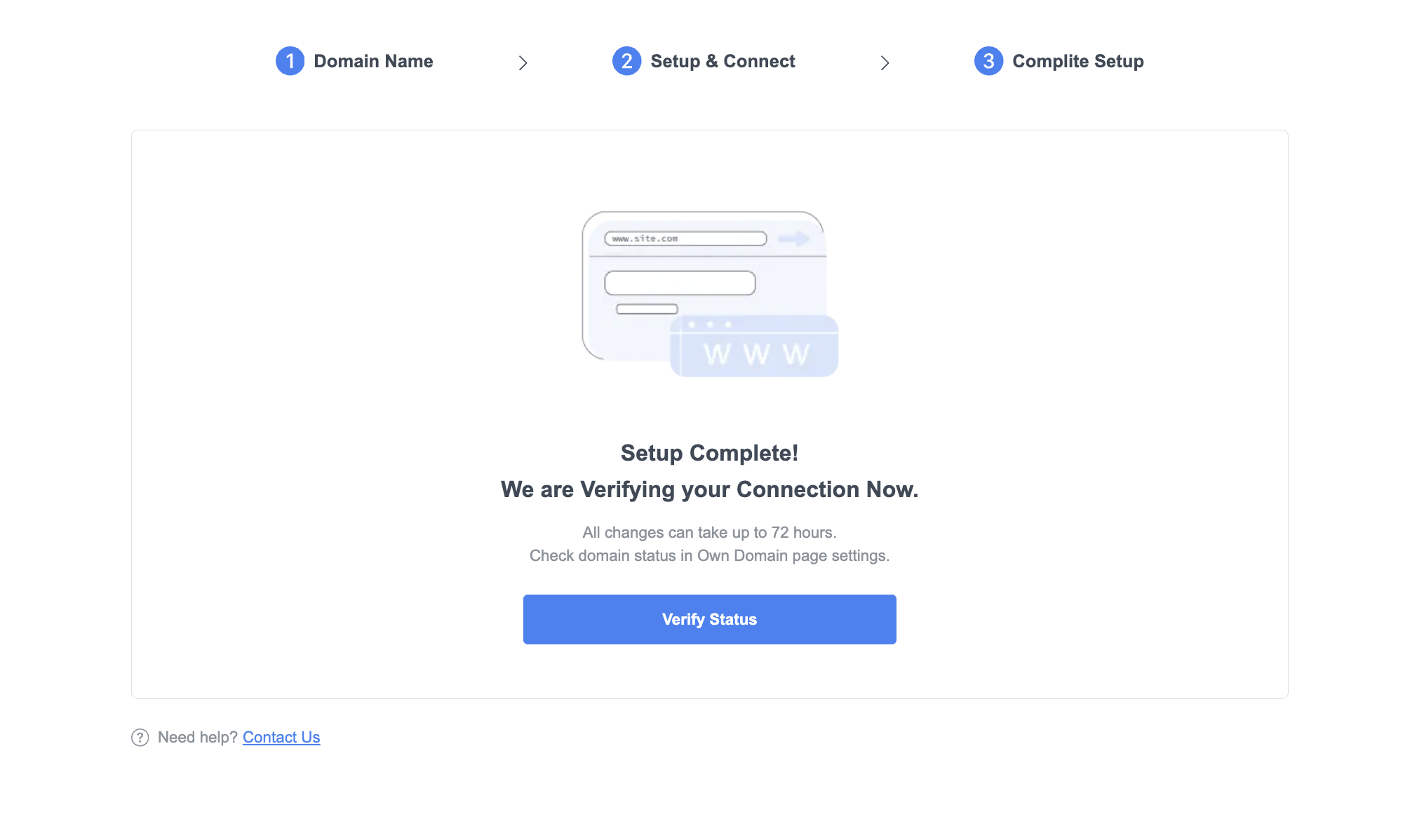
अब, ME-Page आपके डोमेन को सेटअप के अंतर्गत प्रदर्शित करेगा। आपको एक विज़ुअल प्रोग्रेस बार दिखाई देगा जो आपको निम्नलिखित चरणों से गुज़रने में मदद करेगा:
- डोमेन नाम
- सेटअप और कनेक्ट
- पूर्ण सेटअप
एक बार जब आप अपना डोमेन दर्ज कर लेंगे, तो आप अगले भाग पर चले जाएंगे: इसे अपने डोमेन प्रदाता (जैसे गोडैडी, नेमचीप, या गूगल डोमेन) के माध्यम से कनेक्ट करना।
चरण 4: नाम सर्वर अपडेट करें
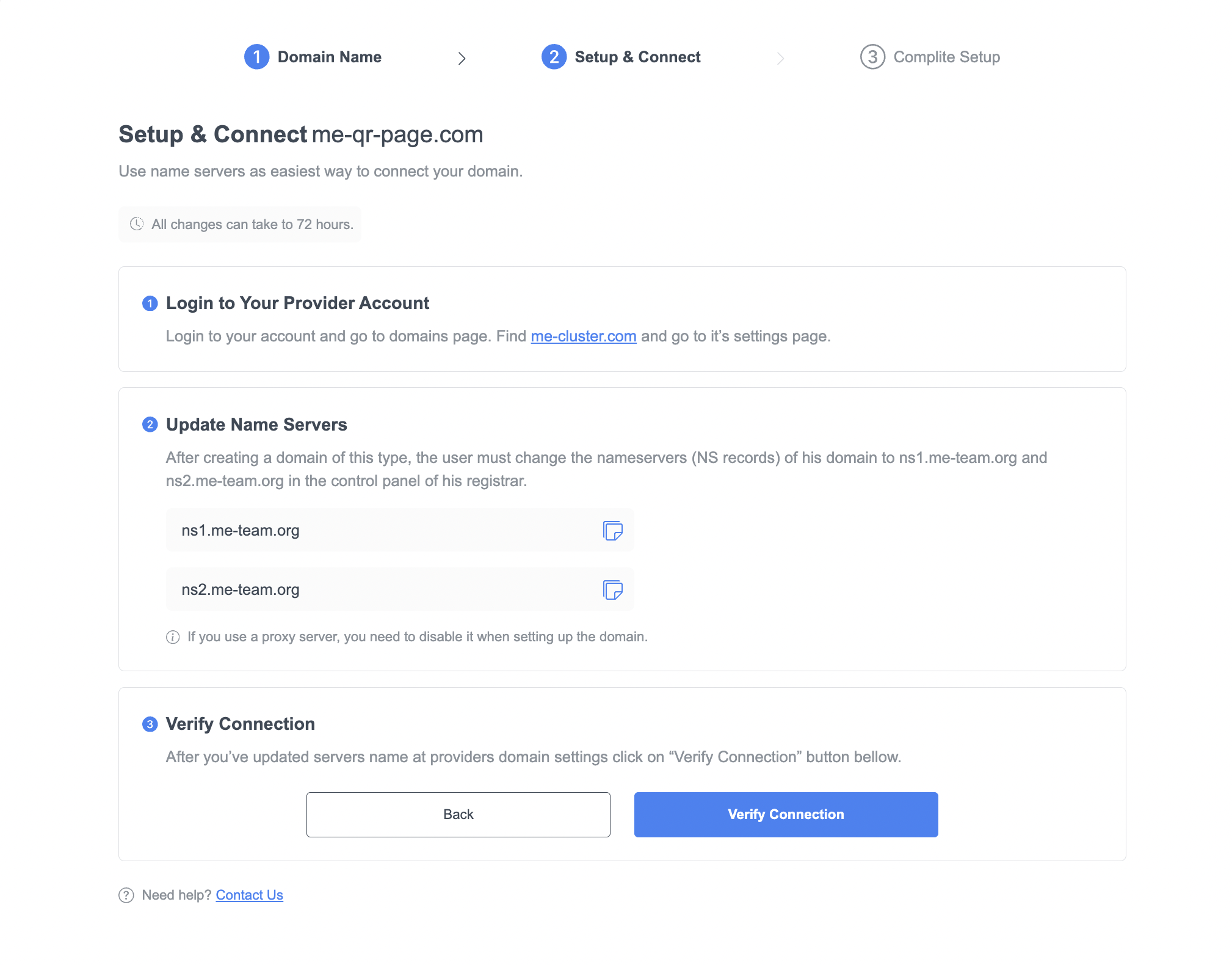
यहीं पर ME-Page डोमेन एकीकरण को बेहद आसान बनाता है। आपको वे सटीक नाम सर्वर रिकॉर्ड दिखाई देंगे जिन्हें आपको दर्ज करना है:
ns1.me-team.orgइन चरणों का पालन करें:
- अपने डोमेन रजिस्ट्रार खाते में लॉग इन करें।
- अपने डोमेन के लिए DNS या नाम सर्वर सेटिंग्स खोलें.
- वर्तमान नाम सर्वर को ऊपर दिए गए दो ME-Page सर्वर से बदलें।
- अपने परिवर्तन सहेजें.
बस! अब आपने अपना कस्टम डोमेन ME-Page से कनेक्ट कर लिया है। बदलावों को लागू होने में 72 घंटे तक लग सकते हैं — लेकिन अक्सर यह बहुत तेज़ होता है ।
चरण 5: अपनी वेबसाइट सत्यापित करें और प्रकाशित करें
एक बार जब आप नाम सर्वर अपडेट कर लें, तो अपने ME-Page सेटअप स्क्रीन पर वापस जाएं और " कनेक्शन सत्यापित करें " पर क्लिक करें।
अगर सब कुछ सही तरीके से कॉन्फ़िगर किया गया है, तो ME-Page आपके कनेक्शन की पुष्टि करेगा। फिर, " सेव " पर क्लिक करें और अपनी साइट प्रकाशित करें।
अब आपकी वेबसाइट आपके कस्टम URL पर दिखाई देगी — आकर्षक, पेशेवर और विज़िटर्स के लिए तैयार। आप इसे सोशल मीडिया, बिज़नेस कार्ड और मार्केटिंग सामग्री पर पूरे विश्वास के साथ शेयर कर सकते हैं।
ME-Page के साथ कस्टम URL सेटअप का उपयोग करने के लाभ
कस्टम डोमेन को एकीकृत करना सिर्फ़ दिखावे की बात नहीं है; यह प्रदर्शन, पहचान और मापनीयता पर भी निर्भर करता है। यहाँ कुछ और लाभ दिए गए हैं जिनका आप आनंद ले सकते हैं:
- उन्नत ब्रांड प्राधिकरण: डोमेन में आपका व्यवसाय नाम आपको स्थापित और विश्वसनीय बनाता है।
- सरलीकृत प्रचार: विज्ञापनों, सोशल मीडिया और क्यूआर कोड पर बिना किसी भ्रम के अपने ब्रांडेड लिंक का उपयोग करें।
- एसईओ को बढ़ावा: खोज इंजन मूल डोमेन को महत्व देते हैं, जो जैविक दृश्यता में सुधार करने में मदद कर सकता है।
- दीर्घकालिक स्वामित्व: निःशुल्क URL के विपरीत, आपका कस्टम डोमेन आपका ही रहेगा - भले ही आप अपनी साइट को पुनः डिज़ाइन या विस्तारित करें।

कस्टम डोमेन सेटअप के बारे में सामान्य प्रश्न
अंतिम विचार: अपनी वेबसाइट को वास्तव में अपना बनाएँ
ME-Page में कस्टम डोमेन कनेक्ट करना सिर्फ़ URL लिंक करने के बारे में नहीं है—यह ऑनलाइन आपकी ब्रांड पहचान बनाने के बारे में है। आपका वेब पता आपके व्यवसाय का प्रतिनिधित्व हर जगह करता है—ईमेल, विज्ञापनों और यहाँ तक कि मौखिक प्रचार में भी।
ME-Page के सरल टूल्स की मदद से, आप मिनटों में अपनी वेबसाइट ब्रांडिंग डोमेन सेट कर सकते हैं। प्लेटफ़ॉर्म का साफ़-सुथरा इंटरफ़ेस आपको हर चरण में मार्गदर्शन करता है—आपके URL दर्ज करने से लेकर नेम सर्वर अपडेट करने और कनेक्शन सत्यापित करने तक।
तो चाहे आप फ्रीलांसर हों, छोटे व्यवसाय के मालिक हों या क्रिएटर, किसी सामान्य पते से संतुष्ट न हों। अपनी ऑनलाइन उपस्थिति पर नियंत्रण रखें। अपना कस्टम URL जोड़ें और दुनिया को दिखाएँ कि आपका ब्रांड वाकई बिज़नेस है।
आज ही ME-Page पर जाएं - और अपनी वेबसाइट को वह पेशेवर स्पर्श दें जिसकी वह हकदार है।
क्या यह लेख सहायक था?
रेट करने के लिए एक स्टार पर क्लिक करें!
औसत रेटिंग: 5/5
वोट्स: 1
मित्रों के साथ साझा करें:


पिछला
ME-Page में पृष्ठों की प्रतिलिपि कैसे बनाएँ और उनका पुनः उपयोग कैसे करें

अगला
मुफ़्त टूल का उपयोग करके अपनी ME-Page वेबसाइट पर विज़िटर ट्रैफ़िक कैसे ट्रैक करें
हाल के लेख
आपकी वेबसाइट के लिए ME-Page Constructor के उपयोग के बारे में आपको जो कुछ भी जानने की आवश्यकता है।

बेहतर वेबसाइट नेविगेशन के लिए पेजों को आपस में कैसे जोड़ें
एक से ज़्यादा पेज वाली वेबसाइट आपको जानकारी को व्यवस्थित करने के लिए ज़्यादा जगह देती है, लेकिन पेज जोड़ना सिर...

2026 में एक ऐसी पर्सनल वेबसाइट बनाएं जो सबसे अलग दिखे
आपके सोशल मीडिया प्रोफ़ाइल से पता चल सकता है कि आप क्या करते हैं, लेकिन वे आपको अपनी ऑनलाइन मौजूदगी पर पूरा कं...

एक ME-Page अकाउंट से कई वेबसाइट्स को मैनेज करना
एक से ज़्यादा वेबसाइट चलाना पहले मुश्किल काम होता था। अलग-अलग लॉगिन, बिखरे हुए टूल्स और डैशबोर्ड के बीच बार-बा...
कई वेबसाइट पेजों पर कंटेंट को कैसे व्यवस्थित करें
एक से ज़्यादा पेज वाली वेबसाइट आपको अपने बिज़नेस, सर्विस, प्रोडक्ट और आइडिया के बारे में विस्तार से बताने की स...

हर बिज़नेस वेबसाइट पर ज़रूरी पेज
प्रोफेशनल दिखने के लिए किसी बिज़नेस वेबसाइट को दर्जनों पेजों की ज़रूरत नहीं होती। इसके लिए बस एक साफ़-सुथरा स्ट्र...

ज़्यादा विज़िटर्स को आकर्षित करने वाली वेबसाइट हेडलाइंस कैसे लिखें
जब लोग कोई वेबसाइट खोलते हैं, तो अक्सर सबसे पहले उनकी नज़र हेडलाइन पर ही पड़ती है। आपके पैराग्राफ़ को पढ़ने, आ...
बेहतर वेबसाइट नेविगेशन के लिए पेजों को आपस में कैसे जोड़ें
एक से ज़्यादा पेज वाली वेबसाइट आपको जानकारी को व्यवस्थित करने के लिए ज़्यादा जगह देती है, लेकिन पेज जोड़ना सिर...
2026 में एक ऐसी पर्सनल वेबसाइट बनाएं जो सबसे अलग दिखे
आपके सोशल मीडिया प्रोफ़ाइल से पता चल सकता है कि आप क्या करते हैं, लेकिन वे आपको अपनी ऑनलाइन मौजूदगी पर पूरा कं...
एक ME-Page अकाउंट से कई वेबसाइट्स को मैनेज करना
एक से ज़्यादा वेबसाइट चलाना पहले मुश्किल काम होता था। अलग-अलग लॉगिन, बिखरे हुए टूल्स और डैशबोर्ड के बीच बार-बा...
कई वेबसाइट पेजों पर कंटेंट को कैसे व्यवस्थित करें
एक से ज़्यादा पेज वाली वेबसाइट आपको अपने बिज़नेस, सर्विस, प्रोडक्ट और आइडिया के बारे में विस्तार से बताने की स...
हर बिज़नेस वेबसाइट पर ज़रूरी पेज
प्रोफेशनल दिखने के लिए किसी बिज़नेस वेबसाइट को दर्जनों पेजों की ज़रूरत नहीं होती। इसके लिए बस एक साफ़-सुथरा स्ट्र...
ज़्यादा विज़िटर्स को आकर्षित करने वाली वेबसाइट हेडलाइंस कैसे लिखें
जब लोग कोई वेबसाइट खोलते हैं, तो अक्सर सबसे पहले उनकी नज़र हेडलाइन पर ही पड़ती है। आपके पैराग्राफ़ को पढ़ने, आ...