Me-Page Team
Laatst gewijzigd 30 Oct 2025
Elke keer een nieuwe pagina helemaal opnieuw maken kan moeite kosten, maar met ME-Page hoeft u niet helemaal opnieuw te beginnen. Het platform beschikt over een snelle dupliceerfunctie waarmee u een exacte kopie van elke bestaande pagina kunt maken. Dit is perfect voor het hergebruiken van lay-outs, het behouden van een consistent ontwerp of het testen van nieuwe contentversies zonder het origineel aan te passen.
In deze tutorial over het dupliceren van websites leert u stap voor stap hoe u een paginaontwerp kunt kopiëren en sjablonen in ME-Page kunt hergebruiken om uw workflow te versnellen .
Waarom een pagina dupliceren in ME-Page
Het dupliceren van pagina's kan je kostbare tijd besparen, vooral als je meerdere projecten of vergelijkbare contenttypen beheert. Daarom is deze functie zo handig:
- Bespaar tijd: u hoeft de lay-outs niet helemaal opnieuw op te bouwen.
- Zorg voor een consistent ontwerp: zorg voor een uniforme uitstraling op al uw pagina's.
- Test variaties: probeer nieuwe koppen, afbeeldingen of tekst zonder uw hoofdpagina te wijzigen.
- Hergebruik sjablonen eenvoudig: creëer één perfecte lay-out en gebruik deze als uw persoonlijke sjabloon voor toekomstige projecten.
Stapsgewijze handleiding: een pagina dupliceren
Volg deze stappen om pagina's in ME-Page te dupliceren en hergebruiken.
Stap 1: Open uw dashboard
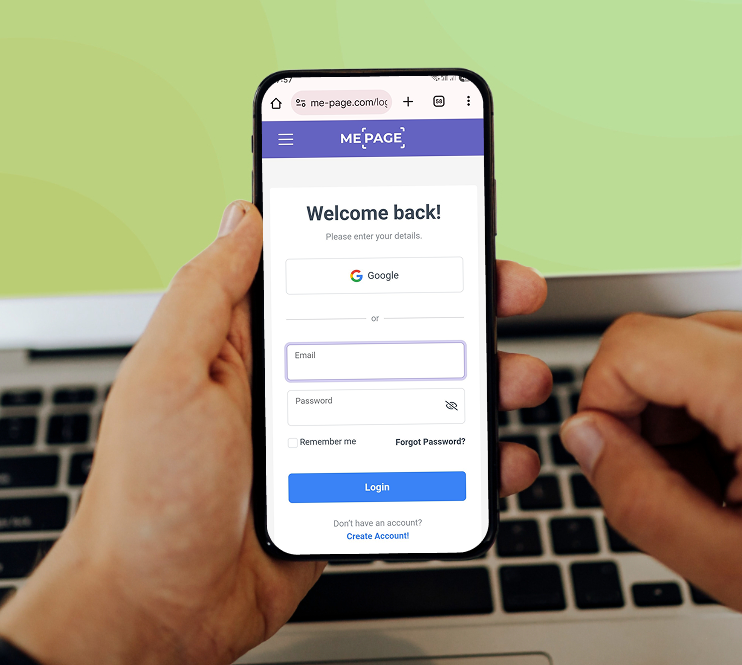
Meld u aan bij uw ME-Page-account en ga naar uw hoofdwerkruimte.
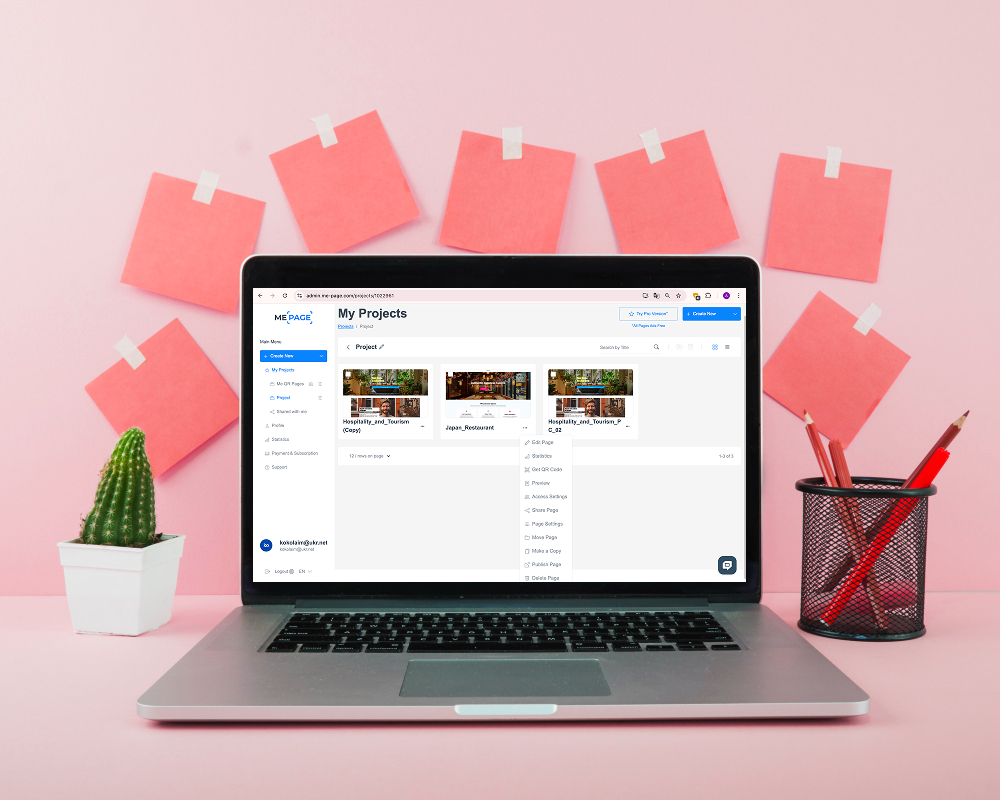
Hier ziet u een raster van al uw bestaande projecten of pagina's, vergelijkbaar met wat u in de afbeelding hierboven ziet.
Elke tegel vertegenwoordigt een van uw gemaakte pagina's, klaar om te bewerken, delen of kopiëren.
Stap 2: Zoek de pagina die u wilt dupliceren
Blader door uw lijst met pagina's en zoek de pagina die u wilt kopiëren.
Beweeg de muis over de miniatuur van die pagina. Er verschijnt dan een menu- of optiepictogram met drie puntjes (⋯) in de hoek.
Tik of klik op dat pictogram om een vervolgkeuzelijst met beschikbare acties te openen.
Stap 3: Selecteer ‘Maak een kopie’
Kies in het keuzemenu ‘ Maak een kopie ’ .
Dit is de belangrijkste stap: er wordt direct een exacte kopie van de door u geselecteerde pagina gemaakt.
In de bovenstaande schermafbeelding is deze optie rood gemarkeerd.
💡 Tip: De gedupliceerde pagina bevat alle lay-outelementen, afbeeldingen, tekst en instellingen van het originele ontwerp. Dit maakt het een echt kopieerpagina-ontwerp.
Stap 4: Hernoem uw nieuwe pagina
Na duplicatie zal ME-Page automatisch een nieuwe versie aanmaken met een titel als “ [Oorspronkelijke paginanaam] ( Kopie).”
U kunt de naam direct wijzigen, zodat deze past bij uw nieuwe doel:
- Klik op de paginatitel.
- Voer de nieuwe naam in (bijvoorbeeld 'Zomercampagne' of 'Bijgewerkte portfolio').
- Sla de wijzigingen op. De gewijzigde pagina verschijnt in uw lijst.
Stap 5: Bewerk en pas de kopie aan
Open nu uw gedupliceerde pagina door op ' Pagina bewerken ' te klikken.
U kunt tekst, afbeeldingen, links en ontwerpelementen op de gebruikelijke manier wijzigen, zonder dat dit de originele versie beïnvloedt.
Dit maakt het ideaal voor:
- Verschillende versies van een landingspagina testen
- Seizoens- of campagnegebaseerde versies maken
- Het beheren van vergelijkbare sites voor meerdere klanten
Elk duplicaat functioneert als een onafhankelijk project, waardoor u volledige creatieve controle hebt.
Stap 6: Publiceren of opslaan als sjabloon
Zodra u klaar bent met bewerken, hebt u twee opties:
- Publiceer de gedupliceerde pagina onmiddellijk en deel de unieke link.
- Of bewaar het als een herbruikbare sjabloon, zodat u het in de toekomst opnieuw kunt gebruiken.
Dankzij deze flexibiliteit kunt u uw eigen privébibliotheek met vooraf ontworpen lay-outs opbouwen, zodat u snel content kunt produceren.
Professionele tips voor het gebruik van de duplicaatfunctie
- Organiseer met mappen: groepeer gerelateerde pagina's (zoals 'Klantprojecten' of 'Campagnes') voor eenvoudigere toegang.
- Gebruik consistente namen: voeg versienummers of datums toe om duplicaten te onderscheiden (bijv. 'Homepage_V2').
- Combineer met QR-codes: Na publicatie kunt u de ingebouwde QR-generator gebruiken om uw nieuwe pagina snel te promoten.
Het dupliceren van pagina's is vooral handig als u meerdere merkpagina's maakt die dezelfde structuur hebben, maar verschillen in tekst of beeld.
Veelvoorkomende gebruiksgevallen voor paginaduplicatie
Hier zijn een paar manieren waarop makers hergebruiksjablonen in ME-Page effectief kunnen gebruiken:
| Gebruiksscenario | Hoe duplicatie helpt |
| Marketingcampagnes | Houd dezelfde lay-out aan wanneer u aanbiedingen of afbeeldingen bijwerkt. |
| Klantenwerk | Maak één basisontwerp en dupliceer dit voor elke klant. |
| Evenementenpagina's | Gebruik één ontwerp voor verschillende evenementen (wijzig datum, locatie en foto's). |
| Productpagina's | Zorg voor merkconsistentie door alleen productdetails te bewerken. |

Conclusie
Het dupliceren en hergebruiken van pagina's in ME-Page is een van de eenvoudigste en tegelijkertijd krachtigste hulpmiddelen om tijd te besparen en consistent te blijven.
Met slechts één tik op ' Maak een kopie ' kunt u direct een webpagina dupliceren, sjablonen hergebruiken en het paginaontwerp kopiëren voor welk doel dan ook - of het nu gaat om een nieuwe campagne, een klantensite of een bijgewerkte versie van uw hoofdpagina.
En het mooiste is: elke gedupliceerde pagina is volledig bewerkbaar, geschikt voor mobiele apparaten en binnen enkele seconden klaar om te publiceren.
Probeer het vandaag nog: stroomlijn uw workflow en haal het maximale uit de websiteduplicatietools van ME-Page .Was dit artikel nuttig?
Klik op een ster om te beoordelen!
Gemiddelde beoordeling: 5/5
Stemmen: 1
Deel met vrienden:


Vorige
Maak en bewerk uw ME-Page website altijd en overal met mobiele tools
Volgende
Een aangepast domein gebruiken: verbind je website met je merk
Recente artikelen
Alles wat je moet weten over het gebruik van ME-Page Constructor voor je website.
Hoe u een effectieve dienstenpagina voor uw bedrijf maakt
Wanneer potentiële klanten uw bedrijfswebsite bezoeken, willen zij begrijpen wat u aanbiedt, hoe u hen kunt he...
Hoe maak je een navigatiemenu voor een website met meerdere pagina's?
Een website kan uitstekende inhoud, aantrekkelijke visuele elementen en nuttige functies bevatten, maar bezoek...
Eén website, meerdere pagina's: wanneer breid je je site uit?
Het starten van een website met één enkele pagina is een logische keuze. Je kunt je bedrijf introduceren, je w...
Maak een persoonlijke linkhub met pagina's voor elk project
Heb je een portfolio, een persoonlijke blog, freelance-diensten en een paar zijprojecten die verspreid staan ...

Hoe je pagina-URL's optimaliseert voor betere SEO
Een website-URL lijkt misschien een klein technisch detail, maar het kan invloed hebben op hoe mensen je conte...
Zo ontwerp je een website-footer die de gebruikerservaring verbetert
De footer van een website is misschien wel het laatste wat bezoekers zien, maar dat maakt hem niet minder bela...
Hoe u een effectieve dienstenpagina voor uw bedrijf maakt
Wanneer potentiële klanten uw bedrijfswebsite bezoeken, willen zij begrijpen wat u aanbiedt, hoe u hen kunt he...
Hoe maak je een navigatiemenu voor een website met meerdere pagina's?
Een website kan uitstekende inhoud, aantrekkelijke visuele elementen en nuttige functies bevatten, maar bezoek...
Eén website, meerdere pagina's: wanneer breid je je site uit?
Het starten van een website met één enkele pagina is een logische keuze. Je kunt je bedrijf introduceren, je w...
Maak een persoonlijke linkhub met pagina's voor elk project
Heb je een portfolio, een persoonlijke blog, freelance-diensten en een paar zijprojecten die verspreid staan ...
Hoe je pagina-URL's optimaliseert voor betere SEO
Een website-URL lijkt misschien een klein technisch detail, maar het kan invloed hebben op hoe mensen je conte...
Zo ontwerp je een website-footer die de gebruikerservaring verbetert
De footer van een website is misschien wel het laatste wat bezoekers zien, maar dat maakt hem niet minder bela...