Me-Page Team
Última modificación 1 Dec 2025
Plan del artículo
- Por qué es importante personalizar tu ME-Page
- Cómo cambiar el fondo en ME-Page
- Cómo editar y usar bloques de plantilla
- Personalización de bloques para su diseño
- Desglose de las opciones de fondo
- Conclusión
-
Preguntas frecuentes sobre fondos y bloques de plantilla
- ¿Puedo utilizar fondos diferentes para cada sección en ME-Page?
- ¿Los cambios de fondo afectan el diseño móvil ?
- ¿Puedo deshacer los cambios si no me gusta el nuevo fondo o el diseño del bloque ?
- ¿Los bloques de plantilla son editables después de insertarlos ?
- ¿Puedo mezclar bloques ya confeccionados con secciones creadas a medida ?
Crear un sitio web limpio, moderno y visualmente atractivo no requiere herramientas complejas: gracias a ME-Page , puedes personalizarlo todo directamente desde un editor sencillo e intuitivo. Dos de las opciones de personalización más potentes son la Edición de Fondo y los Bloques de Plantilla . Con solo unos clics, puedes transformar por completo la apariencia de cualquier sección de la página.
Veamos cómo cambiar fondos, actualizar plantillas y diseñar una ME-Page que realmente refleje su estilo.

Por qué es importante personalizar tu ME-Page
Piensa en tu ME-Page como tu sala de estar digital. Cuando alguien la visita, el fondo, el diseño y la estructura crean la primera impresión, incluso antes de leer una palabra.
Personalizar estos elementos le ayudará a:
- Construye una marca única y memorable
- Mejorar la legibilidad y el flujo visual
- Haz que tu página sea más fácil de usar
- Mantenga a los visitantes interesados por más tiempo
ME-Page te ofrece todas las herramientas que necesitas sin abrumarte. La interfaz es clara y todas las opciones están a un solo clic .
Cómo cambiar el fondo en ME-Page
Subir imágenes de fondo
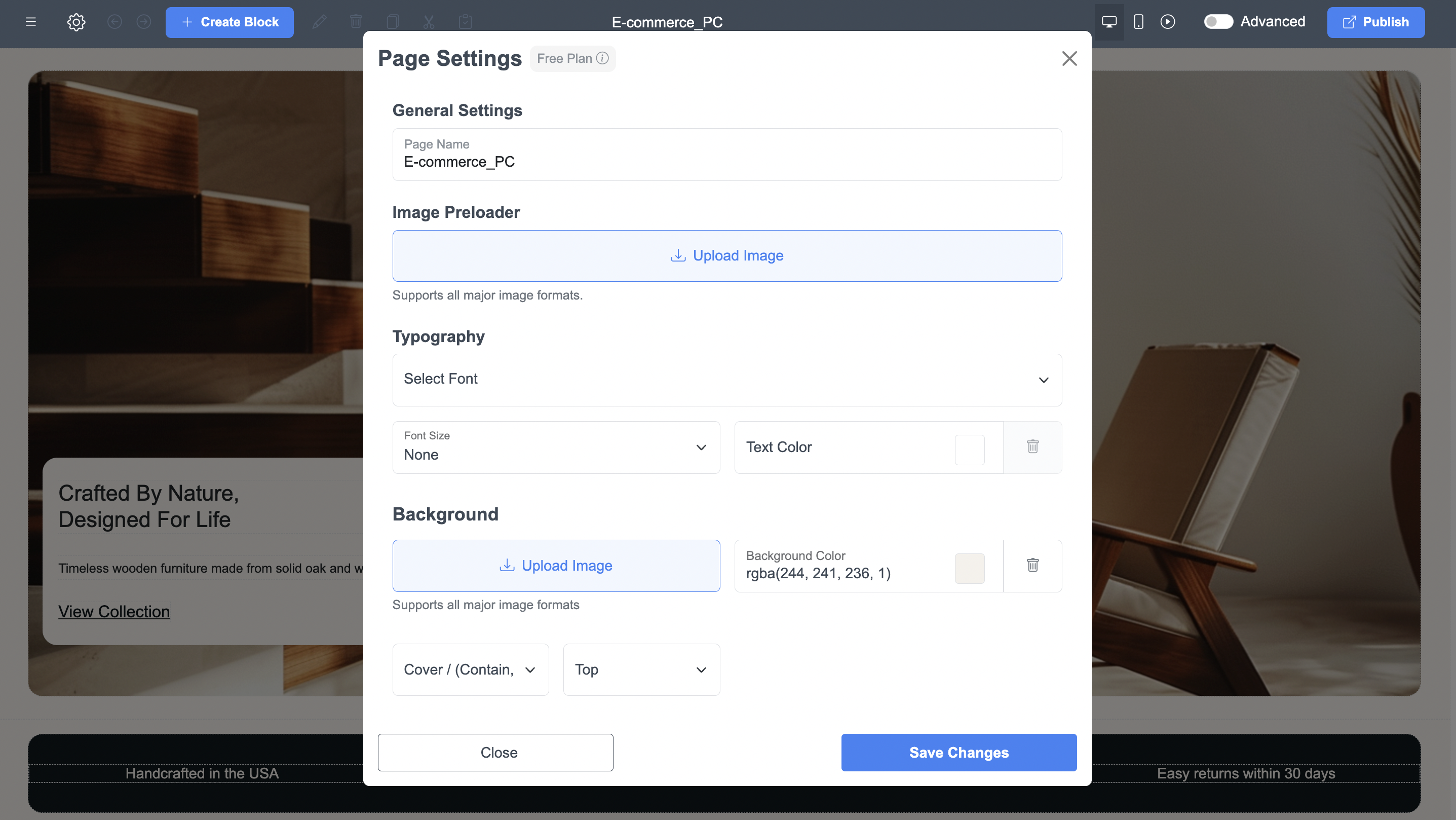
En la sección "Configuración de página", encontrarás la sección "Fondo" . Al hacer clic en "Subir imagen", puedes añadir cualquier archivo de imagen compatible como fondo.
ME-Page admite:
- PNG
- JPG
- JPEG
- WebP
Después de cargarlo, el fondo se actualiza instantáneamente, dándole a su página una nueva identidad visual.
Ajuste del color y la posición del fondo
También puedes personalizar el fondo usando:
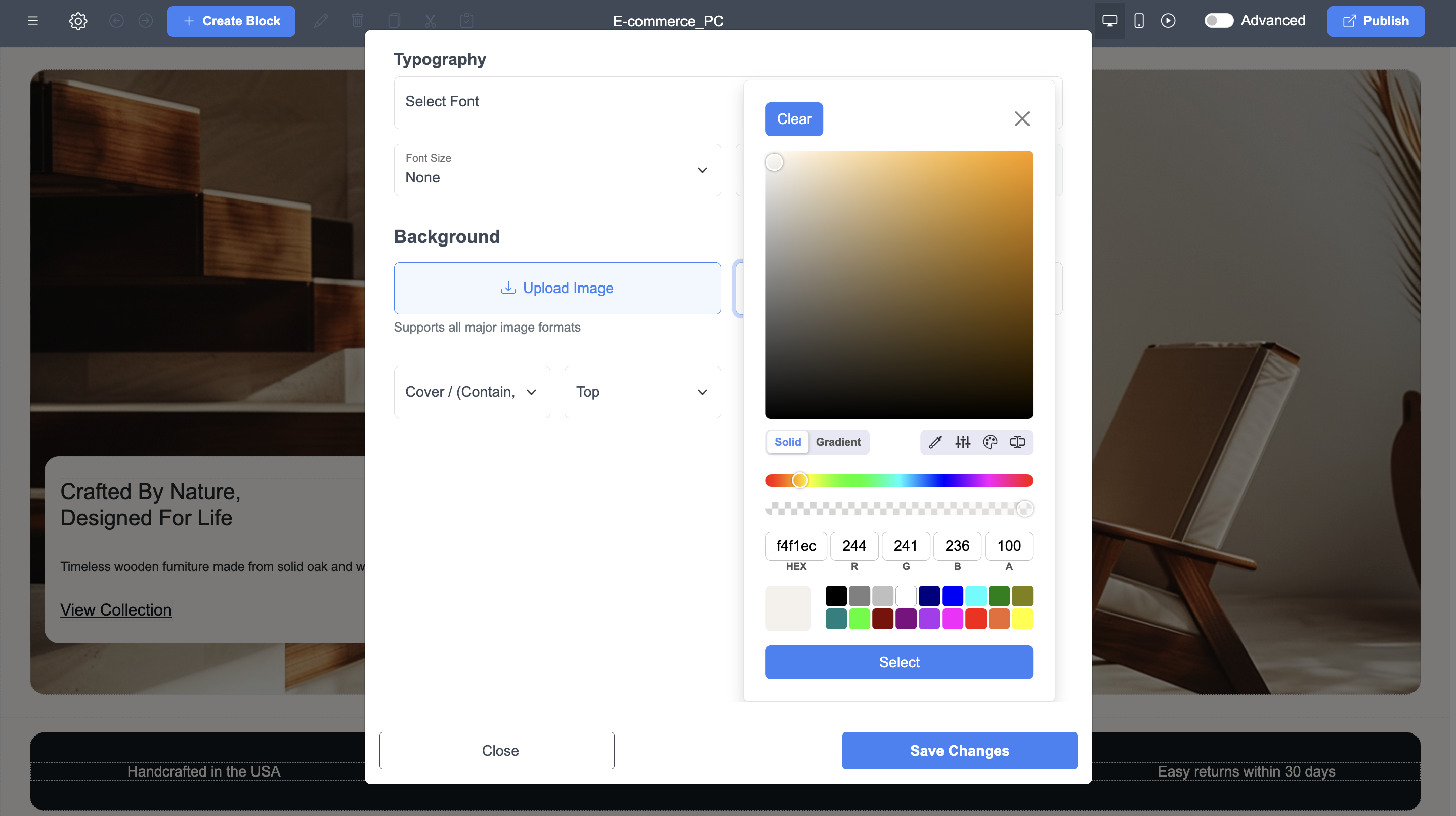
- Selector de color de fondo
- Configuración de portada/contención
- Posicionamiento superior/central/inferior
Estas opciones aparecen exactamente como en las capturas de pantalla.
La opción "Cubrir" hace que la imagen se estire para ocupar toda la sección.
La opción "Contener" garantiza que toda la imagen sea visible sin recortarla.
Si desea un diseño minimalista y limpio, simplemente omita la carga de una imagen y elija un color sólido que se adapte a la paleta de su marca.
Cómo editar y usar bloques de plantilla
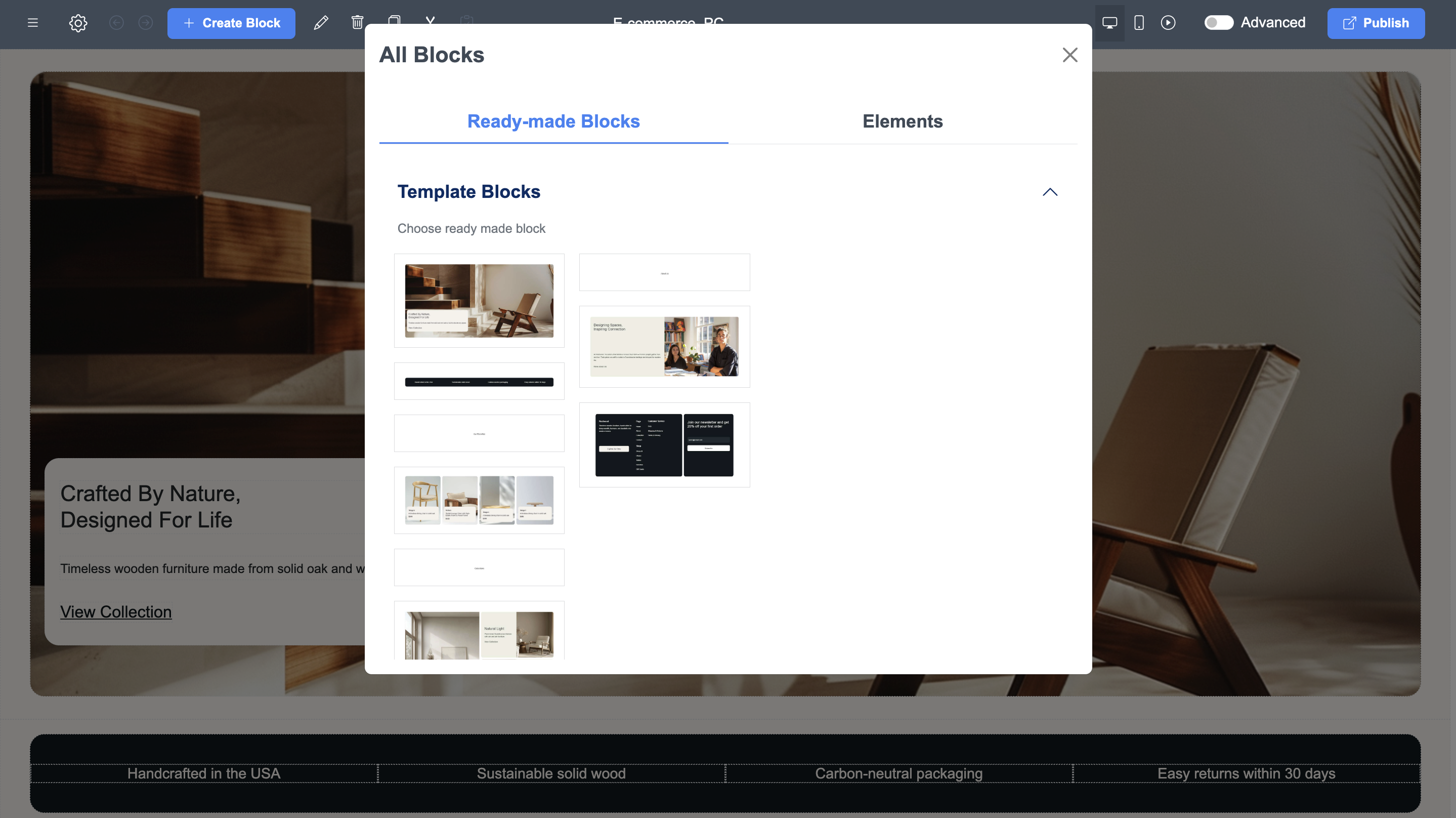
Los bloques son la base del diseño de tu ME-Page. En la segunda captura de pantalla, el panel "Todos los bloques" muestra categorías como "Bloques listos para usar" y varias plantillas.
Estos le ayudan a crear rápidamente diseños de aspecto profesional sin necesidad de un diseñador.
Elección de bloques prefabricados
Para agregar un bloque:
- Haga clic en + Crear bloque en la parte superior del editor.
- Abra la pestaña Bloques prefabricados.
- Elija entre estilos de plantilla como:
- Secciones de héroe
- Galerías de imágenes
- Bloques destacados de servicio
- Bloques de llamada a la acción
- Diseños de varias columnas
Estos bloques ya incluyen el espaciado de la tipografía, la ubicación de las imágenes y la estructura: solo necesitas reemplazar el contenido.
Personalización de bloques para su diseño
Una vez añadido el bloque:
- Haga clic en cualquier lugar dentro del bloque para editar el texto
- Reemplace las imágenes usando el botón de carga
- Modificar el espaciado, los márgenes y la alineación
- Agregar o eliminar elementos dentro del bloque
ME-Page es extremadamente flexible, por lo que incluso los bloques de plantillas se pueden remodelar para que coincidan con su visión de diseño.
Desglose de las opciones de fondo
Conclusión
Personalizar fondos y bloques de plantilla en ME-Page te da control creativo total sobre la apariencia de tu sitio web. Al elegir las imágenes, los colores y los bloques de diseño adecuados, puedes transformar al instante tu página en un espacio más atractivo, profesional y visualmente consistente que refleje tu marca o estilo personal. La interfaz que se muestra en las capturas de pantalla simplifica estos cambios: puedes modificar la tipografía, subir imágenes de fondo, ajustar la configuración de color e insertar bloques predefinidos, todo con solo unos clics.
Estas herramientas de personalización no son solo estéticas; ayudan a mejorar la experiencia del usuario, guían a los visitantes a través de tu contenido de forma más eficaz y hacen que tu página destaque entre la competencia. Con un diseño bien pensado y un uso consciente de las funciones integradas de ME-Page, puedes crear un sitio web impecable, confiable y adaptado a tus objetivos. Ya sea que actualices una sola sección o rediseñes toda tu página, ME-Page te ofrece la flexibilidad de crecer, mejorar y refinar tu presencia online con el tiempo.
Preguntas frecuentes sobre fondos y bloques de plantilla
¿Te ha resultado útil este artículo?
Haz clic en una estrella para calificarlo
Valoración media: 5/5
Votos: 2
Compartir con amigos:


Anterior
Cómo añadir y editar botones para una mejor navegación en ME-Page
Siguiente
Introducción a los bloques predefinidos de ME-Page: Guía paso a paso
Artículos recientes
Todo lo que necesitas saber sobre el uso de ME-Page Constructor para tu sitio web.

Cómo enlazar páginas para mejorar la navegación del sitio web
Un sitio web de varias páginas te ofrece más espacio para organizar la información, pero añadir páginas es sol...

Crea un sitio web personal que destaque en 2026
Tus perfiles en redes sociales pueden mostrar lo que haces, pero no te ofrecen un control total sobre tu prese...

Gestión de múltiples sitios web desde una sola cuenta de ME-Page
Gestionar más de un sitio web solía ser complicado. Entre inicios de sesión diferentes, herramientas dispersas...
Cómo organizar el contenido en varias páginas web
Un sitio web de varias páginas te ofrece espacio para explicar tu negocio, servicios, productos e ideas sin sa...

Páginas esenciales que todo sitio web empresarial debería incluir
Un sitio web empresarial no necesita docenas de páginas para verse profesional. Lo que sí necesita es una estr...

Cómo redactar titulares para sitios web que atraigan más visitantes
El titular suele ser lo primero que la gente nota al abrir un sitio web. Antes de leer el texto, explorar los ...
Cómo enlazar páginas para mejorar la navegación del sitio web
Un sitio web de varias páginas te ofrece más espacio para organizar la información, pero añadir páginas es sol...
Crea un sitio web personal que destaque en 2026
Tus perfiles en redes sociales pueden mostrar lo que haces, pero no te ofrecen un control total sobre tu prese...
Gestión de múltiples sitios web desde una sola cuenta de ME-Page
Gestionar más de un sitio web solía ser complicado. Entre inicios de sesión diferentes, herramientas dispersas...
Cómo organizar el contenido en varias páginas web
Un sitio web de varias páginas te ofrece espacio para explicar tu negocio, servicios, productos e ideas sin sa...
Páginas esenciales que todo sitio web empresarial debería incluir
Un sitio web empresarial no necesita docenas de páginas para verse profesional. Lo que sí necesita es una estr...
Cómo redactar titulares para sitios web que atraigan más visitantes
El titular suele ser lo primero que la gente nota al abrir un sitio web. Antes de leer el texto, explorar los ...