Me-Page Team
Zuletzt bearbeitet 1 Dec 2025
Artikelplan
- Warum die Anpassung Ihrer „ME-Page wichtig ist
- So ändern Sie den Hintergrund auf der ME-Page
- So bearbeiten und verwenden Sie Vorlagenblöcke
- Anpassen von Blöcken für Ihr Layout
- Aufschlüsselung der Hintergrundoptionen
- Abschluss
-
Häufig gestellte Fragen zu Hintergründen und Vorlagenblöcken
- Kann ich in ME-Page für jeden Abschnitt einen anderen Hintergrund verwenden?
- Beeinflussen Hintergrundänderungen das mobile Layout ?
- Kann ich die Änderungen rückgängig machen, wenn mir der neue Hintergrund oder das Blocklayout nicht gefällt ?
- Sind Vorlagenblöcke nach dem Einfügen bearbeitbar ?
- Kann ich vorgefertigte Blöcke mit individuell erstellten Abschnitten kombinieren ?
Eine übersichtliche, moderne und optisch ansprechende Website zu erstellen, erfordert keine komplexen Tools – dank ME-Page können Sie alles direkt in einem einfachen und intuitiven Editor anpassen. Zwei der leistungsstärksten Anpassungsoptionen sind die Hintergrundbearbeitung und die Vorlagenblöcke . Mit nur wenigen Klicks verändern Sie das Erscheinungsbild jedes Seitenbereichs komplett.
Wir zeigen Ihnen, wie Sie Hintergründe ändern, Vorlagen aktualisieren und eine ME-Page gestalten, die Ihren Stil wirklich widerspiegelt.

Warum die Anpassung Ihrer „ME-Page wichtig ist
Betrachten Sie Ihre ME-Page als Ihr digitales Wohnzimmer. Wenn jemand darauf gelangt, prägen Hintergrund, Layout und Struktur den ersten Eindruck – noch bevor er ein Wort liest.
Durch die Anpassung dieser Elemente erhalten Sie Folgendes:
- Schaffen Sie eine einzigartige und einprägsame Marke
- Lesbarkeit und visuellen Fluss verbessern
- Gestalten Sie Ihre Seite benutzerfreundlicher.
- Besucher länger bei der Stange halten
ME-Page bietet Ihnen alle notwendigen Werkzeuge, ohne Sie zu überfordern. Die Benutzeroberfläche ist übersichtlich, und jede Einstellung ist nur einen Klick entfernt .
So ändern Sie den Hintergrund auf der ME-Page
Hintergrundbilder hochladen
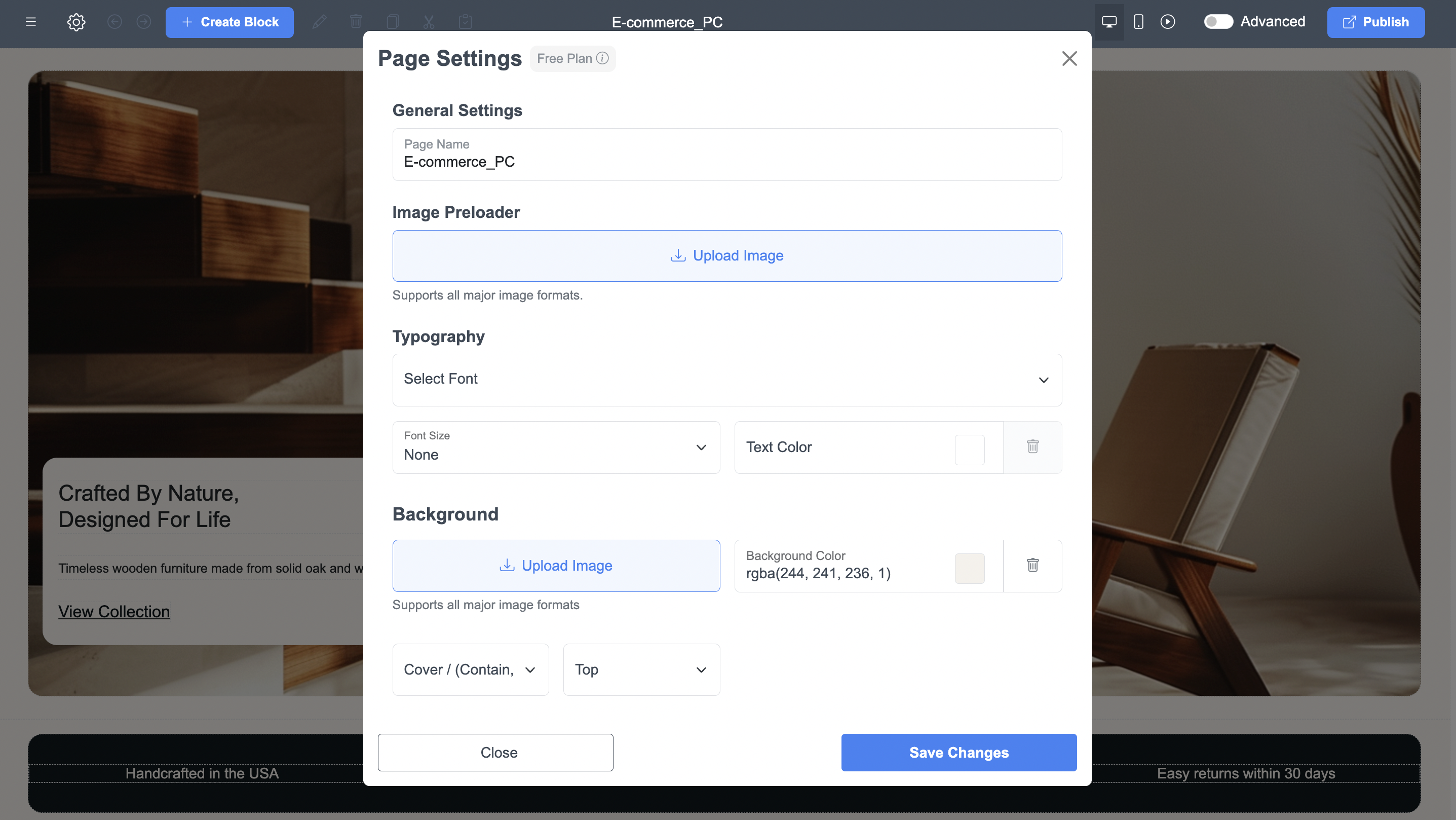
In den Seiteneinstellungen finden Sie den Abschnitt „Hintergrund“ . Wenn Sie auf „Bild hochladen“ klicken, können Sie jede unterstützte Bilddatei als Hintergrund hinzufügen.
ME-Page unterstützt:
- PNG
- JPG
- JPEG
- WebP
Nach dem Hochladen wird der Hintergrund sofort aktualisiert und verleiht Ihrer Seite eine neue visuelle Identität.
Hintergrundfarbe und -position anpassen
Sie können den Hintergrund auch wie folgt anpassen:
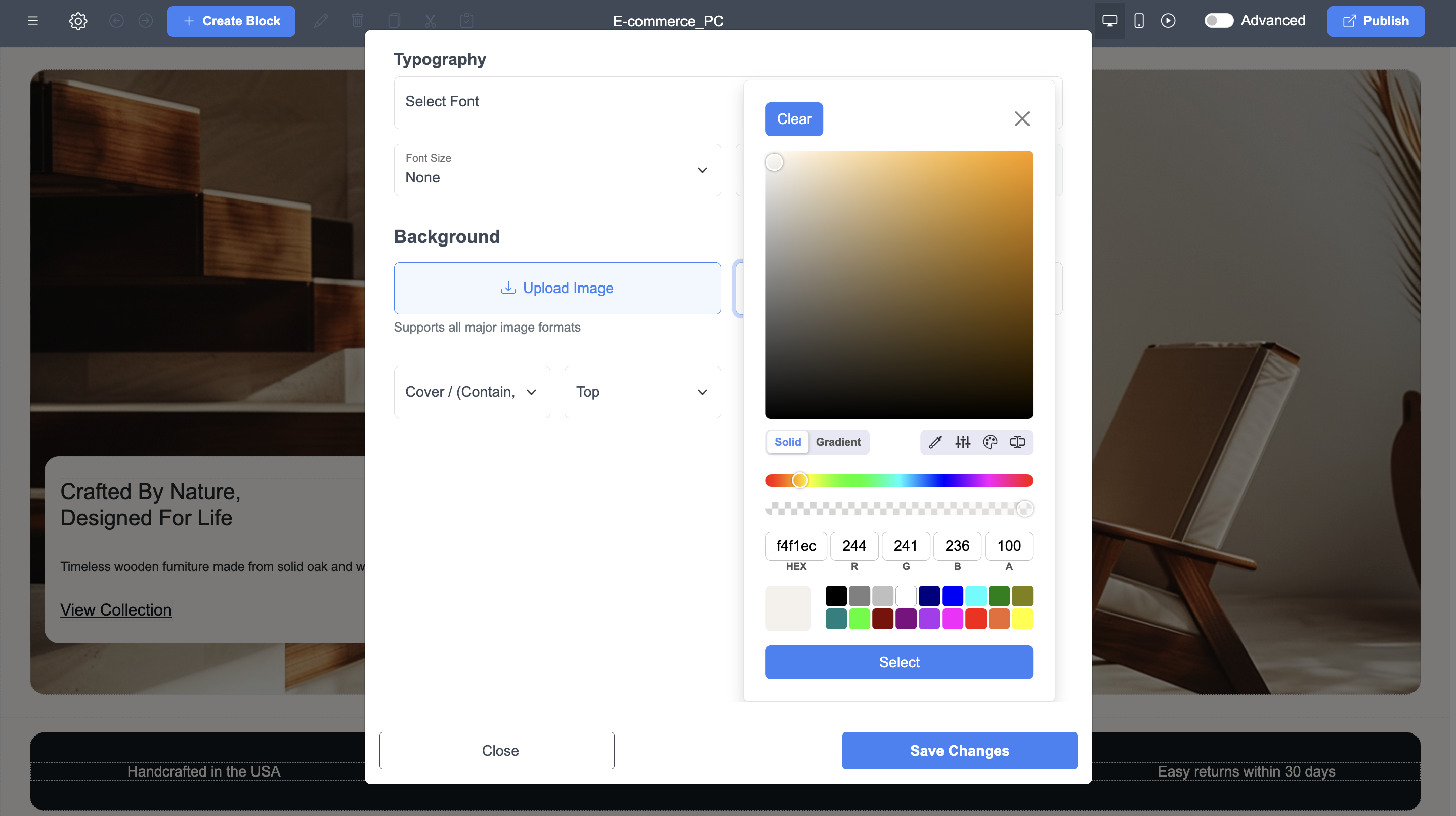
- Hintergrundfarbauswahl
- Einstellungen für Abdeckung/Behälter
- Positionierung oben / Mitte / unten
Diese Optionen sehen genauso aus wie in Ihren Screenshots.
Cover streckt das Bild so, dass es den gesamten Bereich ausfüllt.
Contain sorgt dafür, dass das gesamte Bild ohne Beschnitt sichtbar ist.
Wenn Sie ein minimalistisches, klares Design wünschen, verzichten Sie einfach auf das Hochladen eines Bildes und wählen Sie eine einfarbige Farbe , die zu Ihrer Markenpalette passt.
So bearbeiten und verwenden Sie Vorlagenblöcke
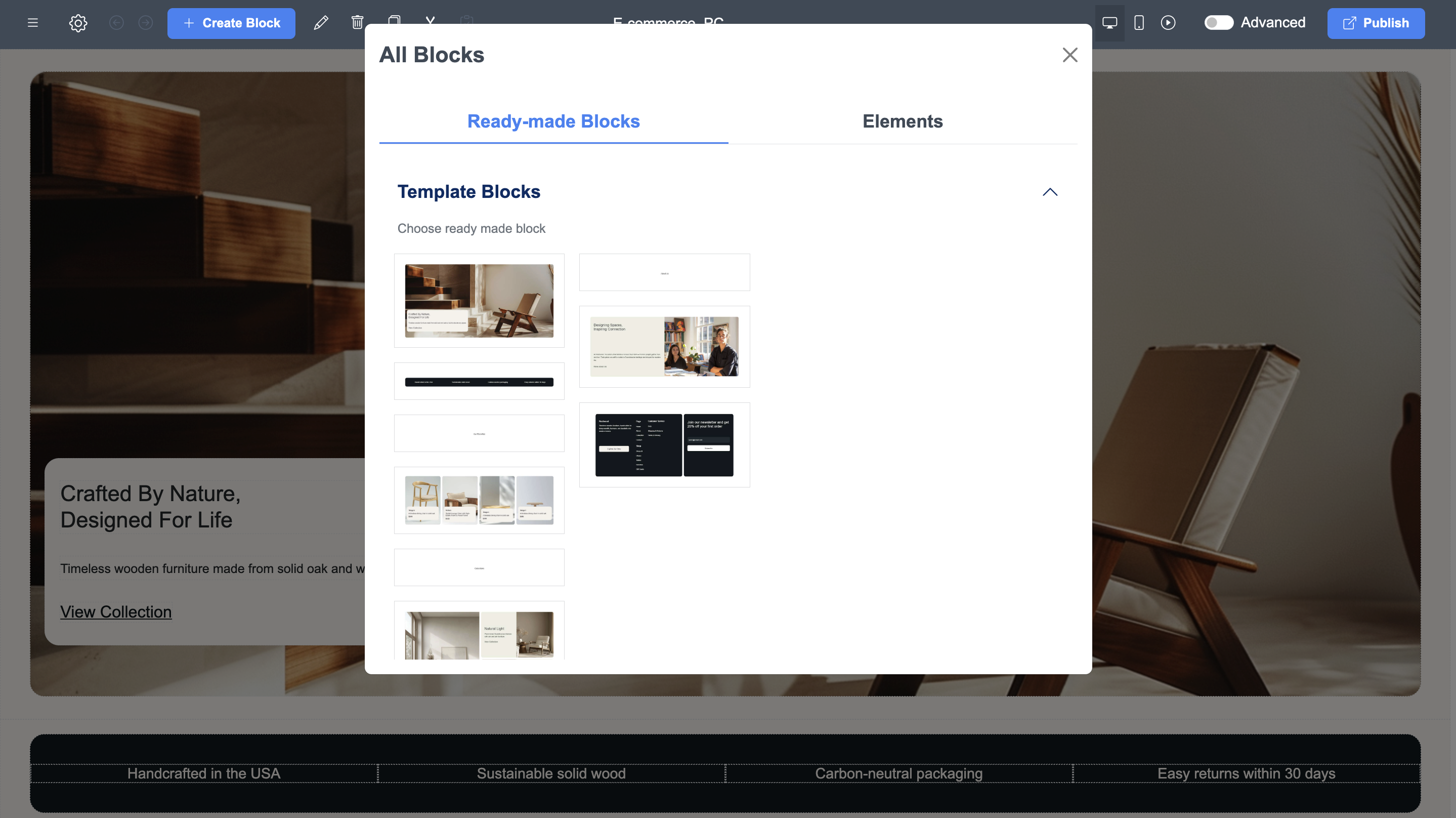
Blöcke bilden die Grundlage Ihres ME-Page-Layouts. In Ihrem zweiten Screenshot zeigt das Bedienfeld „Alle Blöcke“ Kategorien wie „ Vorgefertigte Blöcke “ und verschiedene Vorlagen.
Diese helfen Ihnen, schnell professionell aussehende Layouts zu erstellen, ohne dass Sie einen Designer benötigen.
Auswahl vorgefertigter Blöcke
So fügen Sie einen Block hinzu:
- Klicken Sie oben im Editor auf „+ Block erstellen“ .
- Öffnen Sie den Tab „Vorgefertigte Blöcke“.
- Wählen Sie aus Vorlagenstilen wie zum Beispiel:
- Heldenabschnitte
- Bildergalerien
- Service-Highlight-Blöcke
- Handlungsaufforderungsblöcke
- Mehrspaltige Layouts
Diese Blöcke beinhalten bereits typografische Abstände, Bildplatzierung und Struktur – Sie müssen lediglich den Inhalt ersetzen.
Anpassen von Blöcken für Ihr Layout
Sobald der Block hinzugefügt wurde:
- Klicken Sie irgendwo innerhalb des Blocks, um den Text zu bearbeiten.
- Ersetzen Sie die Bilder mithilfe der Upload-Schaltfläche.
- Passen Sie Abstände, Ränder und Ausrichtung an.
- Fügen Sie Elemente innerhalb des Blocks hinzu oder löschen Sie sie.
ME-Page ist extrem flexibel, sodass selbst Vorlagenblöcke an Ihre Layoutvorstellung angepasst werden können.
Aufschlüsselung der Hintergrundoptionen
Abschluss
Mit ME-Page haben Sie durch die individuelle Anpassung von Hintergründen und Vorlagenblöcken die volle kreative Kontrolle über das Erscheinungsbild Ihrer Website. Durch die Auswahl passender Bilder, Farben und Layoutblöcke verwandeln Sie Ihre Seite im Handumdrehen in einen ansprechenderen, professionelleren und optisch einheitlichen Raum, der Ihre Marke oder Ihren persönlichen Stil widerspiegelt. Die in den Screenshots gezeigte Benutzeroberfläche macht diese Änderungen kinderleicht: Sie können Typografie ändern, Hintergrundbilder hochladen, Farbeinstellungen anpassen und vorgefertigte Blöcke einfügen – alles mit nur wenigen Klicks.
Diese Anpassungswerkzeuge dienen nicht nur der Optik; sie verbessern die Benutzerfreundlichkeit, führen Besucher effektiver durch Ihre Inhalte und heben Ihre Seite von der Konkurrenz ab. Mit durchdachten Designentscheidungen und dem gezielten Einsatz der integrierten Funktionen von ME-Page erstellen Sie eine professionelle, vertrauenswürdige und auf Ihre Ziele zugeschnittene Website. Ob Sie einen einzelnen Bereich aktualisieren oder Ihre gesamte Seite neu gestalten – ME-Page bietet Ihnen die Flexibilität, Ihre Online-Präsenz kontinuierlich auszubauen, zu verbessern und zu optimieren.
Häufig gestellte Fragen zu Hintergründen und Vorlagenblöcken
War dieser Artikel hilfreich?
Klicken Sie auf einen Stern, um zu bewerten!
Durchschnittliche Bewertung: 5/5
Stimmen: 2
Mit Freunden teilen:


Zurück
So fügen Sie Schaltflächen hinzu und bearbeiten sie für eine bessere Navigation auf Ihrer ME-Page
Weiter
Erste Schritte mit den vorgefertigten Blöcken von ME-Page: Eine Schritt-für-Schritt-Anleitung
Neueste Artikel
Alles, was Sie über die Verwendung des ME-Page Constructors für Ihre Website wissen müssen.
So verknüpfen Sie Seiten für eine bessere Website-Navigation
Eine mehrseitige Website bietet mehr Raum für die Organisation von Informationen, doch das Hinzufügen von Seit...

Erstellen Sie eine persönliche Website, die 2026 heraussticht
Deine Social-Media-Profile zeigen zwar, was du tust, bieten dir aber keine vollständige Kontrolle über deine O...

Verwaltung mehrerer Websites über ein einziges ME-Page-Konto
Das Betreiben mehrerer Websites war früher kompliziert. Unterschiedliche Zugangsdaten, verstreute Tools und st...
So organisieren Sie Inhalte auf mehreren Website-Seiten
Eine mehrseitige Website bietet Ihnen Raum, Ihr Unternehmen, Ihre Dienstleistungen, Produkte und Ideen zu erlä...

Wichtige Seiten für jede Unternehmenswebsite
Eine geschäftliche Website benötigt keine Dutzende von Unterseiten, um professionell zu wirken. Entscheidend i...

So schreiben Sie Website-Überschriften, die mehr Besucher anziehen
Eine Überschrift ist oft das Erste, was Besuchern beim Aufrufen einer Website ins Auge fällt. Noch bevor sie e...
So verknüpfen Sie Seiten für eine bessere Website-Navigation
Eine mehrseitige Website bietet mehr Raum für die Organisation von Informationen, doch das Hinzufügen von Seit...
Erstellen Sie eine persönliche Website, die 2026 heraussticht
Deine Social-Media-Profile zeigen zwar, was du tust, bieten dir aber keine vollständige Kontrolle über deine O...
Verwaltung mehrerer Websites über ein einziges ME-Page-Konto
Das Betreiben mehrerer Websites war früher kompliziert. Unterschiedliche Zugangsdaten, verstreute Tools und st...
So organisieren Sie Inhalte auf mehreren Website-Seiten
Eine mehrseitige Website bietet Ihnen Raum, Ihr Unternehmen, Ihre Dienstleistungen, Produkte und Ideen zu erlä...
Wichtige Seiten für jede Unternehmenswebsite
Eine geschäftliche Website benötigt keine Dutzende von Unterseiten, um professionell zu wirken. Entscheidend i...
So schreiben Sie Website-Überschriften, die mehr Besucher anziehen
Eine Überschrift ist oft das Erste, was Besuchern beim Aufrufen einer Website ins Auge fällt. Noch bevor sie e...