Me-Page Team
Остання зміна 17 Nov 2026
План статті
- Що таке CSS і чому він важливий для веб-дизайну?
- Що можна налаштувати за допомогою CSS на ME-сторінці?
- Як налаштувати ваш веб-сайт ME-Page за допомогою CSS
- Стилі CSS проти класів CSS: у чому різниця?
- Найкращі практики для налаштування веб-сайтів за допомогою CSS
- Поширені помилки налаштування CSS, яких слід уникати
- Поєднання редагування без коду та CSS з ME-Page
- Заключні думки
-
Часті запитання
- Чи потрібно мені знати, як програмувати, щоб використовувати ME-Page?
- Чи можуть зміни CSS вплинути на весь веб-сайт?
- Чи можна використовувати CSS для покращення доступності веб-сайту?
- Чи CSS кращий за візуальні налаштування конструктора вебсайтів?
- Чи варто мені наймати розробника для налаштування CSS?
Конструктор веб-сайтів спрощує створення сторінок без написання коду, але іноді стандартних опцій дизайну недостатньо. Можливо, вам знадобиться налаштувати інтервали, змінити зовнішній вигляд тексту, налаштувати фон або зробити певний елемент відмінним від решти сторінки.
Ось тут і приходить на допомогу CSS.
CSS, або каскадні таблиці стилів, контролює вигляд елементів веб-сайту. Це надає вам більше гнучкості щодо візуальних деталей і допомагає вдосконалити дизайн поза межами базових налаштувань редактора.
За допомогою ME-Page ви можете використовувати розширений режим та його параметри налаштування CSS для точного налаштування зовнішнього вигляду вашого веб-сайту. У цьому посібнику ми пояснимо, що робить CSS, які елементи ви можете налаштувати та як підійти до стилізації CSS, не ускладнюючи керування вашим веб-сайтом.
Що таке CSS і чому він важливий для веб-дизайну?
CSS — це мова стилізації, яка використовується для керування візуальним представленням веб-сторінок. У той час як HTML визначає структуру та вміст сторінки, CSS визначає, як ці елементи виглядають.
Наприклад, CSS може контролювати:
- Розмір шрифту, товщина та колір тексту.
- Кольори та зображення фону.
- Відстань між секціями та елементами.
- Межі, кути та контури.
- Вирівнювання та розміри елементів.
- Ефекти наведення курсора та інші візуальні взаємодії.
Навіть невеликі корективи можуть мати помітний вплив. Збільшення інтервалів між розділами може покращити читабельність, а послідовна типографіка може зробити ваш вебсайт більш професійним.
Налаштування веб-сайту за допомогою CSS особливо корисне, коли у вас вже є чіткий дизайн і ви хочете мати більше контролю над кінцевим результатом.
Що можна налаштувати за допомогою CSS на ME-сторінці?
ME-Page надає редактор без коду для створення сторінок, а також розширений режим для користувачів, які хочуть мати більше контролю над зовнішнім виглядом свого веб-сайту.
Його параметри налаштування CSS дозволяють працювати з візуальними деталями, які можуть вимагати точнішого стилізації, ніж стандартні елементи керування редагуванням.
Ось кілька прикладів того, як CSS може допомогти вам удосконалити:

1. Типографіка та зовнішній вигляд тексту
Типографіка впливає на те, як відвідувачі читають і розуміють ваш контент. CSS може допомогти вам налаштувати розмір, стиль, товщину та колір шрифту для створення узгодженої візуальної ієрархії.
Наприклад, вам можуть знадобитися більші заголовки, ніжніші кольори для додаткового тексту або зручніші інтервали між абзацами.
2. Фони та кольори
Колірна палітра вашого веб-сайту сприяє його загальній ідентичності. CSS може допомогти вам налаштувати фони та покращити зовнішній вигляд окремих елементів.
Ви можете використовувати непомітний фон для розділу з відгуками, налаштувати колір блоку контенту або виділити певний елемент.
3. Інтервали та вирівнювання
Неправильний інтервал може зробити навіть добре розроблений вебсайт захаращеним. CSS дає вам більше контролю над відстанню між елементами та їх розташуванням.
Ви можете використовувати його для уточнення розташування текстових блоків, зображень, кнопок та інших компонентів сторінки.
4. Межі та зовнішній вигляд елементів
Дрібні деталі можуть допомогти відокремити контент і створити більш вишуканий дизайн. CSS можна використовувати для налаштування меж, форми кутів та інших декоративних властивостей.
Наприклад, вам можуть знадобитися м’якші кути на картках контенту або більш чітка рамка навколо певного розділу.

Як налаштувати ваш веб-сайт ME-Page за допомогою CSS
Якщо ви хочете вийти за рамки стандартних візуальних налаштувань, ME-Page пропонує розширений режим та додаткові параметри налаштування CSS.
Загальний робочий процес простий:
- Відкрийте редактор ME-Page. Виберіть веб-сайт, який потрібно налаштувати.
- Доступ до розширеного режиму. Перейдіть до розширених параметрів редагування, щоб працювати з детальнішими налаштуваннями веб-сайту.
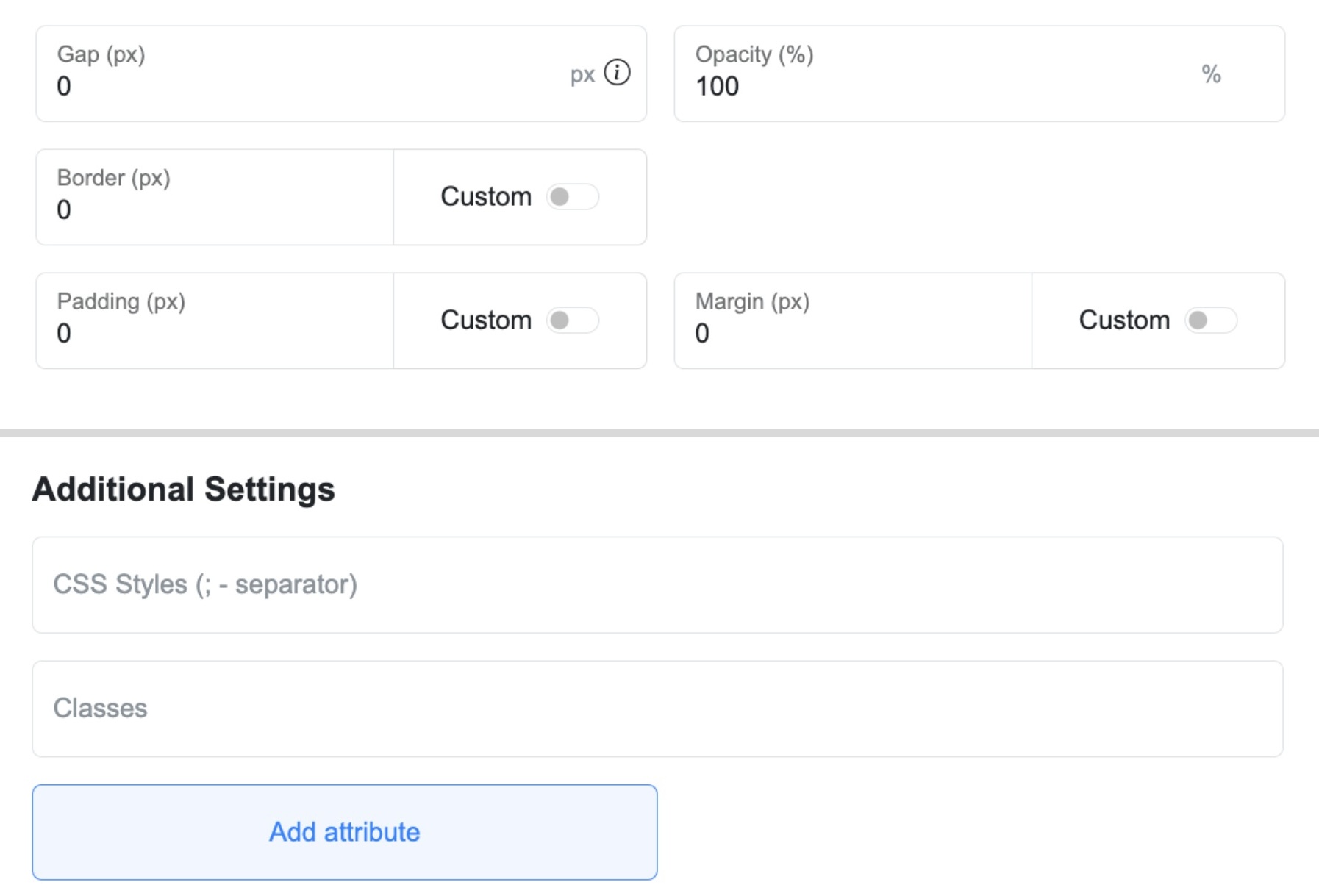
- Знайдіть налаштування налаштування CSS. Відкрийте Додаткові налаштування, де ви можете працювати зі стилями та класами CSS.
- Виберіть, що потрібно налаштувати. Вирішіть, чи хочете ви вдосконалити типографіку, фони, інтервали, межі чи інші візуальні деталі.
- Застосуйте та перегляньте зміни. Перевірте, як оновлені елементи виглядають на сторінці.
- Перевірте веб-сайт на різних пристроях. Переконайтеся, що ваші зміни не впливають негативно на макет на менших екранах.
- Опублікуйте, коли будете задоволені. Перегляньте опубліковану сторінку, щоб переконатися, що дизайн виглядає належним чином.
Вам не потрібно налаштовувати кожен елемент за допомогою CSS. Почніть з деталей, які найбільше вплинуть на зовнішній вигляд вашого вебсайту.
Стилі CSS проти класів CSS: у чому різниця?
Під час роботи з CSS корисно розуміти різницю між стилями та класами.
Уявіть собі клас CSS як мітку, яка ідентифікує групу елементів. Ви можете використовувати один і той самий клас для підтримки однакового вигляду в кількох частинах вашого веб-сайту.
Це особливо корисно, коли ви хочете, щоб кнопки, блоки контенту або інші повторювані елементи відповідали одним і тим самим правилам дизайну.
Найкращі практики для налаштування веб-сайтів за допомогою CSS
CSS надає вам більше свободи, але це не означає, що потрібно змінювати кожну доступну властивість. Кілька простих порад можуть допомогти вам уникнути непотрібних проблем з дизайном.
Почніть з невеликих коригувань
Не переробляйте весь вебсайт одразу. Почніть з одного елемента або розділу, перегляньте результат, а потім переходьте до наступної зміни.
Це полегшує визначення того, яке коригування спричинило неочікуваний результат.
Забезпечте послідовність дизайну
Використовуйте обмежену кольорову палітру, однакову типографіку та подібні інтервали між пов’язаними розділами. Ваша головна сторінка, сторінки послуг та сторінка контактів повинні виглядати як частини одного веб-сайту.


Зважайте на екрани мобільних пристроїв
Макет, який добре виглядає на комп’ютері, може не так добре працювати на смартфоні. Перевірте розміри тексту, інтервали, вирівнювання та загальний вигляд налаштованих елементів на менших екранах.
Уникайте зайвого стилю
Занадто багато декоративних ефектів може відволікати відвідувачів від вашого контенту. Використовуйте CSS для покращення чіткості та зручності використання, а не додавайте візуальні ефекти без чіткої мети.
Зберігайте свої зміни впорядкованими
Якщо ви працюєте з кількома класами та правилами стилізації, використовуйте чіткі назви та забезпечте легке для ідентифікації пов’язаних налаштувань. Це полегшить керування майбутніми редагуваннями, особливо зі зростанням вашого веб-сайту.
Поширені помилки налаштування CSS, яких слід уникати
Навіть невеликі зміни стилю можуть вплинути на інші частини сторінки, якщо їх не застосувати ретельно.
Зверніть увагу на ці поширені помилки:
- Зміна занадто великої кількості елементів одночасно: стає важко визначити джерело проблеми з макетом.
- Ігнорування адаптивності до мобільних пристроїв: користувацьке стилізування може призвести до горизонтального прокручування, перекриття вмісту або нечитабельного тексту.
- Використання невідповідних кольорів та шрифтів: Занадто багато візуальних стилів можуть зробити ваш вебсайт розрізненим.
- Надмірне використання декоративних ефектів: надмірні рамки, тіні та анімація можуть знизити читабельність.
- Забування про перегляд змін: завжди переглядайте свій вебсайт після внесення змін до CSS.
- Внесення змін без чіткої мети: кожне налаштування має покращувати зовнішній вигляд, читабельність або зручність використання сторінки.
Гарне правило — робити кожну зміну з певної причини. Якщо коригування не покращує враження відвідувачів, воно, ймовірно, вам не потрібне.


Поєднання редагування без коду та CSS з ME-Page
Вам не потрібно вибирати між простим конструктором веб-сайтів та розширеним налаштуванням. ME-Page поєднує редактор з функцією перетягування елементів із додатковими опціями для користувачів, які хочуть мати більше контролю над дизайном свого веб-сайту.
Ви можете використовувати стандартний редактор для упорядкування блоків контенту, додавання елементів та побудови структури сторінки. Коли вам потрібні точніші візуальні налаштування, розширений режим і налаштування стилів і класів CSS надають вам ще один рівень налаштування.
Це поєднання корисне для фрілансерів, малого бізнесу, творців контенту та всіх, хто хоче створити веб-сайт, не покладаючись повністю на розробників.
Заключні думки
CSS – це корисний спосіб удосконалити ваш веб-сайт після того, як його базова структура буде визначена. Він допомагає налаштувати типографіку, кольори, інтервали, фони та інші візуальні деталі, що впливають на загальний користувацький досвід.
З ME-Page ви можете почати з редактора без коду та використовувати розширений режим, коли вам потрібна більша гнучкість. Вносьте невеликі зміни, забезпечуйте узгодженість дизайну та завжди перевіряйте, як ваш веб-сайт виглядає на різних пристроях.
Мета не в тому, щоб додати якомога більше стилю. Мета — створити вебсайт, який виглядає вишукано, ним легко користуватися та відображає ваш бренд.
Часті запитання
Ні. ME-Page містить конструктор веб-сайтів з функцією перетягування, який дозволяє створювати та впорядковувати контент без написання коду. Налаштування CSS – це додаткова опція для користувачів, які хочуть мати більше контролю над візуальними деталями.
Чи був цей матеріал корисним?
Натисніть на зірку, щоб оцінити!
Середній рейтинг: 5/5
Голосів: 1
Поділитися з друзями:



Попередня
Як використовувати пошуковий намір для планування сторінок вашого сайту

Наступна
Welcome to ME-Page: Your Ultimate Website Constructor
Останні статті
Усе, що потрібно знати про використання ME-Page Constructor для вашого сайту.
Як використовувати CSS для точного налаштування елементів вебсайт...
Конструктор сайтів дозволяє легко створювати сторінки без написання коду, проте іноді стандартних варіантів ди...
Як використовувати пошуковий намір для планування сторінок вашого...
Підбір ключових слів — важлива складова SEO, проте не менш важливо розуміти, що саме користувачі очікують знай...

Як розробити ефективний розділ із відгуками для вашого вебсайту
Коли люди вперше відвідують ваш вебсайт, вони не завжди знають, чого очікувати. Їм можуть подобатися ваші посл...

Як додати посилання на соціальні мережі на ваш сайт ME-Page
Ваш вебсайт — це місце, де відвідувачі можуть дізнатися про вас, ознайомитися з вашими роботами та зрозуміти, ...

Як створювати SEO-оптимізовані заголовки сторінок і метаописи
Коли люди шукають щось у Google, вони зазвичай бачать список результатів, що складається із заголовка (на який...

Як створити ефективну сторінку послуг для вашого бізнесу
Коли потенційні клієнти відвідують вебсайт вашого бізнесу, вони хочуть зрозуміти, що ви пропонуєте, як можете ...
Як використовувати CSS для точного налаштування елементів вебсайт...
Конструктор сайтів дозволяє легко створювати сторінки без написання коду, проте іноді стандартних варіантів ди...
Як використовувати пошуковий намір для планування сторінок вашого...
Підбір ключових слів — важлива складова SEO, проте не менш важливо розуміти, що саме користувачі очікують знай...
Як розробити ефективний розділ із відгуками для вашого вебсайту
Коли люди вперше відвідують ваш вебсайт, вони не завжди знають, чого очікувати. Їм можуть подобатися ваші посл...
Як додати посилання на соціальні мережі на ваш сайт ME-Page
Ваш вебсайт — це місце, де відвідувачі можуть дізнатися про вас, ознайомитися з вашими роботами та зрозуміти, ...
Як створювати SEO-оптимізовані заголовки сторінок і метаописи
Коли люди шукають щось у Google, вони зазвичай бачать список результатів, що складається із заголовка (на який...
Як створити ефективну сторінку послуг для вашого бізнесу
Коли потенційні клієнти відвідують вебсайт вашого бізнесу, вони хочуть зрозуміти, що ви пропонуєте, як можете ...


