Me-Page Team
Laatst gewijzigd 27 Oct 2026
Artikelplan
- Waarom is navigatie belangrijk op een website met meerdere pagina's?
- Plan de structuur van je website voordat je het menu maakt.
- Kies het juiste navigatiemenutype.
- Hoe ontwerp je een gebruiksvriendelijk navigatiemenu?
- Veelvoorkomende navigatiefouten die je moet vermijden
- Maak een website met meerdere pagina's met ME-Page.
- Conclusie
-
Veelgestelde vragen
- Moet ik naast een navigatiemenu ook breadcrumbs gebruiken?
- Wat is het verschil tussen navigatie en een sitemap?
- Hoe kan ik erachter komen of bezoekers mijn navigatiemenu gebruiken?
- Moeten externe links in het hoofdnavigatiemenu verschijnen?
- Wat moet ik doen als de navigatie van mijn website regelmatig verandert?
Een website kan uitstekende content, aantrekkelijke afbeeldingen en handige functies hebben, maar bezoekers kunnen alsnog vertrekken als ze niet kunnen vinden wat ze zoeken. Daarom is een goed ontworpen navigatiemenu essentieel, vooral als uw website meerdere pagina's en subpagina's bevat.
Een overzichtelijk menu helpt bezoekers de structuur van uw website te begrijpen, tussen secties te navigeren en belangrijke informatie te vinden zonder onnodige klikken. Het zorgt bovendien voor een consistentere browse-ervaring op zowel desktop- als mobiele apparaten.
Of je nu een zakelijke website , een portfolio of een persoonlijk project bouwt, een doordachte website-navigatie maakt je content gemakkelijker te verkennen. Laten we eens kijken hoe je een navigatiemenu maakt dat zowel voor je bezoekers als voor je groeiende website werkt.
Waarom is navigatie belangrijk op een website met meerdere pagina's?
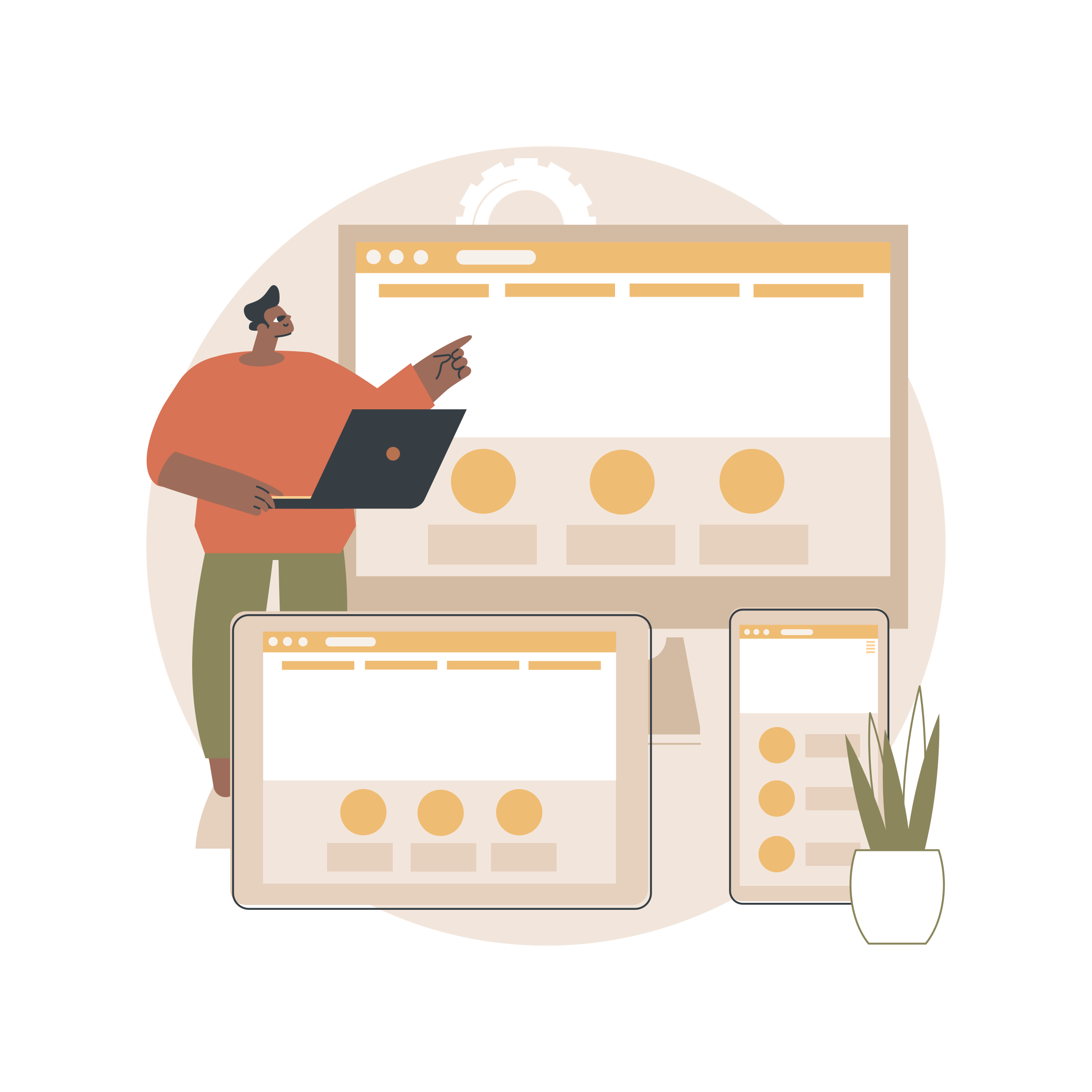
Op een website met één pagina kunnen bezoekers informatie vaak vinden door te scrollen. Een website met meerdere pagina's werkt anders: mensen hebben duidelijke aanwijzingen nodig om tussen de verschillende secties te navigeren en te begrijpen hoe de pagina's met elkaar samenhangen.
Een navigatiemenu biedt die aanwijzingen. Het werkt als een kaart, die bezoekers laat zien waar ze heen kunnen en hen helpt terug te keren naar belangrijke gedeeltes wanneer dat nodig is.
Goede website-navigatie kan u helpen:
- Gebruiksvriendelijkheid verbeteren: bezoekers kunnen informatie vinden zonder te hoeven gissen waar deze zich bevindt.
- Stimuleer het verkennen van de website: Duidelijke links moedigen mensen aan om gerelateerde pagina's te ontdekken.
- Zorg voor consistentie: een vertrouwd menu helpt gebruikers om door de verschillende onderdelen van uw website te navigeren.
- SEO-ondersteuning: Beschrijvende interne links helpen zoekmachines pagina's te vinden en de onderlinge relaties te begrijpen.
- Verminder frustratie: bezoekers besteden minder tijd aan het zoeken door irrelevante content.
Het doel is niet om elke pagina in het hoofdmenu weer te geven, maar om de belangrijkste bestemmingen gemakkelijk vindbaar te maken.
Plan de structuur van je website voordat je het menu maakt.
Voordat je kleuren, lettertypen of dropdown-effecten kiest, bepaal je eerst welke pagina's in je navigatie thuishoren. Een menu werkt het beste als het de daadwerkelijke structuur van je website weerspiegelt .
Begin met het opsommen van uw belangrijkste pagina's. Voor een klein bedrijf kunnen dit bijvoorbeeld Home, Over ons, Diensten, Blog en Contact zijn. Als u meerdere diensten aanbiedt, kunt u ook aparte subpagina's onder de hoofdsectie Diensten aanmaken. Groepeer gerelateerde pagina's en bepaal welke pagina's bezoekers het vaakst nodig hebben. Gedetailleerde casestudy's kunnen bijvoorbeeld onder een Portfolio-sectie worden geplaatst in plaats van afzonderlijk in het hoofdmenu te verschijnen.
Een eenvoudige hiërarchie zou er als volgt uit kunnen zien:
- Thuis
- Over
- Diensten
- Webdesign
- SEO-consulting
- Websiteonderhoud
- Portefeuille
- Blog
- Contact
Deze structuur biedt bezoekers een helder overzicht zonder hen te overweldigen met te veel opties.
Houd bij het plannen van je website rekening met de vragen die je doelgroep waarschijnlijk zal stellen. Potentiële klanten willen wellicht diensten en prijzen vergelijken, terwijl lezers mogelijk meer geïnteresseerd zijn in categorieën en recente artikelen. Stem het menu af op die behoeften in plaats van op je interne bedrijfsprocessen.
Kies het juiste navigatiemenutype.
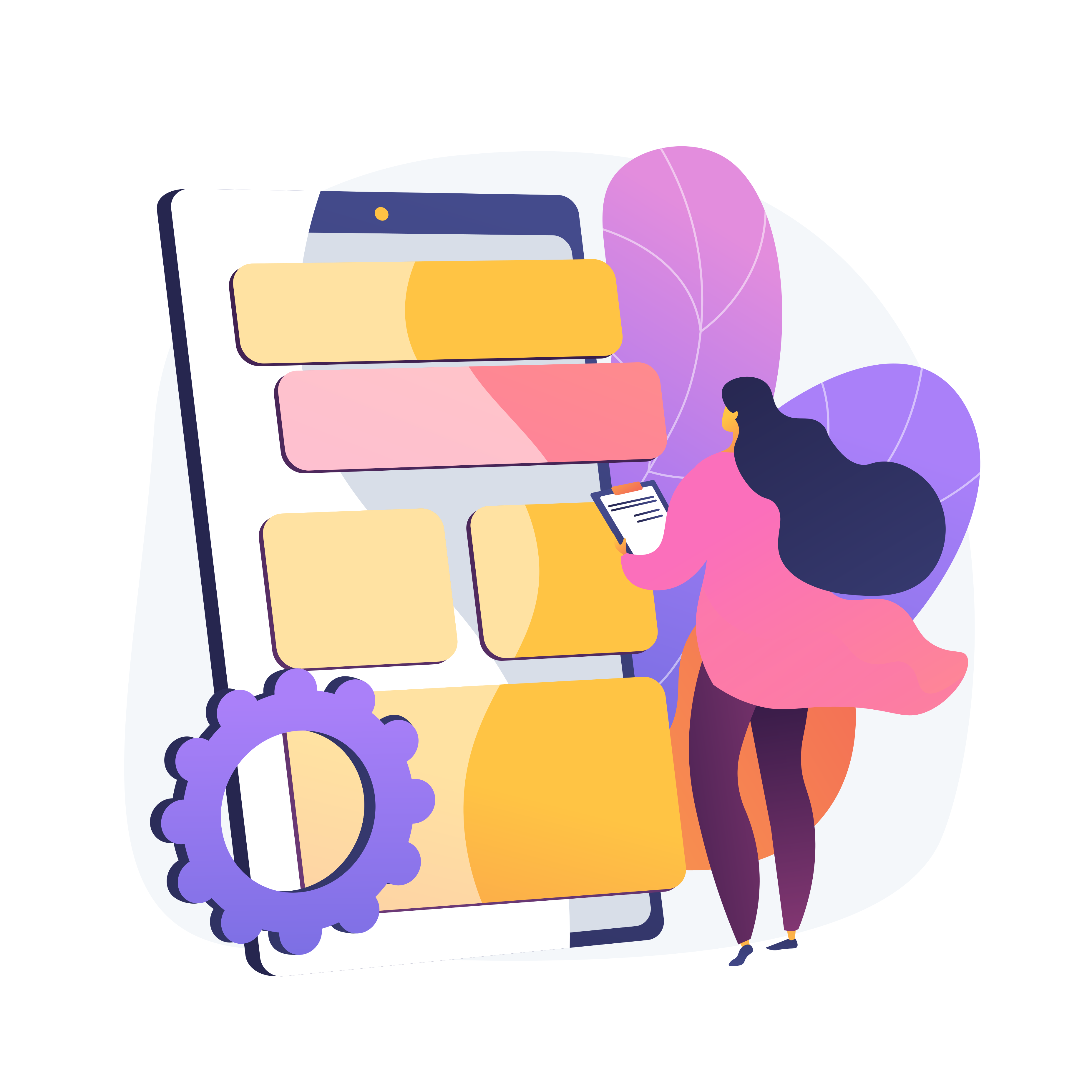
Verschillende websites vereisen verschillende navigatiepatronen. Een klein portfolio werkt wellicht prima met een eenvoudig horizontaal menu, terwijl een website met veel content mogelijk dropdownmenu's nodig heeft om meerdere secties te organiseren.
Je hoeft niet alle menutypes te gebruiken. Kies de eenvoudigste optie die past bij de grootte, inhoud en doelgroep van je website.
Voor de meeste kleine websites met meerdere pagina's is een eenvoudig hoofdmenu met een paar overzichtelijke dropdownmenu's een praktisch uitgangspunt.
Hoe ontwerp je een gebruiksvriendelijk navigatiemenu?
1. Houd menulabels kort en duidelijk.
Gebruik bekende woorden die bezoekers precies vertellen wat ze kunnen verwachten. Labels zoals 'Diensten', 'Portfolio', 'Prijzen' en 'Contact' zijn over het algemeen gemakkelijker te begrijpen dan creatieve maar vage alternatieven.
Vermijd het gebruik van interne bedrijfstermen die nieuwe bezoekers mogelijk niet herkennen. Als een pagina uw diensten beschrijft, geef deze dan een passende titel in plaats van een vage naam.
Consistentie is ook belangrijk. Als je een sectie in het hoofdmenu 'Projecten' noemt, gebruik dan waar mogelijk dezelfde term in gerelateerde knoppen en links.
2. Geef prioriteit aan de belangrijkste pagina's
Je hoofdnavigatie moet de pagina's benadrukken die bezoekers waarschijnlijk het meest nodig hebben. Voor een dienstverlenend bedrijf kunnen dit bijvoorbeeld Diensten, Prijzen en Contact zijn. Voor een maker kunnen dit Portfolio, Over ons en Blog zijn.
Minder belangrijke pagina's kunnen worden gekoppeld via dropdownmenu's, contextuele links of de voettekst. Zo blijft het hoofdmenu overzichtelijk.
Voeg geen link toe puur omdat de pagina bestaat. Vraag jezelf af of bezoekers er baat bij hebben om de pagina direct vanuit de hoofdnavigatie te kunnen bereiken.
3. Gebruik dropdownmenu's met zorg.
Dropdownmenu's zijn handig wanneer één hoofdsectie meerdere gerelateerde pagina's bevat. Een menu 'Services' kan bijvoorbeeld worden geopend om individuele aanbiedingen weer te geven.
Houd dropdownmenu's kort en logisch gegroepeerd. Vermijd het plaatsen van meerdere lagen geneste menu's in elkaar, omdat dit de navigatie kan bemoeilijken, met name op touchscreens.
Zorg ervoor dat dropdownmenu's zowel met toetsenbordnavigatie als met een muis of touchscreen werken. Bezoekers moeten menu's kunnen openen, links kunnen volgen en begrijpen in welk gedeelte ze zich bevinden.
4. Zorg ervoor dat de huidige pagina gemakkelijk te herkennen is.
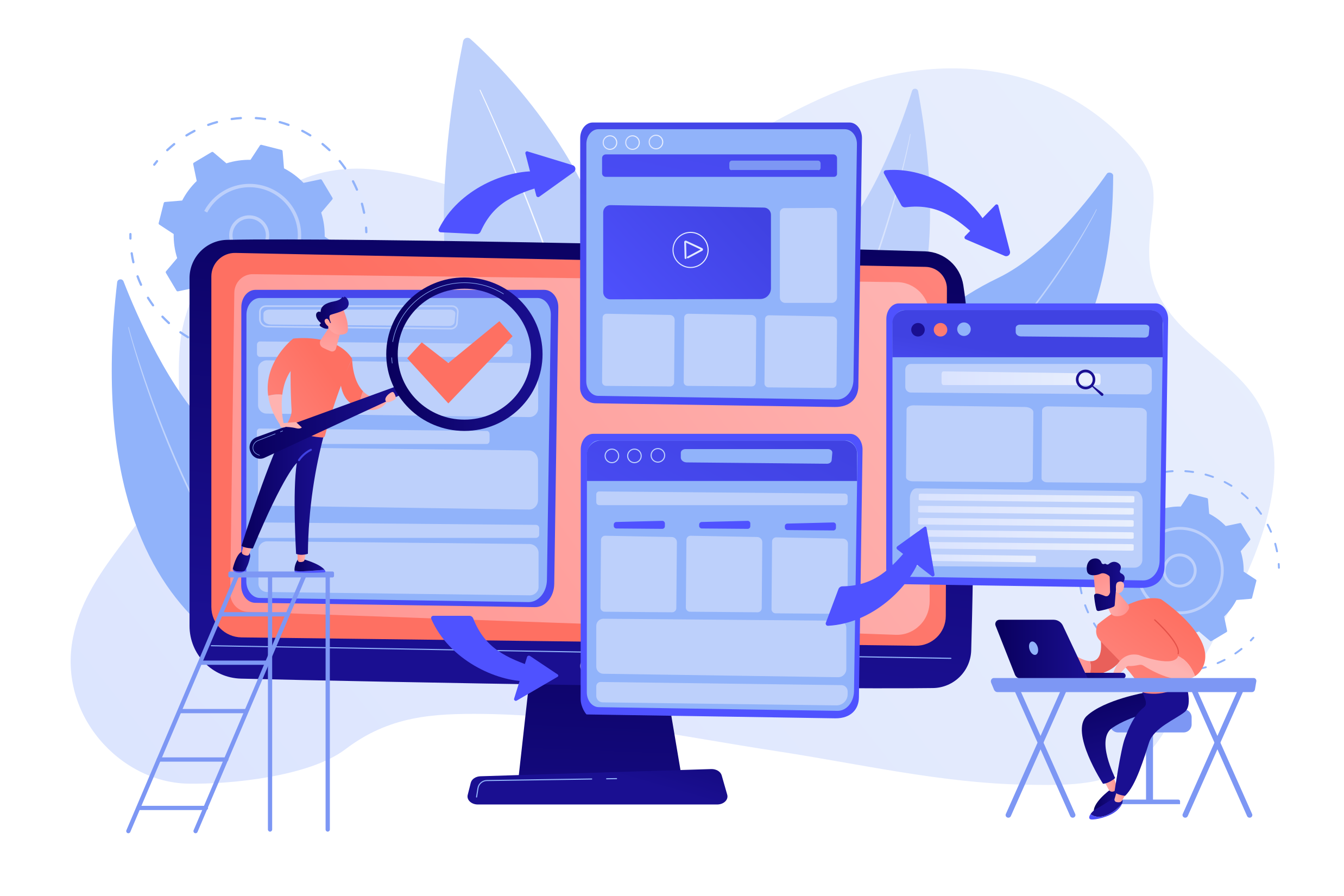
Bezoekers moeten direct kunnen zien waar ze zich op uw website bevinden. Een visuele indicator, zoals een onderstreping, een ander lettertype of een gemarkeerd menu-item, kan aangeven welk gedeelte momenteel geopend is.
Bij websites met subpagina's is het belangrijk om te overwegen hoe het menu de relatie tussen een pagina en de bovenliggende sectie communiceert. Als iemand bijvoorbeeld een subpagina over webdesign leest , moet het duidelijk zijn dat deze bij de sectie 'Diensten' hoort.
Deze kleine visuele details helpen bezoekers om het overzicht te behouden terwijl ze door uw content navigeren.
5. Ontwerp voor mobiele navigatie
Een menu dat goed werkt op een desktopscherm, past mogelijk niet prettig op een telefoon. Lange labels, dicht op elkaar geplaatste links en dropdownmenu's die alleen openen wanneer je de muis eroverheen beweegt, kunnen de navigatie op mobiele apparaten frustrerend maken.
Gebruik een responsieve lay-out die zich aanpast aan kleinere schermen. Een hamburgermenu kan geschikt zijn wanneer de horizontale ruimte beperkt is, mits het gemakkelijk te openen en te sluiten is.
Controleer of de menu-items groot genoeg zijn om aan te tikken, of de tekst leesbaar blijft en of het menu geen belangrijke inhoud op een onverwachte manier bedekt. Test de daadwerkelijk gepubliceerde website op een smartphone in plaats van alleen op de desktopversie te vertrouwen.
6. Zorg voor consistente navigatie op alle pagina's.
Bezoekers zouden niet telkens een nieuw menu hoeven te leren kennen wanneer ze een andere pagina openen. Houd de hoofdnavigatie op een vaste plek en gebruik dezelfde labels en visuele stijl op de hele website.
Een consistent menu maakt het voor mensen gemakkelijker om terug te keren naar de homepage, een andere dienst te verkennen of vanuit elke sectie contact met u op te nemen.
Als uw website groeit, is het verstandig de structuur te herzien voordat u meer menu-items toevoegt. Soms is het herorganiseren van bestaande pagina's nuttiger dan het menu oneindig uit te breiden.
Veelvoorkomende navigatiefouten die je moet vermijden
Zelfs een goed doordacht menu kan lastig te gebruiken worden als kleine details over het hoofd worden gezien.
Let op deze problemen:
- Te veel items op het hoogste niveau: Een overvol menu maakt het moeilijker om belangrijke pagina's te vinden.
- Onduidelijke labels: Bezoekers zouden niet hoeven te raden wat een menu-item betekent.
- Kapotte links: Elk navigatie-item moet naar de juiste bestemming leiden.
- Inconsistente lay-outs: Het verplaatsen van het menu tussen verschillende pagina's kan gebruikers in verwarring brengen.
- Slechte mobiele werking: Menu's moeten bruikbaar blijven op kleinere schermen en met touchscreenbediening.
- Toegankelijkheid via toetsenbord ontbreekt: Bezoekers die geen muis gebruiken, moeten de website nog steeds kunnen gebruiken.
- Onnodige dropdownmenu's: Voeg geen extra niveaus toe als een directe link duidelijker zou zijn.
Test elk menu-item voordat u publiceert. Open de dropdownmenu's, bezoek elke bestemming, controleer de huidige pagina-indicator en probeer te navigeren met een toetsenbord. Herhaal deze controles telkens wanneer u de structuur van uw website wijzigt.
Maak een website met meerdere pagina's met ME-Page.
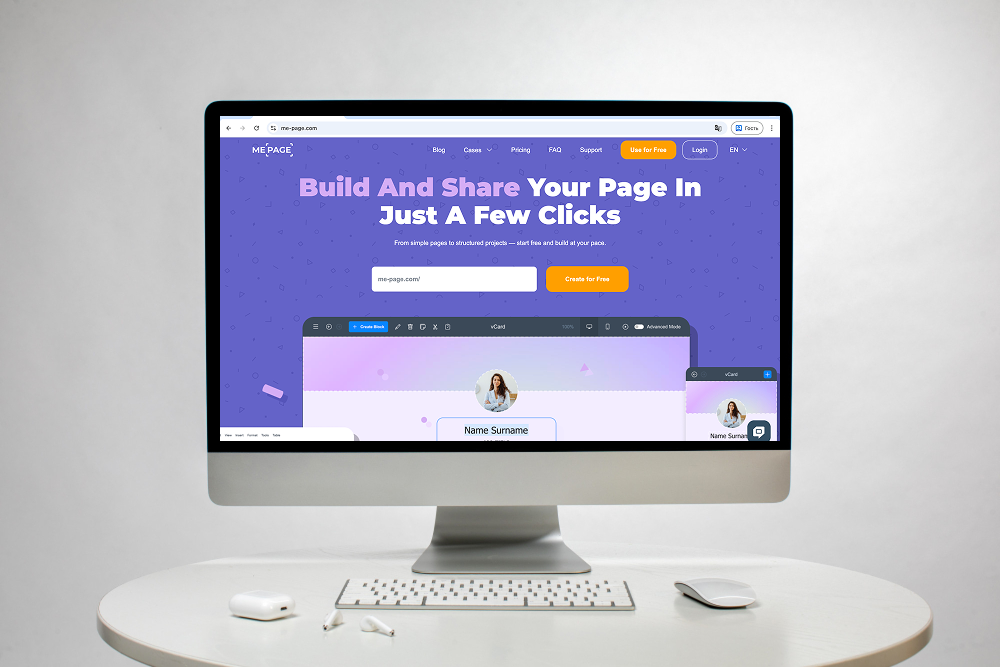
ME-Page biedt een programmeervrije manier om een website te bouwen en te organiseren naarmate uw content groeit. Met de Multi Page Builder kunt u pagina's en subpagina's maken, geneste menu's indelen en secties tussen pagina's kopiëren.
Herbruikbare globale headers en footers zorgen voor een consistente lay-out op uw website, zodat bezoekers tussen secties kunnen navigeren zonder de vertrouwde structuur te verliezen. De drag-and-drop-editor maakt het bovendien eenvoudiger om pagina-inhoud te ordenen zonder code te hoeven schrijven.
Een freelancer kan bijvoorbeeld een hoofdpagina 'Diensten' aanmaken met aparte subpagina's voor verschillende aanbiedingen, terwijl een maker een portfolio kan organiseren in afzonderlijke projectpagina's. Een duidelijke navigatiestructuur verbindt deze onderdelen en helpt bezoekers ze te verkennen.
Controleer vóór publicatie hoe uw menu werkt op verschillende schermformaten en zorg ervoor dat belangrijke pagina's gemakkelijk te bereiken zijn. Een goed georganiseerde website met meerdere pagina's moet meegroeien met uw content zonder de navigatie ingewikkelder te maken.
Conclusie
Een goed navigatiemenu helpt bezoekers uw website te begrijpen, relevante informatie te vinden en zich met vertrouwen tussen pagina's te bewegen. Begin met het plannen van de structuur van uw website , het groeperen van gerelateerde content en het kiezen van duidelijke labels voor de belangrijkste pagina's.
Houd dropdownmenu's overzichtelijk, zorg ervoor dat de huidige pagina gemakkelijk te herkennen is en dat het menu werkt op mobiele apparaten en met een toetsenbord. Naarmate uw website groeit, is het belangrijk om de navigatie regelmatig te controleren om rommel en kapotte links te voorkomen.
Met ME-Page kunt u uw content organiseren in pagina's en subpagina's, terwijl u een consistente website-structuur behoudt. Richt u op het helpen van bezoekers bij het bereiken van hun doelen, en uw navigatiemenu wordt een nuttig onderdeel van de algehele gebruikerservaring.
Veelgestelde vragen
Broodkruimels tonen het pad van de homepage naar de huidige pagina, bijvoorbeeld Home → Diensten → Webdesign. Ze zijn vooral handig op websites met meerdere subpagina's, omdat bezoekers naar een bovenliggende sectie kunnen terugkeren zonder het hoofdmenu opnieuw te hoeven openen.
Was dit artikel nuttig?
Klik op een ster om te beoordelen!
Gemiddelde beoordeling: 5/5
Stemmen: 1
Deel met vrienden:


Vorige
Eén website, meerdere pagina's: wanneer breid je je site uit?
Volgende
Welcome to ME-Page: Your Ultimate Website Constructor
Recente artikelen
Alles wat je moet weten over het gebruik van ME-Page Constructor voor je website.
Hoe maak je een navigatiemenu voor een website met meerdere pagina's?
Een website kan uitstekende inhoud, aantrekkelijke visuele elementen en nuttige functies bevatten, maar bezoek...
Eén website, meerdere pagina's: wanneer breid je je site uit?
Het starten van een website met één enkele pagina is een logische keuze. Je kunt je bedrijf introduceren, je w...
Maak een persoonlijke linkhub met pagina's voor elk project
Heb je een portfolio, een persoonlijke blog, freelance-diensten en een paar zijprojecten die verspreid staan ...
Hoe je pagina-URL's optimaliseert voor betere SEO
Een website-URL lijkt misschien een klein technisch detail, maar het kan invloed hebben op hoe mensen je conte...
Zo ontwerp je een website-footer die de gebruikerservaring verbetert
De footer van een website is misschien wel het laatste wat bezoekers zien, maar dat maakt hem niet minder bela...
Pagina's aan elkaar koppelen voor een betere websitenavigatie
Een website met meerdere pagina's biedt meer ruimte om informatie te ordenen, maar het toevoegen van pagina's ...
Hoe maak je een navigatiemenu voor een website met meerdere pagina's?
Een website kan uitstekende inhoud, aantrekkelijke visuele elementen en nuttige functies bevatten, maar bezoek...
Eén website, meerdere pagina's: wanneer breid je je site uit?
Het starten van een website met één enkele pagina is een logische keuze. Je kunt je bedrijf introduceren, je w...
Maak een persoonlijke linkhub met pagina's voor elk project
Heb je een portfolio, een persoonlijke blog, freelance-diensten en een paar zijprojecten die verspreid staan ...
Hoe je pagina-URL's optimaliseert voor betere SEO
Een website-URL lijkt misschien een klein technisch detail, maar het kan invloed hebben op hoe mensen je conte...
Zo ontwerp je een website-footer die de gebruikerservaring verbetert
De footer van een website is misschien wel het laatste wat bezoekers zien, maar dat maakt hem niet minder bela...
Pagina's aan elkaar koppelen voor een betere websitenavigatie
Een website met meerdere pagina's biedt meer ruimte om informatie te ordenen, maar het toevoegen van pagina's ...