Me-Page Team
Senast ändrad 3 Dec 2025
ME-Page erbjuder en enkel och intuitiv dra-och-släpp-redigerare som hjälper nybörjare att bygga en fullt fungerande webbplats på några minuter utan designkunskaper eller kodning. En av de kraftfullaste funktionerna är Ready-Made Blocks-biblioteket , som innehåller dussintals fördesignade sektioner som sidhuvuden, gallerier, omdömen, priser, sidfot, formulär och mer.
Nedan följer en steg-för-steg-anvisning för webbplatsinstallation som hjälper dig att förstå och använda varje kategori av färdiga block som visas på din skärmdump.
Åtkomst till färdiga block
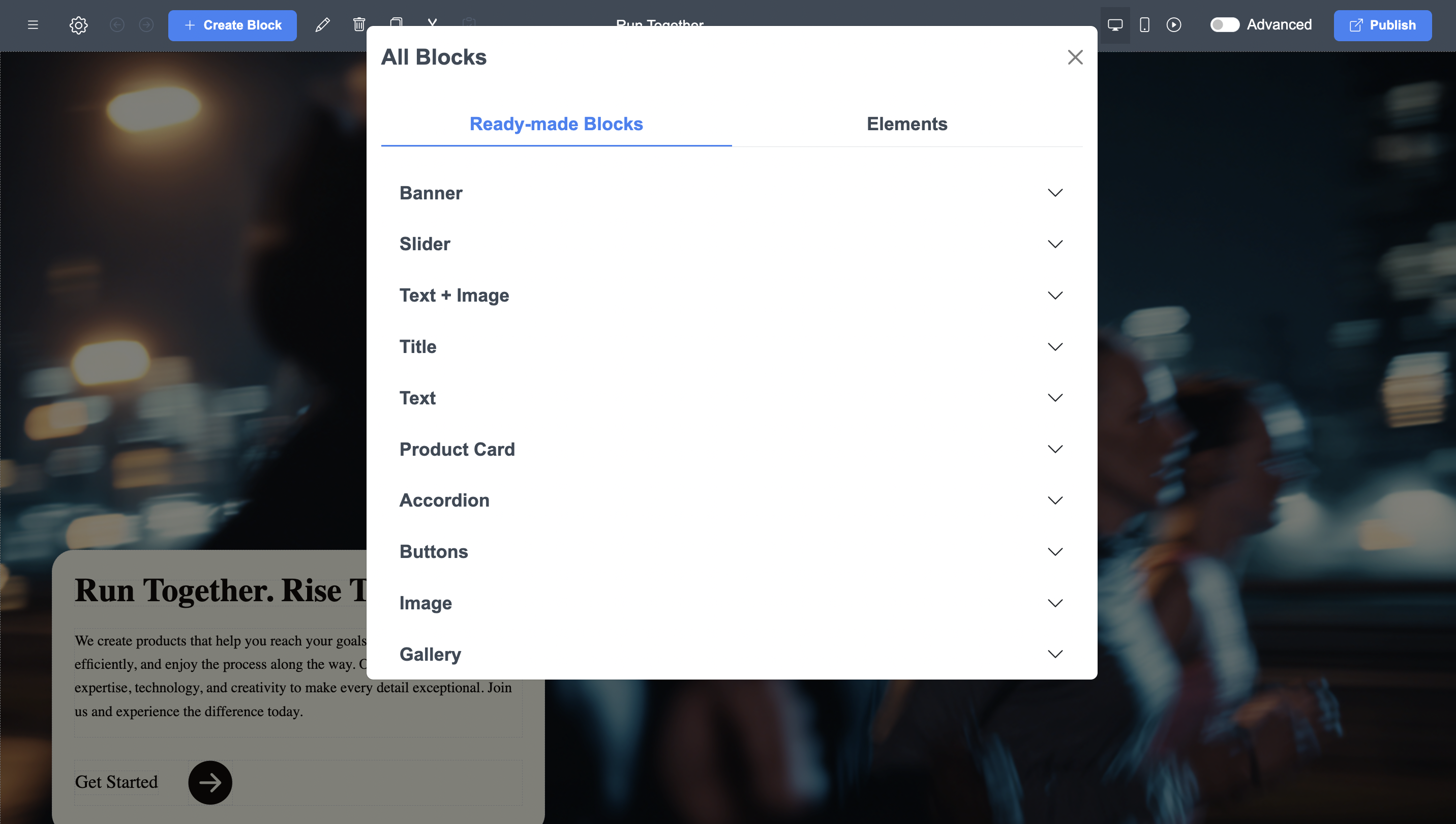
För att öppna blockbiblioteket:
- Klicka på + Skapa block i ME-Page-redigeraren.
- Ett stort modalt fönster visas med två flikar:
- Färdiga block
- Element
Översikt över färdiga blockkategorier du har
Kategorier av färdiga block
Din skärmdump visar hela uppsättningen blockkategorier som finns tillgängliga i ME-Page. Här är vad varje kategori innehåller och hur den vanligtvis används:
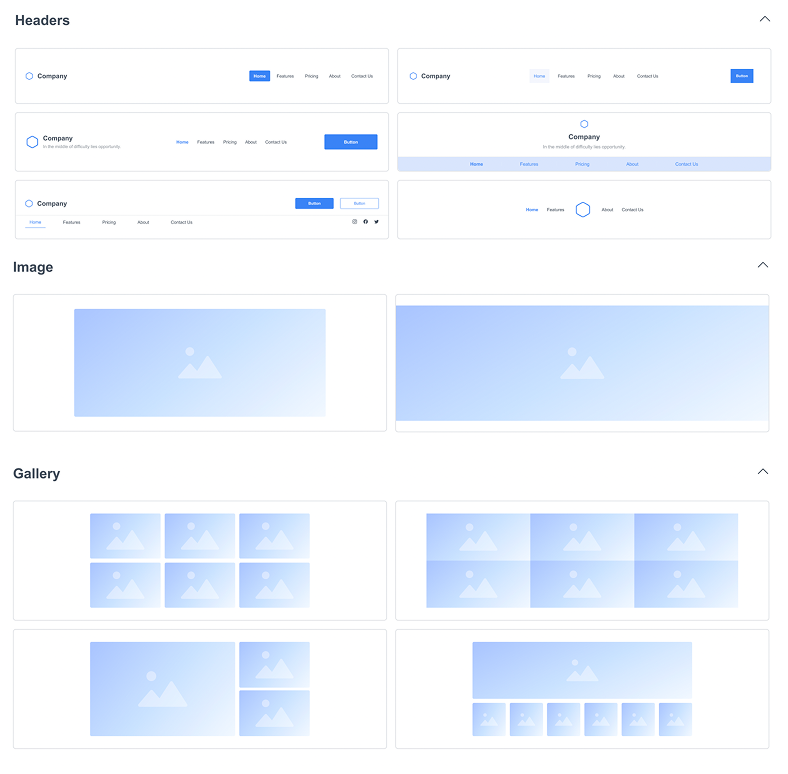
Rubriker
Dessa block finns högst upp på din sida.
De inkluderar:
- Logotyp + menylayoutalternativ
- Hjälteavsnitt med stora bilder och rubriker
- Rubrikformat med centrerade, vänster- eller högerjusterade knappar och text
Använd dem för att presentera din webbplats och sätta tonen.
Galleriblock
Perfekt för att visa upp bilder eller portfolio-objekt.
Stilar inkluderar:
- En stor bild + bildtext
- Gallerier med två kolumner
- Rutnätsformat med flera miniatyrbilder
Användbart för fotografer, butiker, restauranger och tjänsteleverantörer.
Text + Bildavsnitt
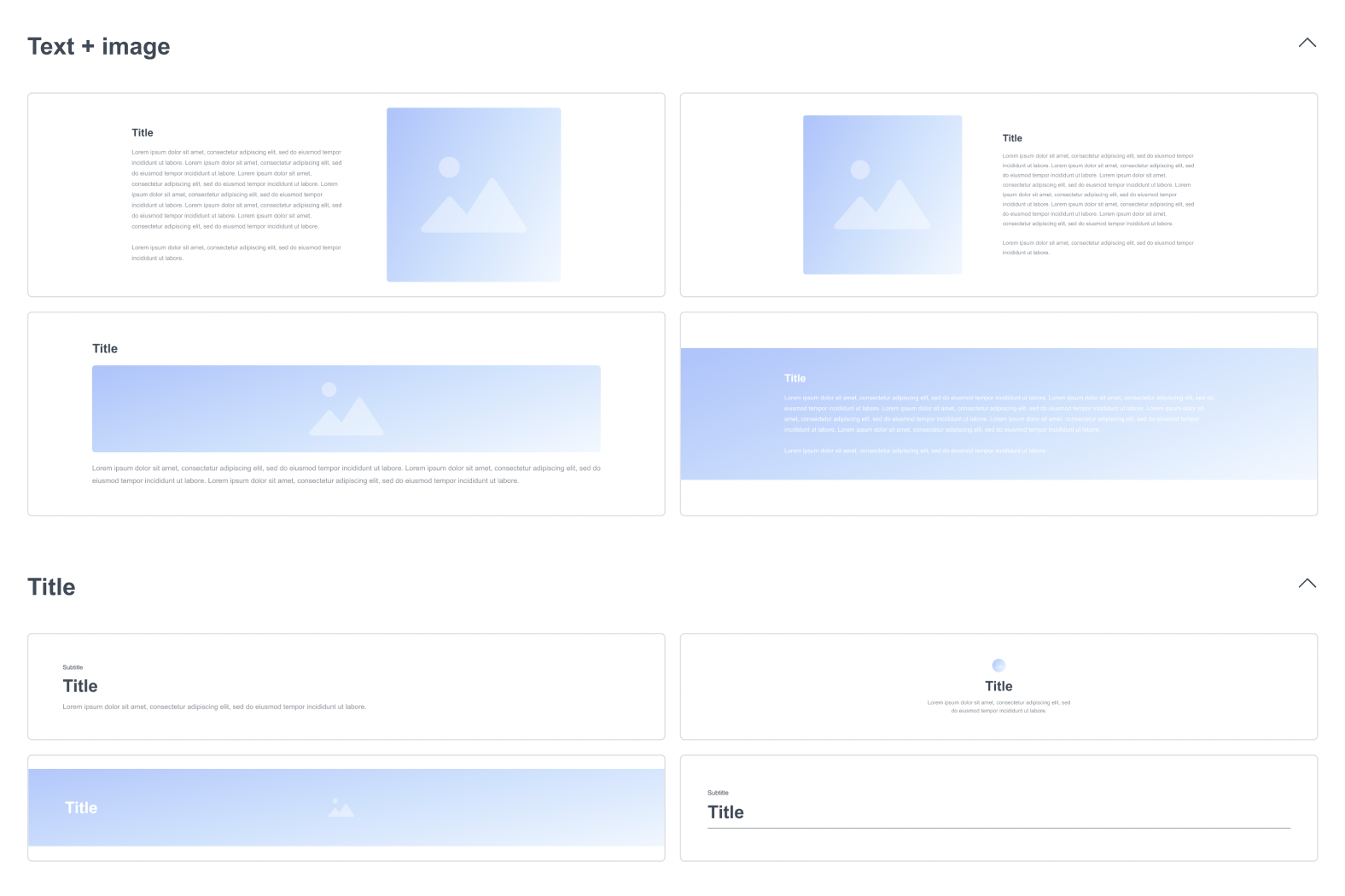
Detta är en av de mest flexibla blocktyperna.
Alternativen inkluderar:
- Bild vänster + text höger
- Text vänster + bild höger
- Textavsnitt med två kolumner
- Breda textavsnitt med knappar
Perfekt för att beskriva tjänster, funktioner eller din företagshistoria.
Titelblock
Dessa inkluderar:
- Avsnittstitlar
- Små informationsblock
- Markerade textavsnitt
Använd dessa för att separera innehåll och vägleda besökare visuellt.
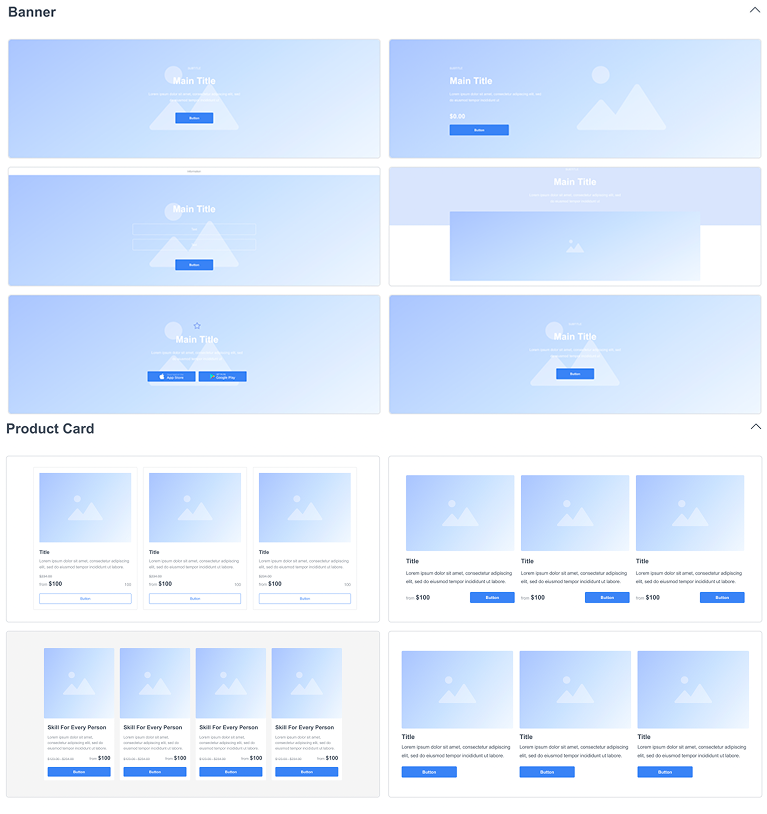
Bannerblock
Det här är uppmaningar med högre effekt, till exempel:
- Fullbreddsbanners
- Motiverande uttalanden
- Markera block med centrerade knappar
Perfekt för "Boka nu", "Kontakta mig" eller "Köp nu"-ögonblick.
Innehållskort
Utmärkt för strukturerad information.
Innehåller:
- Tjänstekort
- Funktionskort
- Flerkortsrutnät (3–6 kort)
Populärt för att lista tjänster, fördelar eller produktkategorier.
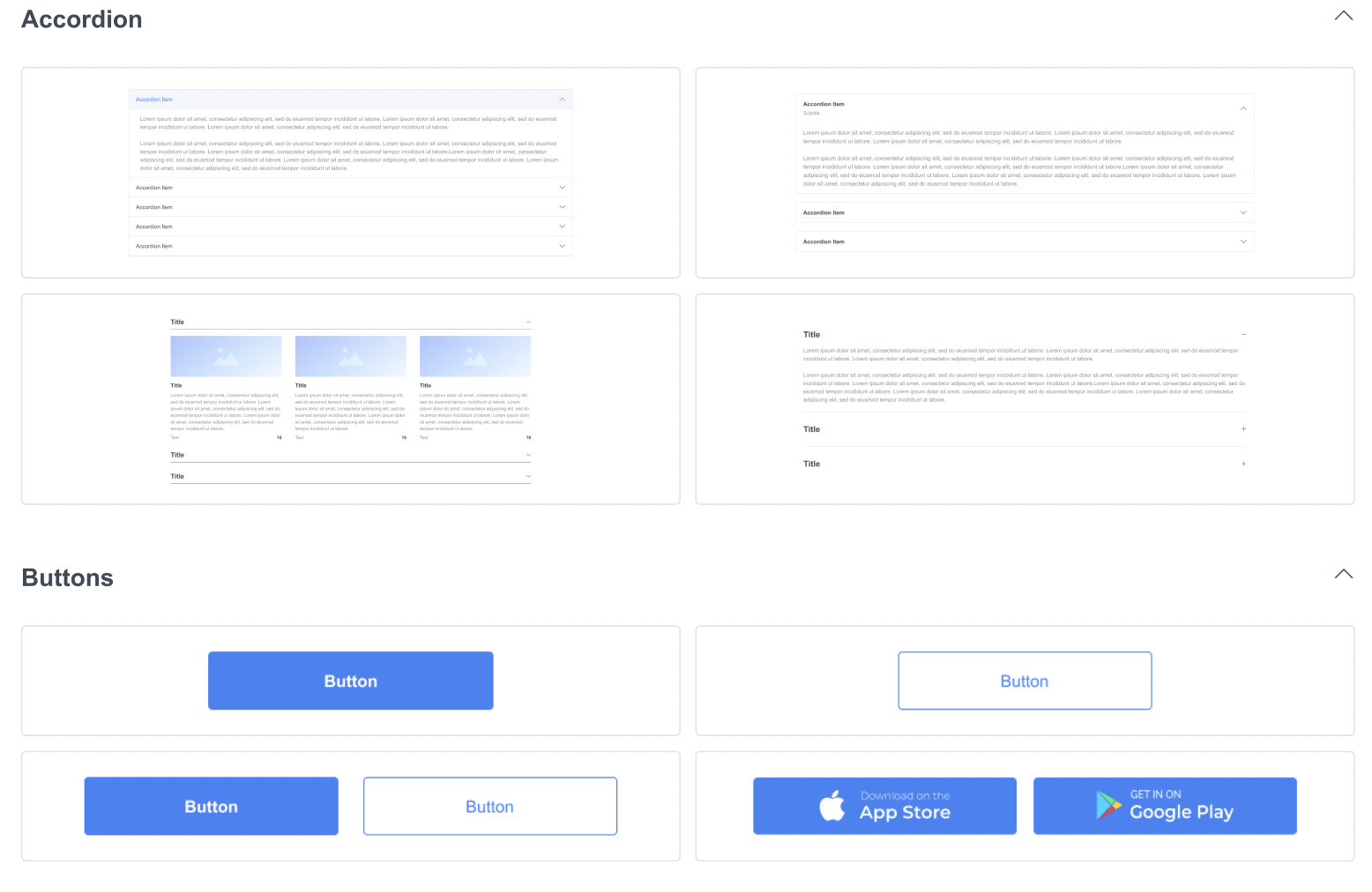
Dragspel
Expanderbara textområden för:
- Vanliga frågor
- Policyavsnitt
- Instruktioner i flera steg
De håller långt innehåll rent och lätt att navigera i.
Knappblock
Dessa block innehåller färdiga knapplayouter:
- En centrerad knapp
- Två knappar bredvid varandra
- Grupper med flera knappar
Användbart för alla typer av uppmaning till handling-områden.
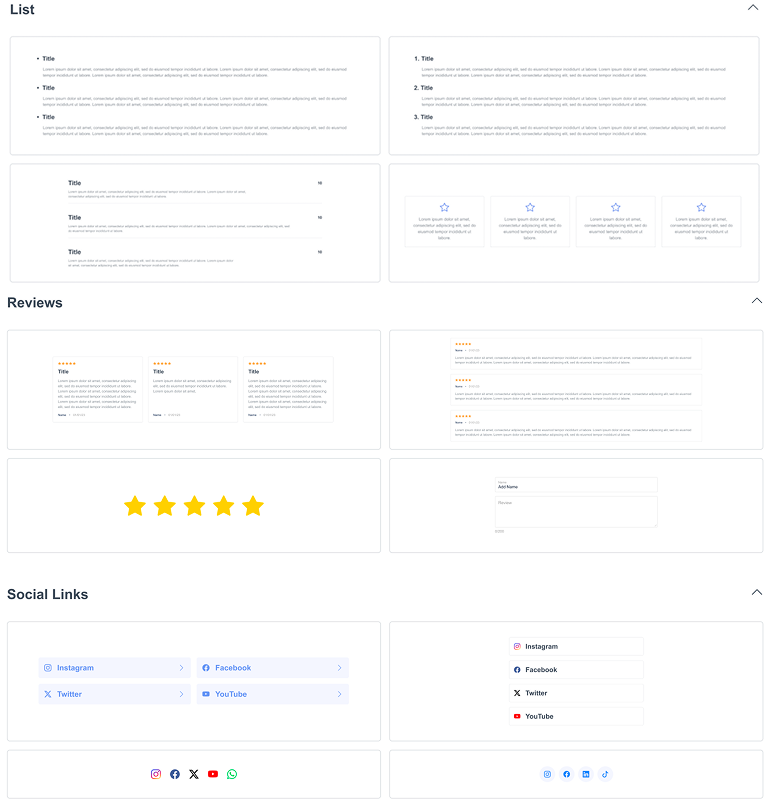
Listor och funktioner
Dessa block inkluderar:
- Punktlistor
- Ikon + textfunktioner
- Funktionsblock med flera kolumner
Vanligt för att lista produktfördelar eller servicefunktioner.
Granska block
Inkluderar kundrecensionstilar:
- Stjärnbetyg + text
- Layouter för rutnät med flera granskningar
- Avsnitt för enskilda omdömen
Utmärkt för att bygga förtroende.
Blockeringar av sociala medier
Färdiga sektioner med:
- Ikoner för sociala plattformar
- Följ-knappar
- Dela länkar
Användbart för att öka din onlinenärvaro.
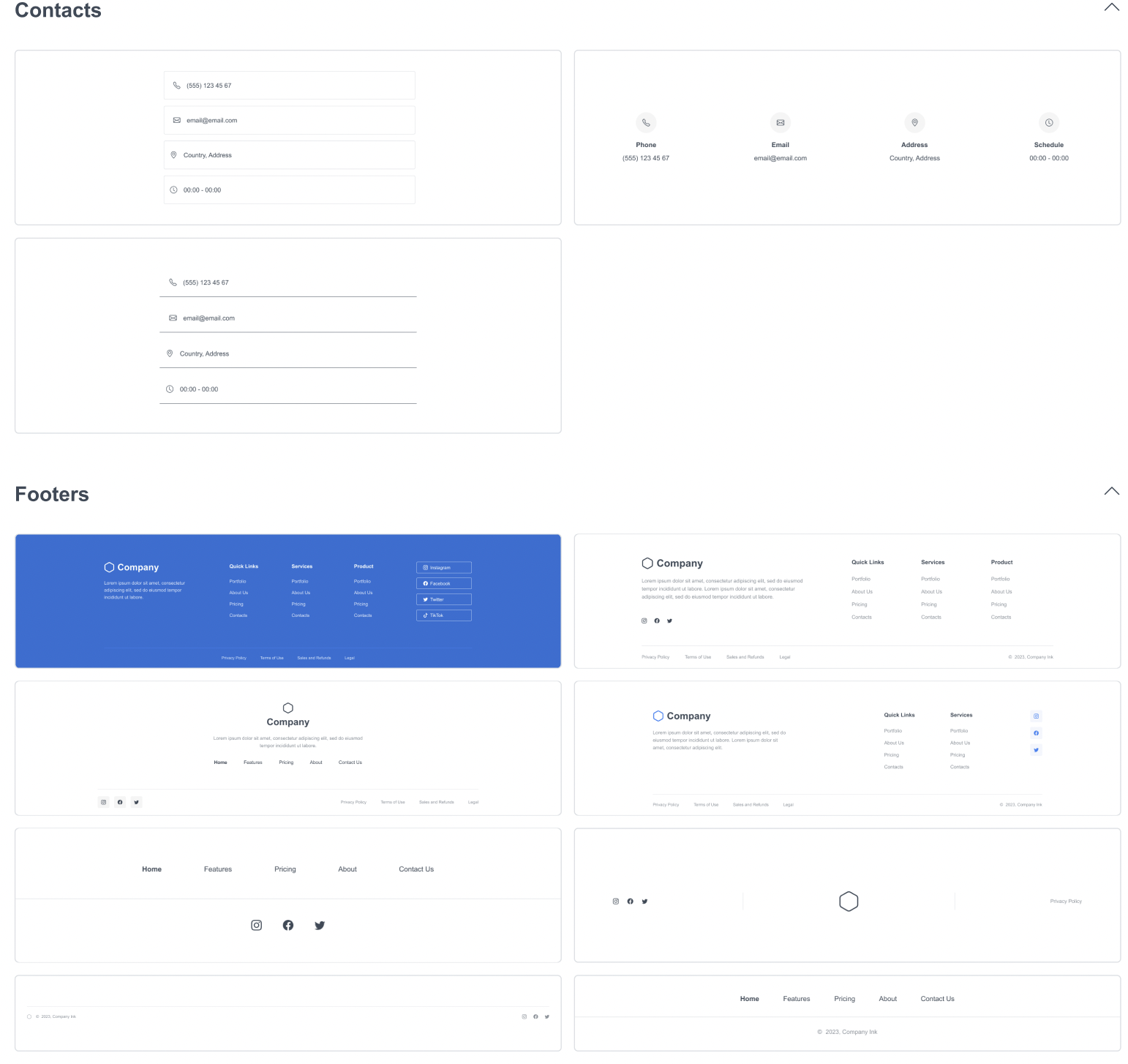
Kontaktblock
Dessa ger:
- Kontaktformulär
- Kartor
- Layouter för kontaktinformation
Perfekt för leadgenerering och förfrågningar.
Sidfot
Ett komplett bibliotek med sidfotsdesigner:
- Minimala sidfot
- Flerkolumnsfot
- Sidfot med menyer, språk och länkar till sociala medier
Varje webbplats behöver en, de kompletterar strukturen.
Hur man lägger till ett block
- Öppna färdiga block
- Välj en kategori
- Klicka på det block du vill ha
- Den visas direkt på din ME-Page
- Redigera text, ersätt bilder eller anpassa layouten efter behov
Klicka bara på valfritt element inuti blocket för att ändra teckensnitt, färger, avstånd, bakgrunder med mera.
Hur man ändrar ordning på eller tar bort block
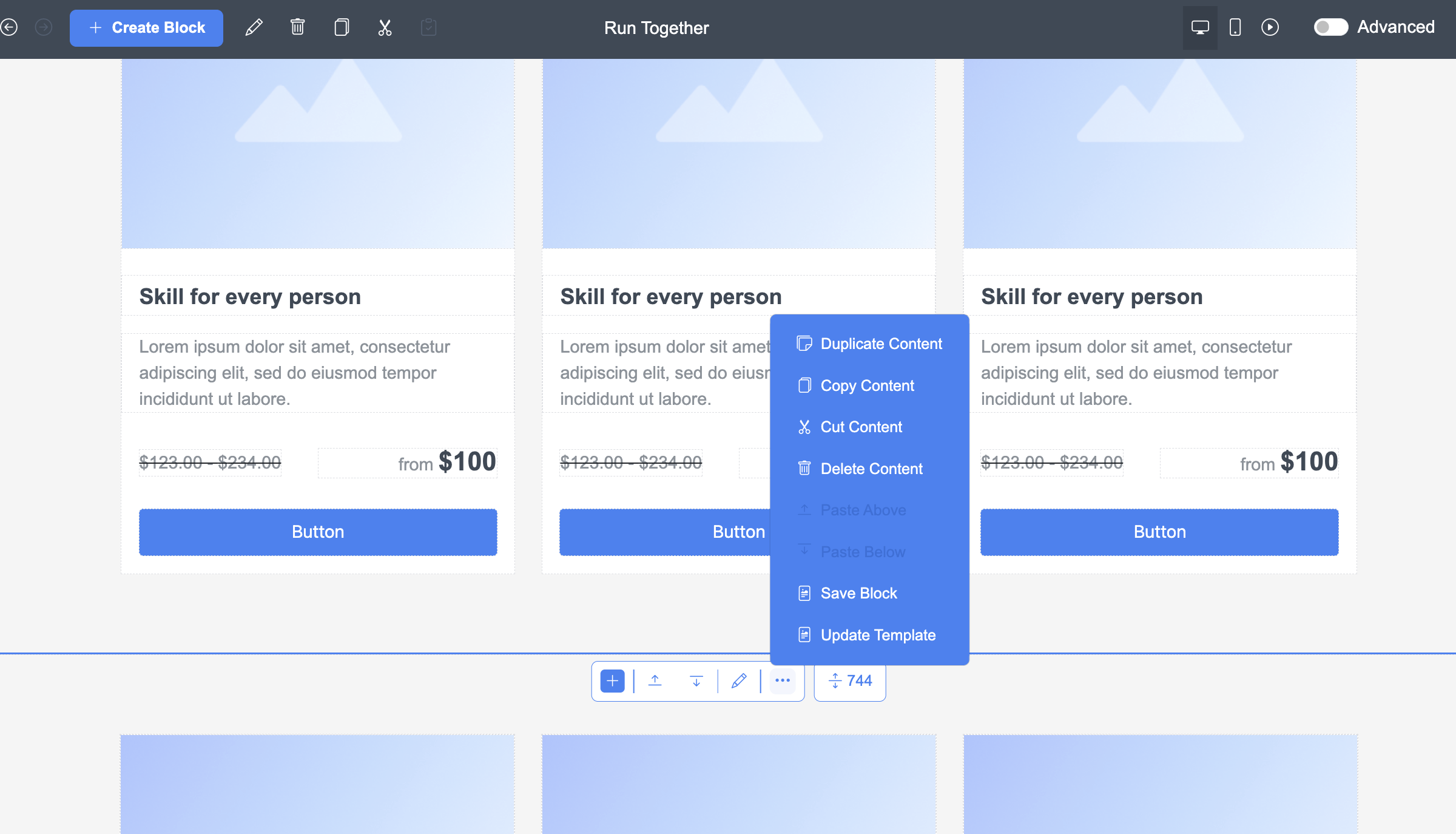
- Dra ett block uppåt eller nedåt med hjälp av blockverktygsfältet
- Ta bort ett block med hjälp av papperskorgen
- Duplicera ett block om du vill ha samma struktur igen
Detta gör din sidlayout helt flexibel.
Tips för att välja rätt block
Så här strukturerar du en nybörjarvänlig ME-Page:
Viktiga block att börja med
- Rubrik
- Hjälte (text + bild)
- Tjänster / Funktioner
- Referenser
- Kontakta
- Sidfot
Block för att göra sidan mer attraktiv
- Galleri
- Banner med uppmaning till handling
- Statistik
- Sociala länkar
Block för professionella sidor
- Dragspel för vanliga frågor
- Flerkortsrutnät
- Recensioner
- Listor för funktionsuppdelningar

Slutsats
Att komma igång med ME-Page blir betydligt enklare när du väl förstår hur man använder färdiga block. Dessa fördesignade sektioner låter dig bygga en komplett, professionell webbplats på några minuter utan att krångla med layout, kod eller design. Oavsett om du behöver en djärv rubrik, ett engagerande galleri, en detaljerad tjänstesektion eller en snygg sidfot, är varje byggblock redan förberett för dig. Välj bara den layout som passar din stil, anpassa innehållet så att det matchar ditt varumärke och arrangera om sektionerna tills din sida flyter naturligt.
För nybörjare erbjuder detta system ett snabbt och intuitivt sätt att lansera en vacker webbplats. För avancerade användare erbjuder blocken tillräckligt med flexibilitet för att skapa unika och visuellt imponerande sidor. Genom att utforska varje kategori, från sidhuvud till sidfot, från kort till formulär, låser du upp den fulla kreativa potentialen hos ME-Page-genomgången av webbplatsmallar och får verktygen för att bygga en webbplats som känns både professionell och personlig.
Vanliga frågor om färdiga block
Var den här artikeln till hjälp?
Klicka på en stjärna för att betygsätta!
Genomsnittligt betyg: 4.8/5
Röster: 5
Dela med vänner:


Föregående
Hur man ändrar bakgrunder och mallblock i ME-Page

Nästa
Hur du publicerar din första ME-Page-webbplats med ett klick
Senaste artiklarna
Allt du behöver veta om att använda ME-Page Constructor för din webbplats.

Så skapar du en effektiv tjänstesida för ditt företag
När potentiella kunder besöker din webbplats vill de förstå vad du erbjuder, hur du kan hjälpa dem och om du ä...

Så skapar du en navigeringsmeny för en webbplats med flera sidor
En webbplats kan ha utmärkt innehåll, tilltalande design och användbara funktioner, men besökare kan ändå välj...
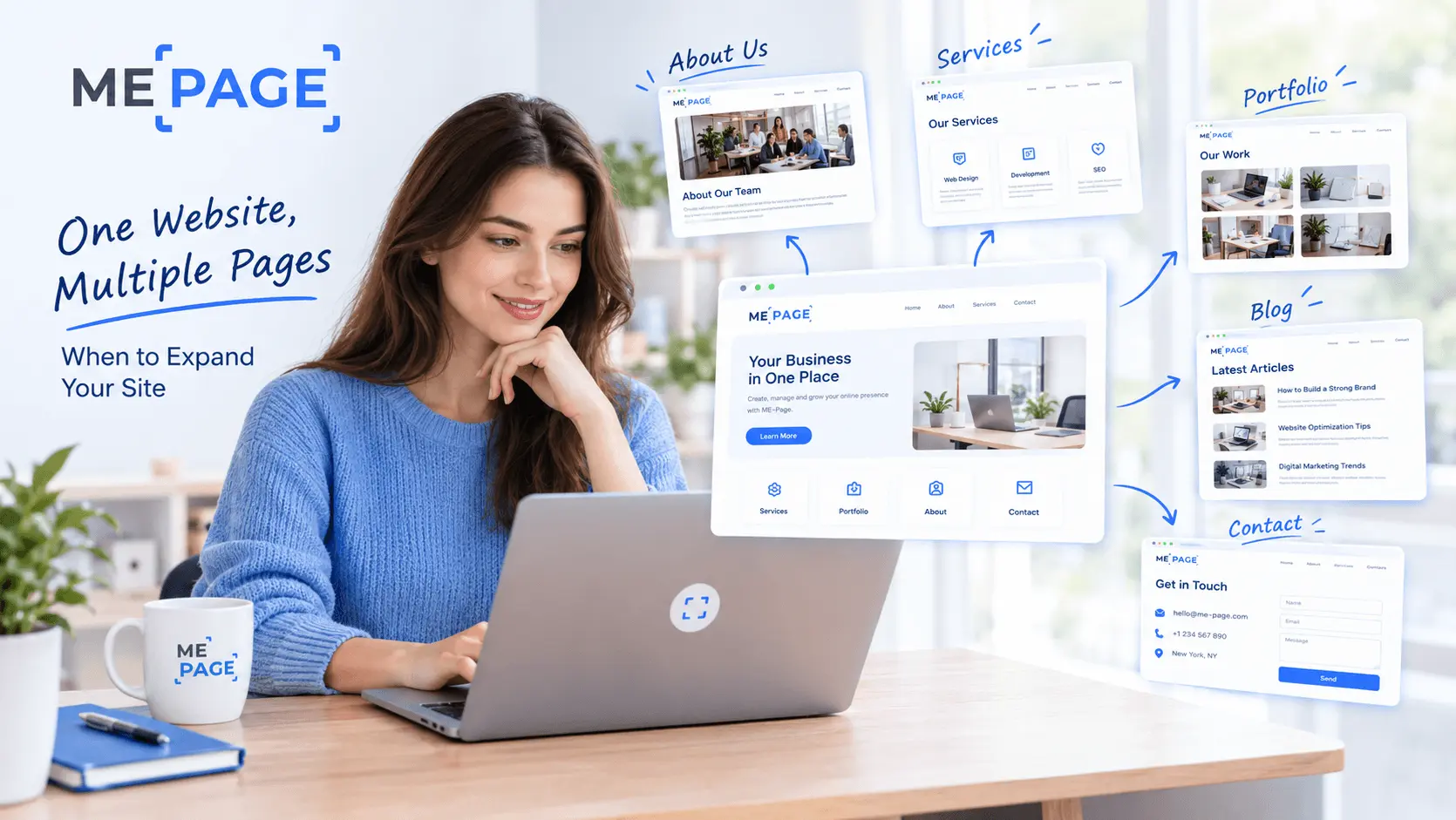
En webbplats, flera sidor: När du bör utöka din webbplats
Att starta en webbplats med en enda sida är ett klokt val. Du kan presentera din verksamhet, visa upp ditt arb...
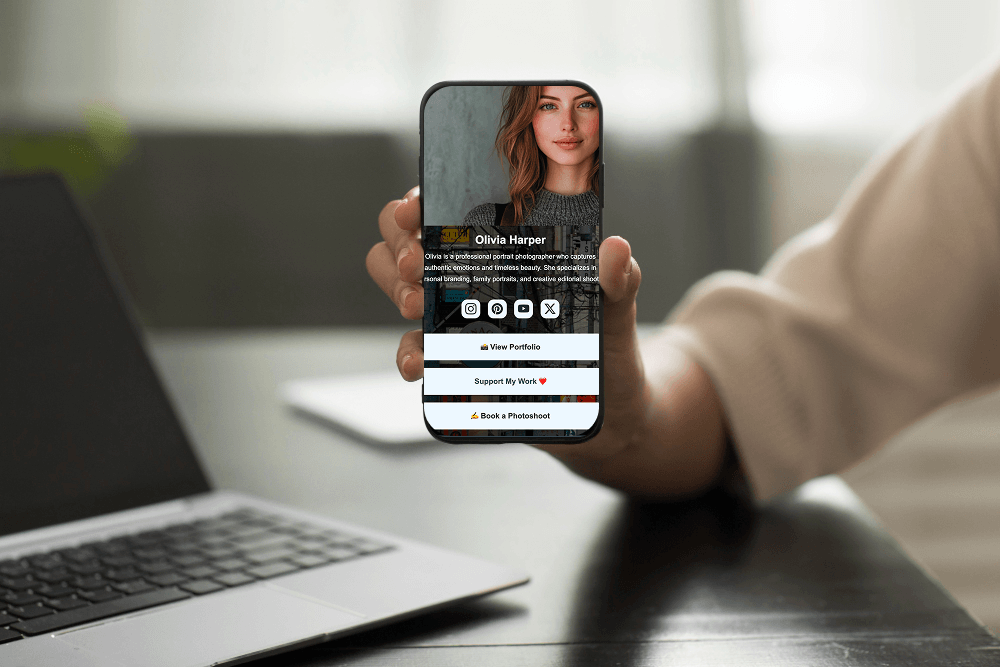
Skapa en personlig länksamling med undersidor för varje projekt
Har du en portfolio, en personlig blogg, frilanstjänster och några sidoprojekt utspridda över olika plattforma...

Så optimerar du webbadresser för bättre SEO
En webbadress (URL) kan verka som en liten teknisk detalj, men den kan påverka hur människor uppfattar ditt in...
Så utformar du en sidfot som förbättrar användarupplevelsen
Webbplatsens sidfot (footer) är kanske det sista besökarna ser, men det betyder inte att den är oviktig. När b...
Så skapar du en effektiv tjänstesida för ditt företag
När potentiella kunder besöker din webbplats vill de förstå vad du erbjuder, hur du kan hjälpa dem och om du ä...
Så skapar du en navigeringsmeny för en webbplats med flera sidor
En webbplats kan ha utmärkt innehåll, tilltalande design och användbara funktioner, men besökare kan ändå välj...
En webbplats, flera sidor: När du bör utöka din webbplats
Att starta en webbplats med en enda sida är ett klokt val. Du kan presentera din verksamhet, visa upp ditt arb...
Skapa en personlig länksamling med undersidor för varje projekt
Har du en portfolio, en personlig blogg, frilanstjänster och några sidoprojekt utspridda över olika plattforma...
Så optimerar du webbadresser för bättre SEO
En webbadress (URL) kan verka som en liten teknisk detalj, men den kan påverka hur människor uppfattar ditt in...
Så utformar du en sidfot som förbättrar användarupplevelsen
Webbplatsens sidfot (footer) är kanske det sista besökarna ser, men det betyder inte att den är oviktig. När b...


