Me-Page Team
Dernière modification 1 Dec 2025
Plan de l’article
- Pourquoi personnaliser votre page ME-Page est important
- Comment changer l'arrière-plan de ma ME-Page personnelle
- Comment modifier et utiliser les blocs de modèles
- Personnalisation des blocs pour votre mise en page
- Analyse des options d'arrière-plan
- Conclusion
-
Foire aux questions sur les arrière-plans et les blocs de modèles
- Puis-je utiliser des arrière-plans différents pour chaque section de ma ME-Page?
- Les modifications d'arrière-plan affectent-elles la mise en page mobile ?
- Puis-je annuler les modifications si je n'aime pas le nouveau fond ou la mise en page des blocs ?
- Les blocs de modèle sont-ils modifiables après leur insertion ?
- Puis-je combiner des blocs prédéfinis avec des sections personnalisées ?
Créer un site web épuré, moderne et visuellement attrayant ne nécessite pas d'outils complexes : grâce à ME-Page , vous pouvez tout personnaliser directement dans un éditeur simple et intuitif. Parmi les options de personnalisation les plus puissantes, citons l'édition d'arrière-plan et les blocs de modèles . En quelques clics, vous pouvez transformer complètement l'apparence de n'importe quelle section de votre page.
Voyons ensemble comment modifier les arrière-plans, mettre à jour les modèles et concevoir une page « À propos de moi » qui reflète vraiment votre style.

Pourquoi personnaliser votre page ME-Page est important
Considérez votre ME-Page comme votre salon numérique. Lorsqu'un visiteur y arrive, l'arrière-plan, la mise en page et la structure créent la première impression, avant même qu'il ne lise un seul mot.
La personnalisation de ces éléments vous permet de :
- Construisez une marque unique et mémorable
- Améliorer la lisibilité et la fluidité visuelle
- Rendez votre page plus conviviale
- Maintenir l'intérêt des visiteurs plus longtemps
Et ME-Page vous offre tous les outils dont vous avez besoin sans vous submerger. L'interface est épurée et chaque paramètre est accessible en un clic .
Comment changer l'arrière-plan de ma ME-Page personnelle
Téléchargement d'images de fond
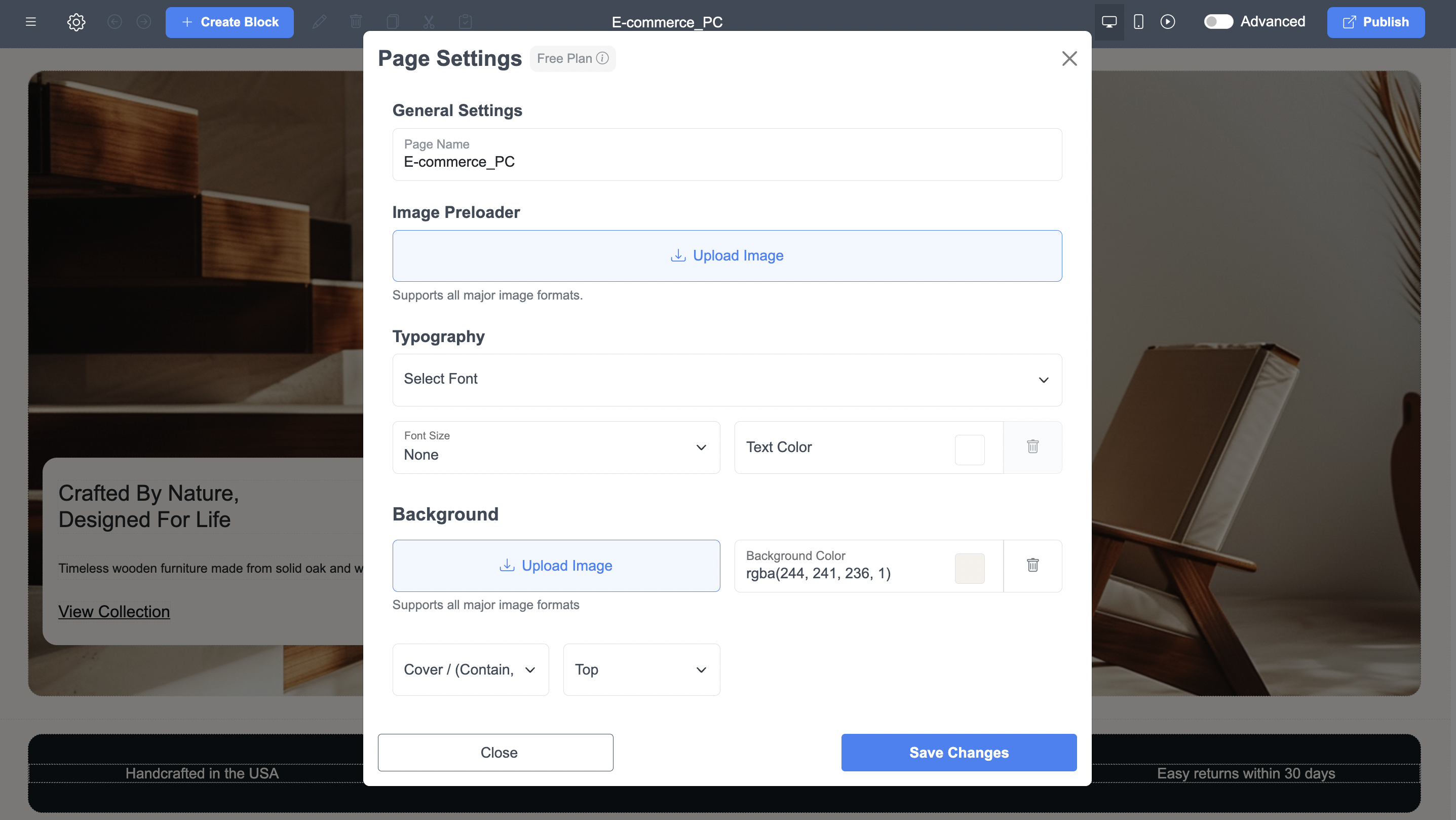
Dans les paramètres de la page, vous trouverez la section Arrière-plan . En cliquant sur Importer une image, vous pouvez ajouter n'importe quel fichier image compatible comme arrière-plan.
ME-Page prend en charge :
- PNG
- JPG
- JPEG
- WebP
Après le téléchargement, l'arrière-plan se met à jour instantanément, donnant à votre page une nouvelle identité visuelle.
Ajustement de la couleur et de la position de l'arrière-plan
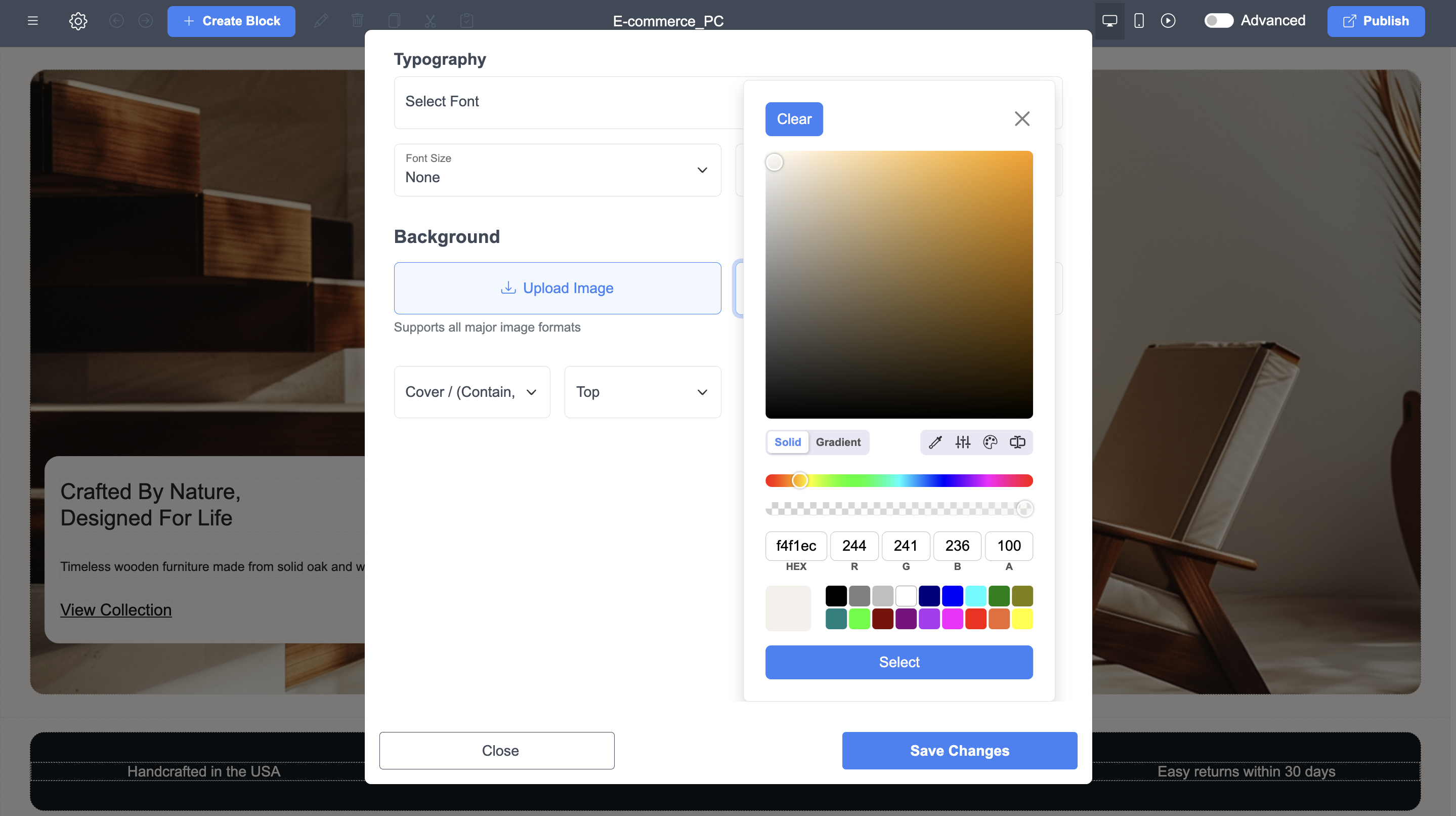
Vous pouvez également personnaliser l'arrière-plan à l'aide de :
- Sélecteur de couleur d'arrière-plan
- Paramètres de couverture/contenir
- Positionnement haut / centre / bas
Ces options apparaissent exactement comme sur vos captures d'écran.
L'option « Couvrir » étire l'image pour remplir toute la section.
L'option « Contenir » garantit que l'image entière est visible sans recadrage.
Si vous souhaitez un design minimaliste et épuré, il vous suffit de ne pas télécharger d'image et de choisir une couleur unie qui corresponde à votre palette de couleurs.
Comment modifier et utiliser les blocs de modèles
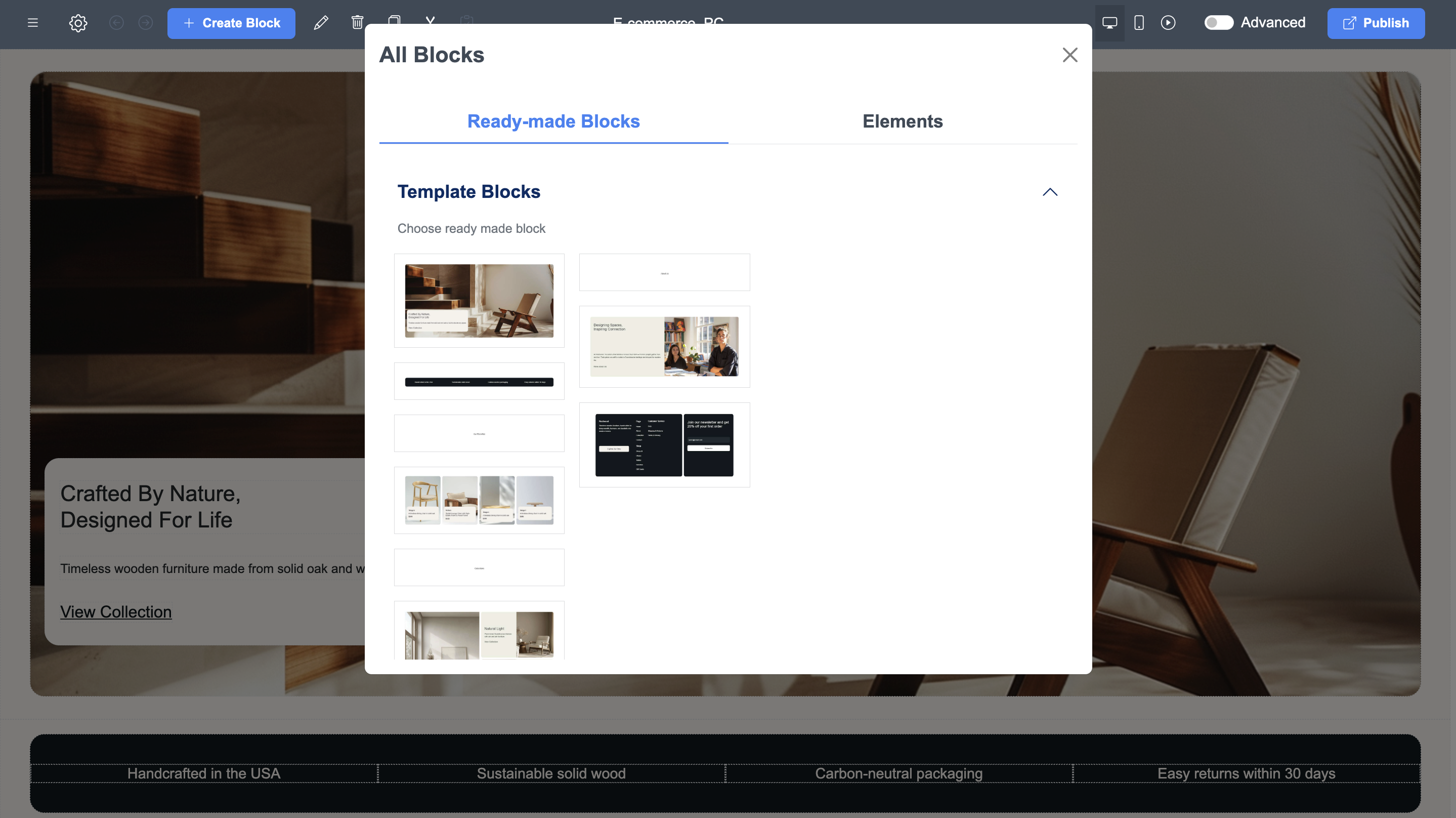
Les blocs constituent la base de la mise en page de votre ME-Page. Sur votre deuxième capture d'écran, le panneau « Tous les blocs » affiche des catégories telles que « Blocs prêts à l'emploi » et divers modèles.
Ces outils vous permettent de créer rapidement des mises en page d'aspect professionnel sans avoir besoin d'un designer.
Choisir des blocs prêts à l'emploi
Pour ajouter un bloc :
- Cliquez sur « + Créer un bloc » en haut de l'éditeur.
- Ouvrez l'onglet Blocs prêts à l'emploi.
- Choisissez parmi des styles de modèles tels que :
- Sections principales
- galeries d'images
- Blocs de mise en évidence du service
- Blocs d'appel à l'action
- Mises en page à plusieurs colonnes
Ces blocs incluent déjà l'espacement typographique, le placement des images et la structure ; il vous suffit de remplacer le contenu.
Personnalisation des blocs pour votre mise en page
Une fois le bloc ajouté :
- Cliquez n'importe où à l'intérieur du bloc pour modifier le texte.
- Remplacez les images à l'aide du bouton de téléchargement
- Modifier l'espacement, les marges et l'alignement
- Ajouter ou supprimer des éléments à l'intérieur du bloc
ME-Page est extrêmement flexible, ce qui permet de remodeler même les blocs de modèles pour les adapter à votre vision de la mise en page.
Analyse des options d'arrière-plan
Conclusion
Avec ME-Page, la personnalisation des arrière-plans et des blocs de modèles vous offre une liberté créative totale pour concevoir l'apparence et l'ergonomie de votre site web. En choisissant les images, les couleurs et les blocs de mise en page adaptés, vous pouvez instantanément transformer votre page en un espace plus attrayant, professionnel et visuellement cohérent, reflétant votre marque ou votre style personnel. L'interface visible sur les captures d'écran simplifie ces modifications : en quelques clics, vous pouvez modifier la typographie, importer des images d'arrière-plan, ajuster les paramètres de couleur et insérer des blocs prédéfinis.
Ces outils de personnalisation ne sont pas qu'esthétiques ; ils contribuent à améliorer l'expérience utilisateur, à guider plus efficacement les visiteurs à travers votre contenu et à faire ressortir votre page de la concurrence. Grâce à des choix de conception judicieux et à une utilisation pertinente des fonctionnalités intégrées de ME-Page, vous pouvez créer un site web soigné, fiable et parfaitement adapté à vos objectifs. Que vous mettiez à jour une seule section ou que vous repensiez l'intégralité de votre page, ME-Page vous offre la flexibilité nécessaire pour développer, enrichir et affiner votre présence en ligne au fil du temps.
Foire aux questions sur les arrière-plans et les blocs de modèles
Cet article vous a-t-il été utile ?
Cliquez sur une étoile pour noter !
Note moyenne: 5/5
Votes: 2
Partager avec des amis:


Précédent
Comment ajouter et modifier des boutons pour une navigation optimisée sur ME-Page
Suivant
Premiers pas avec les blocs prédéfinis ME-Page : Guide pas à pas
Articles récents
Tout ce que vous devez savoir sur l'utilisation de ME-Page Constructor pour votre site Web.

Comment créer une page de services efficace pour votre entreprise
Lorsque des clients potentiels visitent le site web de votre entreprise, ils souhaitent comprendre ce que vous...
Comment créer un menu de navigation pour un site web multipage
Un site web peut proposer un excellent contenu, des visuels attrayants et des fonctionnalités utiles ; pourtan...
Un site web, plusieurs pages : quand développer votre site
Lancer un site web composé d'une seule page est une approche judicieuse. Vous pouvez y présenter votre activit...
Créez un espace de liens personnel avec des pages dédiées à chacu...
Avez-vous un portfolio, un blog personnel, des services en freelance et quelques projets annexes éparpillés su...
Comment optimiser les URL de vos pages pour un meilleur référencement
L'URL d'une page web peut sembler n'être qu'un détail technique mineur ; pourtant, elle influence la manière d...
Comment concevoir un pied de page qui améliore l'expérience utili...
Le pied de page d'un site web est peut-être le dernier élément que voient les visiteurs, mais cela ne le rend ...
Comment créer une page de services efficace pour votre entreprise
Lorsque des clients potentiels visitent le site web de votre entreprise, ils souhaitent comprendre ce que vous...
Comment créer un menu de navigation pour un site web multipage
Un site web peut proposer un excellent contenu, des visuels attrayants et des fonctionnalités utiles ; pourtan...
Un site web, plusieurs pages : quand développer votre site
Lancer un site web composé d'une seule page est une approche judicieuse. Vous pouvez y présenter votre activit...
Créez un espace de liens personnel avec des pages dédiées à chacu...
Avez-vous un portfolio, un blog personnel, des services en freelance et quelques projets annexes éparpillés su...
Comment optimiser les URL de vos pages pour un meilleur référencement
L'URL d'une page web peut sembler n'être qu'un détail technique mineur ; pourtant, elle influence la manière d...
Comment concevoir un pied de page qui améliore l'expérience utili...
Le pied de page d'un site web est peut-être le dernier élément que voient les visiteurs, mais cela ne le rend ...


