Me-Page Team
Senast ändrad 27 Oct 2026
Artikelplan
- Varför är navigering viktig på en webbplats med flera sidor?
- Planera din webbplatsstruktur innan du skapar menyn
- Välj rätt typ av navigationsmeny
- Hur man utformar en användarvänlig navigationsmeny
- Vanliga navigeringsmisstag att undvika
- Skapa en flersidig webbplats med ME-Page
- Slutsats
- Vanliga frågor
En webbplats kan ha utmärkt innehåll, attraktiv grafik och användbara funktioner, men besökare kan fortfarande lämna sidan om de inte hittar det de letar efter. Därför är en väl utformad navigeringsmeny viktig, särskilt när din webbplats innehåller flera sidor och undersidor.
En tydlig meny hjälper folk att förstå din webbplats struktur, navigera mellan sektioner och nå viktig information utan onödiga klick. Det skapar också en mer enhetlig webbupplevelse på både datorer och mobila enheter.
Oavsett om du bygger en företagswebbplats , en portfolio eller ett personligt projekt, gör genomtänkt webbplatsnavigering ditt innehåll lättare att utforska. Låt oss titta på hur du skapar en navigeringsmeny som fungerar för både dina besökare och din växande webbplats.
Varför är navigering viktig på en webbplats med flera sidor?
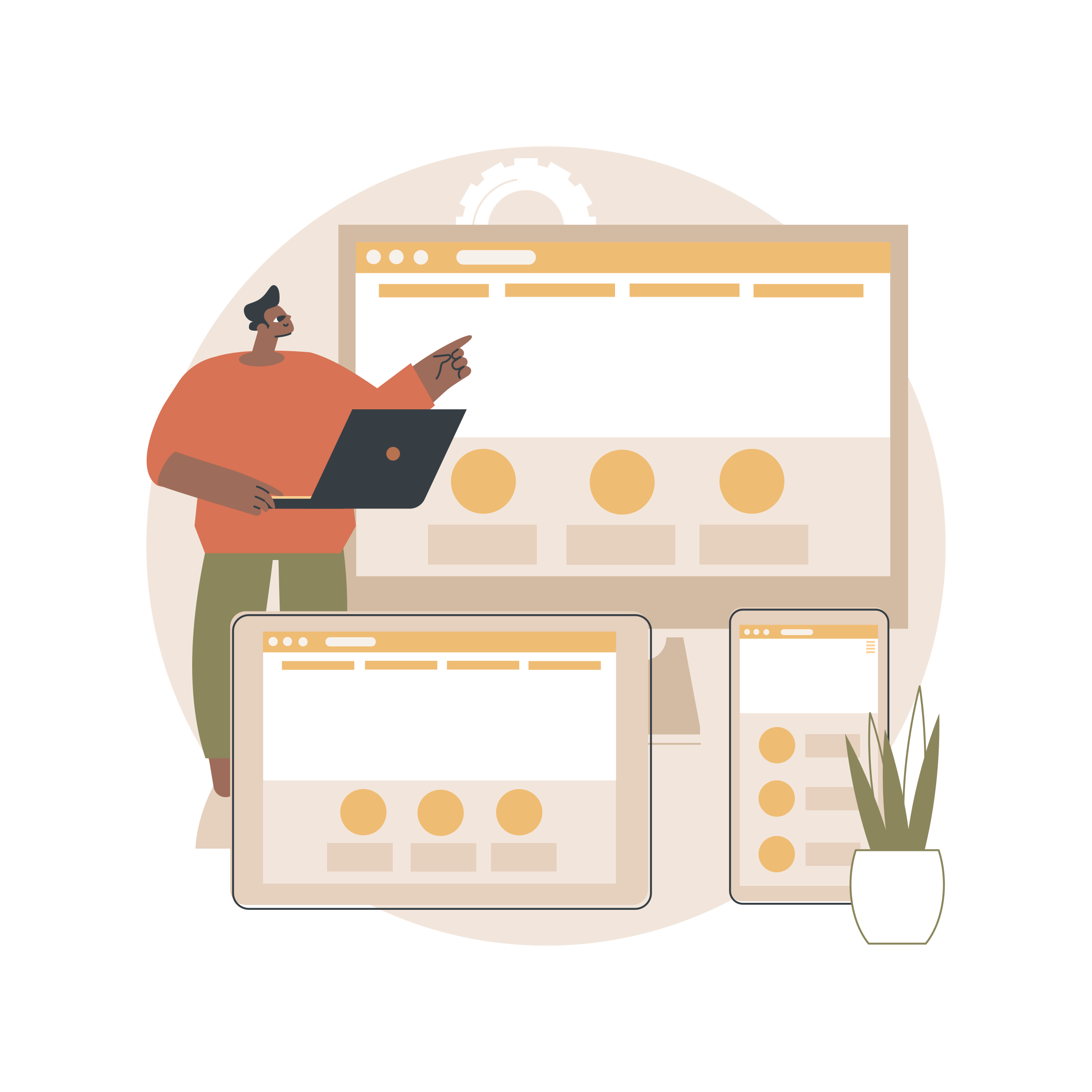
På en webbplats med en sida kan besökare ofta hitta information genom att scrolla. En webbplats med flera sidor fungerar annorlunda: folk behöver tydliga anvisningar för att navigera mellan avsnitt och förstå hur sidorna relaterar till varandra.
En navigeringsmeny ger dessa vägbeskrivningar. Den fungerar som en karta och visar besökare vart de kan gå och hjälper dem att återvända till viktiga avsnitt när de behöver.
Bra webbplatsnavigering kan hjälpa dig att:
- Förbättra användbarheten: Besökare kan hitta information utan att behöva gissa var den finns.
- Stödjer webbplatsutforskning: Tydliga länkar uppmuntrar folk att upptäcka relaterade sidor.
- Skapa konsekvens: En välbekant meny hjälper användare att navigera i olika delar av din webbplats.
- Stöd SEO: Beskrivande interna länkar hjälper sökmotorer att upptäcka sidor och förstå deras relationer.
- Minska frustration: Besökare spenderar mindre tid på att söka igenom orelaterat innehåll
Målet är inte att visa varje sida i huvudmenyn. Det är att göra de viktigaste destinationerna lätta att hitta.
Planera din webbplatsstruktur innan du skapar menyn
Innan du väljer färger, teckensnitt eller effekter i rullgardinsmenyn, bestäm vilka sidor som hör hemma i din navigering. En meny fungerar bäst när den återspeglar webbplatsens faktiska struktur .
Börja med att lista dina huvudsidor. För ett litet företag kan dessa inkludera Hem, Om oss, Tjänster, Blogg och Kontakt. Om du erbjuder flera tjänster kan du också ha dedikerade undersidor under huvudsektionen Tjänster. Gruppera relaterade sidor och identifiera vilka besökare behöver besöka oftast. Till exempel kan detaljerade fallstudier placeras under en Portfolio-sektion istället för att visas individuellt i huvudmenyn.
En enkel hierarki skulle kunna se ut så här:
- Hem
- Om
- Tjänster
- Webbdesign
- SEO-konsultation
- Webbplatsunderhåll
- Portfölj
- Blogg
- Kontakta
Denna struktur ger besökarna en tydlig överblick utan att överväldiga dem med för många alternativ.
Under planeringen av din webbplats, tänk på vilka frågor din målgrupp troligtvis kommer att ställa. Potentiella kunder kanske vill jämföra tjänster och priser, medan läsare kan vara mer intresserade av kategorier och aktuella artiklar. Organisera menyn kring dessa behov istället för dina interna affärsprocesser.

Välj rätt typ av navigationsmeny
Olika webbplatser behöver olika navigeringsmönster. En liten portfolio kan fungera perfekt med en enkel horisontell meny, medan en innehållsrik webbplats kan behöva rullgardinsmenyer för att organisera flera sektioner.
Du behöver inte använda alla menytyper. Välj det enklaste alternativet som passar din webbplats storlek, innehåll och målgrupp.
För de flesta små webbplatser med flera sidor är en enkel huvudmeny med några välorganiserade rullgardinsmenyer en praktisk utgångspunkt.
Hur man utformar en användarvänlig navigationsmeny
1. Håll menyetiketterna korta och tydliga
Använd välbekanta ord som berättar exakt vad besökarna hittar. Etiketter som ”Tjänster”, ”Portfölj”, ”Priser” och ”Kontakt” är generellt lättare att förstå än kreativa men tvetydiga alternativ.
Undvik att använda intern företagsterminologi som nya besökare kanske inte känner igen. Om en sida förklarar dina tjänster, märk den därefter snarare än att ge den ett vagt namn.
Konsekvens är också viktigt. Om du kallar ett avsnitt för "Projekt" i huvudmenyn, använd samma term i relaterade knappar och länkar där det är möjligt.
2. Prioritera de viktigaste sidorna
Din huvudnavigering bör markera de destinationer som besökare troligtvis behöver. För ett tjänsteföretag kan dessa vara Tjänster, Prissättning och Kontakt. För en kreatör kan de vara Portfolio, Om och Blogg.
Mindre viktiga sidor kan länkas via rullgardinsmenyer, kontextuella länkar eller sidfoten. Detta håller huvudmenyn fokuserad.
Undvik att lägga till en länk bara för att sidan finns. Fråga om besökare skulle dra nytta av att komma åt den direkt från huvudnavigeringen.
3. Använd rullgardinsmenyer försiktigt
Rullgardinsmenyer är användbara när ett huvudavsnitt innehåller flera relaterade sidor. Till exempel kan en Tjänster-meny öppnas för att visa enskilda erbjudanden.
Håll rullgardinsmenyer korta och logiskt grupperade. Undvik att placera flera lager av kapslade menyer inuti varandra, eftersom det kan göra navigering svår, särskilt på pekskärmar.
Se till att rullgardinsmenyer fungerar med tangentbordsnavigering såväl som med mus eller pekskärm. Besökare ska kunna öppna menyer, följa länkar och förstå vilket avsnitt de tittar på.
4. Gör den aktuella sidan lätt att identifiera
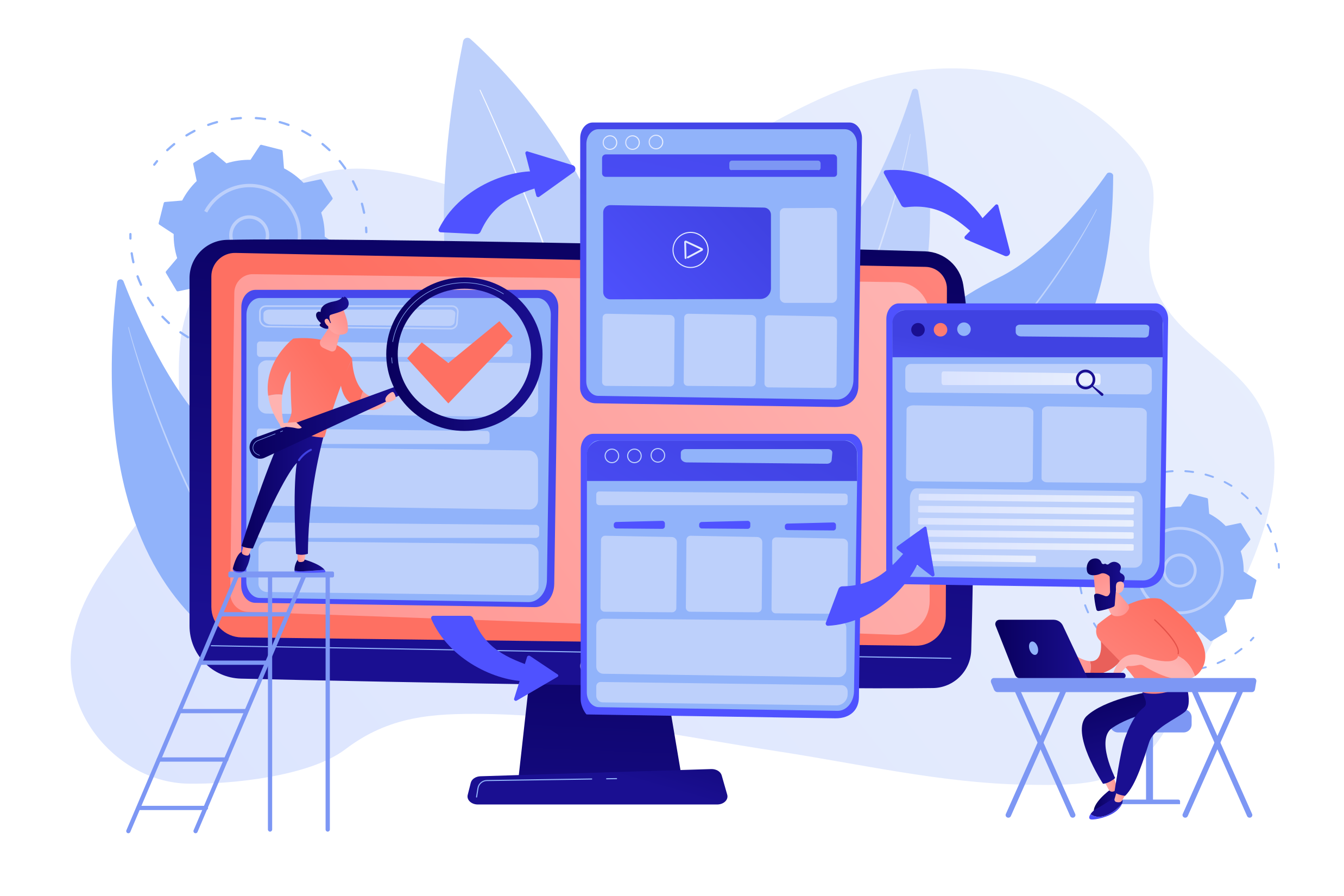
Besökare ska kunna se var de befinner sig på din webbplats. En visuell indikator, till exempel en understrykning, en annan textstil eller ett markerat menyalternativ, kan visa vilken sektion som för närvarande är öppen.
För webbplatser med undersidor, tänk på hur menyn kommunicerar förhållandet mellan en sida och dess överordnade sektion. Om någon läser en undersida för webbdesign , till exempel, bör det vara lätt att se att den tillhör Tjänster.
Dessa små visuella detaljer hjälper besökarna att hålla orienteringen när de navigerar genom ditt innehåll.
5. Design för mobil navigering
En meny som fungerar på en datorskärm kanske inte passar bekvämt på en telefon. Långa etiketter, tätt packade länkar och rullgardinsmenyer som bara används för att hålla muspekaren över skärmen kan göra mobilnavigering frustrerande.
Använd en responsiv layout som anpassar sig till mindre skärmar. En hamburgermeny kan vara lämplig när det horisontella utrymmet är begränsat, förutsatt att den är enkel att öppna och stänga.
Kontrollera att menyalternativen är tillräckligt stora för att trycka på, att texten förblir läsbar och att menyn inte täcker viktigt innehåll på ett oväntat sätt. Testa den faktiska publicerade webbplatsen på en smartphone istället för att bara förlita sig på förhandsgranskningen på datorn.
6. Håll navigeringen konsekvent över sidorna
Besökare ska inte behöva lära sig en ny meny varje gång de öppnar en annan sida. Håll huvudnavigeringen på en enhetlig plats och använd samma etiketter och visuella stil på hela webbplatsen.
En enhetlig meny gör det enklare för folk att återvända till startsidan, utforska en annan tjänst eller kontakta dig från vilken sektion som helst.
Om din webbplats växer, granska strukturen innan du lägger till fler menyalternativ. Ibland är det mer användbart att omorganisera befintliga sidor än att utöka menyn i all oändlighet.
Vanliga navigeringsmisstag att undvika
Även en välplanerad meny kan bli svår att använda när små detaljer förbises.
Se upp för dessa problem:
- För många objekt på toppnivå: En fullsatt meny gör det svårare att hitta viktiga sidor.
- Otydliga etiketter: Besökare ska inte behöva gissa vad ett menyalternativ betyder.
- Trasiga länkar: Varje navigeringsobjekt ska leda till rätt destination.
- Inkonsekventa layouter: Att flytta menyn mellan sidor kan förvirra användare.
- Dåligt mobilbeteende: Menyer bör kunna användas på mindre skärmar och med pekskärmar.
- Saknad tangentbordstillgänglighet: Besökare som inte använder mus ska fortfarande kunna navigera på webbplatsen.
- Onödiga rullgardinsmenyer: Lägg inte till extra nivåer när en direktlänk skulle vara tydligare.
Testa varje menyalternativ innan du publicerar. Öppna rullgardinsmenyer, besök varje destination, kontrollera indikatorn för aktuell sida och försök att navigera med ett tangentbord. Upprepa dessa kontroller varje gång du ändrar webbplatsens struktur.
Skapa en flersidig webbplats med ME-Page
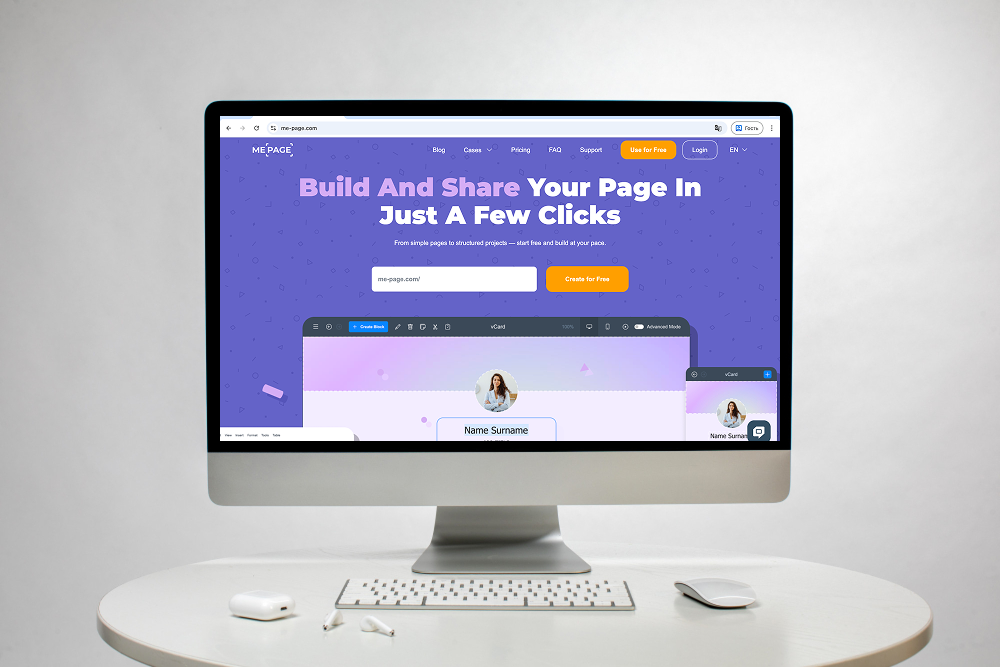
ME-Page erbjuder ett kodfritt sätt att bygga och organisera en webbplats allt eftersom ditt innehåll växer. Med Multi Page Builder kan du skapa sidor och undersidor, ordna kapslade menyer och kopiera avsnitt mellan sidor.
Återanvändbara globala sidhuvuden och sidfot hjälper till att upprätthålla en enhetlig layout på hela din webbplats, så att besökare kan navigera mellan avsnitt utan att förlora den välbekanta strukturen. Dra-och-släpp-redigeraren gör det också enklare att ordna sidinnehåll utan att skriva kod.
Till exempel kan en frilansare skapa en huvudsida för tjänster med separata undersidor för olika erbjudanden, medan en kreatör kan organisera en portfolio i dedikerade projektsidor. En tydlig navigeringsstruktur kopplar samman dessa avsnitt och hjälper besökare att utforska dem.
Innan du publicerar, granska hur din meny fungerar på olika skärmstorlekar och se till att viktiga sidor är lätta att nå. En välorganiserad webbplats med flera sidor bör växa med ditt innehåll utan att göra navigeringen mer komplicerad.
Slutsats
En bra navigeringsmeny hjälper besökare att förstå din webbplats, hitta relevant information och navigera mellan sidor med trygghet. Börja med att planera din webbplatsstruktur , gruppera relaterat innehåll och välja tydliga etiketter för de viktigaste destinationerna.
Håll rullgardinsmenyer lätthanterliga, gör den aktuella sidan lätt att identifiera och se till att menyn fungerar på mobila enheter och med tangentbord. Allt eftersom din webbplats växer, granska navigeringen regelbundet för att förhindra röra och trasiga länkar.
Med ME-Page kan du organisera ditt innehåll i sidor och undersidor samtidigt som du bibehåller en enhetlig webbplatsstruktur. Fokusera på att hjälpa besökare att nå sina mål, så blir din navigeringsmeny en användbar del av den övergripande användarupplevelsen.
Vanliga frågor
Breadcrumbs visar sökvägen från startsidan till den aktuella sidan, till exempel Hem → Tjänster → Webbdesign. De är särskilt användbara på webbplatser med flera nivåer av undersidor eftersom besökare kan återgå till en överordnad sektion utan att öppna huvudmenyn igen.
Var den här artikeln till hjälp?
Klicka på en stjärna för att betygsätta!
Genomsnittligt betyg: 5/5
Röster: 1
Dela med vänner:


Föregående
En webbplats, flera sidor: När du bör utöka din webbplats

Nästa
Welcome to ME-Page: Your Ultimate Website Constructor
Senaste artiklarna
Allt du behöver veta om att använda ME-Page Constructor för din webbplats.
Så skapar du en navigeringsmeny för en webbplats med flera sidor
En webbplats kan ha utmärkt innehåll, tilltalande design och användbara funktioner, men besökare kan ändå välj...
En webbplats, flera sidor: När du bör utöka din webbplats
Att starta en webbplats med en enda sida är ett klokt val. Du kan presentera din verksamhet, visa upp ditt arb...
Skapa en personlig länksamling med undersidor för varje projekt
Har du en portfolio, en personlig blogg, frilanstjänster och några sidoprojekt utspridda över olika plattforma...
Så optimerar du webbadresser för bättre SEO
En webbadress (URL) kan verka som en liten teknisk detalj, men den kan påverka hur människor uppfattar ditt in...
Så utformar du en sidfot som förbättrar användarupplevelsen
Webbplatsens sidfot (footer) är kanske det sista besökarna ser, men det betyder inte att den är oviktig. När b...

Så länkar du samman sidor för bättre navigering på webbplatsen
En webbplats med flera sidor ger dig mer utrymme att organisera information, men att lägga till sidor är bara ...
Så skapar du en navigeringsmeny för en webbplats med flera sidor
En webbplats kan ha utmärkt innehåll, tilltalande design och användbara funktioner, men besökare kan ändå välj...
En webbplats, flera sidor: När du bör utöka din webbplats
Att starta en webbplats med en enda sida är ett klokt val. Du kan presentera din verksamhet, visa upp ditt arb...
Skapa en personlig länksamling med undersidor för varje projekt
Har du en portfolio, en personlig blogg, frilanstjänster och några sidoprojekt utspridda över olika plattforma...
Så optimerar du webbadresser för bättre SEO
En webbadress (URL) kan verka som en liten teknisk detalj, men den kan påverka hur människor uppfattar ditt in...
Så utformar du en sidfot som förbättrar användarupplevelsen
Webbplatsens sidfot (footer) är kanske det sista besökarna ser, men det betyder inte att den är oviktig. När b...
Så länkar du samman sidor för bättre navigering på webbplatsen
En webbplats med flera sidor ger dig mer utrymme att organisera information, men att lägga till sidor är bara ...