Me-Page Team
最終更新 3 Dec 2025
ME-Pageは、デザインスキルやコーディングスキルがなくても、初心者でも数分で完全に機能するウェブサイトを構築できる、使いやすく直感的なドラッグ&ドロップエディタを提供しています。最も強力な機能の一つは、ヘッダー、ギャラリー、お客様の声、価格設定、フッター、フォームなど、数十種類のデザイン済みセクションを含む「Ready-Made Blocks」ライブラリです。
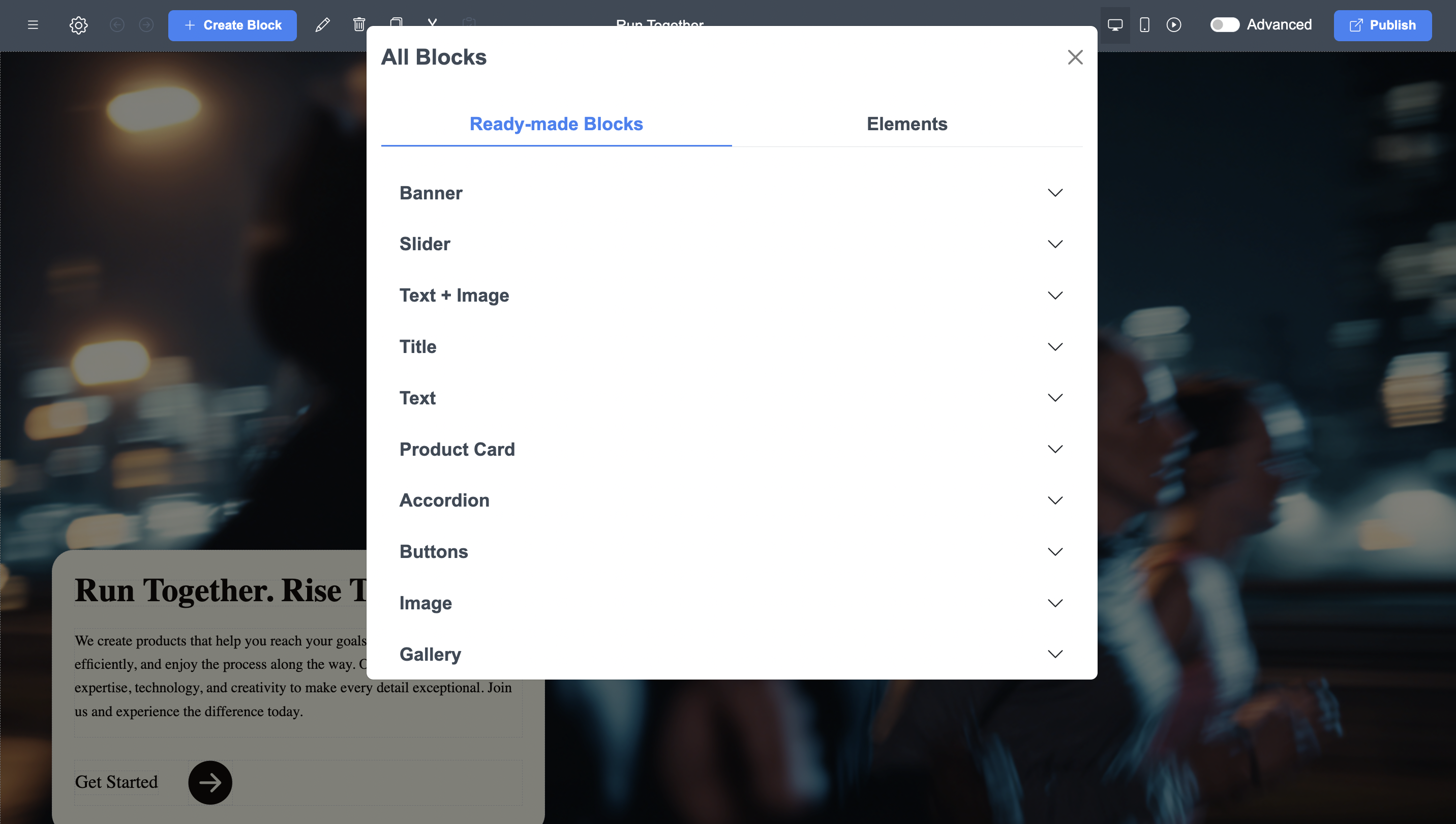
以下は、 スクリーンショットに表示されている既製ブロックのすべてのカテゴリを理解して使用するのに役立つ、段階的な Web サイト設定です。
既製のブロックへのアクセス
ブロック ライブラリを開くには:
- ME ページ エディターで[+ ブロックの作成] をクリックします。
- 2 つのタブがある大きなモーダル ウィンドウが表示されます。
- 既製のブロック
- 要素
既存のブロックカテゴリーの概要
既製ブロックのカテゴリー
スクリーンショットには、ME-Page で利用可能なブロック カテゴリがすべて表示されています。各カテゴリの内容と、一般的な使用方法は次のとおりです。
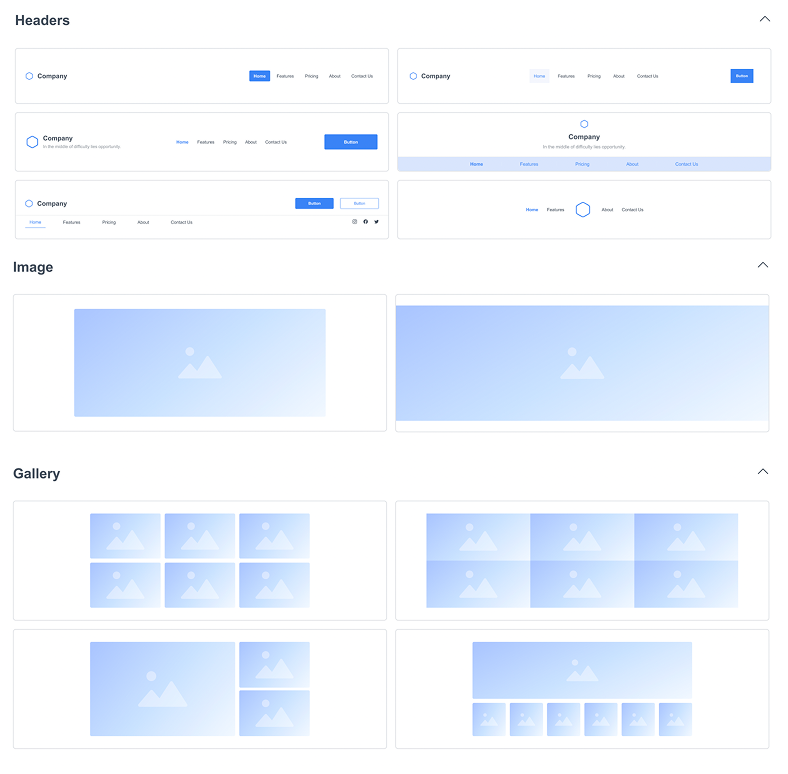
ヘッダー
これらのブロックはページの上部に配置されます。ブロック
には以下のものが含まれます。
- ロゴ + メニューレイアウトオプション
- 大きな画像と見出しのあるヒーローセクション
- 中央揃え、左揃え、または右揃えのボタンとテキストを含むヘッダースタイル
これらを使用して、Web サイトを紹介し、雰囲気を設定します。
ギャラリーブロック
画像やポートフォリオアイテムの展示に最適です。
スタイルは以下のとおりです。
- 大きな画像1枚 + キャプション
- 2列のギャラリー
- 複数のサムネイルを含むグリッド形式
写真家、ショップ、レストラン、サービスプロバイダーに役立ちます。
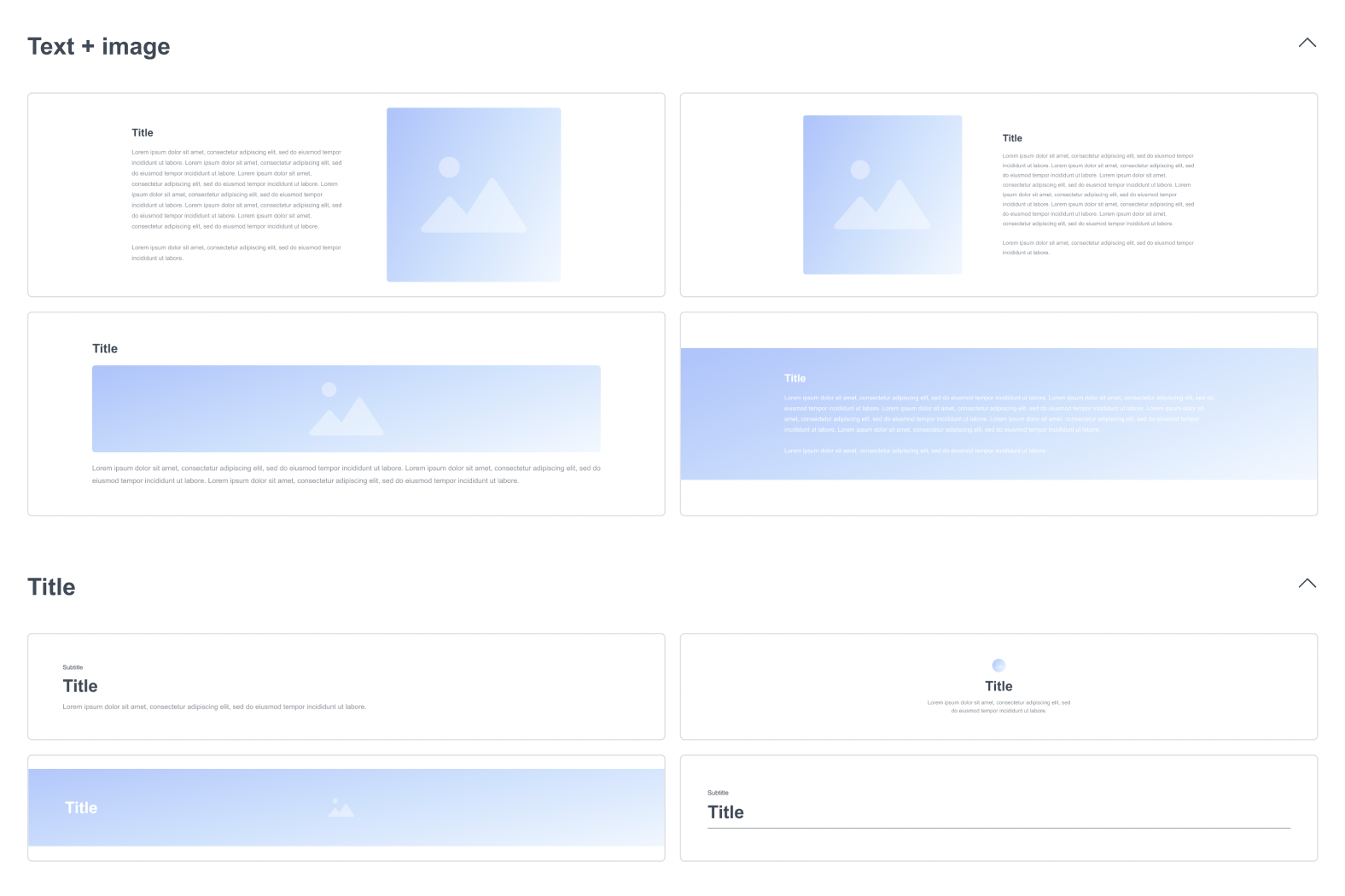
テキスト + 画像セクション
これは最も柔軟性の高いブロックタイプの1つです。
以下のオプションがあります。
- 画像(左)+テキスト(右)
- テキスト左 + 画像右
- 2列のテキストセクション
- ボタン付きの幅広のテキストセクション
サービス、機能、または会社のストーリーを説明するのに最適です。
タイトルブロック
これらには次のものが含まれます。
- セクションタイトル
- 小さな情報ブロック
- 強調表示されたテキストセクション
これらを使用してコンテンツを分離し、訪問者を視覚的に誘導します。
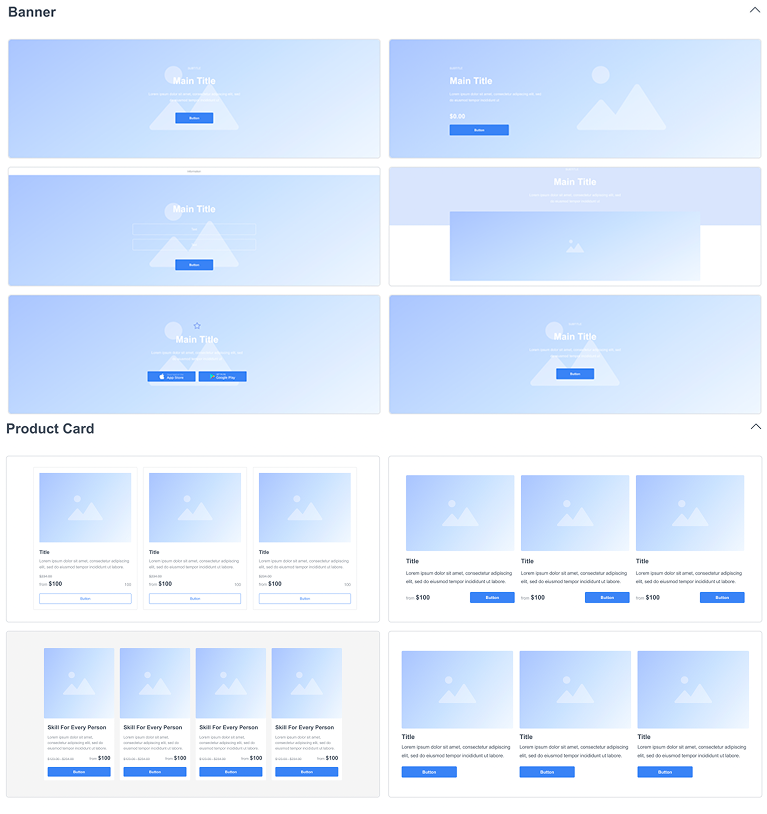
バナーブロック
これらは、次のような、より影響力のある行動喚起のセクションです。
- 全幅バナー
- 動機付けの発言
- 中央のボタンでブロックを強調表示します
「今すぐ予約」、「お問い合わせ」、「今すぐ購入」などの瞬間に最適です。
コンテンツカード
構造化された情報に最適です。
内容:
- サービスカード
- 機能カード
- マルチカードグリッド(3~6枚のカード)
サービス、利点、または製品カテゴリを一覧表示するのに人気があります。
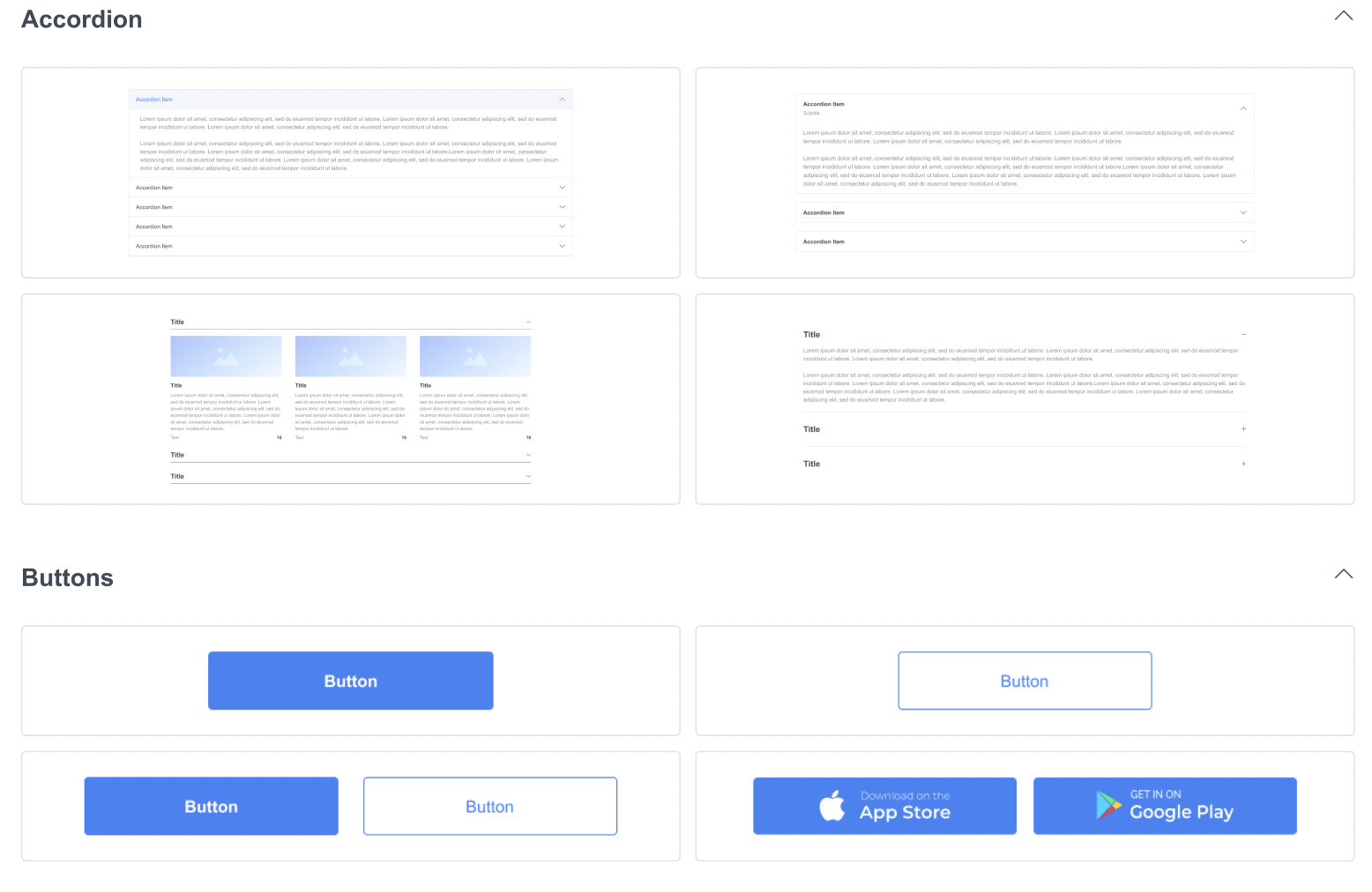
アコーディオン
展開可能なテキスト領域:
- よくある質問
- ポリシーセクション
- 複数ステップの指示
長いコンテンツをすっきりと表示し、簡単に閲覧できるようにします。
ボタンブロック
これらのブロックには、あらかじめ設計されたボタン レイアウトが含まれています。
- 中央のボタン1つ
- 2つのボタンが並んでいる
- 複数ボタングループ
あらゆる行動喚起エリアに役立ちます。
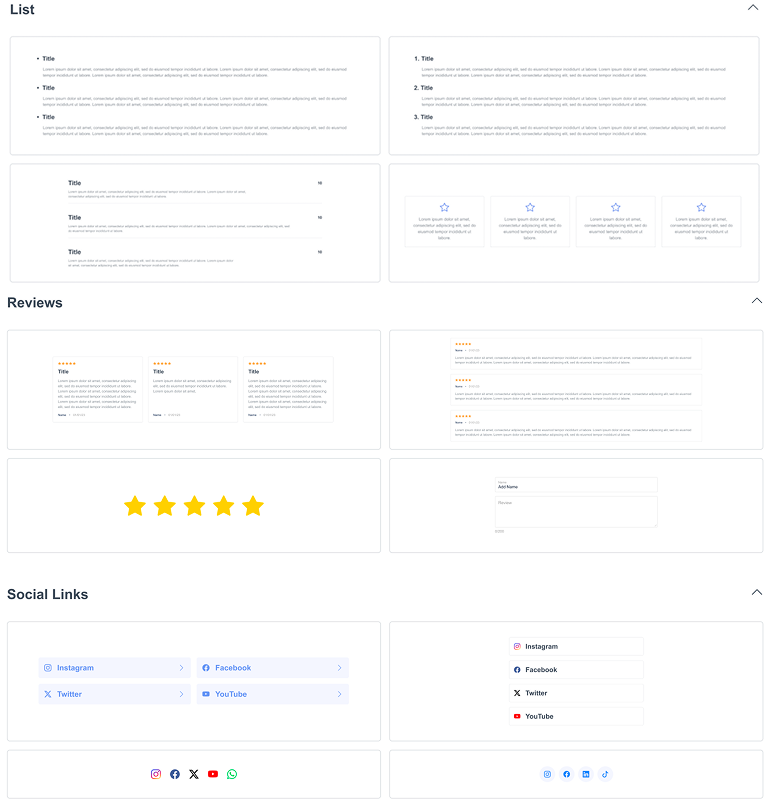
リストと機能
これらのブロックには次のものが含まれます。
- 箇条書きリスト
- アイコン+テキスト機能
- 複数列の機能ブロック
製品の利点やサービスの機能をリストする場合によく使用されます。
レビューブロック
顧客の証言スタイルが含まれます:
- 星評価 + テキスト
- マルチレビューグリッドレイアウト
- 単一の証言セクション
信頼を築くのに最適です。
ソーシャルメディアブロック
既成のセクション:
- ソーシャルプラットフォーム用アイコン
- フォローボタン
- リンクを共有
オンラインでの存在感を高めるのに役立ちます。
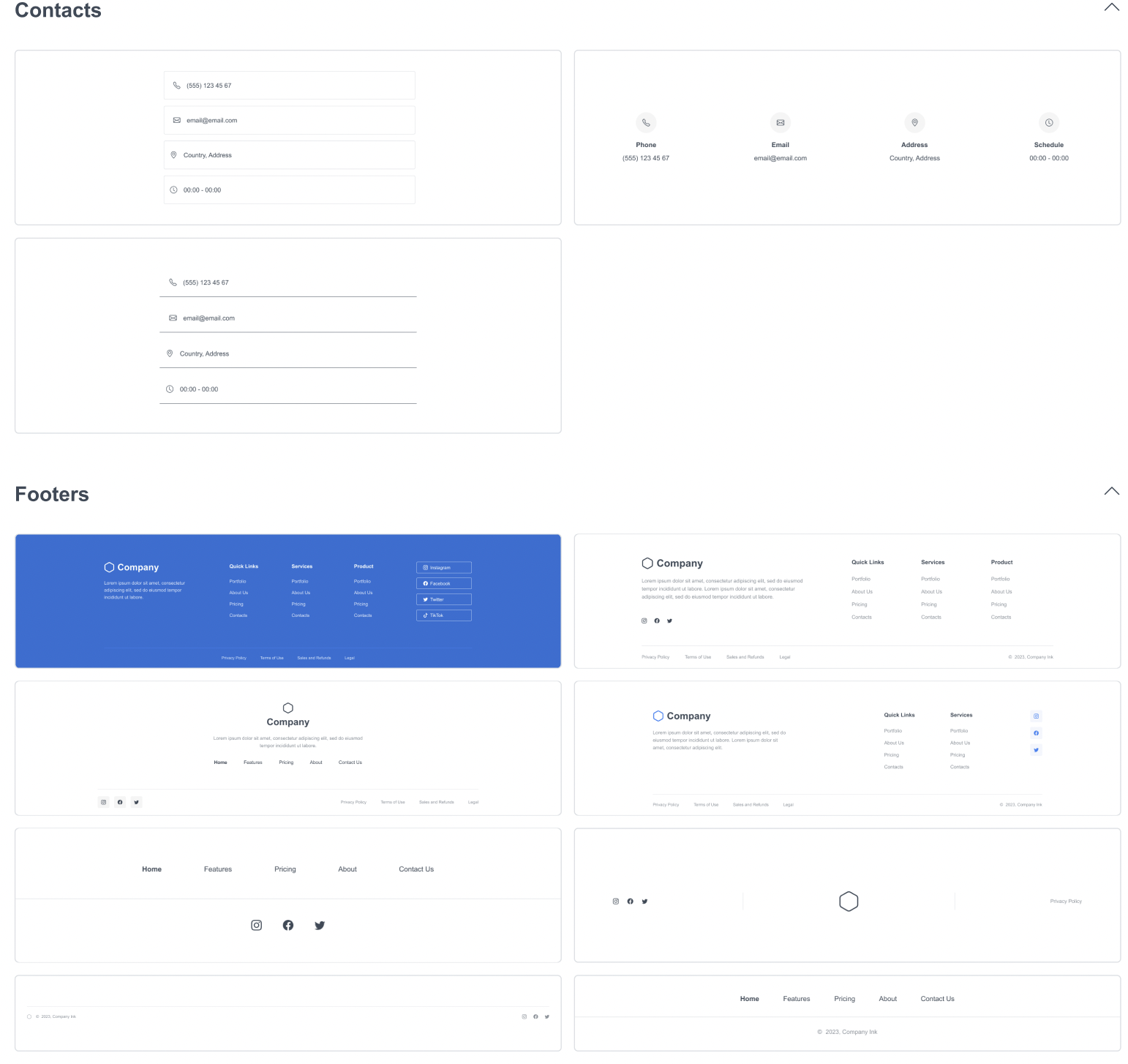
コンタクトブロック
これらは以下を提供します:
- お問い合わせフォーム
- 地図
- 連絡先情報のレイアウト
リード生成や問い合わせに最適です。
フッター
フッターデザインの完全なライブラリ:
- 最小限のフッター
- 複数列のフッター
- メニュー、言語、ソーシャルリンクを含むフッター
どのサイトにも 1 つ必要で、これによって構造が完成します。
ブロックを追加する方法
- 既製のブロックを開く
- カテゴリーを選択
- 必要なブロックをクリックしてください
- あなたのMEページに即座に表示されます
- 必要に応じてテキストを編集したり、画像を置き換えたり、レイアウトをカスタマイズしたりできます
ブロック内の任意の要素をクリックするだけで、フォント、色、間隔、背景などを変更できます。
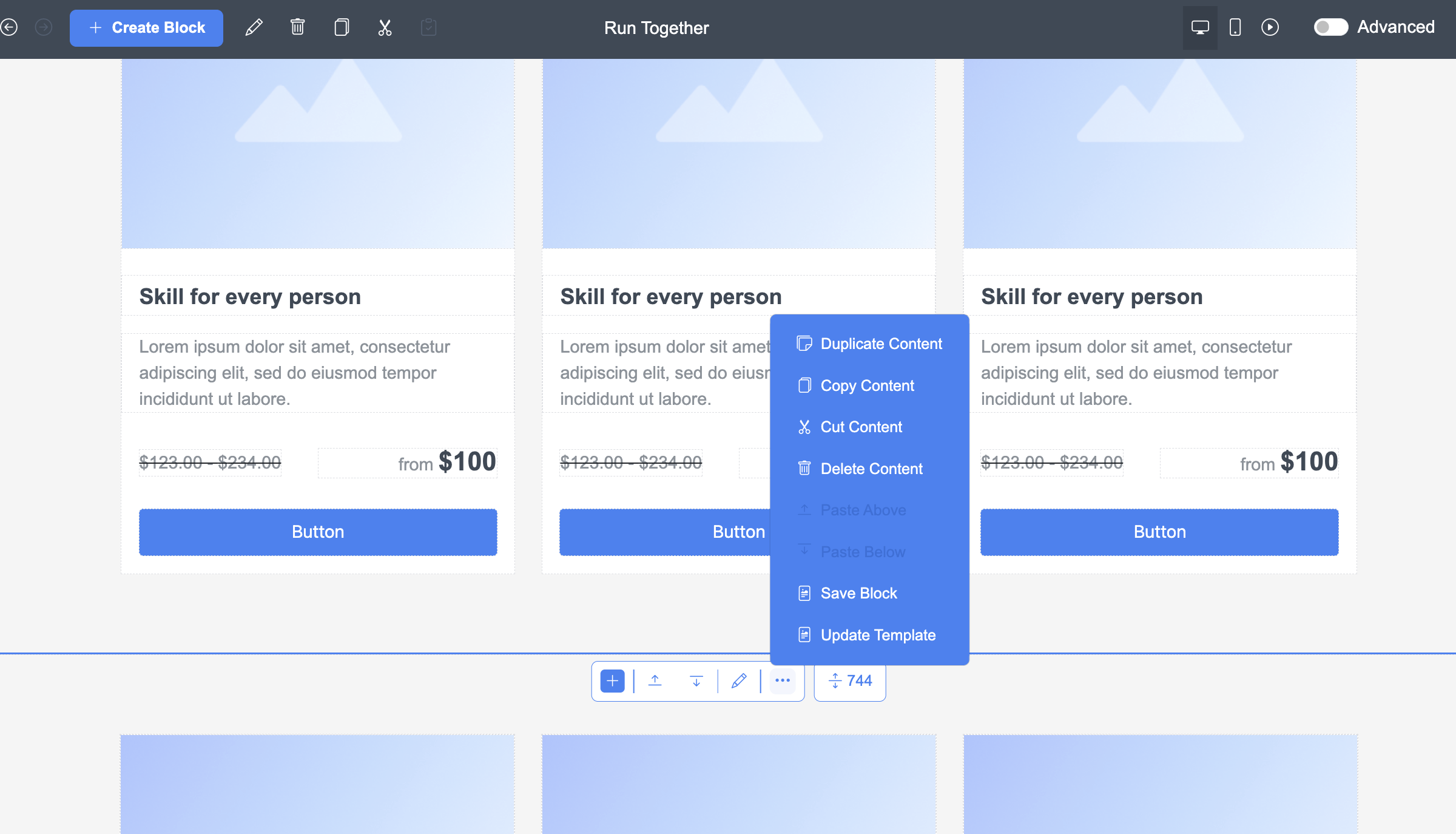
ブロックの順序を変更または削除する方法
- ブロックツールバーを使用してブロックを上下にドラッグします
- ゴミ箱アイコンを使用してブロックを削除します
- 同じ構造を再度必要とする場合はブロックを複製します
これにより、ページレイアウトは完全に柔軟になります。
適切なブロックを選ぶためのヒント
初心者向けの ME ページを構成する方法は次のとおりです。
開始するための必須ブロック
- ヘッダ
- ヒーロー(テキスト + 画像)
- サービス / 機能
- お客様の声
- 接触
- フッター
ページをより魅力的にするブロック
- ギャラリー
- CTA付きバナー
- 統計
- ソーシャルリンク
プロフェッショナルページ用のブロック
- FAQ用のアコーディオン
- マルチカードグリッド
- レビュー
- 機能の詳細リスト

結論
既製のブロックの使い方を理解すれば、ME-Pageの使い始めは劇的に簡単になります。これらのあらかじめデザインされたセクションを使えば、レイアウト、コード、デザインに悩むことなく、わずか数分でプロフェッショナルな完成度の高いウェブサイトを構築できます。大胆なヘッダー、魅力的なギャラリー、詳細なサービスセクション、洗練されたフッターなど、あらゆる構成要素が既に用意されています。自分のスタイルに合ったレイアウトを選び、ブランドに合わせてコンテンツをカスタマイズし、ページが自然に流れるようにセクションを並べ替えるだけです。
初心者にとって、このシステムは美しいウェブサイトを素早く直感的に立ち上げる方法を提供します。上級者にとっては、ブロックの柔軟性を活かして、ユニークで視覚的に印象的なページを作成できます。ヘッダーからフッター、カードからフォームまで、各カテゴリーを詳しく見ていくことで、ME-Pageウェブサイトテンプレートのウォークスルーのクリエイティブな可能性を最大限に引き出し、プロフェッショナルでありながら個性的なウェブサイトを構築するためのツールを習得できます。
既製ブロックに関するよくある質問
この記事は役に立ちましたか?
星をクリックして評価してください!
平均評価: 4.8/5
投票数: 5
友達と共有:



最新の記事
あなたのウェブサイトにME-Page Constructorを使用するために必要なすべてのこと。

ビジネスに効果的なサービスページを作成する方法
見込み客がビジネスのウェブサイトを訪れた際、彼らは「何を提供しているのか」「どのように役立つのか」「自分にとって適切な選択肢なのか」を知りたいと考えています。もし、こうした答えを見つけるためにいくつものページを探し回らな...

複数ページで構成されるWebサイトのナビゲーションメニューを作成する方法
ウェブサイトに優れたコンテンツや魅力的なビジュアル、便利な機能が備わっていても、訪問者が探している情報を見つけられなければ、サイトから離脱してしまう可能性があります。そのため、特に複数のページやサブページで構成されるウェ...
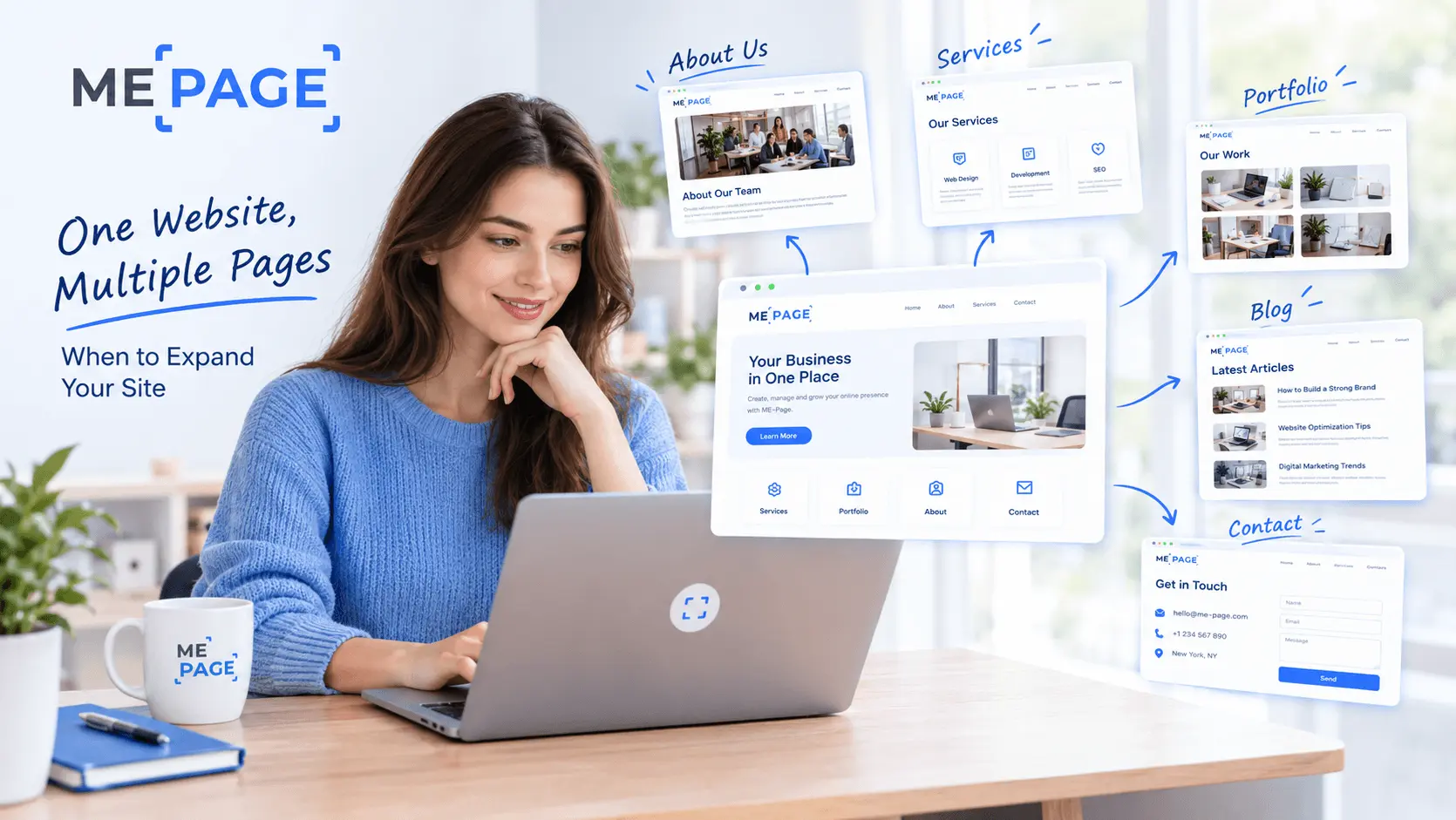
1つのウェブサイト、複数のページ:サイトを拡張すべきタイミングとは
最初は1ページだけのウェブサイトから始めるのは理にかなっています。複雑な構成を何週間もかけて計画しなくても、事業の紹介や実績の提示、リンクの設置などを行い、すぐにオンラインで公開できるからです。しかし、プロジェクトが成長...
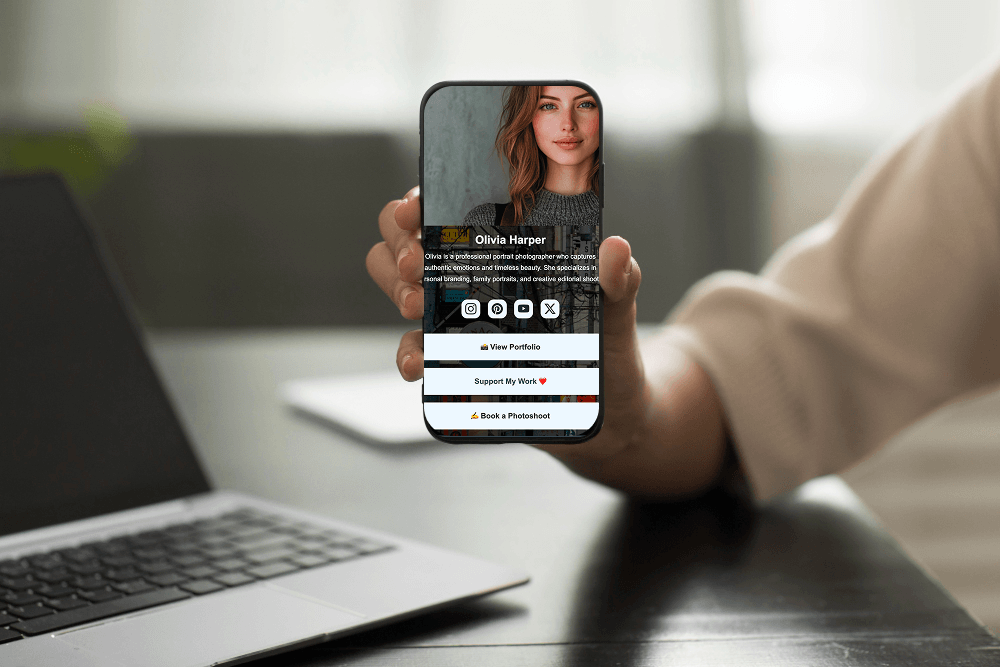
プロジェクトごとにページを作成し、自分専用のリンクハブを構築しよう
ポートフォリオ、個人ブログ、フリーランスのサービス、あるいはいくつかのサイドプロジェクトなど、さまざまなプラットフォームに活動が散らばっていませんか?それぞれに個別のリンクがあると、自分の活動の全体像を相手に伝えるのが難...
SEO効果を高めるためのページURL最適化ガイド
ウェブサイトのURLは、単なる技術的な細部に過ぎないように思えるかもしれません。しかし実際には、ユーザーがコンテンツをどのように理解するか、そして検索エンジンがページをどのように発見するかに影響を与えます。分かりやすいU...
ユーザーエクスペリエンスを向上させるWebサイトフッターの設計方法
ウェブサイトのフッターは、訪問者が最後に目にする部分かもしれませんが、決して重要ではないわけではありません。ページの下部まで読み進めた訪問者は、連絡先情報、料金、SNSのプロフィール、あるいはよくある質問への回答などを探...
ビジネスに効果的なサービスページを作成する方法
見込み客がビジネスのウェブサイトを訪れた際、彼らは「何を提供しているのか」「どのように役立つのか」「自分にとって適切な選択肢なのか」を知りたいと考えています。もし、こうした答えを見つけるためにいくつものページを探し回らな...
複数ページで構成されるWebサイトのナビゲーションメニューを作成する方法
ウェブサイトに優れたコンテンツや魅力的なビジュアル、便利な機能が備わっていても、訪問者が探している情報を見つけられなければ、サイトから離脱してしまう可能性があります。そのため、特に複数のページやサブページで構成されるウェ...
1つのウェブサイト、複数のページ:サイトを拡張すべきタイミングとは
最初は1ページだけのウェブサイトから始めるのは理にかなっています。複雑な構成を何週間もかけて計画しなくても、事業の紹介や実績の提示、リンクの設置などを行い、すぐにオンラインで公開できるからです。しかし、プロジェクトが成長...
プロジェクトごとにページを作成し、自分専用のリンクハブを構築しよう
ポートフォリオ、個人ブログ、フリーランスのサービス、あるいはいくつかのサイドプロジェクトなど、さまざまなプラットフォームに活動が散らばっていませんか?それぞれに個別のリンクがあると、自分の活動の全体像を相手に伝えるのが難...
SEO効果を高めるためのページURL最適化ガイド
ウェブサイトのURLは、単なる技術的な細部に過ぎないように思えるかもしれません。しかし実際には、ユーザーがコンテンツをどのように理解するか、そして検索エンジンがページをどのように発見するかに影響を与えます。分かりやすいU...
ユーザーエクスペリエンスを向上させるWebサイトフッターの設計方法
ウェブサイトのフッターは、訪問者が最後に目にする部分かもしれませんが、決して重要ではないわけではありません。ページの下部まで読み進めた訪問者は、連絡先情報、料金、SNSのプロフィール、あるいはよくある質問への回答などを探...


