Me-Page Team
Terakhir diubah 3 Dec 2025
Rencana Artikel
- Mengakses Blok yang Sudah Jadi
- Ikhtisar Kategori Blok Siap Pakai yang Anda Miliki
- Kategori Blok Siap Pakai
- Cara Menambahkan Blok
- Cara Menata Ulang atau Menghapus Blok
- Tips Memilih Blok yang Tepat
- Kesimpulan
-
Pertanyaan Umum tentang Blok Siap Pakai
- Apakah saya memerlukan keterampilan desain untuk menggunakan blok ME-Page?
- Bisakah saya mencampur gaya blok yang berbeda pada halaman yang sama?
- Bagaimana jika tata letak blok tidak sesuai dengan konten saya?
- Apakah blok tersebut responsif terhadap perangkat seluler secara default?
- Dapatkah saya menduplikasi blok jika saya ingin menggunakan kembali strukturnya?
ME-Page menawarkan editor drag-and-drop yang mudah dan intuitif yang membantu pemula membangun situs web yang berfungsi penuh dalam hitungan menit tanpa keahlian desain atau coding. Salah satu fitur paling canggih adalah pustaka Blok Siap Pakai , yang mencakup lusinan bagian yang telah dirancang sebelumnya seperti header, galeri, testimonial, harga, footer, formulir, dan banyak lagi.
Berikut ini adalah pengaturan situs web langkah demi langkah untuk membantu Anda memahami dan menggunakan setiap kategori Blok Siap Pakai yang ditunjukkan pada tangkapan layar Anda.
Mengakses Blok yang Sudah Jadi
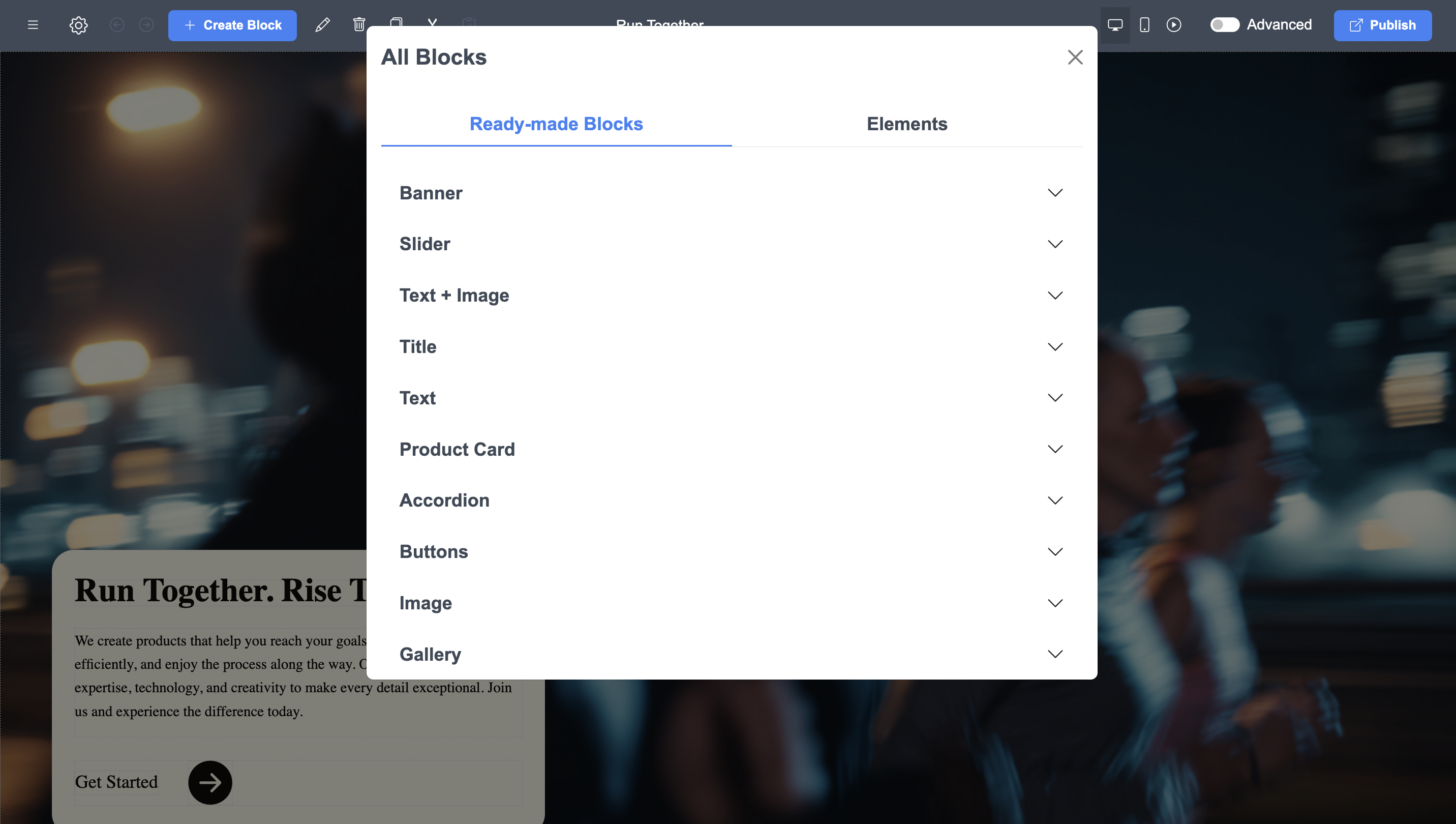
Untuk membuka pustaka blok:
- Klik + Buat Blok di editor ME-Page.
- Jendela modal besar muncul dengan dua tab:
- Blok Siap Pakai
- Elemen
Ikhtisar Kategori Blok Siap Pakai yang Anda Miliki
Kategori Blok Siap Pakai
Tangkapan layar Anda menunjukkan rangkaian lengkap kategori blok yang tersedia di ME-Page. Berikut isi masing-masing kategori dan cara penggunaannya:
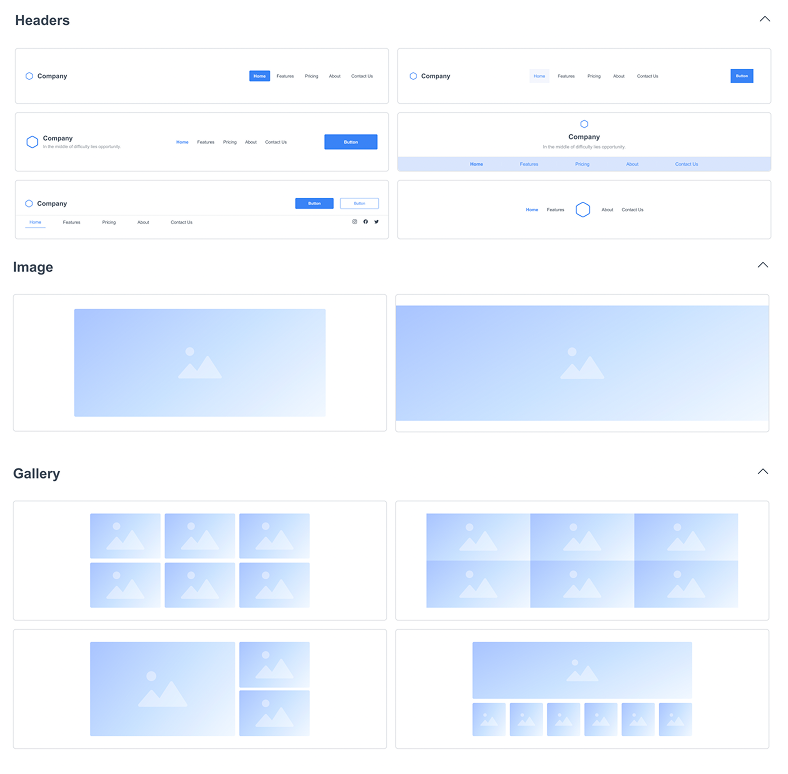
Judul
Blok-blok ini berada di bagian atas halaman Anda. Blok-
blok ini meliputi:
- Opsi tata letak logo + menu
- Bagian pahlawan dengan gambar dan judul besar
- Gaya header dengan tombol dan teks yang berada di tengah, rata kiri, atau rata kanan
Gunakan mereka untuk memperkenalkan situs web Anda dan menentukan suasananya.
Blok Galeri
Sempurna untuk memamerkan foto atau item portofolio.
Gaya yang tersedia meliputi:
- Satu gambar besar + keterangan
- Galeri dua kolom
- Format grid dengan beberapa gambar mini
Berguna untuk fotografer, toko, restoran, dan penyedia layanan.
Bagian Teks + Gambar
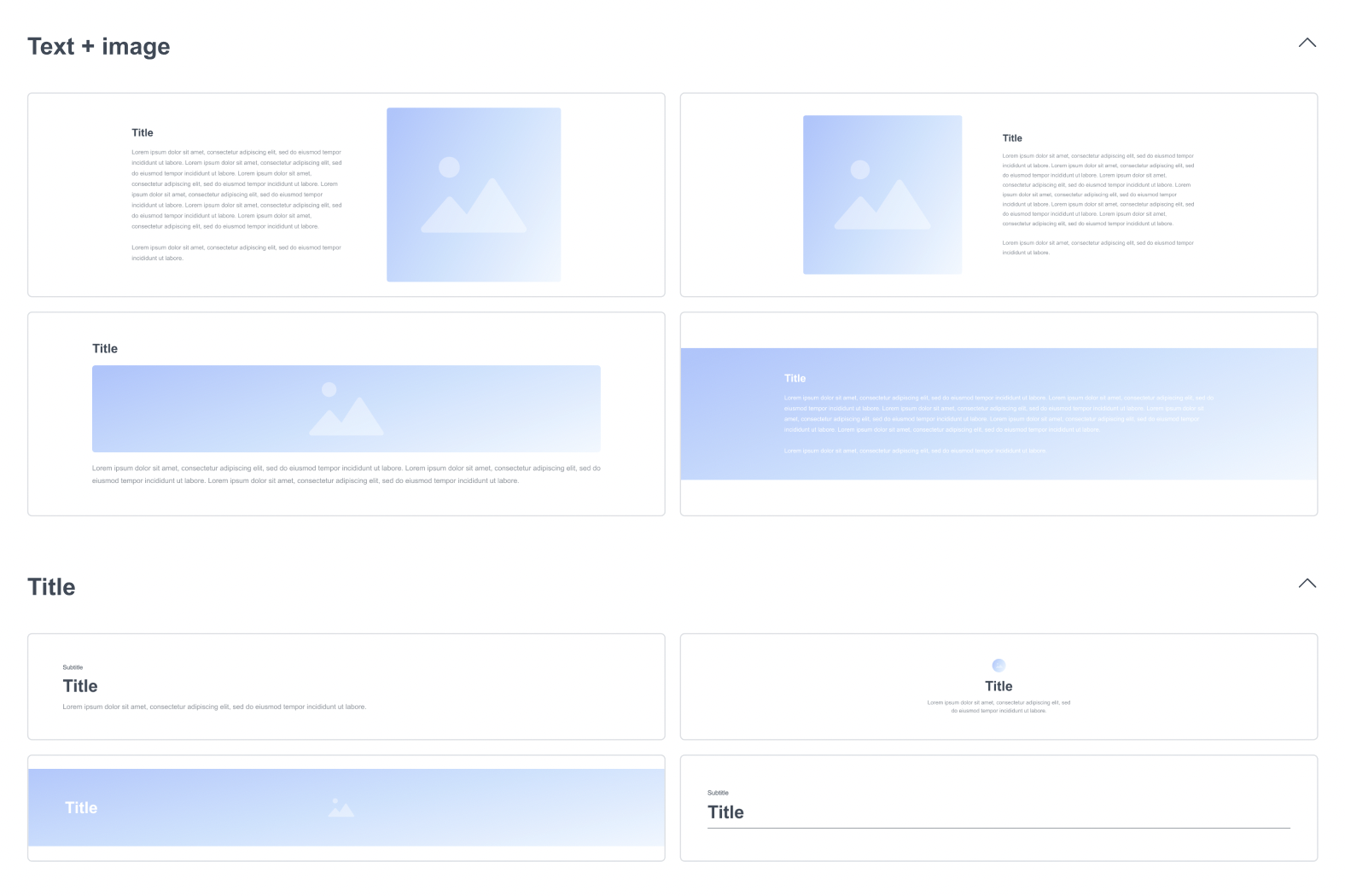
Ini adalah salah satu jenis blok yang paling fleksibel.
Pilihannya meliputi:
- Gambar kiri + teks kanan
- Teks kiri + gambar kanan
- Bagian teks dua kolom
- Bagian teks lebar dengan tombol
Ideal untuk mendeskripsikan layanan, fitur, atau kisah perusahaan Anda.
Blok Judul
Ini termasuk:
- Judul bagian
- Blok info kecil
- Bagian teks yang disorot
Gunakan ini untuk memisahkan konten dan memandu pengunjung secara visual.
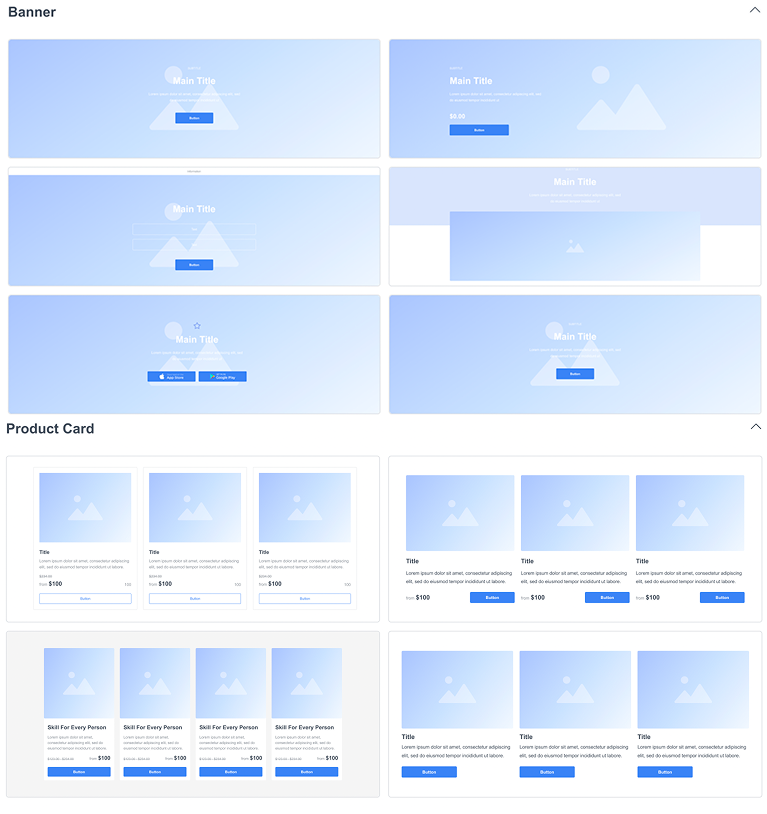
Blok Spanduk
Ini adalah bagian ajakan bertindak yang berdampak lebih tinggi seperti:
- Spanduk lebar penuh
- Pernyataan motivasi
- Sorot blok dengan tombol tengah
Sempurna untuk momen "Pesan Sekarang", "Hubungi Saya", atau "Beli Sekarang".
Kartu Konten
Cocok untuk informasi terstruktur.
Termasuk:
- Kartu layanan
- Kartu fitur
- Kotak multi-kartu (3–6 kartu)
Populer untuk layanan daftar, keuntungan, atau kategori produk.
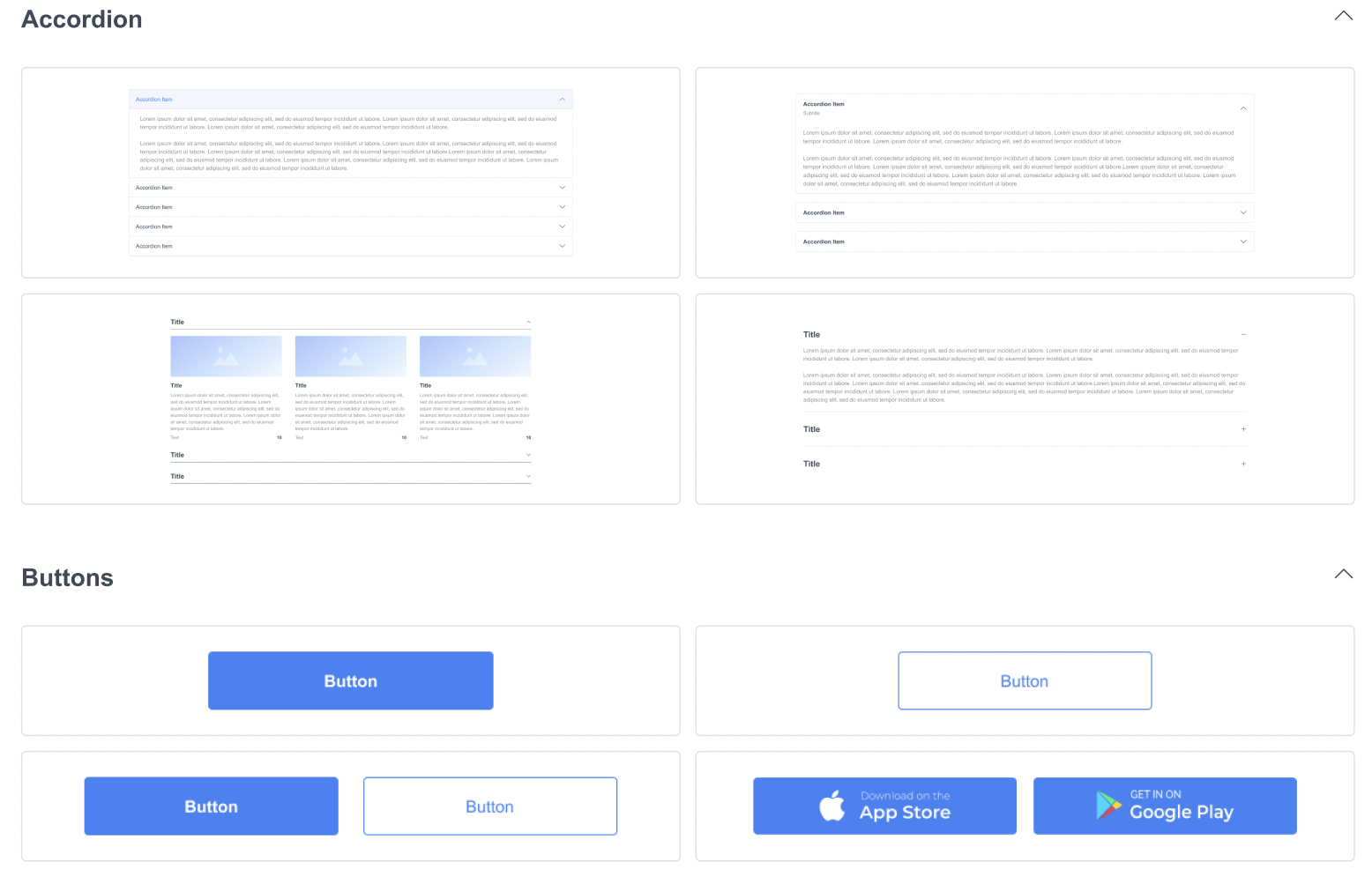
Akordeon
Area teks yang dapat diperluas untuk:
- Tanya Jawab Umum
- Bagian kebijakan
- Instruksi multi-langkah
Mereka menjaga konten yang panjang tetap bersih dan mudah dijelajahi.
Tombol Blok
Blok ini berisi tata letak tombol yang sudah didesain:
- Satu tombol di tengah
- Dua tombol berdampingan
- Grup multi-tombol
Berguna untuk area ajakan bertindak apa pun.
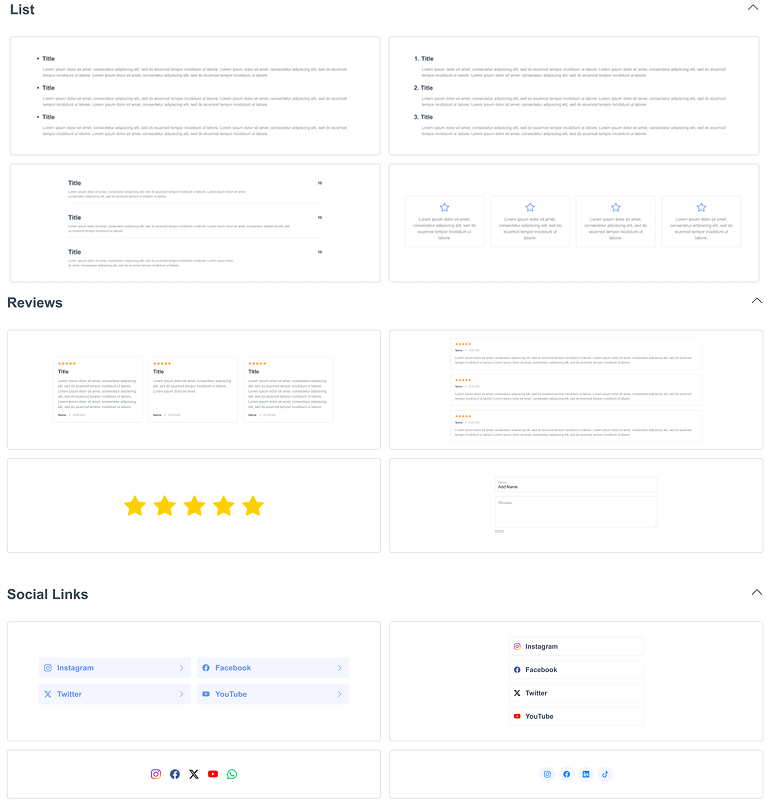
Daftar & Fitur
Blok-blok ini meliputi:
- Daftar poin
- Fitur ikon + teks
- Blok fitur multi-kolom
Umum untuk mencantumkan manfaat produk atau fitur layanan.
Blok Tinjauan
Termasuk gaya testimoni pelanggan:
- Peringkat bintang + teks
- Tata letak kisi multi-ulasan
- Bagian testimonial tunggal
Sangat baik untuk membangun kepercayaan.
Pemblokiran Media Sosial
Bagian yang sudah jadi dengan:
- Ikon untuk platform sosial
- Tombol ikuti
- Bagikan tautan
Berguna untuk meningkatkan kehadiran online Anda.
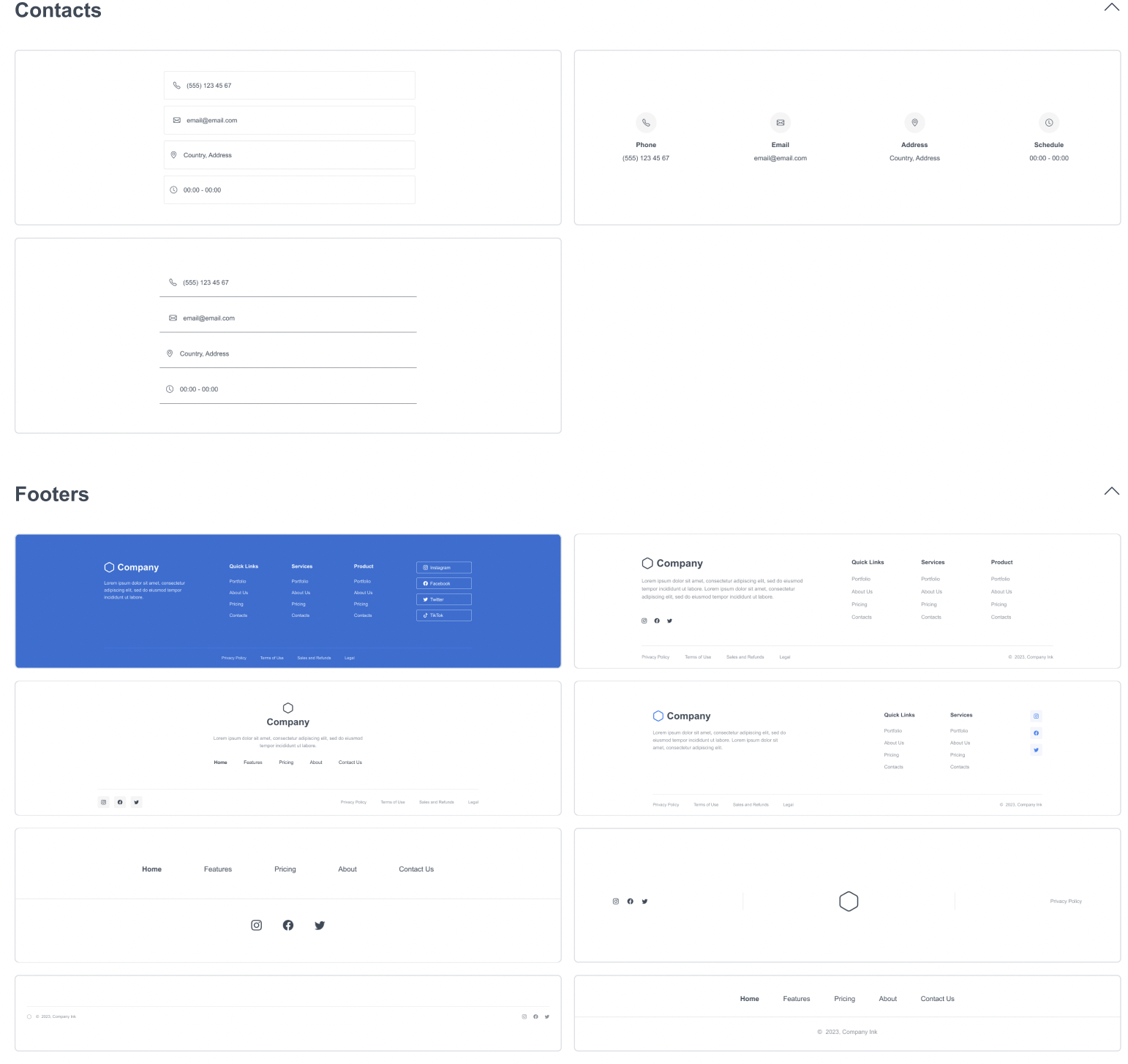
Blok Kontak
Ini menyediakan:
- Formulir kontak
- Peta
- Tata letak informasi kontak
Sempurna untuk perolehan prospek dan pertanyaan.
Catatan kaki
Perpustakaan lengkap desain footer:
- Footer minimal
- Footer multi-kolom
- Footer dengan menu, bahasa, dan tautan sosial
Setiap situs membutuhkannya, mereka melengkapi strukturnya.
Cara Menambahkan Blok
- Buka Blok Siap Pakai
- Pilih kategori
- Klik blok yang Anda inginkan
- Langsung muncul di Halaman ME Anda
- Edit teks, ganti gambar, atau sesuaikan tata letak sesuai kebutuhan
Cukup klik elemen mana saja di dalam blok untuk mengubah font, warna, spasi, latar belakang, dan banyak lagi.
Cara Menata Ulang atau Menghapus Blok
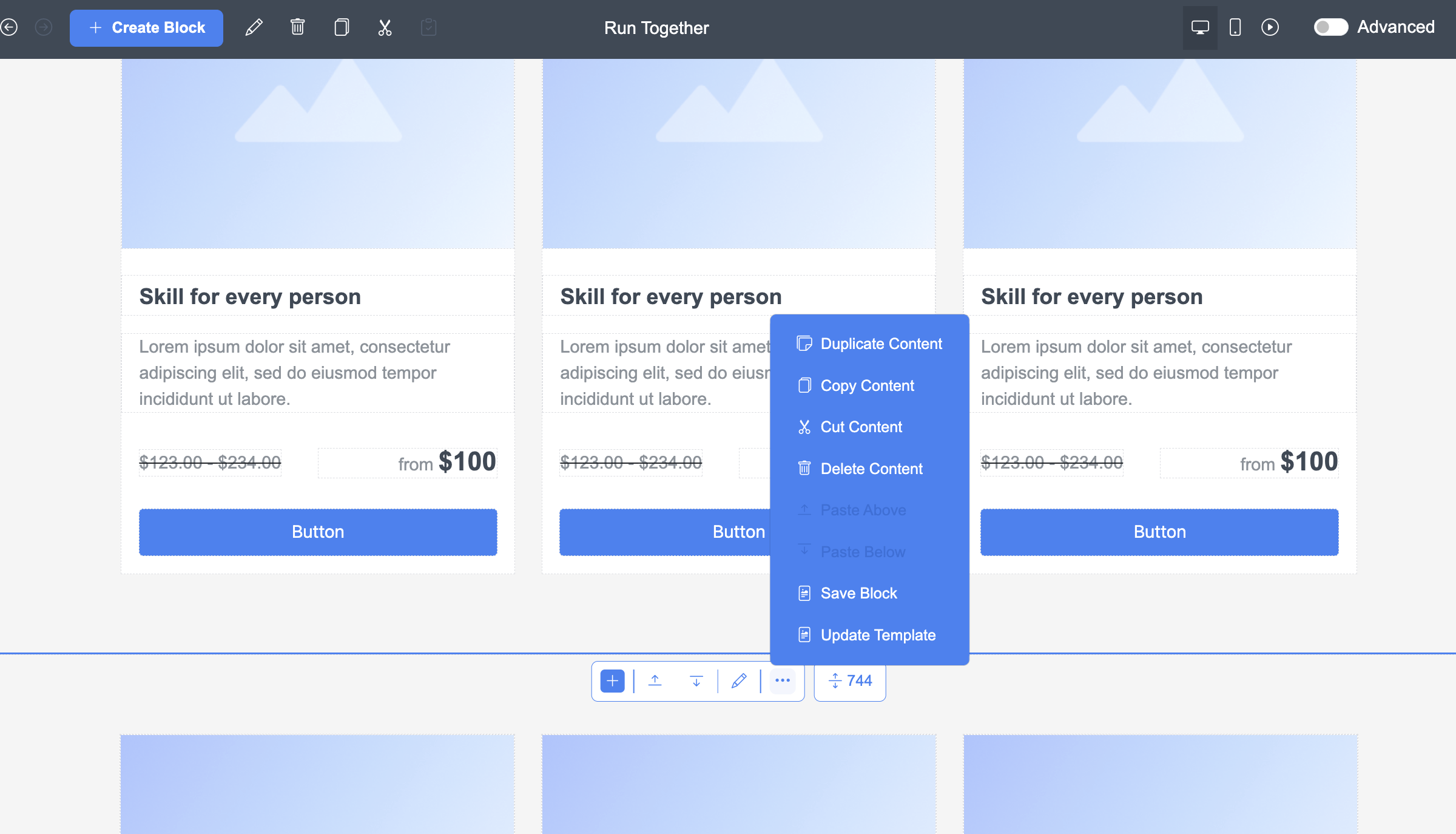
- Seret blok ke atas atau ke bawah menggunakan bilah alat blok
- Hapus blok menggunakan ikon tempat sampah
- Gandakan blok jika Anda menginginkan struktur yang sama lagi
Ini membuat tata letak halaman Anda sepenuhnya fleksibel.
Tips Memilih Blok yang Tepat
Berikut ini cara menyusun ME-Page yang ramah bagi pemula:
Blok Penting untuk Memulai
- Judul
- Pahlawan (teks + gambar)
- Layanan / Fitur
- Testimoni
- Kontak
- Catatan kaki
Blok untuk Membuat Halaman Lebih Menarik
- Galeri
- Spanduk dengan CTA
- Statistik
- Tautan sosial
Blok untuk Halaman Profesional
- Akordeon untuk FAQ
- Kisi multi-kartu
- Ulasan
- Daftar untuk rincian fitur
Kesimpulan
Memulai ME-Page akan jauh lebih mudah setelah Anda memahami cara menggunakan Blok Siap Pakai. Bagian-bagian yang telah dirancang sebelumnya ini memungkinkan Anda membangun situs web yang lengkap dan profesional dalam hitungan menit tanpa perlu repot dengan tata letak, kode, atau desain. Baik Anda membutuhkan header yang berani, galeri yang menarik, bagian layanan yang detail, atau footer yang menawan, setiap blok penyusun telah disiapkan untuk Anda. Cukup pilih tata letak yang sesuai dengan gaya Anda, sesuaikan konten agar sesuai dengan merek Anda, dan atur ulang bagian-bagian tersebut hingga halaman Anda mengalir secara alami.
Bagi pemula, sistem ini menyediakan cara cepat dan intuitif untuk meluncurkan situs web yang menarik. Bagi pengguna tingkat lanjut, blok-blok ini menawarkan fleksibilitas yang cukup untuk menciptakan halaman yang unik dan mengesankan secara visual. Dengan menjelajahi setiap kategori, mulai dari header hingga footer, dari kartu hingga formulir, Anda dapat membuka potensi kreatif penuh dari panduan templat situs web ME-Page dan mendapatkan alat untuk membangun situs web yang terasa profesional sekaligus personal.
Pertanyaan Umum tentang Blok Siap Pakai
Apakah artikel ini bermanfaat?
Klik bintang untuk menilai!
Rating rata-rata: 4.8/5
Suara: 5
Bagikan dengan Teman:


Sebelumnya
Cara Mengubah Latar Belakang dan Blok Template di ME-Page

Berikutnya
Cara Mempublikasikan Situs Web ME-Page Pertama Anda dalam Satu Klik
Artikel Terbaru
Segala yang Perlu Anda Ketahui tentang Menggunakan ME-Page Constructor untuk Situs Web Anda.
Cara Membuat Halaman Layanan yang Efektif untuk Bisnis Anda
Saat calon pelanggan mengunjungi situs web bisnis Anda, mereka ingin memahami apa yang Anda tawarkan, bagaiman...
Cara Membuat Menu Navigasi untuk Situs Web dengan Banyak Halaman
Sebuah situs web mungkin memiliki konten yang luar biasa, visual yang menarik, dan fitur-fitur yang bermanfaat...
Satu Situs Web, Beragam Halaman: Kapan Saatnya Mengembangkan Situ...
Memulai situs web dengan satu halaman adalah langkah yang masuk akal. Anda dapat memperkenalkan bisnis, menamp...
Buat Pusat Tautan Pribadi dengan Halaman untuk Setiap Proyek
Apakah Anda memiliki portofolio, blog pribadi, layanan lepas (freelance), dan beberapa proyek sampingan yang t...
Cara Mengoptimalkan URL Halaman untuk SEO yang Lebih Baik
URL situs web mungkin tampak seperti detail teknis kecil, tetapi hal ini dapat memengaruhi cara orang memahami...
Cara Merancang Footer Situs Web yang Meningkatkan Pengalaman Pengguna
Bagian kaki halaman (*footer*) mungkin merupakan hal terakhir yang dilihat pengunjung, namun bukan berarti bag...
Cara Membuat Halaman Layanan yang Efektif untuk Bisnis Anda
Saat calon pelanggan mengunjungi situs web bisnis Anda, mereka ingin memahami apa yang Anda tawarkan, bagaiman...
Cara Membuat Menu Navigasi untuk Situs Web dengan Banyak Halaman
Sebuah situs web mungkin memiliki konten yang luar biasa, visual yang menarik, dan fitur-fitur yang bermanfaat...
Satu Situs Web, Beragam Halaman: Kapan Saatnya Mengembangkan Situ...
Memulai situs web dengan satu halaman adalah langkah yang masuk akal. Anda dapat memperkenalkan bisnis, menamp...
Buat Pusat Tautan Pribadi dengan Halaman untuk Setiap Proyek
Apakah Anda memiliki portofolio, blog pribadi, layanan lepas (freelance), dan beberapa proyek sampingan yang t...
Cara Mengoptimalkan URL Halaman untuk SEO yang Lebih Baik
URL situs web mungkin tampak seperti detail teknis kecil, tetapi hal ini dapat memengaruhi cara orang memahami...
Cara Merancang Footer Situs Web yang Meningkatkan Pengalaman Pengguna
Bagian kaki halaman (*footer*) mungkin merupakan hal terakhir yang dilihat pengunjung, namun bukan berarti bag...