Me-Page Team
Dernière modification 3 Dec 2025
Plan de l’article
- Accès aux blocs prêts à l'emploi
- Aperçu des catégories de blocs prêts à l'emploi dont vous disposez
- Catégories de blocs prêts à l'emploi
- Comment ajouter un bloc
- Comment réorganiser ou supprimer des blocs
- Conseils pour choisir les bons blocs
- Conclusion
-
Questions fréquentes sur les blocs prêts à l'emploi
- Ai-je besoin de compétences en design pour utiliser les blocs ME-Page ?
- Puis-je mélanger différents styles de blocs sur la même page ?
- Que faire si une mise en page par blocs ne convient pas à mon contenu ?
- Les blocs sont-ils adaptés aux appareils mobiles par défaut?
- Puis-je dupliquer un bloc si je veux réutiliser sa structure?
ME-Page propose un éditeur glisser-déposer simple et intuitif qui permet aux débutants de créer un site web entièrement fonctionnel en quelques minutes, sans aucune compétence en design ni en programmation. Parmi ses atouts majeurs figure la bibliothèque de blocs prêts à l'emploi , qui comprend des dizaines de sections prédéfinies : en-têtes, galeries, témoignages, tarifs, pieds de page, formulaires, etc.
Vous trouverez ci-dessous une procédure de configuration de site web étape par étape pour vous aider à comprendre et à utiliser chaque catégorie de blocs prêts à l'emploi affichée dans votre capture d'écran.
Accès aux blocs prêts à l'emploi
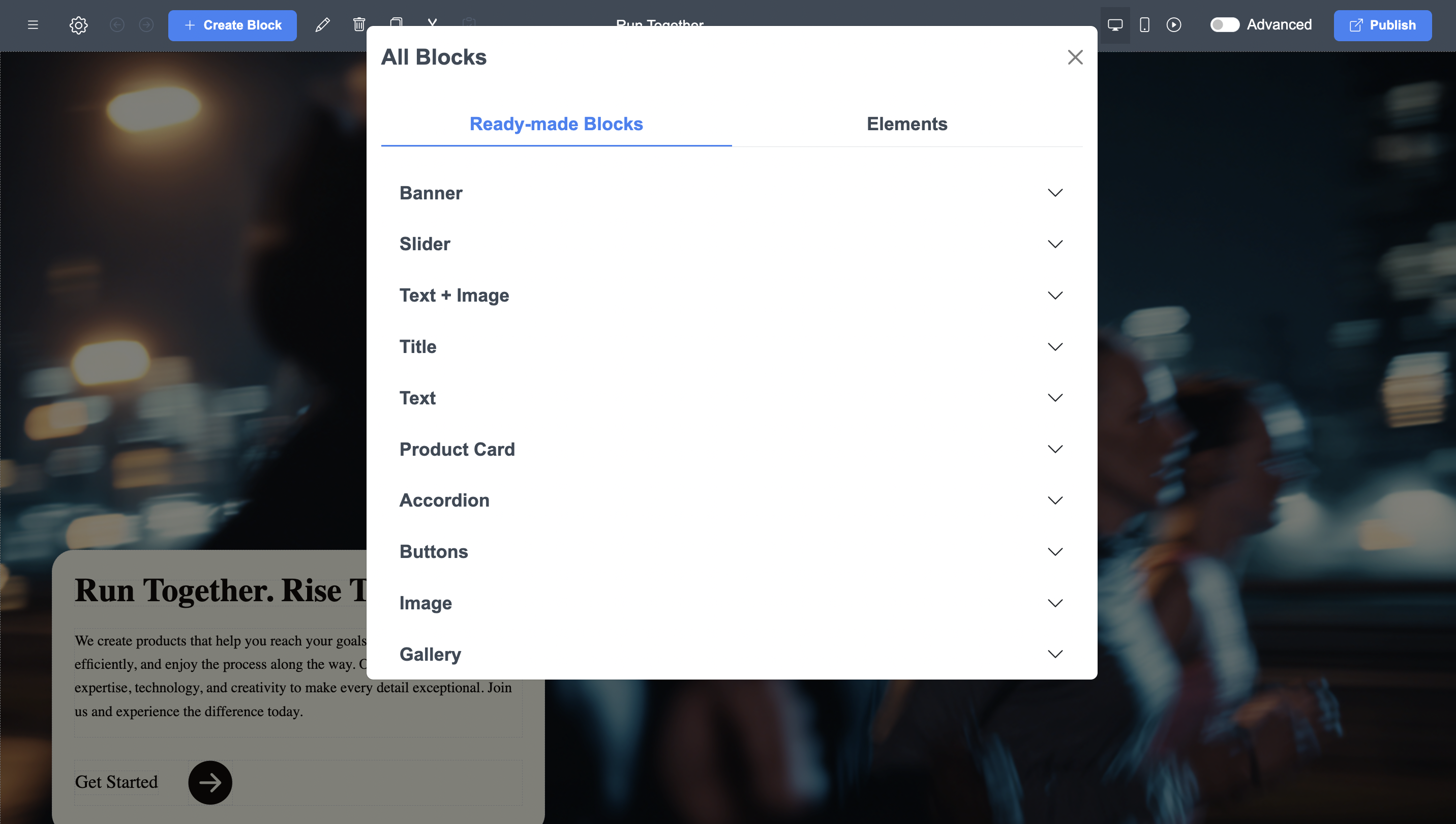
Pour ouvrir la bibliothèque de blocs :
- Cliquez sur + Créer un bloc dans l'éditeur ME-Page.
- Une grande fenêtre modale apparaît avec deux onglets :
- Blocs prêts à l'emploi
- Éléments
Aperçu des catégories de blocs prêts à l'emploi dont vous disposez
Catégories de blocs prêts à l'emploi
Votre capture d'écran affiche l'ensemble des catégories de blocs disponibles dans ME-Page. Voici le contenu de chacune et son utilisation typique :
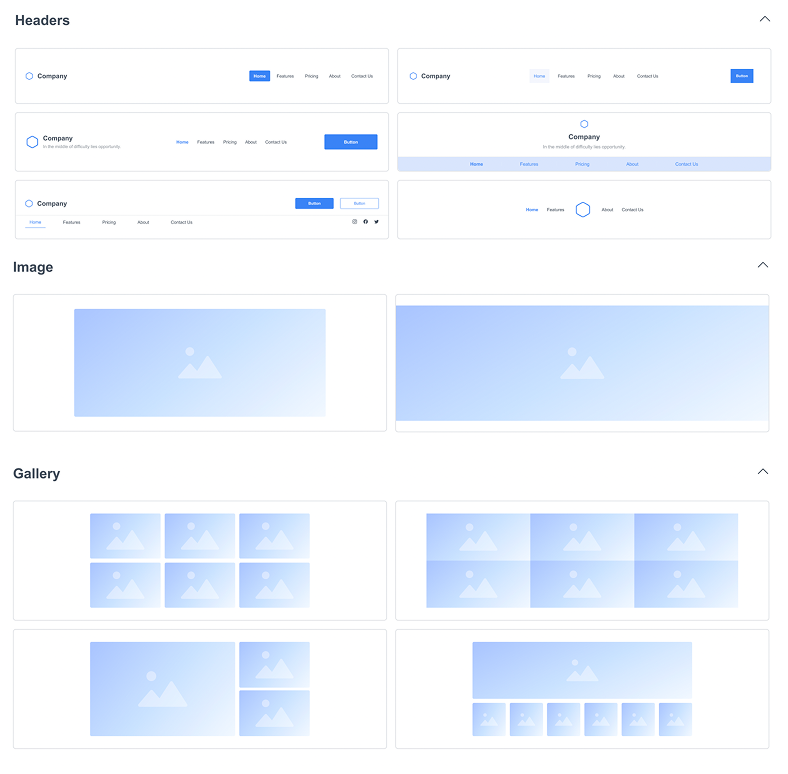
En-têtes
Ces blocs se trouvent en haut de votre page.
Ils comprennent :
- Options de mise en page du logo et du menu
- Sections principales avec de grandes images et des titres
- Styles d'en-tête avec boutons et texte centrés, alignés à gauche ou à droite
Utilisez-les pour présenter votre site web et donner le ton.
Blocs de galerie
Idéal pour présenter des images ou des éléments de portfolio.
Styles disponibles :
- Une grande image + légende
- Galeries à deux colonnes
- Formats de grille avec plusieurs vignettes
Utile pour les photographes, les magasins, les restaurants et les prestataires de services.
Sections de texte et d'images
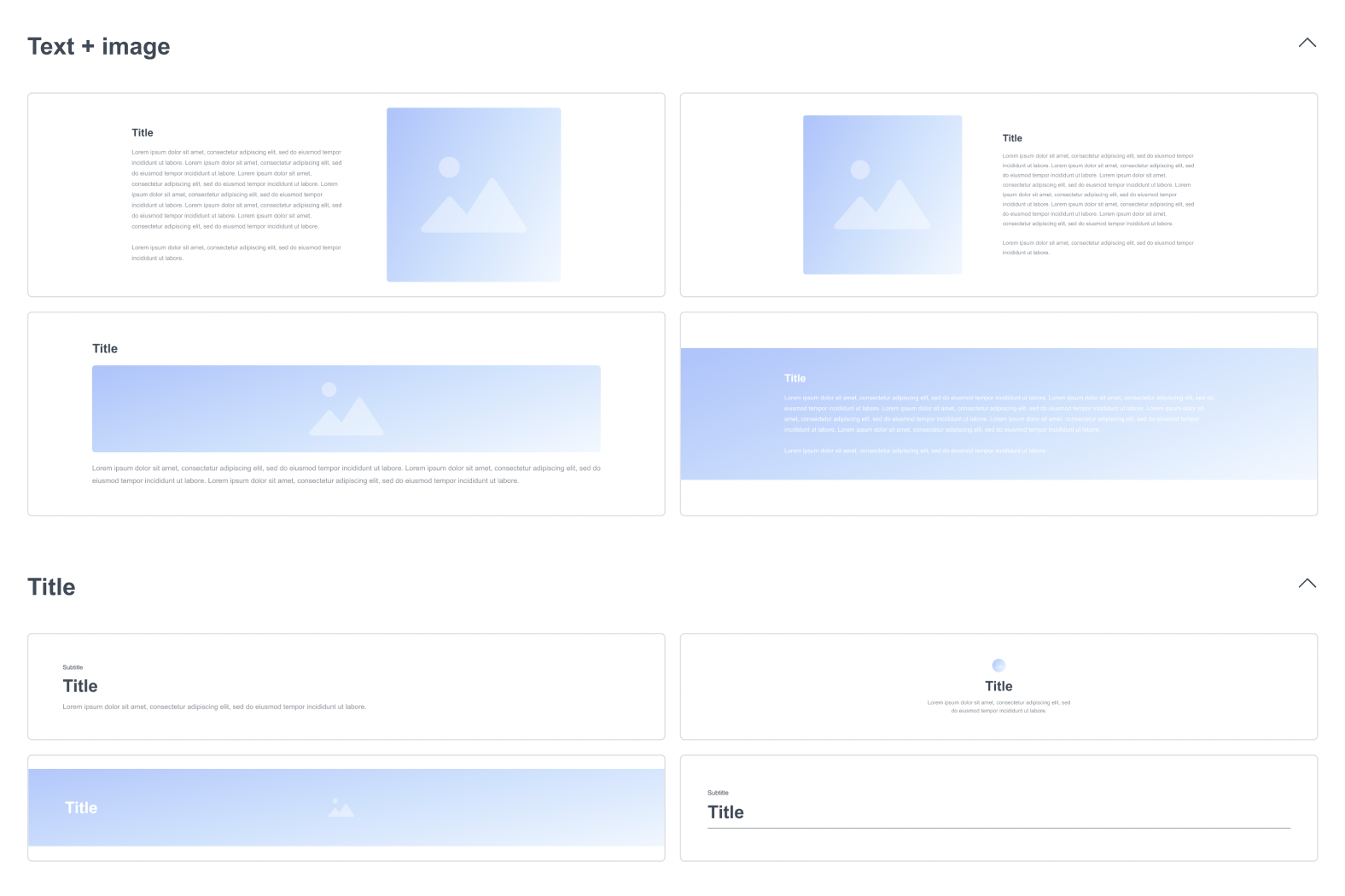
Il s'agit de l'un des types de blocs les plus flexibles.
Options disponibles :
- Image à gauche + texte à droite
- Texte à gauche + image à droite
- Sections de texte à deux colonnes
- Sections de texte larges avec boutons
Idéal pour décrire vos services, vos fonctionnalités ou l'histoire de votre entreprise.
Blocs de titres
Cela comprend :
- Titres de section
- Petits blocs d'information
- Sections de texte mises en évidence
Utilisez-les pour séparer le contenu et guider visuellement les visiteurs.
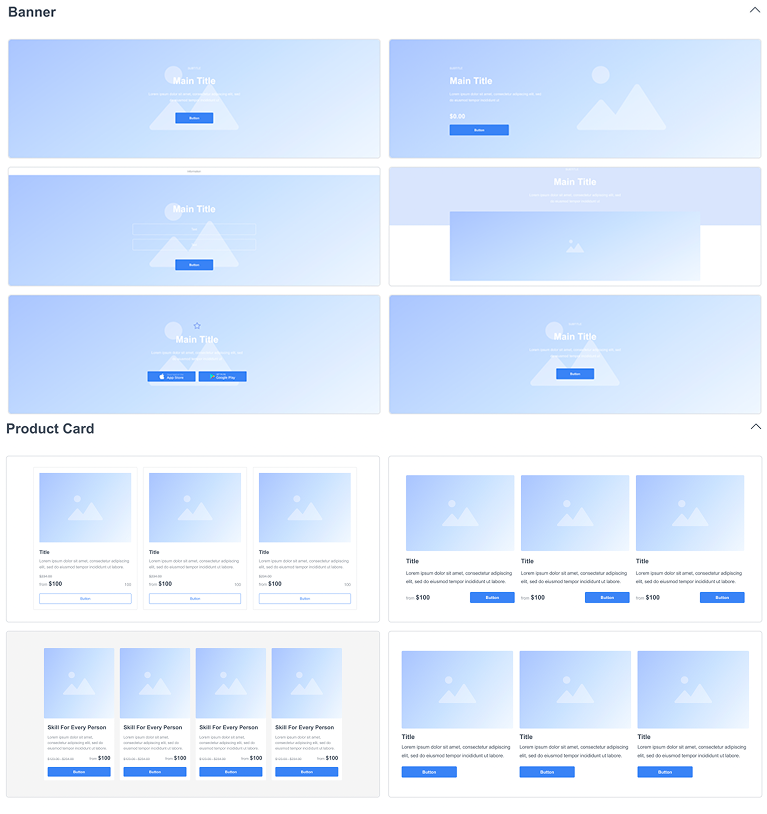
Blocs de bannières
Il s'agit de sections d'appel à l'action à plus fort impact, telles que :
- Bannières pleine largeur
- Déclarations de motivation
- Blocs de surbrillance avec boutons centrés
Idéal pour les moments « Réservez maintenant », « Contactez-moi » ou « Achetez maintenant ».
Cartes de contenu
Idéal pour les informations structurées.
Comprend :
- Cartes de services
- Cartes de fonctionnalités
- Grilles à plusieurs cartes (3 à 6 cartes)
Populaire pour répertorier les services, les avantages ou les catégories de produits.
Accordéons
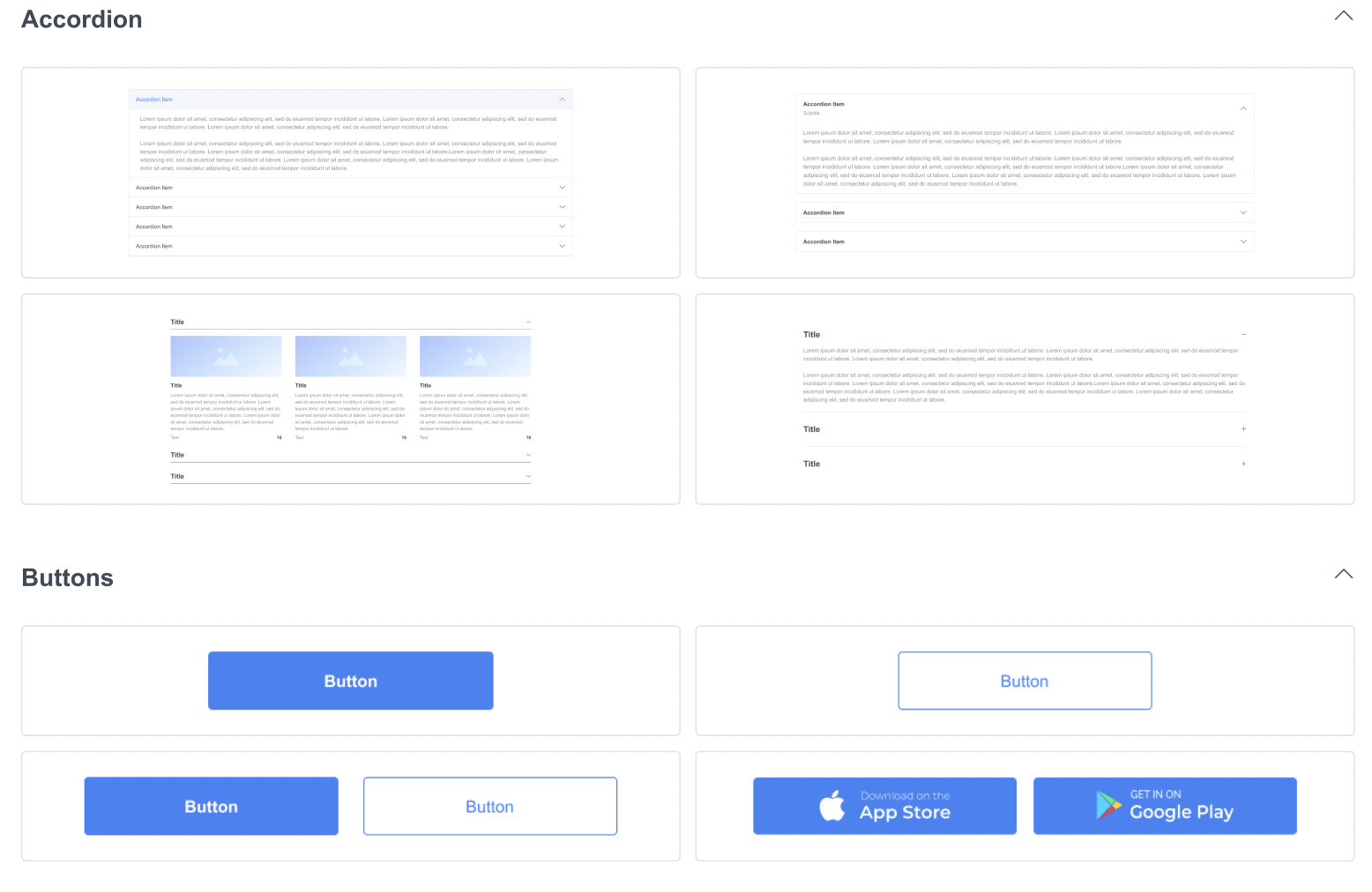
Zones de texte extensibles pour :
- FAQ
- Sections de politique
- Instructions en plusieurs étapes
Ils veillent à ce que le contenu long reste clair et facile à parcourir.
Blocs de boutons
Ces blocs contiennent des agencements de boutons prédéfinis :
- Un bouton central
- Deux boutons côte à côte
- Groupes à plusieurs boutons
Utile pour toute zone d'appel à l'action.
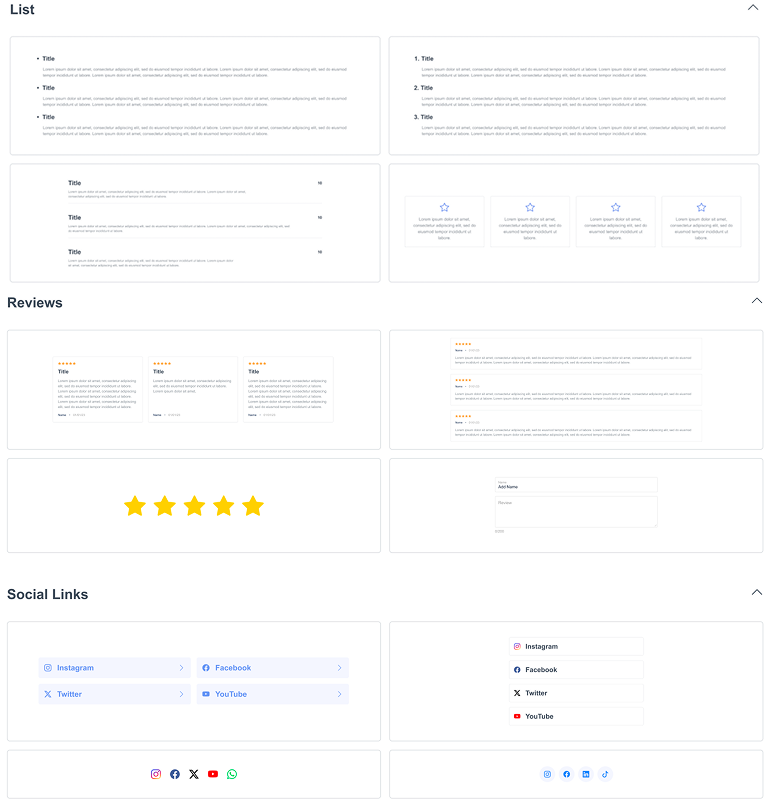
Listes et fonctionnalités
Ces blocs comprennent :
- Listes à puces
- Fonctionnalités d'icône et de texte
- Blocs de fonctionnalités à plusieurs colonnes
Courant pour énumérer les avantages d'un produit ou les caractéristiques d'un service.
Blocs de révision
Inclut différents styles de témoignages clients :
- Note + texte
- Mises en page en grille à révisions multiples
- Sections de témoignages individuels
Excellent pour instaurer la confiance.
Blocage des médias sociaux
Sections prêtes à l'emploi avec :
- Icônes pour les plateformes sociales
- Boutons de suivi
- Liens de partage
Utile pour renforcer votre présence en ligne.
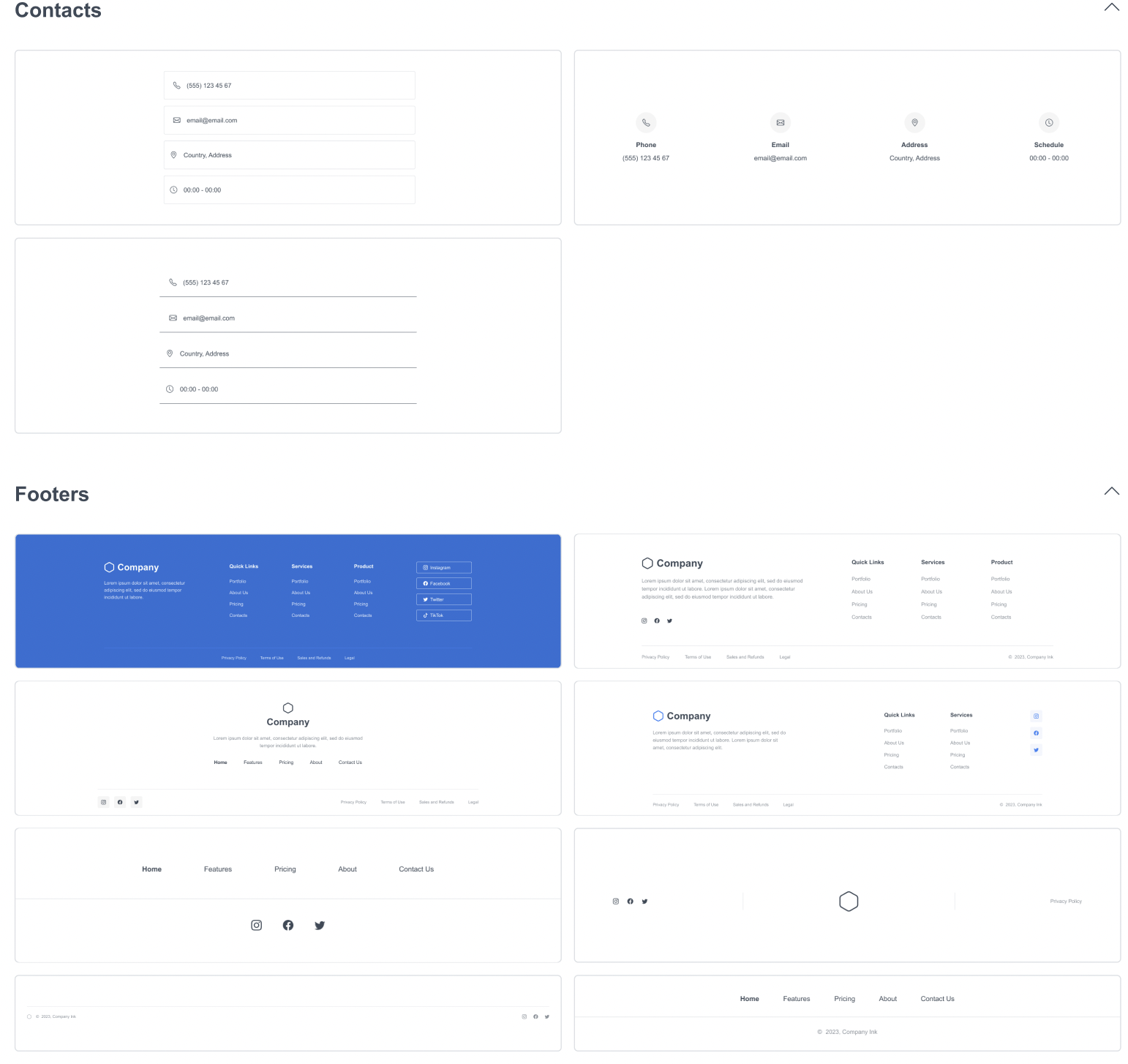
Blocs de contact
Ces services offrent :
- Formulaires de contact
- Cartes
- Modèles d'informations de contact
Idéal pour la génération de prospects et les demandes de renseignements.
Pieds de page
Une bibliothèque complète de modèles de pieds de page :
- Pieds de page minimalistes
- Pieds de page à plusieurs colonnes
- Pieds de page avec menus, langues et liens vers les réseaux sociaux
Chaque site en a besoin, ils complètent la structure.
Comment ajouter un bloc
- Blocs prêts à l'emploi ouverts
- Sélectionnez une catégorie
- Cliquez sur le bloc que vous souhaitez
- Elle apparaît instantanément sur votre page ME-Page
- Modifiez le texte, remplacez les images ou personnalisez la mise en page selon vos besoins.
Il suffit de cliquer sur n'importe quel élément à l'intérieur du bloc pour modifier les polices, les couleurs, l'espacement, les arrière-plans, et plus encore.
Comment réorganiser ou supprimer des blocs
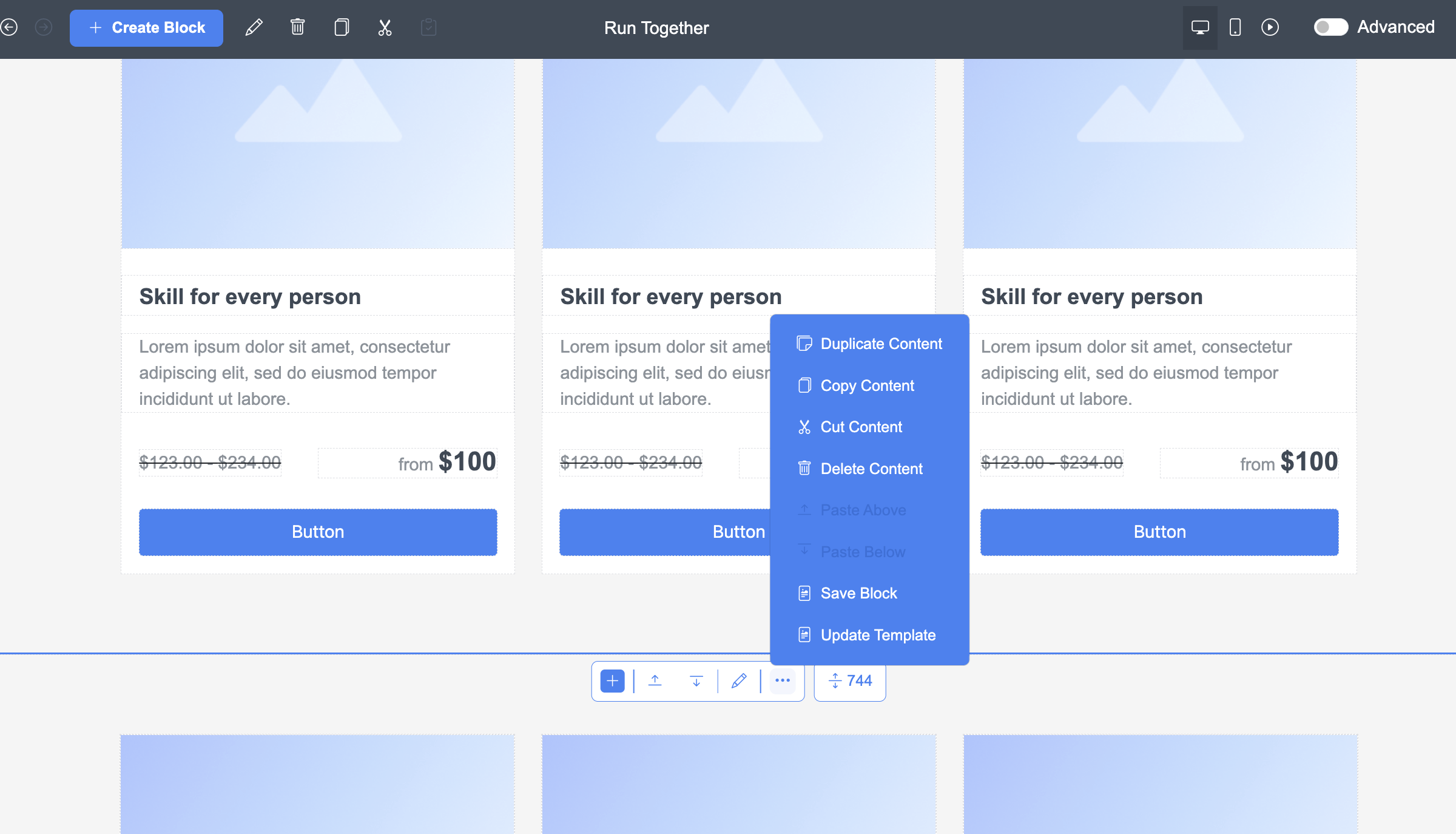
- Faites glisser un bloc vers le haut ou vers le bas à l'aide de la barre d'outils des blocs
- Supprimer un bloc à l'aide de l'icône de la corbeille
- Dupliquez un bloc si vous souhaitez reproduire la même structure.
Cela rend la mise en page de votre page totalement flexible.
Conseils pour choisir les bons blocs
Voici comment structurer une page ME adaptée aux débutants :
Éléments essentiels pour commencer
- En-tête
- Héros (texte + image)
- Services / Fonctionnalités
- Témoignages
- Contact
- Pied de page
Des blocs pour rendre la page plus attrayante
- Galerie
- Bannière avec appel à l'action
- Statistiques
- Liens sociaux
Blocs pour pages professionnelles
- Accordéons pour les FAQ
- Grilles à plusieurs cartes
- Avis
- Listes pour les analyses de fonctionnalités

Conclusion
Se familiariser avec ME-Page devient beaucoup plus simple une fois que vous maîtrisez les blocs prêts à l'emploi. Ces sections prédéfinies vous permettent de créer un site web complet et professionnel en quelques minutes, sans vous soucier de la mise en page, du code ou du design. Que vous ayez besoin d'un en-tête percutant, d'une galerie attrayante, d'une section de services détaillée ou d'un pied de page soigné, chaque élément est déjà prêt à l'emploi. Choisissez simplement la mise en page qui correspond à votre style, personnalisez le contenu à l'image de votre marque et réorganisez les sections jusqu'à obtenir une page fluide et harmonieuse.
Pour les débutants, ce système offre une manière rapide et intuitive de lancer un site web attrayant. Pour les utilisateurs avancés, les blocs offrent une flexibilité suffisante pour créer des pages uniques et visuellement impressionnantes. En explorant chaque catégorie, des en-têtes aux pieds de page, des cartes aux formulaires, vous découvrirez tout le potentiel créatif du modèle de site web ME-Page et vous disposerez des outils nécessaires pour créer un site web à la fois professionnel et personnel.
Questions fréquentes sur les blocs prêts à l'emploi
Cet article vous a-t-il été utile ?
Cliquez sur une étoile pour noter !
Note moyenne: 4.8/5
Votes: 5
Partager avec des amis:


Précédent
Comment modifier les arrière-plans et les blocs de modèles dans ME-Page

Suivant
Comment publier votre premier site web ME-Page en un clic
Articles récents
Tout ce que vous devez savoir sur l'utilisation de ME-Page Constructor pour votre site Web.

Comment créer une page de services efficace pour votre entreprise
Lorsque des clients potentiels visitent le site web de votre entreprise, ils souhaitent comprendre ce que vous...

Comment créer un menu de navigation pour un site web multipage
Un site web peut proposer un excellent contenu, des visuels attrayants et des fonctionnalités utiles ; pourtan...
Un site web, plusieurs pages : quand développer votre site
Lancer un site web composé d'une seule page est une approche judicieuse. Vous pouvez y présenter votre activit...
Créez un espace de liens personnel avec des pages dédiées à chacu...
Avez-vous un portfolio, un blog personnel, des services en freelance et quelques projets annexes éparpillés su...

Comment optimiser les URL de vos pages pour un meilleur référencement
L'URL d'une page web peut sembler n'être qu'un détail technique mineur ; pourtant, elle influence la manière d...
Comment concevoir un pied de page qui améliore l'expérience utili...
Le pied de page d'un site web est peut-être le dernier élément que voient les visiteurs, mais cela ne le rend ...
Comment créer une page de services efficace pour votre entreprise
Lorsque des clients potentiels visitent le site web de votre entreprise, ils souhaitent comprendre ce que vous...
Comment créer un menu de navigation pour un site web multipage
Un site web peut proposer un excellent contenu, des visuels attrayants et des fonctionnalités utiles ; pourtan...
Un site web, plusieurs pages : quand développer votre site
Lancer un site web composé d'une seule page est une approche judicieuse. Vous pouvez y présenter votre activit...
Créez un espace de liens personnel avec des pages dédiées à chacu...
Avez-vous un portfolio, un blog personnel, des services en freelance et quelques projets annexes éparpillés su...
Comment optimiser les URL de vos pages pour un meilleur référencement
L'URL d'une page web peut sembler n'être qu'un détail technique mineur ; pourtant, elle influence la manière d...
Comment concevoir un pied de page qui améliore l'expérience utili...
Le pied de page d'un site web est peut-être le dernier élément que voient les visiteurs, mais cela ne le rend ...


