Me-Page Team
最終更新 27 Oct 2026
ウェブサイトは優れたコンテンツ、魅力的なビジュアル、便利な機能を備えていても、訪問者が探している情報を見つけられなければ、離脱してしまう可能性があります。そのため、特に複数のページやサブページを含むウェブサイトでは、適切に設計されたナビゲーションメニューが不可欠です。
分かりやすいメニューは、ウェブサイトの構造を理解しやすく、セクション間の移動や重要な情報へのアクセスを容易にします。また、デスクトップとモバイルデバイス間でより一貫性のあるブラウジング体験を実現します。
ビジネスサイト、ポートフォリオサイト、個人プロジェクトなど、どのようなウェブサイトを構築する場合でも、考え抜かれたナビゲーションはコンテンツの探索を容易にします。訪問者と成長するウェブサイトの両方にとって使いやすいナビゲーションメニューの作成方法を見ていきましょう。
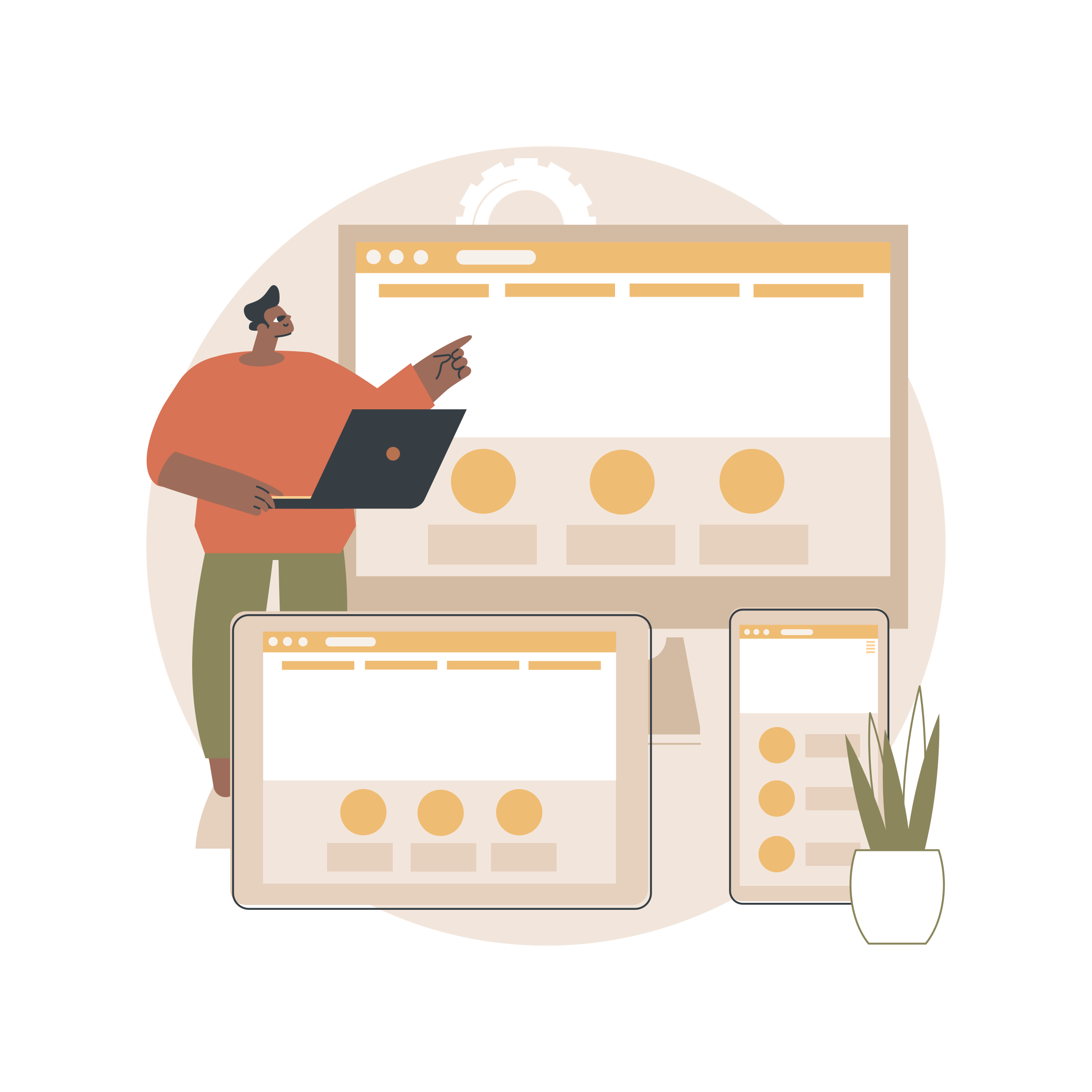
複数ページ構成のウェブサイトにおいて、ナビゲーションが重要な理由とは?
単一ページのウェブサイトでは、訪問者はスクロールすることで情報を簡単に見つけることができます。一方、複数ページのウェブサイトは仕組みが異なります。ユーザーはセクション間を移動するための明確な指示が必要であり、各ページがどのように関連しているかを理解する必要があります。
ナビゲーションメニューは、そうした道順を示します。地図のように機能し、訪問者がどこへ行けるかを示し、必要なときにいつでも重要なセクションに戻るのを助けます。
優れたウェブサイトナビゲーションは、次のような点で役立ちます。
- 使いやすさの向上:訪問者は、情報がどこにあるかを推測することなく、必要な情報を見つけられるようになります。
- ウェブサイトの探索を促進する:明確なリンクは、ユーザーが関連ページを発見するのを促します。
- 一貫性を持たせる:使い慣れたメニューは、ユーザーがウェブサイトのさまざまなセクションをスムーズに移動するのに役立ちます。
- SEO対策:説明的な内部リンクは、検索エンジンがページを発見し、ページ間の関係性を理解するのに役立ちます。
- ストレスを軽減:訪問者が関連性のないコンテンツを探すのに費やす時間が減ります。
目的はメインメニューにすべてのページを表示することではありません。最も重要なページを簡単に見つけられるようにすることです。
メニューを作成する前に、ウェブサイトの構造を計画しましょう。
色、フォント、ドロップダウンメニューの効果などを選択する前に、ナビゲーションに含めるページを決定しましょう。メニューは、ウェブサイトの実際の構造を反映している場合に最も効果を発揮します。
まずは主要ページの一覧を作成しましょう。小規模ビジネスの場合、ホーム、会社概要、サービス、ブログ、お問い合わせなどが挙げられます。複数のサービスを提供している場合は、メインのサービスセクションの下に専用のサブページを作成することもできます。関連するページをグループ化し、訪問者が最も頻繁にアクセスするページを特定しましょう。例えば、詳細な事例紹介は、メインメニューに個別に表示するのではなく、ポートフォリオセクションにまとめることができます。
シンプルな階層構造は次のようになります。
- 家
- について
- サービス
- ウェブデザイン
- SEOコンサルティング
- ウェブサイトのメンテナンス
- ポートフォリオ
- ブログ
- 接触
この構成は、訪問者に選択肢が多すぎることで混乱させることなく、明確な概要を提供する。
ウェブサイトの企画段階では、ターゲットとなるユーザーがどのような質問をする可能性が最も高いかを考慮しましょう。潜在顧客はサービスや価格を比較したいと考えるかもしれませんし、読者はカテゴリーや最新の記事に興味を持つかもしれません。社内の業務プロセスではなく、こうしたニーズに合わせてメニューを構成しましょう。

適切なナビゲーションメニューの種類を選択してください
ウェブサイトの種類によって、必要なナビゲーションパターンは異なります。小規模なポートフォリオサイトであれば、シンプルな横並びのメニューで十分でしょう。一方、コンテンツ量の多いウェブサイトでは、複数のセクションを整理するためにドロップダウンメニューが必要になるかもしれません。
すべてのメニュータイプを使う必要はありません。ウェブサイトの規模、コンテンツ、そしてターゲット層に合った、最もシンプルなオプションを選びましょう。
ほとんどの小規模な複数ページ構成のウェブサイトでは、整理されたドロップダウンメニューがいくつかあるシンプルなメインメニューが実用的な出発点となります。
ユーザーフレンドリーなナビゲーションメニューの設計方法
1. メニューのラベルは短く分かりやすくする
訪問者が何を見つけられるのかを正確に伝える、馴染みのある言葉を使用しましょう。「サービス」「ポートフォリオ」「料金」「お問い合わせ」といったラベルは、独創的だが曖昧な代替案よりも一般的に理解しやすいものです。
新規訪問者が理解できない可能性のある社内用語の使用は避けてください。サービス内容を説明するページであれば、曖昧な名称ではなく、適切なラベルを付けてください。
一貫性も重要です。メインメニューで「プロジェクト」というセクション名を使用した場合は、関連するボタンやリンクでも可能な限り同じ用語を使用してください。
2. 最も重要なページを優先する
メインナビゲーションでは、訪問者が最も必要とする可能性の高いページを目立つように表示する必要があります。サービス業であれば、「サービス」「料金」「お問い合わせ」などが該当します。クリエイターであれば、「ポートフォリオ」「会社概要」「ブログ」などが該当します。
重要度の低いページは、ドロップダウンメニュー、コンテキストリンク、またはフッターからリンクできます。これにより、メインメニューの焦点が絞られます。
ページが存在するという理由だけでリンクを追加するのは避けましょう。訪問者がメインナビゲーションから直接そのページにアクセスすることでメリットが得られるかどうかを自問自答してください。
3. ドロップダウンメニューは慎重に使用する
ドロップダウンメニューは、1つのメインセクションに複数の関連ページが含まれている場合に便利です。例えば、「サービス」メニューを開くと、個々のサービス内容が表示されます。
ドロップダウンメニューは短く、論理的にグループ化してください。複数の階層にネストされたメニューを配置することは避けてください。特にタッチスクリーンでは、ナビゲーションが難しくなる可能性があります。
ドロップダウンメニューは、キーボード操作だけでなく、マウスやタッチスクリーンでも正しく動作することを確認してください。訪問者はメニューを開いたり、リンクをたどったり、現在表示しているセクションを理解できる必要があります。
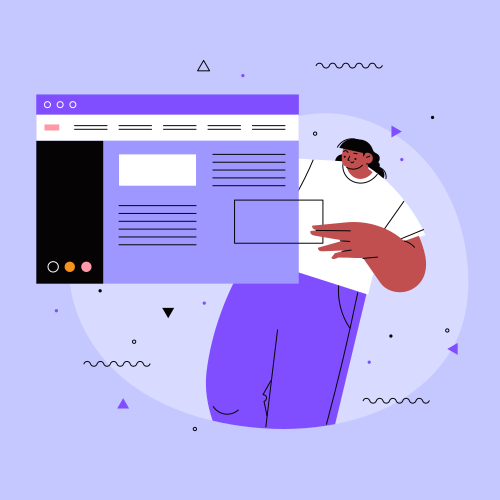
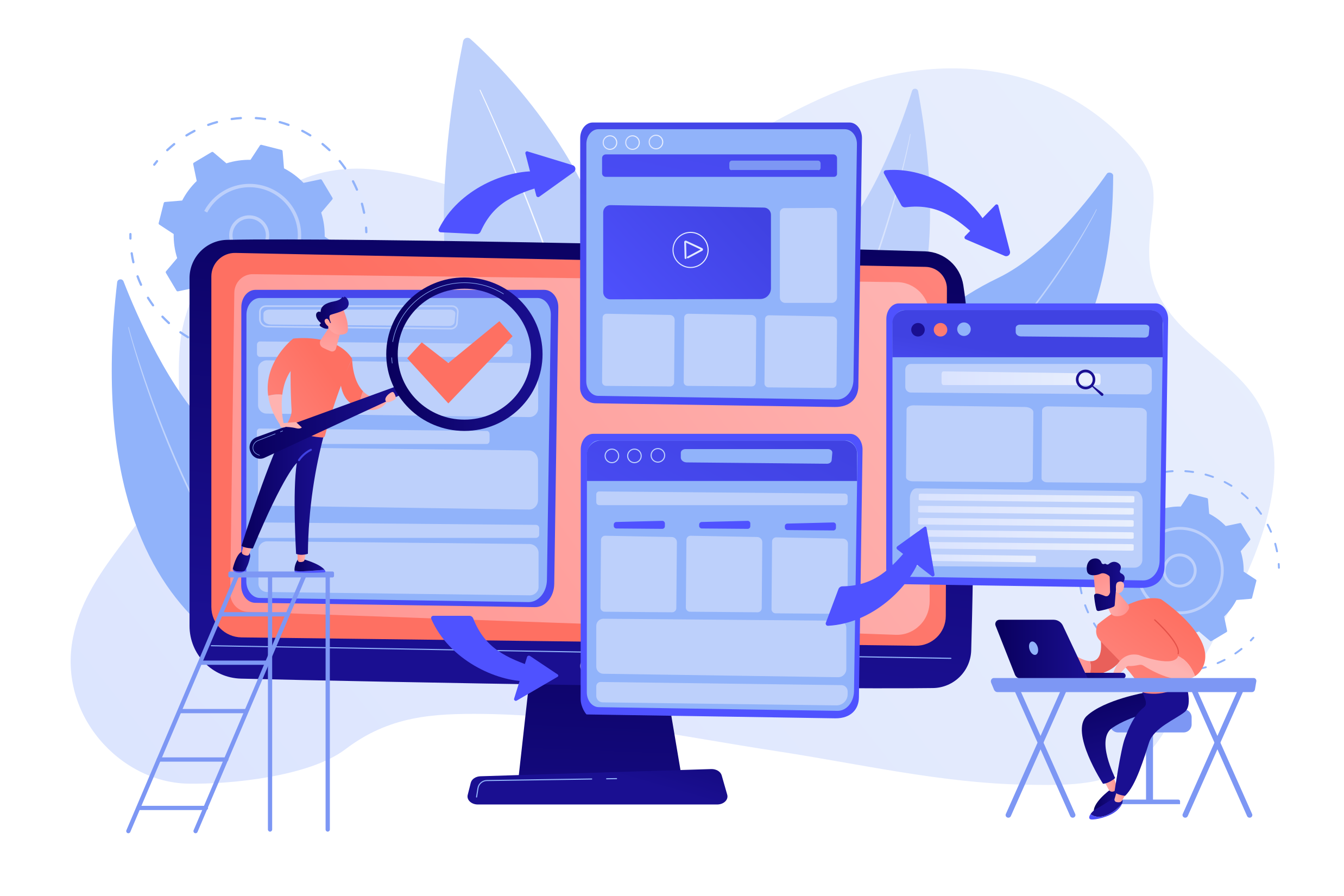
4. 現在のページを簡単に識別できるようにする
訪問者は、ウェブサイト内の現在位置を把握できる必要があります。下線、異なるテキストスタイル、強調表示されたメニュー項目などの視覚的な表示によって、現在開いているセクションを示すことができます。
サブページを持つウェブサイトの場合、メニューがページとその親セクションとの関係をどのように伝えるかを検討してください。たとえば、ユーザーが「Webデザイン」のサブページを閲覧している場合、それが「サービス」セクションに属していることが容易に認識できる必要があります。
こうした細かな視覚的な要素は、訪問者がコンテンツを閲覧する際に、自分の位置を把握するのに役立ちます。
5. モバイルナビゲーションのための設計
デスクトップ画面でうまく機能するメニューでも、スマートフォンでは快適に表示できない場合があります。長いラベル、密集したリンク、マウスオーバー時のみ表示されるドロップダウンメニューなどは、モバイル端末での操作性を低下させる可能性があります。
画面サイズに合わせて調整できるレスポンシブレイアウトを使用してください。横方向のスペースが限られている場合は、開閉が容易であればハンバーガーメニューが適しているかもしれません。
メニュー項目がタップしやすい大きさであること、テキストが読みやすいこと、そしてメニューが重要なコンテンツを予期せぬ形で覆い隠していないことを確認してください。デスクトップ版のプレビューだけに頼るのではなく、実際に公開したウェブサイトをスマートフォンでテストしてください。
6. ページ間でナビゲーションの一貫性を保つ
訪問者はページを開くたびに新しいメニューを覚える必要があってはなりません。メインナビゲーションは常に同じ場所に配置し、ウェブサイト全体で同じラベルとビジュアルスタイルを使用してください。
一貫性のあるメニュー構成にすることで、ユーザーはどのセクションからでもホームページに戻ったり、他のサービスを閲覧したり、問い合わせをしたりすることが容易になります。
ウェブサイトが成長するにつれて、メニュー項目を追加する前に構造を見直しましょう。既存のページを再編成する方が、メニューを際限なく拡張するよりも効果的な場合もあります。
避けるべきよくあるナビゲーションミス
綿密に計画されたメニューであっても、細かい点を見落とすと使いにくくなることがある。
以下の問題に注意してください。
- トップレベルの項目が多すぎる:メニューが混雑していると、重要なページを見つけにくくなります。
- 不明瞭なラベル:来店客はメニュー項目の意味を推測する必要があってはなりません。
- リンク切れ:すべてのナビゲーション項目は正しい目的地に繋がっている必要があります。
- レイアウトの不整合:メニューをページ間で移動させると、ユーザーを混乱させる可能性があります。
- モバイル端末での動作不良:メニューは、小型画面やタッチ操作でも引き続き使用できる必要があります。
- キーボード操作への対応不足:マウスを使用しない訪問者もウェブサイトを操作できるようにする必要があります。
- 不要なドロップダウンメニュー:直接リンクの方が分かりやすい場合は、余分な階層を追加しないでください。
公開前に、すべてのメニュー項目をテストしてください。ドロップダウンメニューを開き、各リンク先にアクセスし、現在のページ表示を確認し、キーボード操作でナビゲーションを試してください。ウェブサイトの構造を変更するたびに、これらのチェックを繰り返してください。

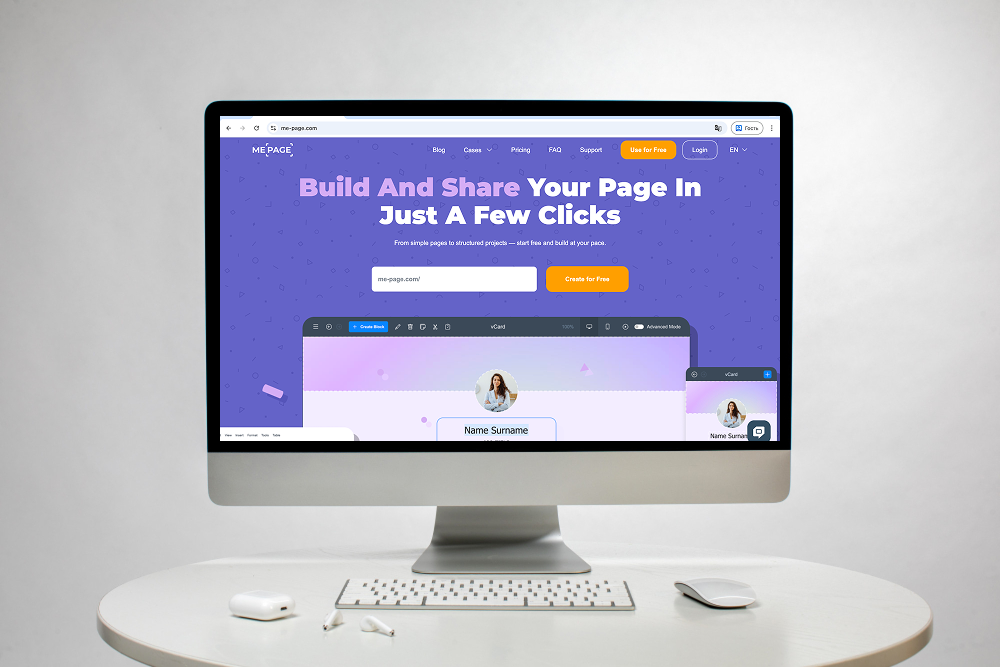
ME-Pageで複数ページのウェブサイトを作成する
ME-Pageは、コンテンツの増加に合わせてウェブサイトを構築・整理するための、コード不要のソリューションを提供します。マルチページビルダーを使えば、ページやサブページの作成、ネストされたメニューの配置、ページ間でのセクションのコピーなどが可能です。
再利用可能なグローバルヘッダーとフッターは、ウェブサイト全体で一貫したレイアウトを維持するのに役立ち、訪問者は慣れ親しんだ構造を失うことなくセクション間を移動できます。また、ドラッグ&ドロップエディタを使えば、コードを書かずにページコンテンツを簡単に配置できます。
例えば、フリーランサーはメインのサービスページを作成し、提供するサービスごとに個別のサブページを作成できます。一方、クリエイターはポートフォリオを専用のプロジェクトページに整理できます。明確なナビゲーション構造によってこれらのセクションが繋がり、訪問者が簡単に閲覧できるようになります。
公開前に、さまざまな画面サイズでメニューがどのように表示されるかを確認し、重要なページに簡単にアクセスできることを確認してください。適切に構成された複数ページのウェブサイトは、ナビゲーションを複雑にすることなく、コンテンツの増加に合わせて拡張できるはずです。
結論
優れたナビゲーションメニューは、訪問者がウェブサイトを理解し、関連情報を見つけ、ページ間をスムーズに移動するのに役立ちます。まずはウェブサイトの構造を計画し、関連コンテンツをグループ化し、最も重要なページには分かりやすいラベルを付けることから始めましょう。
ドロップダウンメニューは管理しやすいようにし、現在のページが分かりやすいように工夫し、メニューがモバイル端末やキーボードでも正しく動作することを確認してください。ウェブサイトが成長するにつれて、ナビゲーションを定期的に見直し、煩雑さやリンク切れを防ぎましょう。
ME-Pageを使えば、ウェブサイトの構造を統一しながら、コンテンツをページやサブページに整理できます。訪問者の目標達成を支援することに集中すれば、ナビゲーションメニューはユーザーエクスペリエンス全体の重要な要素となります。
よくある質問
パンくずリストは、ホームページから現在のページまでの経路を示します。例えば、「ホーム → サービス → ウェブデザイン」のように表示されます。特に、複数の階層のサブページを持つウェブサイトでは、訪問者がメインメニューを再度開かずに親ページに戻ることができるため、非常に便利です。
この記事は役に立ちましたか?
星をクリックして評価してください!
平均評価: 5/5
投票数: 1
友達と共有:



最新の記事
あなたのウェブサイトにME-Page Constructorを使用するために必要なすべてのこと。
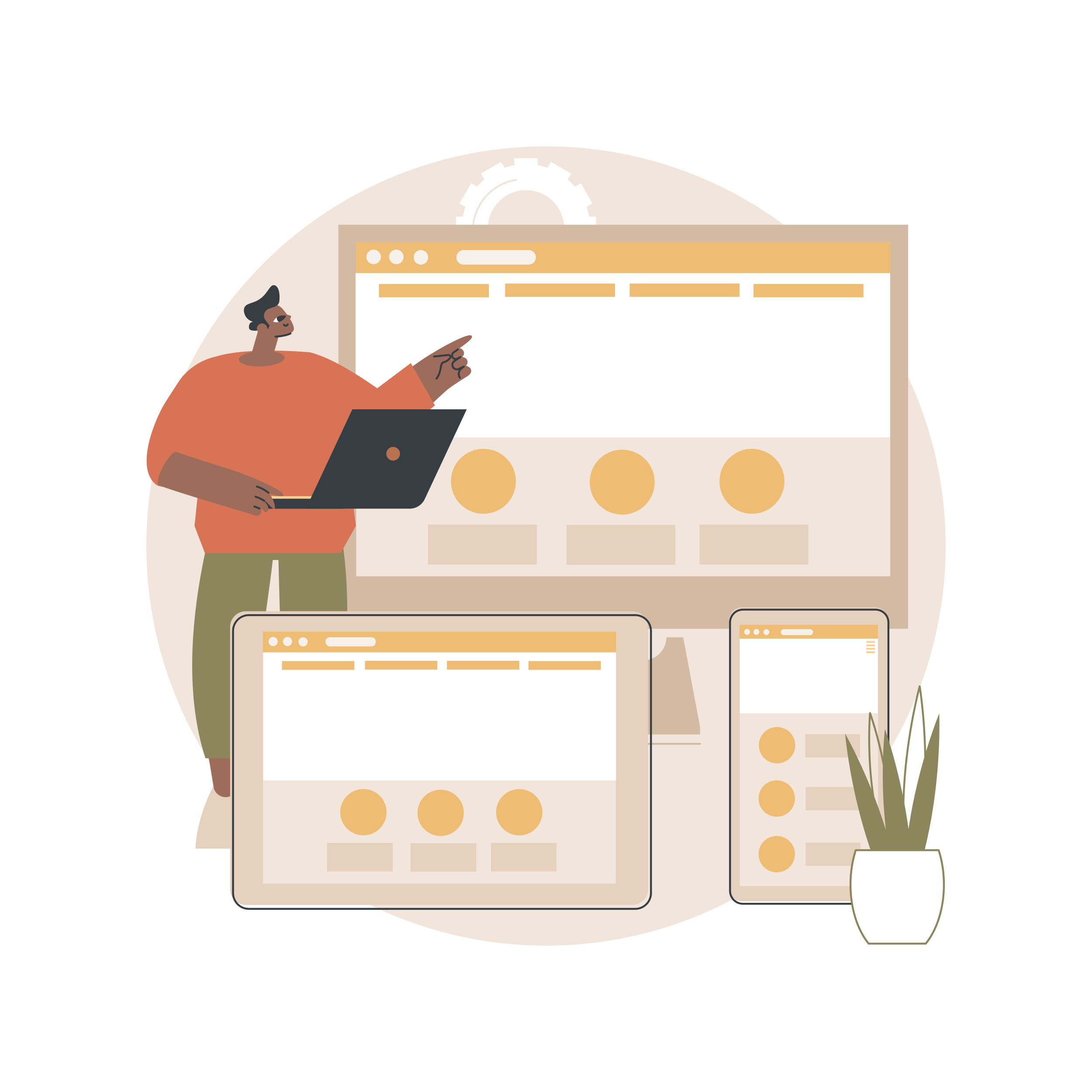
複数ページで構成されるWebサイトのナビゲーションメニューを作成する方法
ウェブサイトに優れたコンテンツや魅力的なビジュアル、便利な機能が備わっていても、訪問者が探している情報を見つけられなければ、サイトから離脱してしまう可能性があります。そのため、特に複数のページやサブページで構成されるウェ...
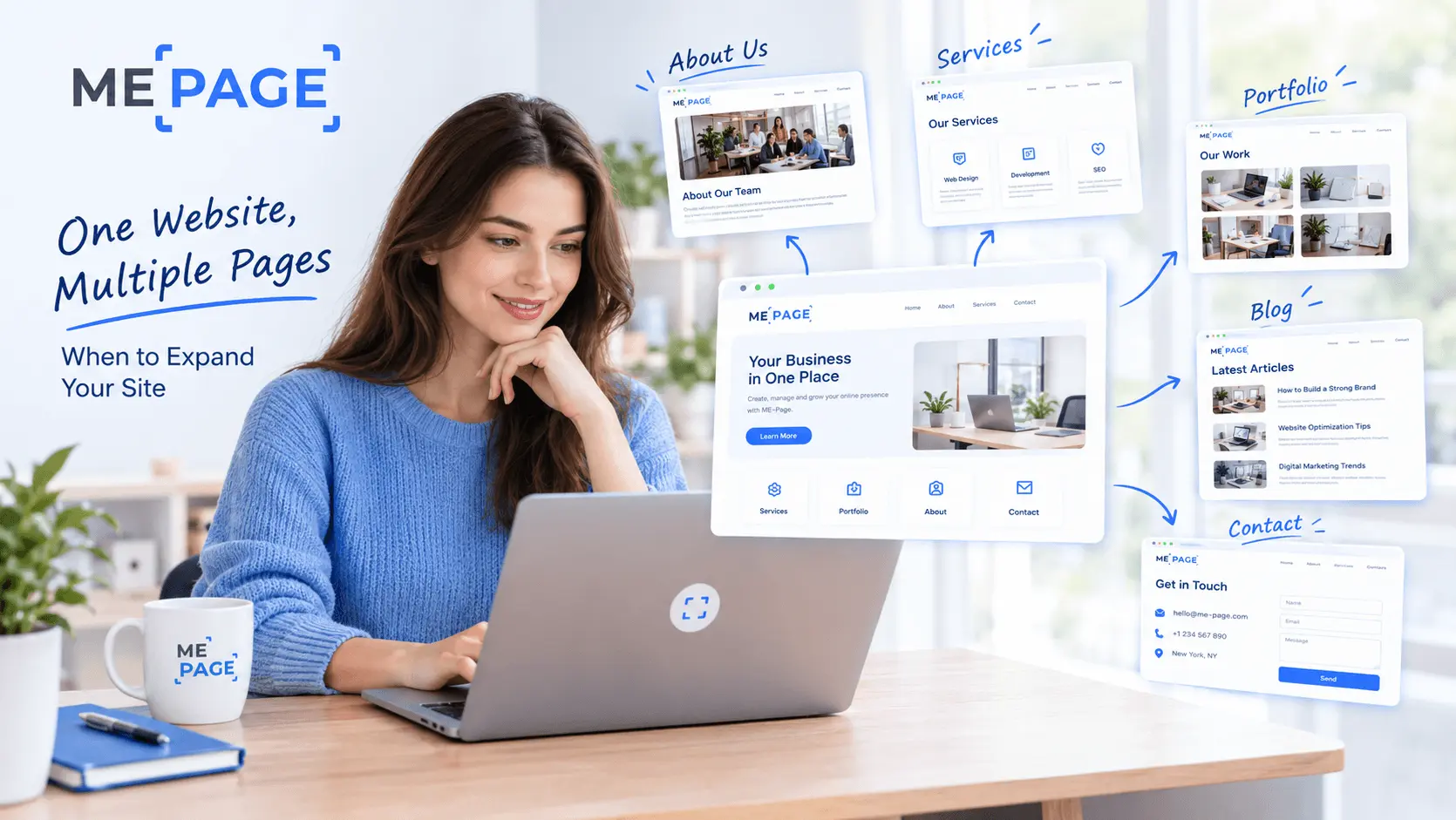
1つのウェブサイト、複数のページ:サイトを拡張すべきタイミングとは
最初は1ページだけのウェブサイトから始めるのは理にかなっています。複雑な構成を何週間もかけて計画しなくても、事業の紹介や実績の提示、リンクの設置などを行い、すぐにオンラインで公開できるからです。しかし、プロジェクトが成長...
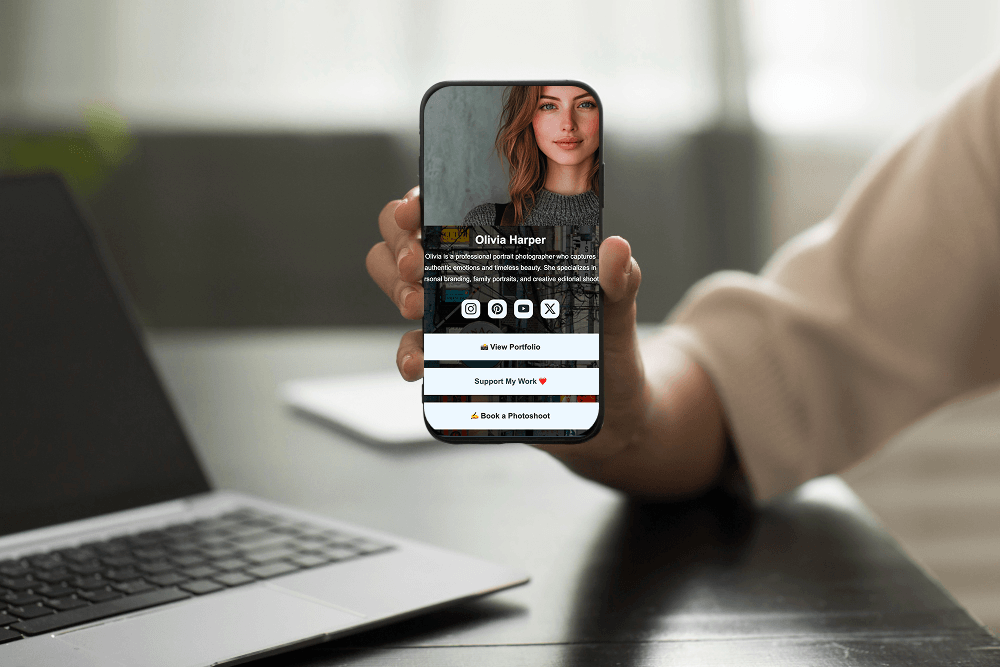
プロジェクトごとにページを作成し、自分専用のリンクハブを構築しよう
ポートフォリオ、個人ブログ、フリーランスのサービス、あるいはいくつかのサイドプロジェクトなど、さまざまなプラットフォームに活動が散らばっていませんか?それぞれに個別のリンクがあると、自分の活動の全体像を相手に伝えるのが難...
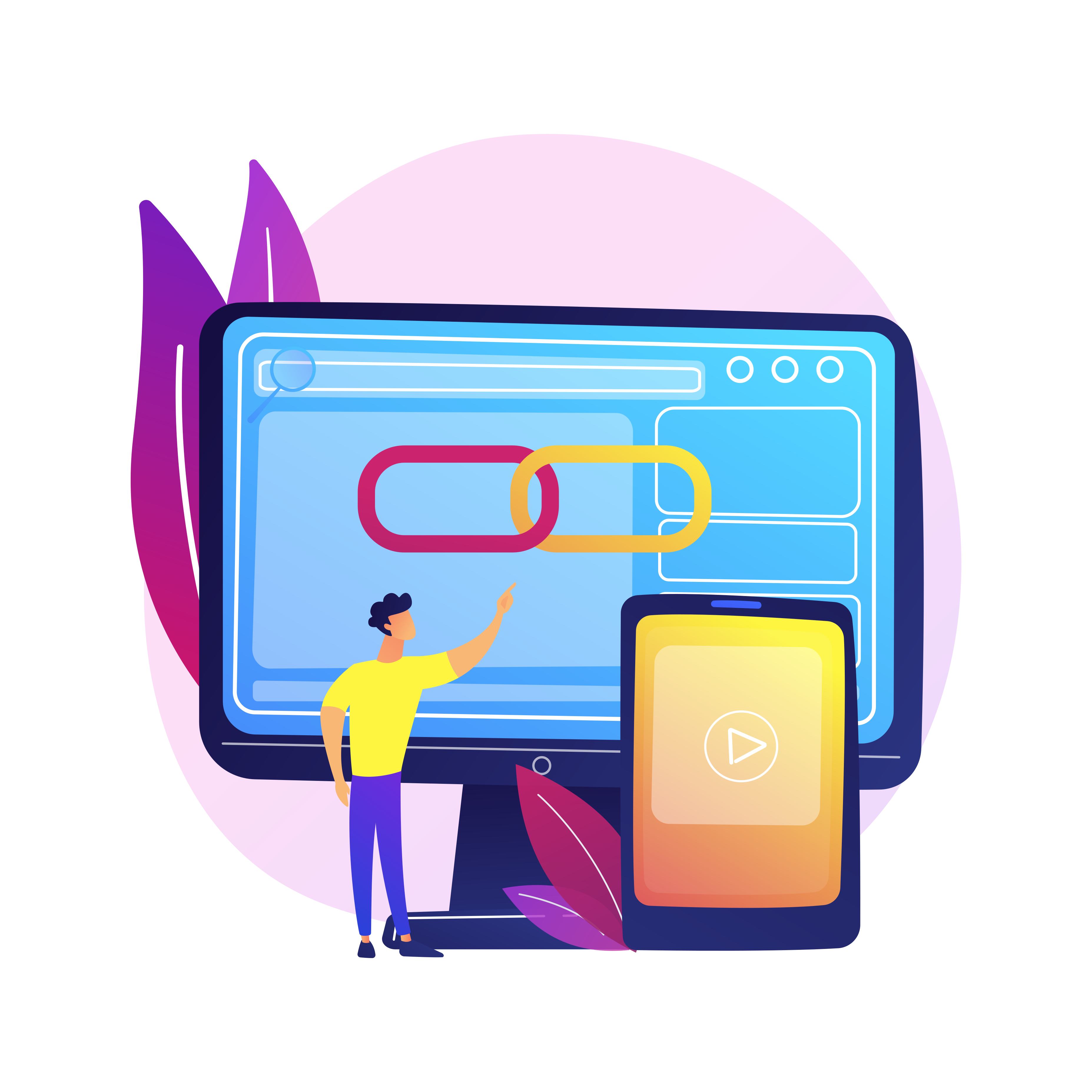
SEO効果を高めるためのページURL最適化ガイド
ウェブサイトのURLは、単なる技術的な細部に過ぎないように思えるかもしれません。しかし実際には、ユーザーがコンテンツをどのように理解するか、そして検索エンジンがページをどのように発見するかに影響を与えます。分かりやすいU...
ユーザーエクスペリエンスを向上させるWebサイトフッターの設計方法
ウェブサイトのフッターは、訪問者が最後に目にする部分かもしれませんが、決して重要ではないわけではありません。ページの下部まで読み進めた訪問者は、連絡先情報、料金、SNSのプロフィール、あるいはよくある質問への回答などを探...

ウェブサイトのナビゲーションを向上させるページ間リンクの方法
複数ページで構成されるウェブサイトは情報を整理するスペースを確保できますが、ページを増やすだけでは不十分です。訪問者がページ間をスムーズに移動できる仕組みも必要です。重要なコンテンツが見つけにくいと、たとえデザインが優れ...
複数ページで構成されるWebサイトのナビゲーションメニューを作成する方法
ウェブサイトに優れたコンテンツや魅力的なビジュアル、便利な機能が備わっていても、訪問者が探している情報を見つけられなければ、サイトから離脱してしまう可能性があります。そのため、特に複数のページやサブページで構成されるウェ...
1つのウェブサイト、複数のページ:サイトを拡張すべきタイミングとは
最初は1ページだけのウェブサイトから始めるのは理にかなっています。複雑な構成を何週間もかけて計画しなくても、事業の紹介や実績の提示、リンクの設置などを行い、すぐにオンラインで公開できるからです。しかし、プロジェクトが成長...
プロジェクトごとにページを作成し、自分専用のリンクハブを構築しよう
ポートフォリオ、個人ブログ、フリーランスのサービス、あるいはいくつかのサイドプロジェクトなど、さまざまなプラットフォームに活動が散らばっていませんか?それぞれに個別のリンクがあると、自分の活動の全体像を相手に伝えるのが難...
SEO効果を高めるためのページURL最適化ガイド
ウェブサイトのURLは、単なる技術的な細部に過ぎないように思えるかもしれません。しかし実際には、ユーザーがコンテンツをどのように理解するか、そして検索エンジンがページをどのように発見するかに影響を与えます。分かりやすいU...
ユーザーエクスペリエンスを向上させるWebサイトフッターの設計方法
ウェブサイトのフッターは、訪問者が最後に目にする部分かもしれませんが、決して重要ではないわけではありません。ページの下部まで読み進めた訪問者は、連絡先情報、料金、SNSのプロフィール、あるいはよくある質問への回答などを探...
ウェブサイトのナビゲーションを向上させるページ間リンクの方法
複数ページで構成されるウェブサイトは情報を整理するスペースを確保できますが、ページを増やすだけでは不十分です。訪問者がページ間をスムーズに移動できる仕組みも必要です。重要なコンテンツが見つけにくいと、たとえデザインが優れ...