Me-Page Team
Zuletzt bearbeitet 11 Oct 2026
Heutzutage ist eine eigene Website ein integraler Bestandteil Ihrer persönlichen und beruflichen Online-Präsenz. Doch die Erstellung einer Webseite von Grund auf kann entmutigend sein, insbesondere ohne Programmierkenntnisse. Die gute Nachricht: Es ist jetzt einfacher denn je! ME-Page bietet einen intuitiven und einfachster Website-Builder , mit dem Sie eine professionelle und responsive Website erstellen können, selbst wenn Sie noch nie damit gearbeitet haben.
In diesem Artikel erfahren Sie, wie Sie mithilfe vorgefertigter ME-Page-Vorlagen einfach und schnell eine Webseite erstellen.
Warum ist ME-Page die beste Wahl?
ME-Page ist ein benutzerfreundlicher und intuitiver Webseiten-Builder, der sowohl für Anfänger als auch für fortgeschrittene Benutzer geeignet ist.
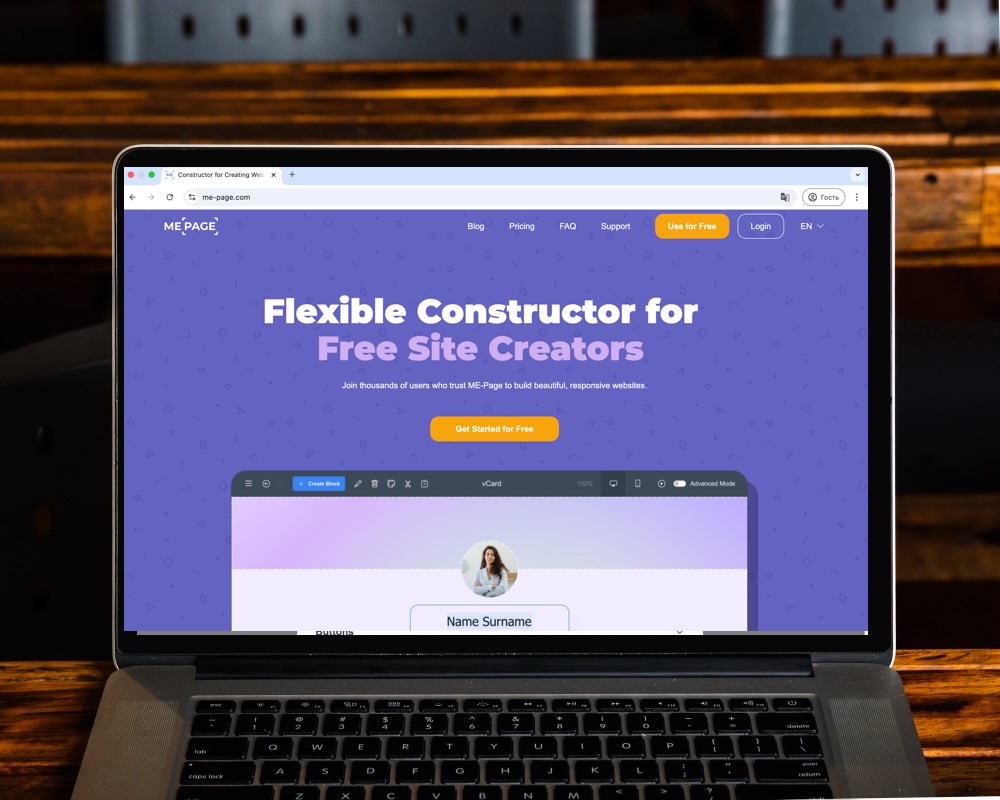
Vorteile von ME-Page:
- Schnelle Erstellung – passen Sie Ihre Seite in 5 Minuten an.
- Vorgefertigte Vorlagen – wählen Sie das Design, das Ihren Anforderungen entspricht.
- Einfach zu bedienen – keine Programmierkenntnisse erforderlich.
- Anpassung – Text ändern, Bilder, Links und andere Elemente hinzufügen.
- Anpassungsfähigkeit – die Seite wird auf allen Geräten perfekt angezeigt.
- Build-On-the-Go – erstellen und bearbeiten Sie Ihre Site direkt von Ihrem Mobilgerät aus.
- Erweiterte Funktionen – passen Sie das Erscheinungsbild Ihrer Website an.
Bereit für Ihre erste Webseite? Wir zeigen Ihnen, wie es geht!
Schritt-für-Schritt-Anleitung: So erstellen Sie eine Seite mit ME-Page
Das Erstellen einer Webseite mit ME-Page ist einfach und macht Spaß. Folgen Sie diesen Anweisungen, und alles wird gut!
Schritt 1: Registrierung und Anmeldung
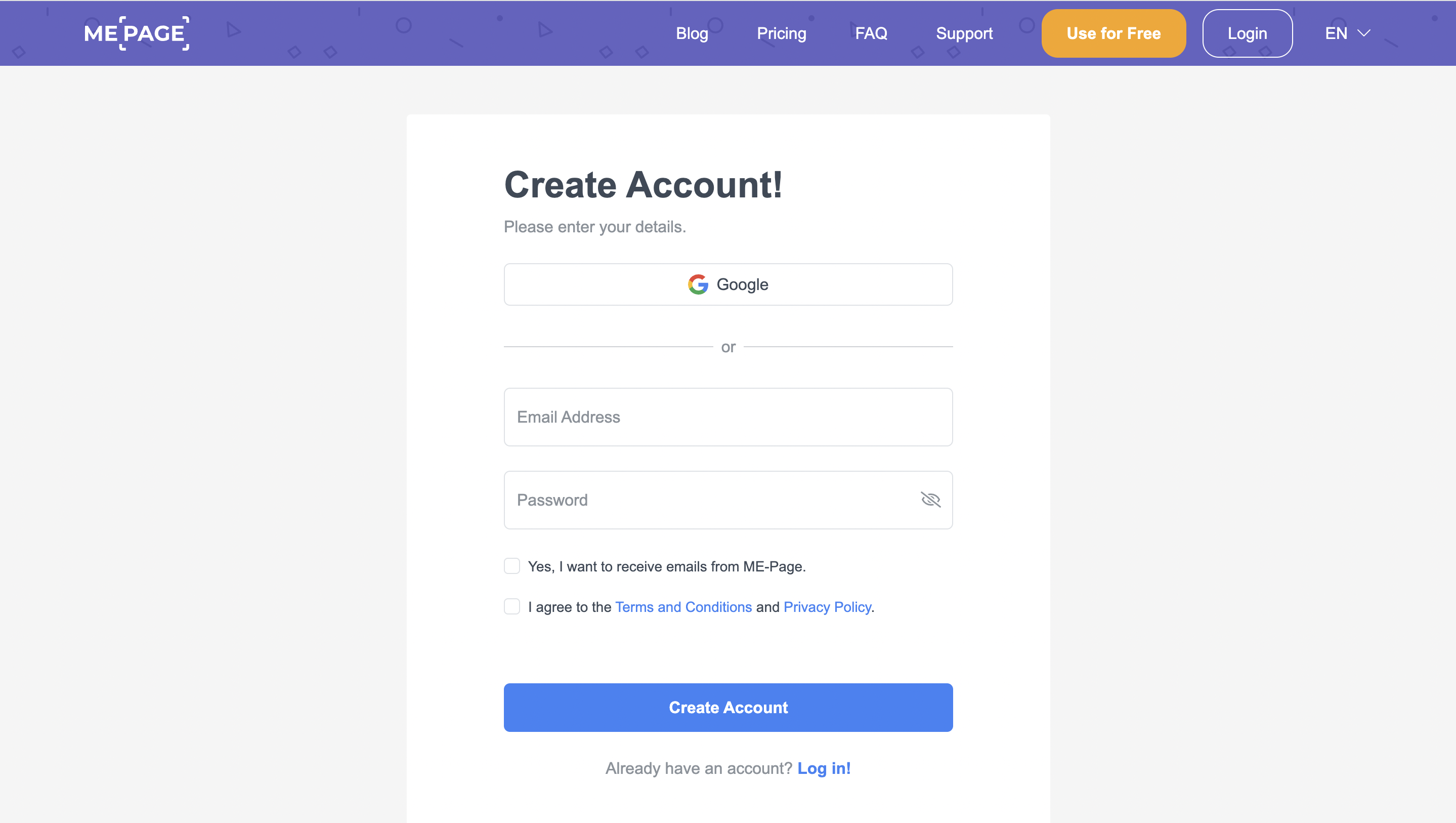
- Gehen Sie zur ME-Page und klicken Sie oben rechts auf der Seite auf die Schaltfläche „Kostenlos verwenden“ oder „Anmelden“.
- Wenn Sie bereits ein Konto haben, melden Sie sich mit Ihrer E-Mail-Adresse und Ihrem Passwort an. Andernfalls klicken Sie auf „Registrieren“ und geben Sie die erforderlichen Daten ein, um ein Konto zu erstellen.
- Nach der Anmeldung gelangen Sie in Ihr persönliches Kabinett, wo Sie Ihre Seiten verwalten können.
Schritt 2: Wählen Sie eine Vorlage
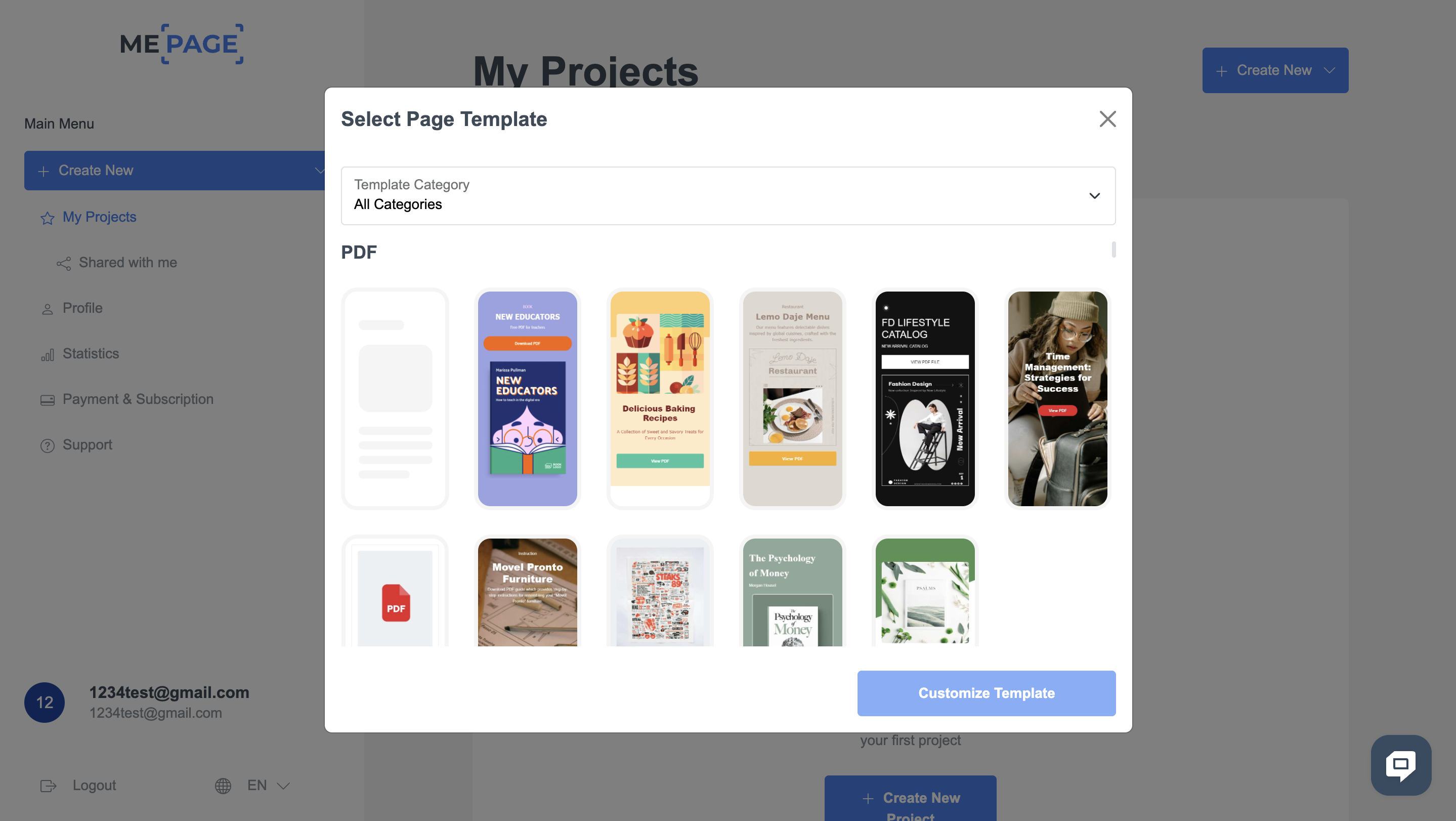
- Nachdem Sie sich in Ihrem persönlichen Konto angemeldet haben, klicken Sie auf "Neues Projekt erstellen". Fügen Sie den Projektnamen hinzu, richten Sie die Domäne ein, gehen Sie zu Ihrem Projekt und wählen Sie
- Entdecken Sie die umfangreiche Sammlung kostenloser Website-Builder für verschiedene Zwecke und Branchen. Nutzen Sie Filter oder die Suche, um schnell die passende Vorlage zu finden.
- Wählen Sie eine Vorlage aus, die Ihren Anforderungen entspricht, und klicken Sie auf „ Vorlage anpassen “.
- Vorlagen verfügen über eine Grundstruktur, die Sie leicht anpassen können.
Schritt 3: Passen Sie Ihre Vorlage an
Jetzt kommt der spaßige Teil: die Personalisierung Ihrer Vorlage entsprechend Ihren Anforderungen.
Text bearbeiten
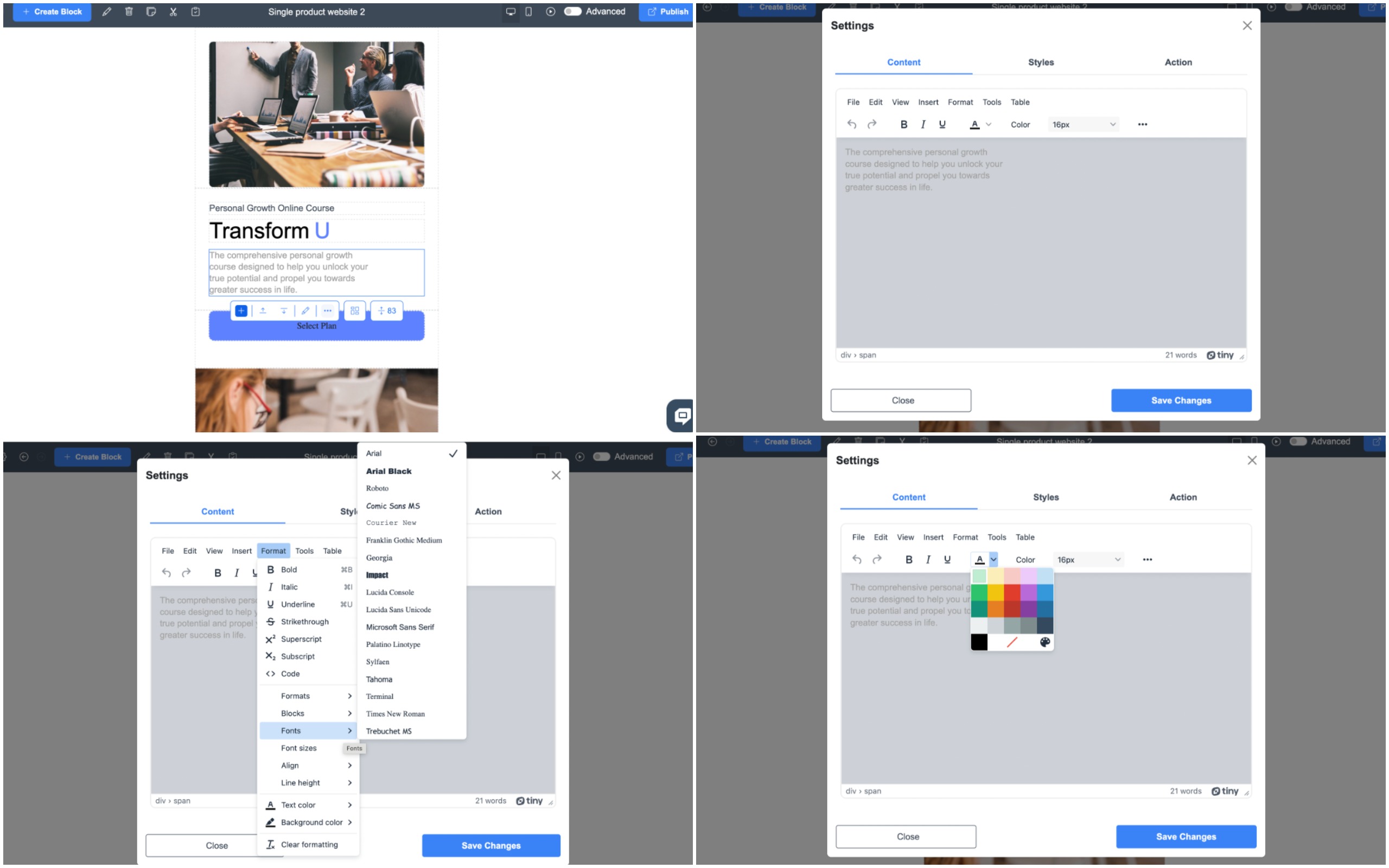
- Klicken Sie auf einen beliebigen Textblock, den Sie ändern möchten.
- Es erscheint ein Texteditor, in dem Sie Ihren Text eingeben und Schriftart, Größe und Farbe ändern können.
- Speichern Sie Ihre Änderungen.
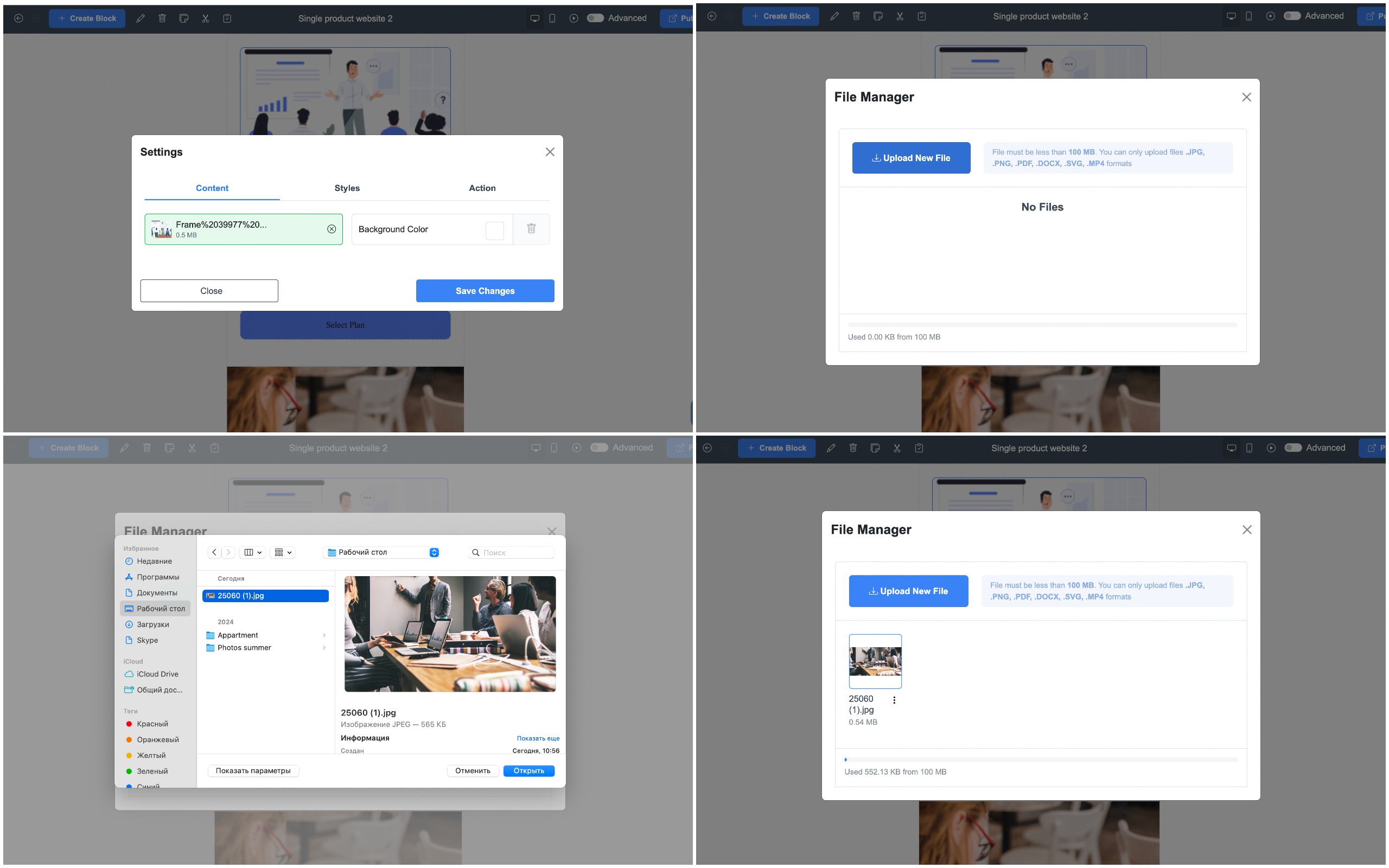
Bilder hinzufügen
- Klicken Sie auf ein Bild, um es zu ersetzen.
- Laden Sie Ihr Bild in den Dateimanager hoch.
- Wählen Sie Ihr Bild aus dem Dateimanager.
- Speichern Sie Ihre Änderungen.
Hinzufügen von Links
Möchten Sie einen Link zu sozialen Medien, Messengern oder Ihrer Hauptwebsite einfügen?
- Markieren Sie den Text oder wählen Sie die Schaltfläche aus, zu der Sie einen Link hinzufügen möchten.
- Klicken Sie auf das Symbol „Aktion“ und geben Sie die URL ein.
- Speichern Sie Ihre Änderungen.
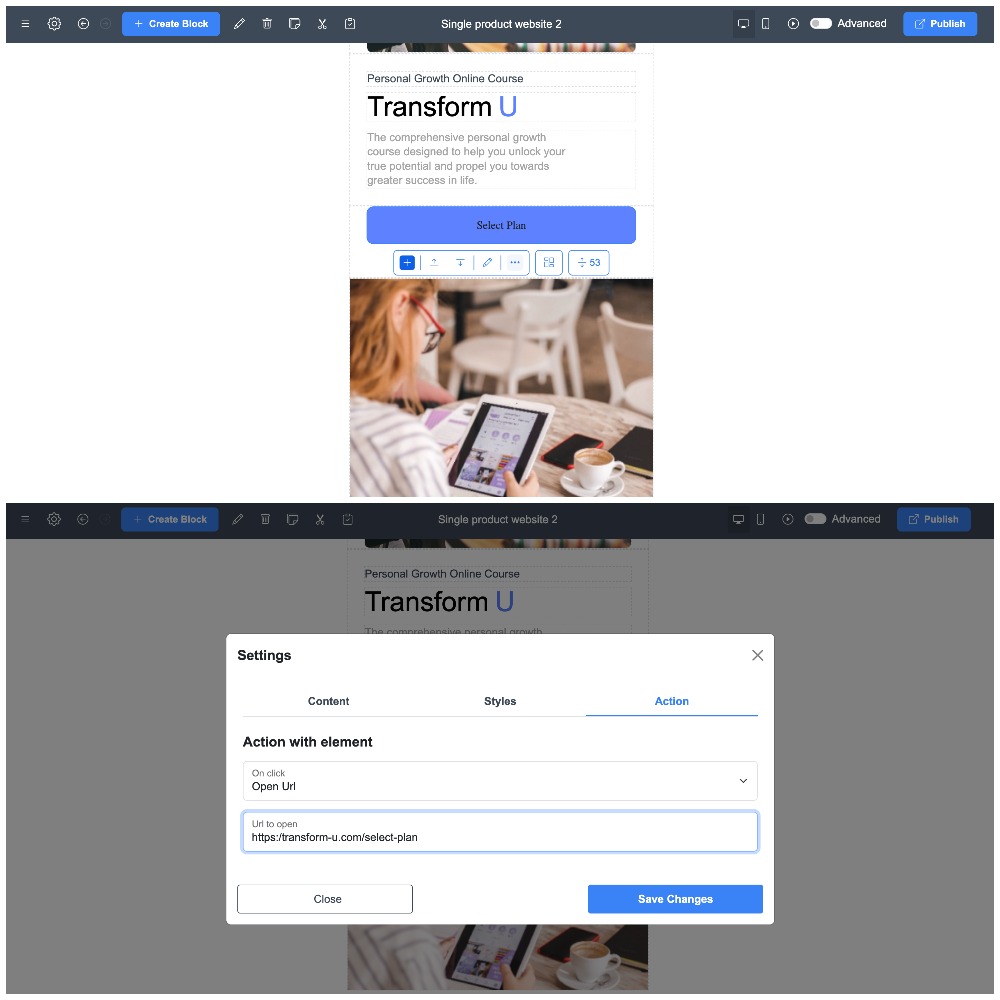
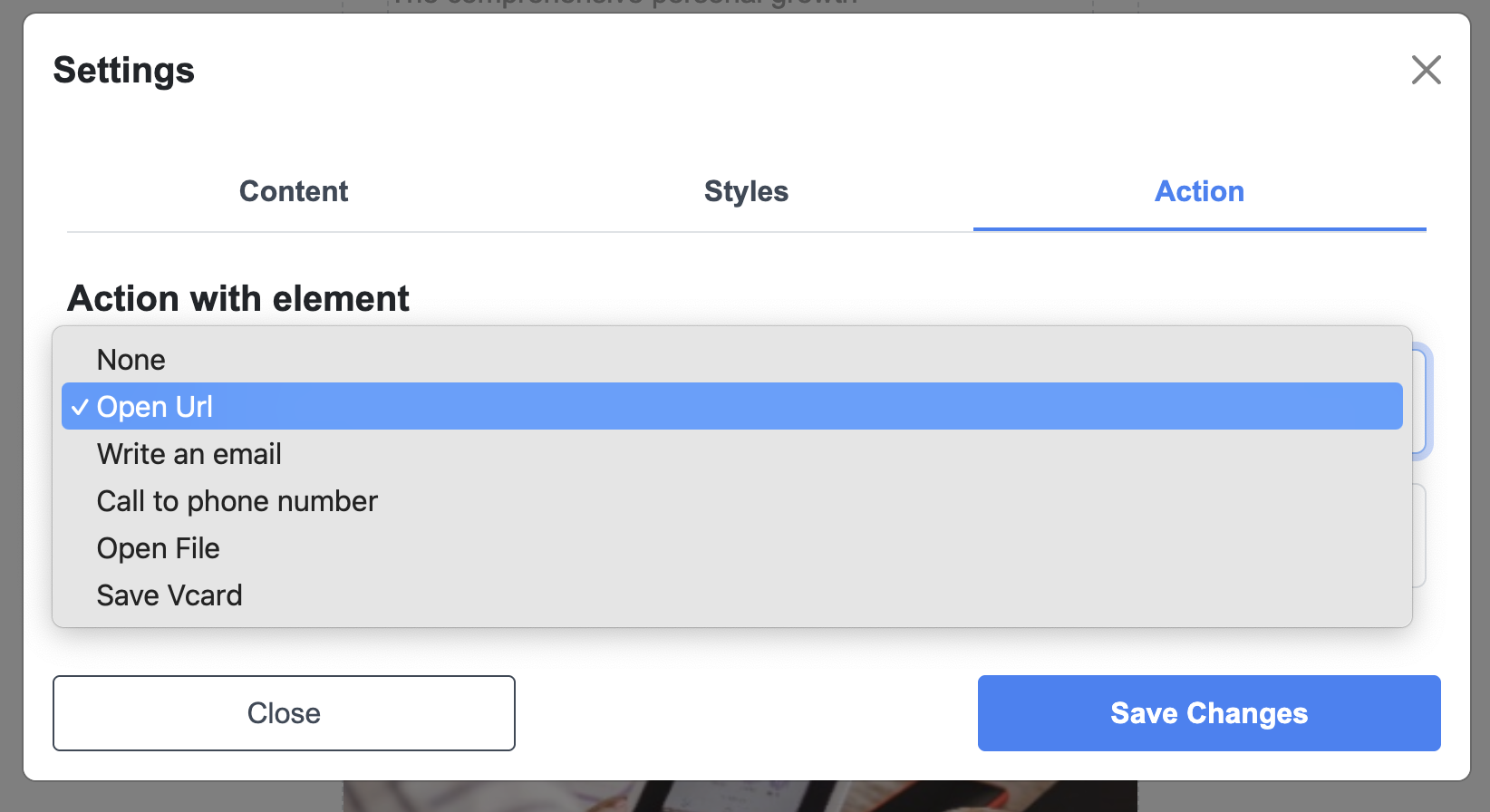
Sie können auch Telefonnummern (damit Benutzer mit einem Klick anrufen können), E-Mails, PDF-Dateien oder Visitenkarten anhängen.
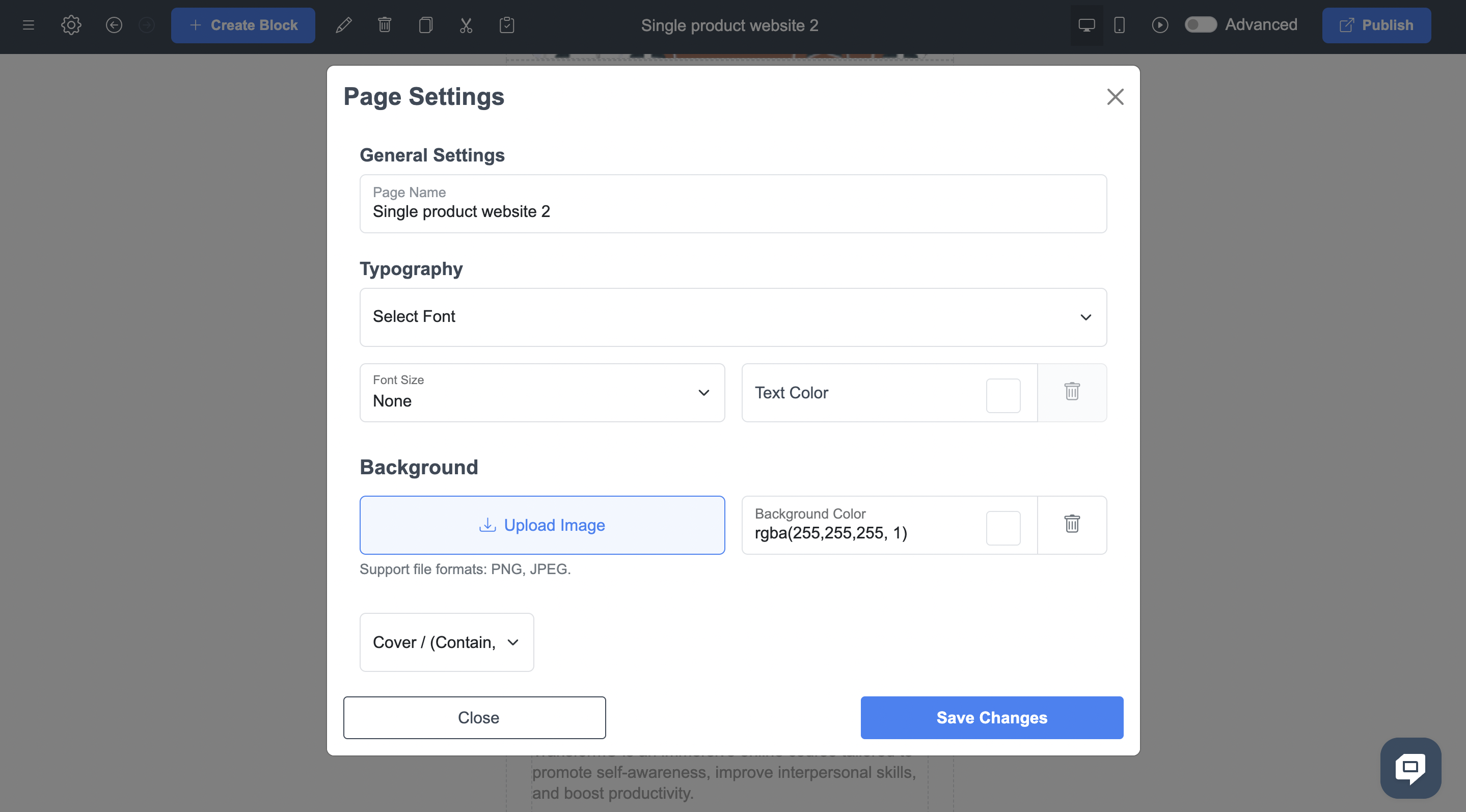
Im Abschnitt „Seiteneinstellungen“ können Sie Schriftart und -größe für die gesamte Seite festlegen sowie den Hintergrund anpassen: Laden Sie Ihr eigenes Bild hoch oder wählen Sie eine Volltonfarbe aus der Palette.
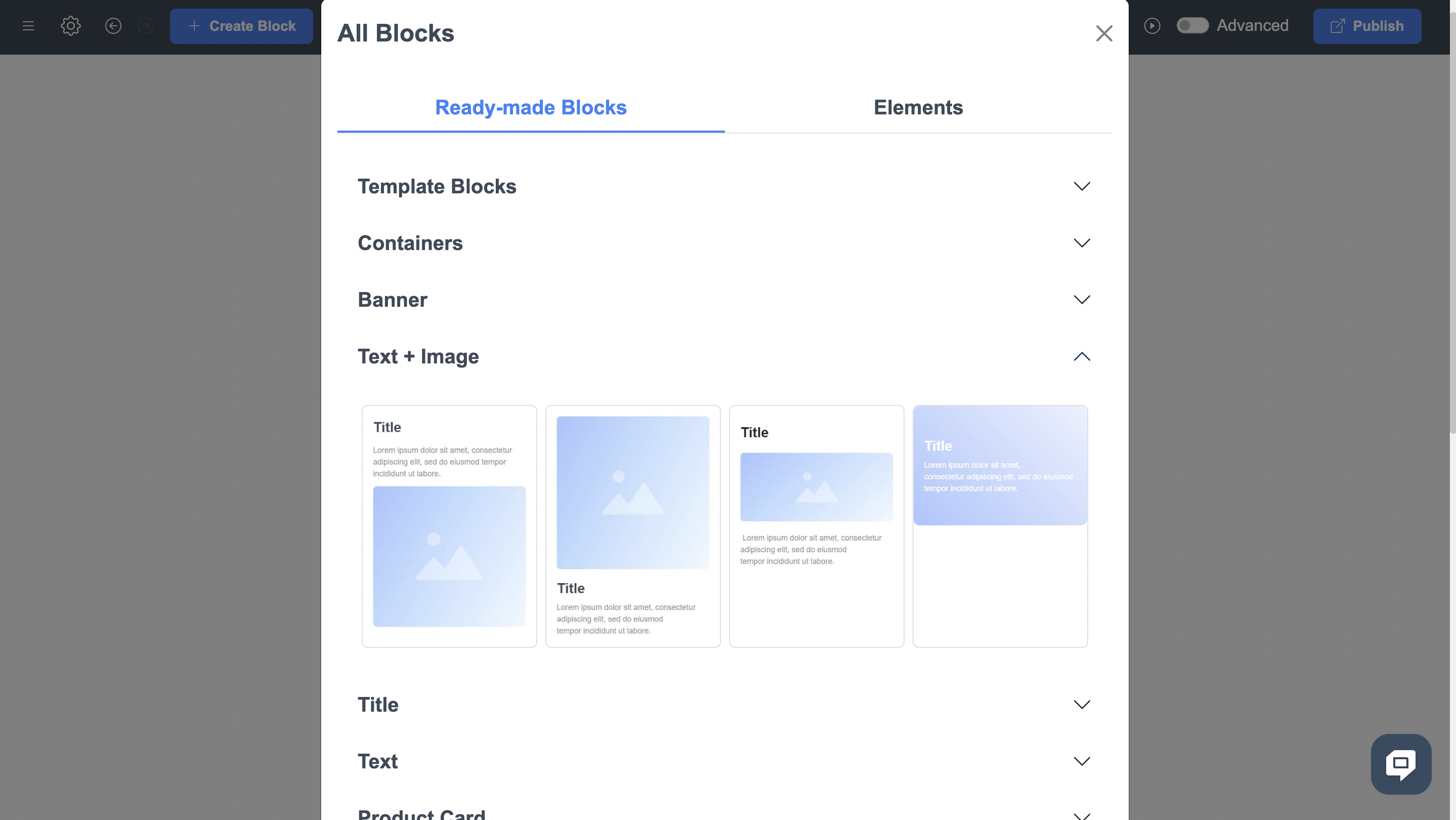
Schritt 4: Vorgefertigte Blöcke verwenden
ME-Page bietet eine große Bibliothek vorgefertigter Blöcke, die Ihrer Seite hinzugefügt werden können, um die Funktionalität zu verbessern.
- Klicken Sie dort auf „ Block erstellen “, wo Sie ein neues Element einfügen möchten.
- Wählen Sie aus Kategorien wie Banner, Fußzeilen, Galerien, Social Links usw.
- Passen Sie den Block an, indem Sie Text, Bilder und andere Elemente ändern.
Schritt 5: Erweiterten Modus verwenden (optional)
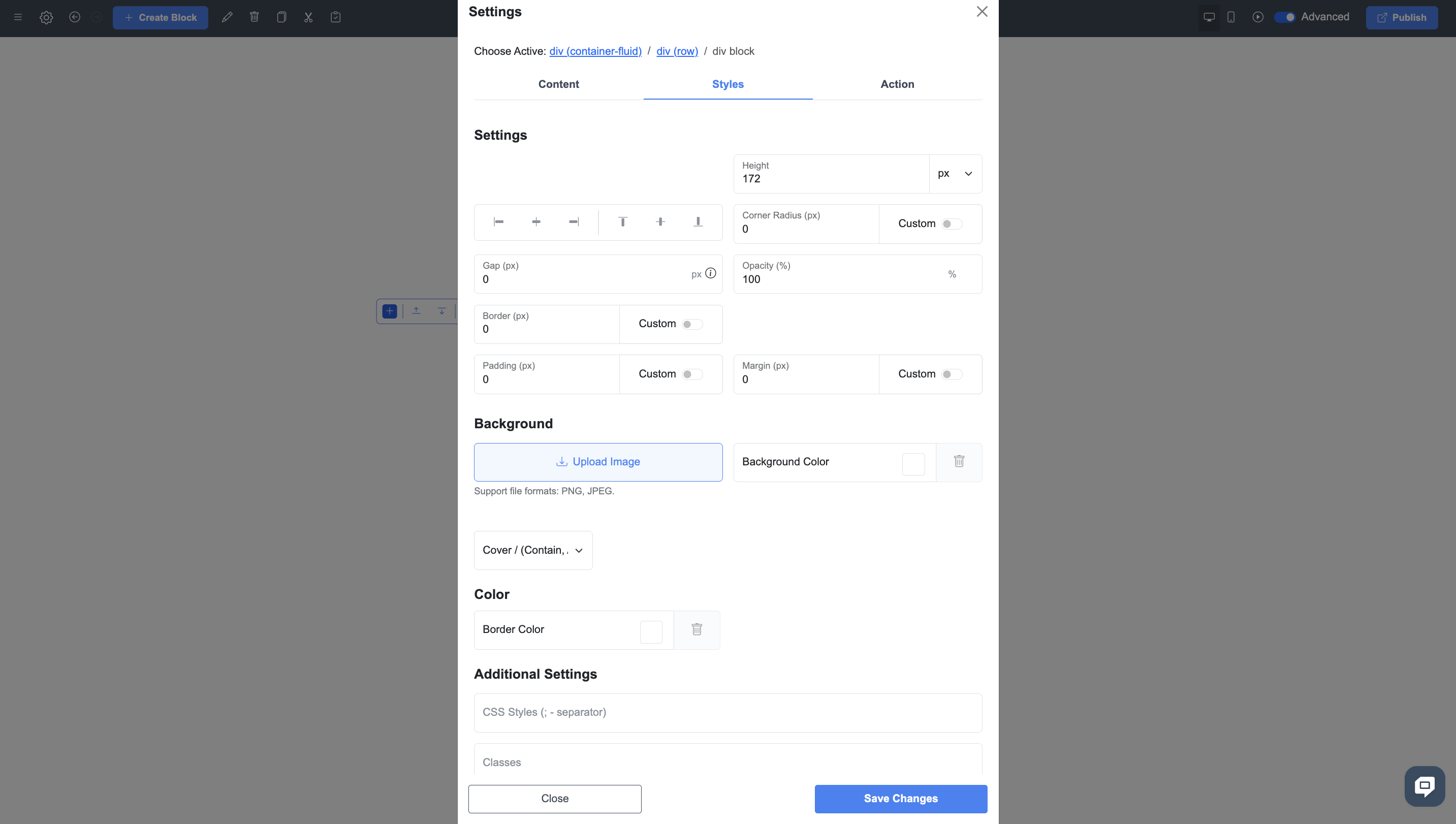
Für Benutzer, die die volle Kontrolle über das Design und die Funktionalität ihrer Site haben möchten, bietet ME-Page einen erweiterten Modus .
- Aktivieren Sie den erweiterten Modus in den Editoreinstellungen mithilfe des Schalters in der oberen rechten Ecke.
- Erhalten Sie Zugriff auf einen HTML- und CSS-Website-Builder für präzise Anpassungen.
- Seien Sie bei Änderungen vorsichtig, um Anzeigefehler zu vermeiden.
Schritt 6: Speichern und veröffentlichen
Nachdem Sie Ihre Seite angepasst haben, ist es Zeit, sie zu veröffentlichen!
- Alle Änderungen werden automatisch gespeichert, sodass Sie nicht auf zusätzliche Schaltflächen klicken müssen.
- Wenn Sie fertig sind, klicken Sie auf „ Veröffentlichen “. Sie erhalten eine eindeutige URL, über die Ihre Site im Internet verfügbar ist.
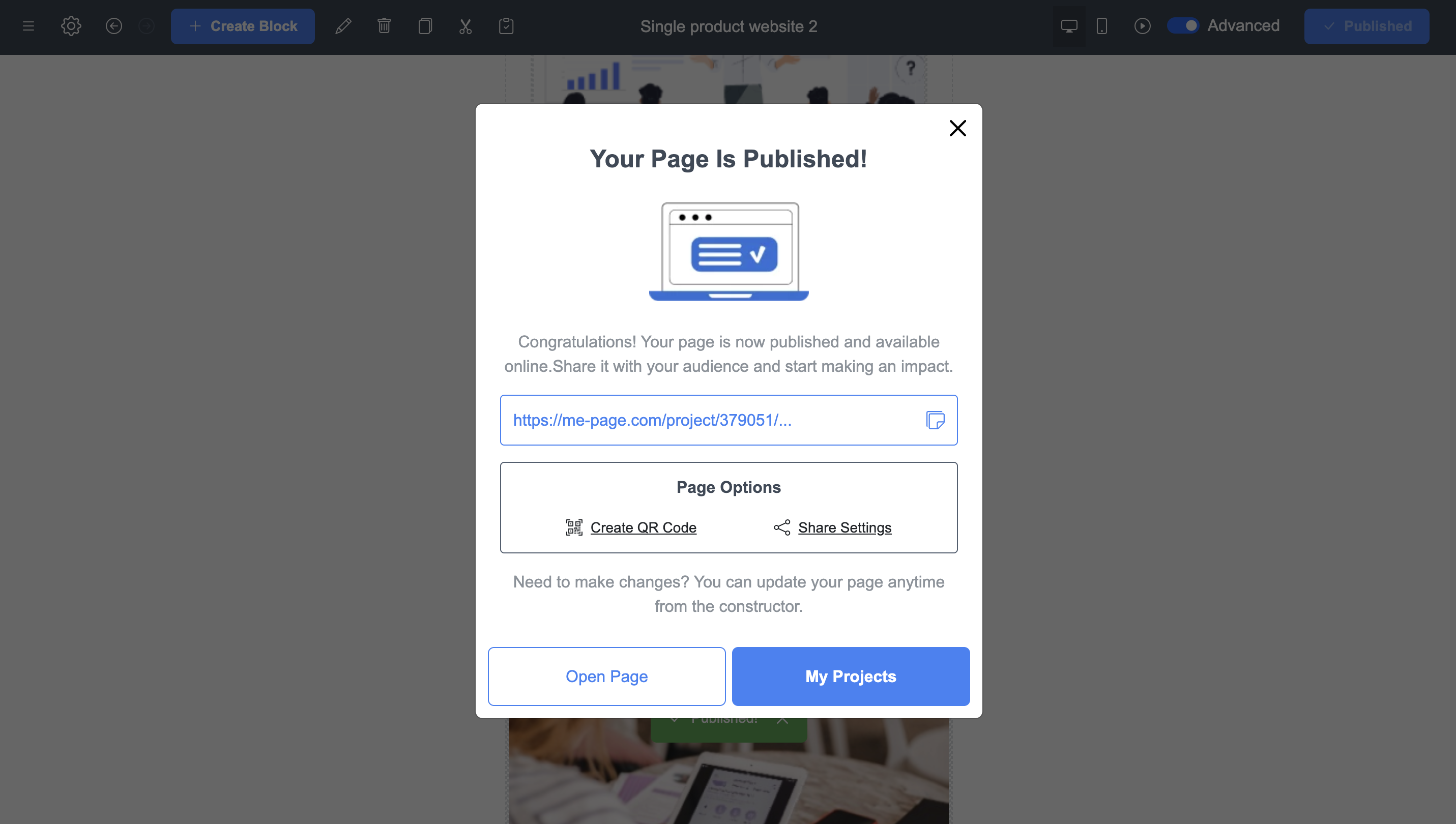
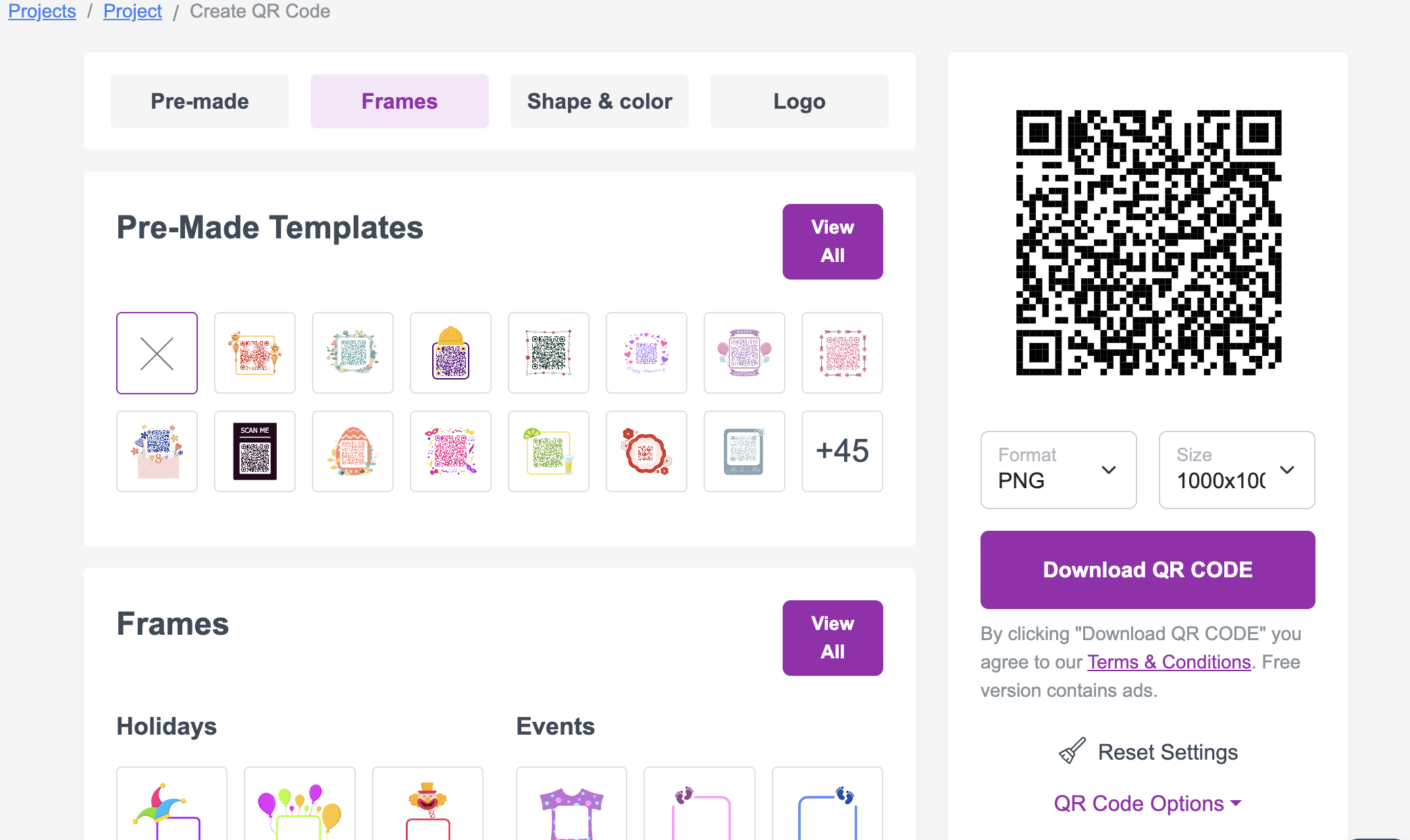
Wenn Sie auf „ QR-Code erstellen “ klicken, generiert ME-Page automatisch einen QR-Code für Ihre Seite. Sie können ihn anpassen, herunterladen und auf Visitenkarten, Flyern oder anderen Werbematerialien verwenden.
Fazit: Das Erstellen einer Webseite ist einfacher als es scheint!
ME-Page ist das perfekte Tool für die schnelle Erstellung ansprechender und funktionaler Webseiten. Sie müssen weder Code verstehen noch Stunden mit komplizierten Anpassungen verbringen. In nur wenigen Minuten erstellen Sie eine elegante, responsive Webseite , die auf jedem Gerät gut aussieht.
- Individuelle Vorlagen erleichtern Ihnen den Einstieg.
- Durch flexible Anpassung können Sie Ihre Seite einzigartig machen.
- Durch die automatische Speicherung und sofortige Veröffentlichung werden Ihnen unnötige Aktionen erspart.
- QR-Codes und benutzerfreundliche URLs erleichtern das Teilen Ihrer Site.
Probieren Sie es jetzt aus und überzeugen Sie sich selbst: Das Erstellen einer Webseite mit ME-Page ist für jeden möglich!
War dieser Artikel hilfreich?
Klicken Sie auf einen Stern, um zu bewerten!
Durchschnittliche Bewertung: 5/5
Stimmen: 5
Mit Freunden teilen:



Zurück
How to Link Pages Together for Better Website Navigation

Weiter
Welcome to ME-Page: Your Ultimate Website Constructor
Neueste Artikel
Alles, was Sie über die Verwendung des ME-Page Constructors für Ihre Website wissen müssen.
So verknüpfen Sie Seiten für eine bessere Website-Navigation
Eine mehrseitige Website bietet mehr Raum für die Organisation von Informationen, doch das Hinzufügen von Seit...

Erstellen Sie eine persönliche Website, die 2026 heraussticht
Deine Social-Media-Profile zeigen zwar, was du tust, bieten dir aber keine vollständige Kontrolle über deine O...

Verwaltung mehrerer Websites über ein einziges ME-Page-Konto
Das Betreiben mehrerer Websites war früher kompliziert. Unterschiedliche Zugangsdaten, verstreute Tools und st...
So organisieren Sie Inhalte auf mehreren Website-Seiten
Eine mehrseitige Website bietet Ihnen Raum, Ihr Unternehmen, Ihre Dienstleistungen, Produkte und Ideen zu erlä...

Wichtige Seiten für jede Unternehmenswebsite
Eine geschäftliche Website benötigt keine Dutzende von Unterseiten, um professionell zu wirken. Entscheidend i...

So schreiben Sie Website-Überschriften, die mehr Besucher anziehen
Eine Überschrift ist oft das Erste, was Besuchern beim Aufrufen einer Website ins Auge fällt. Noch bevor sie e...
So verknüpfen Sie Seiten für eine bessere Website-Navigation
Eine mehrseitige Website bietet mehr Raum für die Organisation von Informationen, doch das Hinzufügen von Seit...
Erstellen Sie eine persönliche Website, die 2026 heraussticht
Deine Social-Media-Profile zeigen zwar, was du tust, bieten dir aber keine vollständige Kontrolle über deine O...
Verwaltung mehrerer Websites über ein einziges ME-Page-Konto
Das Betreiben mehrerer Websites war früher kompliziert. Unterschiedliche Zugangsdaten, verstreute Tools und st...
So organisieren Sie Inhalte auf mehreren Website-Seiten
Eine mehrseitige Website bietet Ihnen Raum, Ihr Unternehmen, Ihre Dienstleistungen, Produkte und Ideen zu erlä...
Wichtige Seiten für jede Unternehmenswebsite
Eine geschäftliche Website benötigt keine Dutzende von Unterseiten, um professionell zu wirken. Entscheidend i...
So schreiben Sie Website-Überschriften, die mehr Besucher anziehen
Eine Überschrift ist oft das Erste, was Besuchern beim Aufrufen einer Website ins Auge fällt. Noch bevor sie e...