Me-Page Team
Senast ändrad 11 Oct 2026
I dagens värld blir det att ha en egen webbplats en integrerad del av din personliga och professionella närvaro online. Men att skapa en webbsida från början kan verka skrämmande, speciellt om du inte har programmeringskunskaper. Den goda nyheten är att det nu är enklare än någonsin! ME-Page erbjuder en intuitiv enkel webbplatsbyggare som låter dig skapa en professionell och responsiv webbplats även om du aldrig har gjort det förut.
Den här artikeln visar hur du enkelt och snabbt skapar en webbsida med hjälp av färdiga ME-Page-mallar.
Varför är ME-Page det bästa valet?
ME-Page är en användarvänlig och intuitiv webbsidesbyggare som passar både nybörjare och avancerade användare.
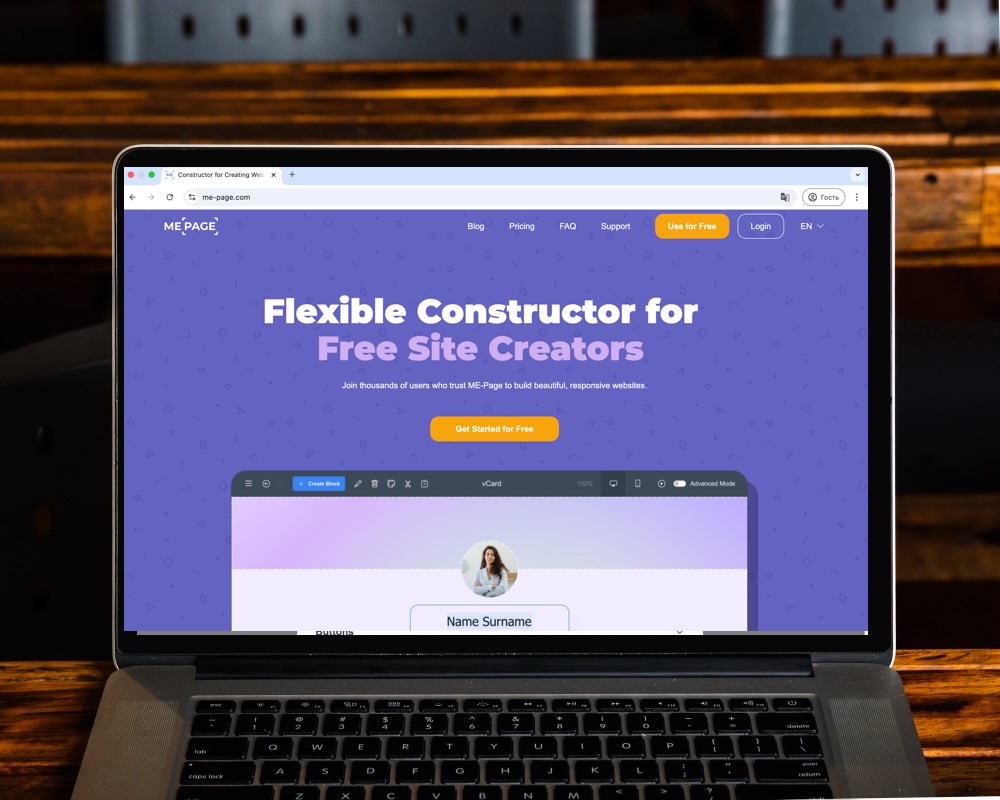
Fördelar med ME-Page:
- Snabbt skapande - anpassa din sida på 5 minuter.
- Färdiga mallar – välj den design som passar dina behov.
- Lätt att använda - inga programmeringskunskaper krävs.
- Anpassning - ändra text, lägg till bilder, länkar och andra element.
- Anpassningsförmåga - sidan visas perfekt på alla enheter.
- Build-on-the-Go – skapa och redigera din webbplats direkt från din mobila enhet.
- Avancerade funktioner - anpassa utseendet och känslan på din webbplats.
Är du redo att skapa din första webbsida? Låt oss ta reda på hur man gör det!
Steg-för-steg-guide: Hur man skapar en sida med ME-Page
Att skapa en webbsida med ME-Page är en enkel och rolig process. Följ dessa instruktioner och du kommer att lyckas!
Steg 1: Registrering och logga in
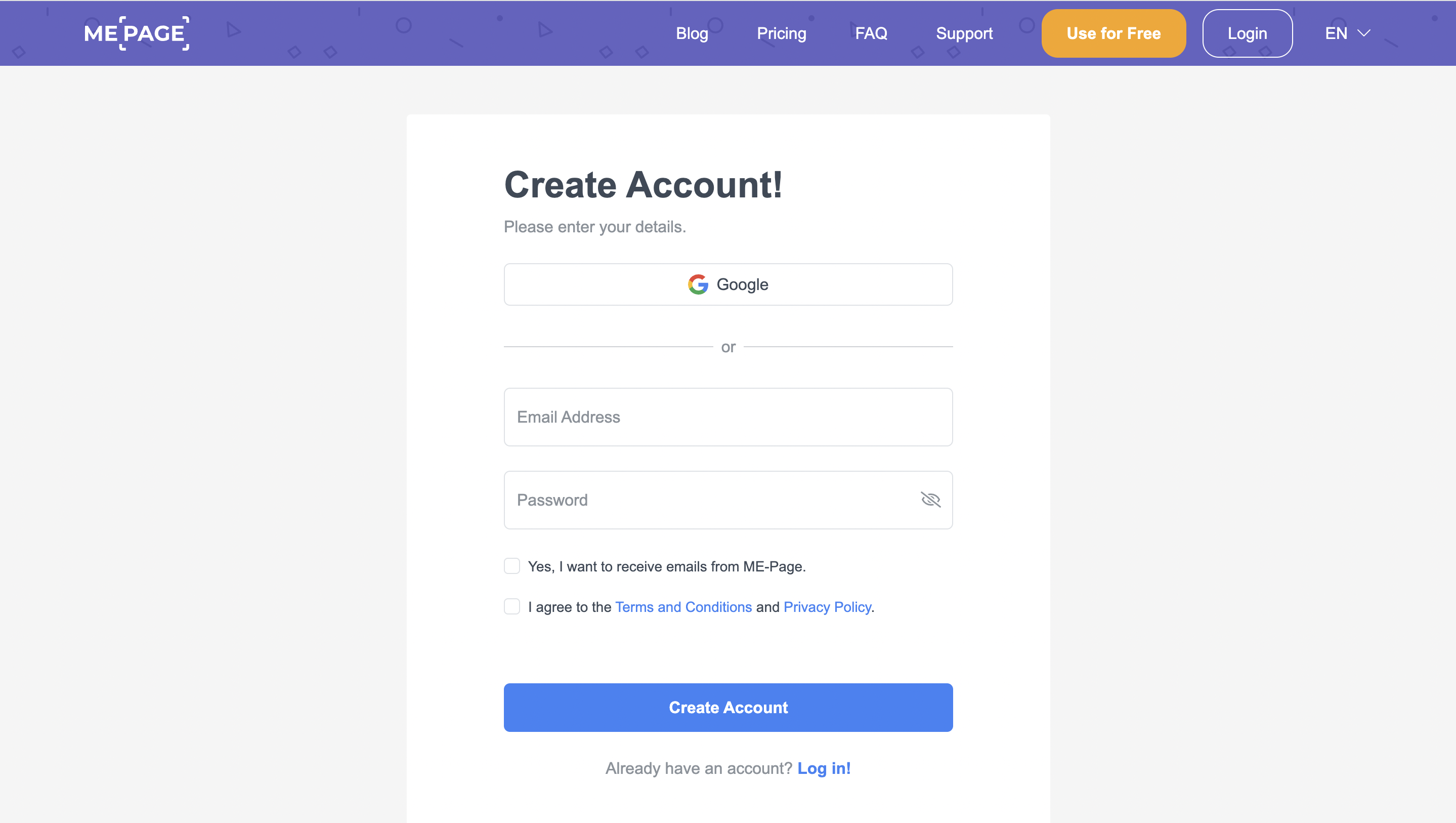
- Gå till ME-Page och klicka på knappen "Använd gratis" eller "Logga in" i det övre högra hörnet på sidan.
- Om du redan har ett konto, logga in med din e-postadress och ditt lösenord. Om inte, klicka på "Sign Up" och fyll i de nödvändiga uppgifterna för att skapa ett konto.
- Efter att ha loggat in kommer du in i ditt personliga skåp, där du kan hantera dina sidor.
Steg 2: Välj en mall
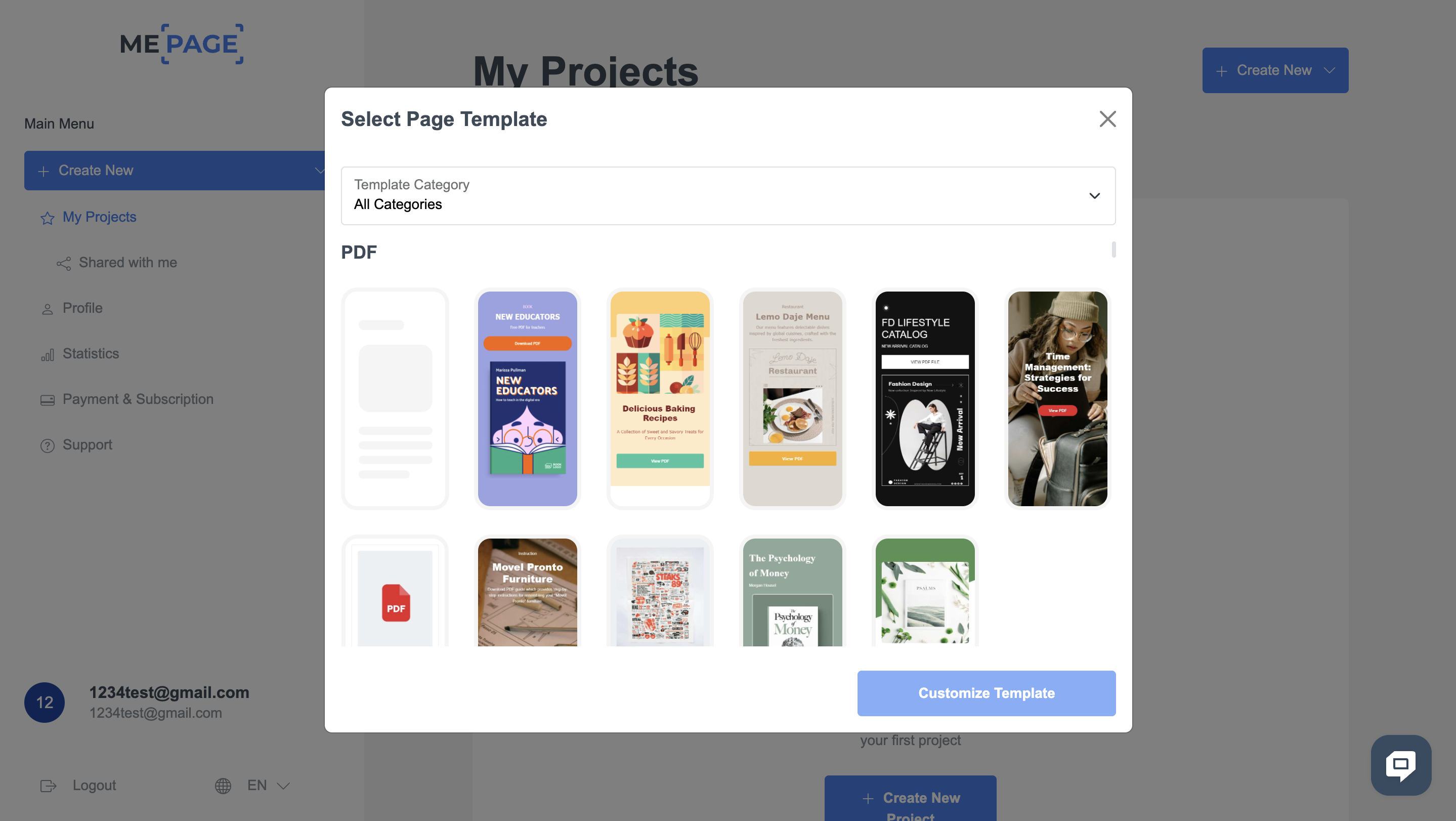
- När du har loggat in på ditt personliga konto klickar du på "Skapa nytt projekt." Lägg till projektnamn, ställ in domän, gå till ditt projekt och välj
- Kolla in den omfattande samlingen av gratis webbplatsmallar tillgängliga för olika ändamål och branscher. Använd filter eller sök för att snabbt hitta rätt.
- Välj en mall som passar dina behov och klicka på " Anpassa mall ".
- Mallar kommer med en grundläggande struktur som du enkelt kan anpassa.
Steg 3: Anpassa din mall
Nu kommer den roliga delen – anpassa din mall för att passa dina behov.
Redigera text
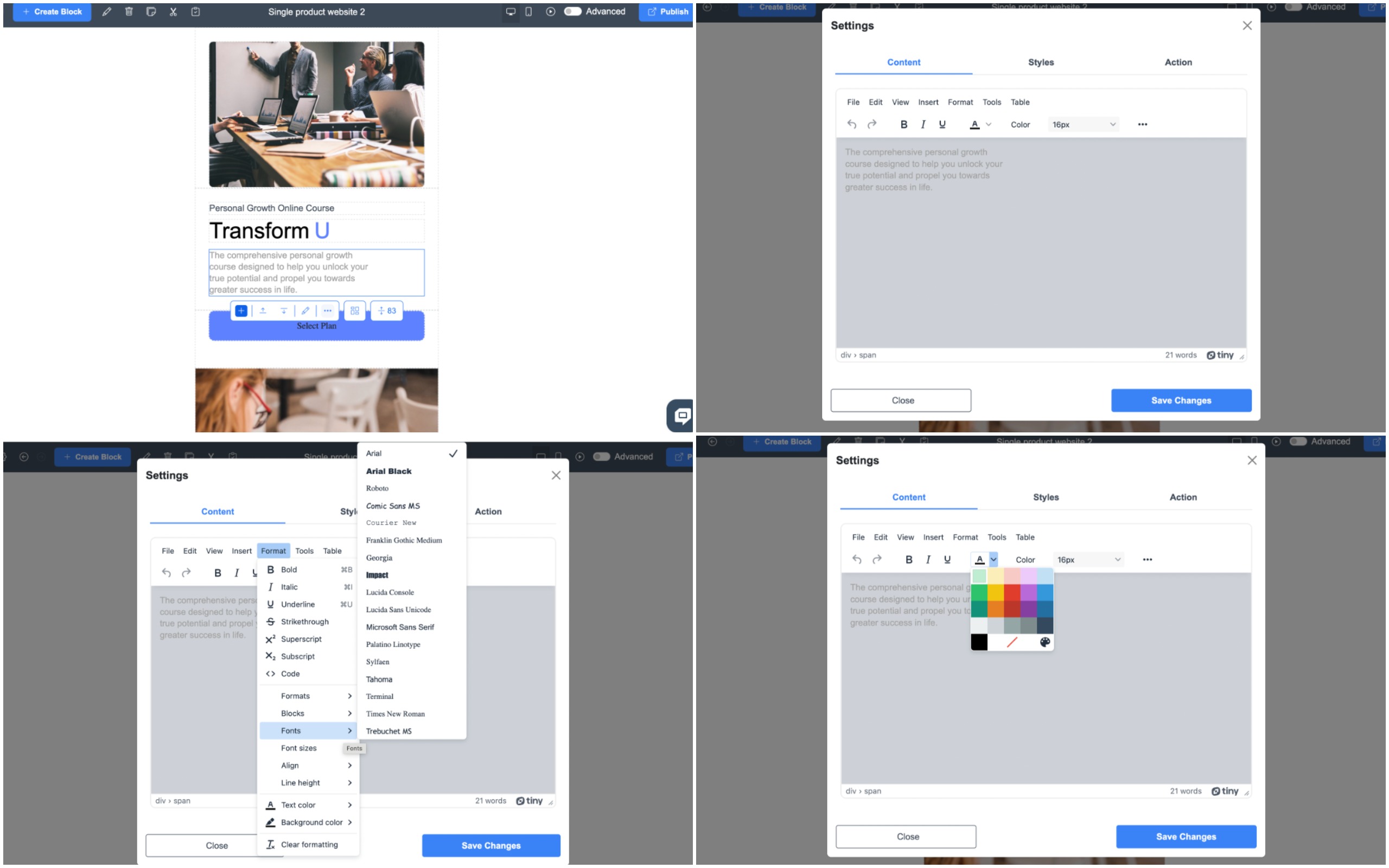
- Klicka på ett textblock som du vill ändra.
- En textredigerare kommer upp och där kan du skriva in din text, ändra teckensnitt, storlek och färg.
- Spara dina ändringar.
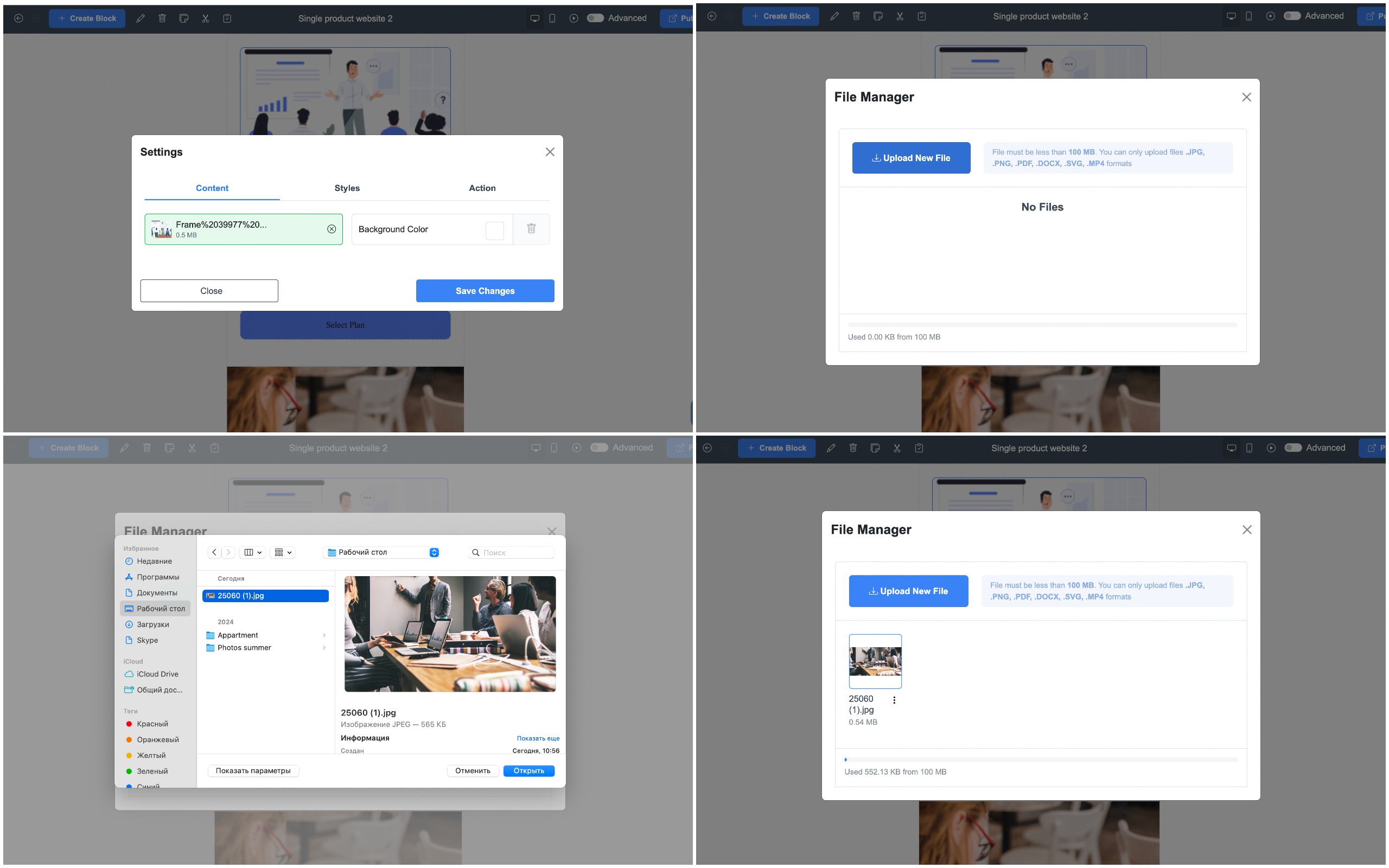
Lägga till bilder
- Klicka på en bild för att ersätta den.
- Ladda upp din bild till filhanteraren.
- Välj din bild från filhanteraren.
- Spara dina ändringar.
Lägga till länkar
Vill du infoga en länk till sociala medier, messengers eller din huvudwebbplats?
- Markera texten eller välj knappen du vill lägga till en länk till.
- Klicka på ikonen "Åtgärd" och ange URL:en.
- Spara dina ändringar.
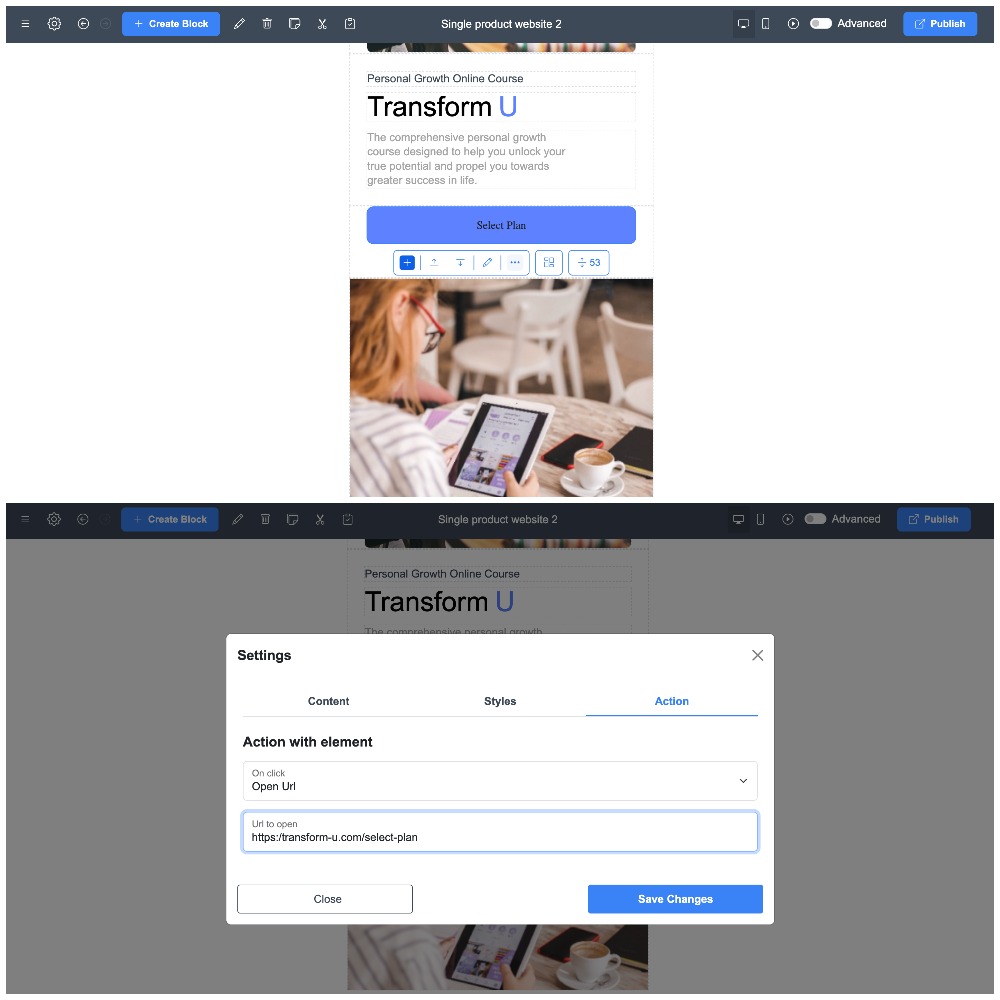
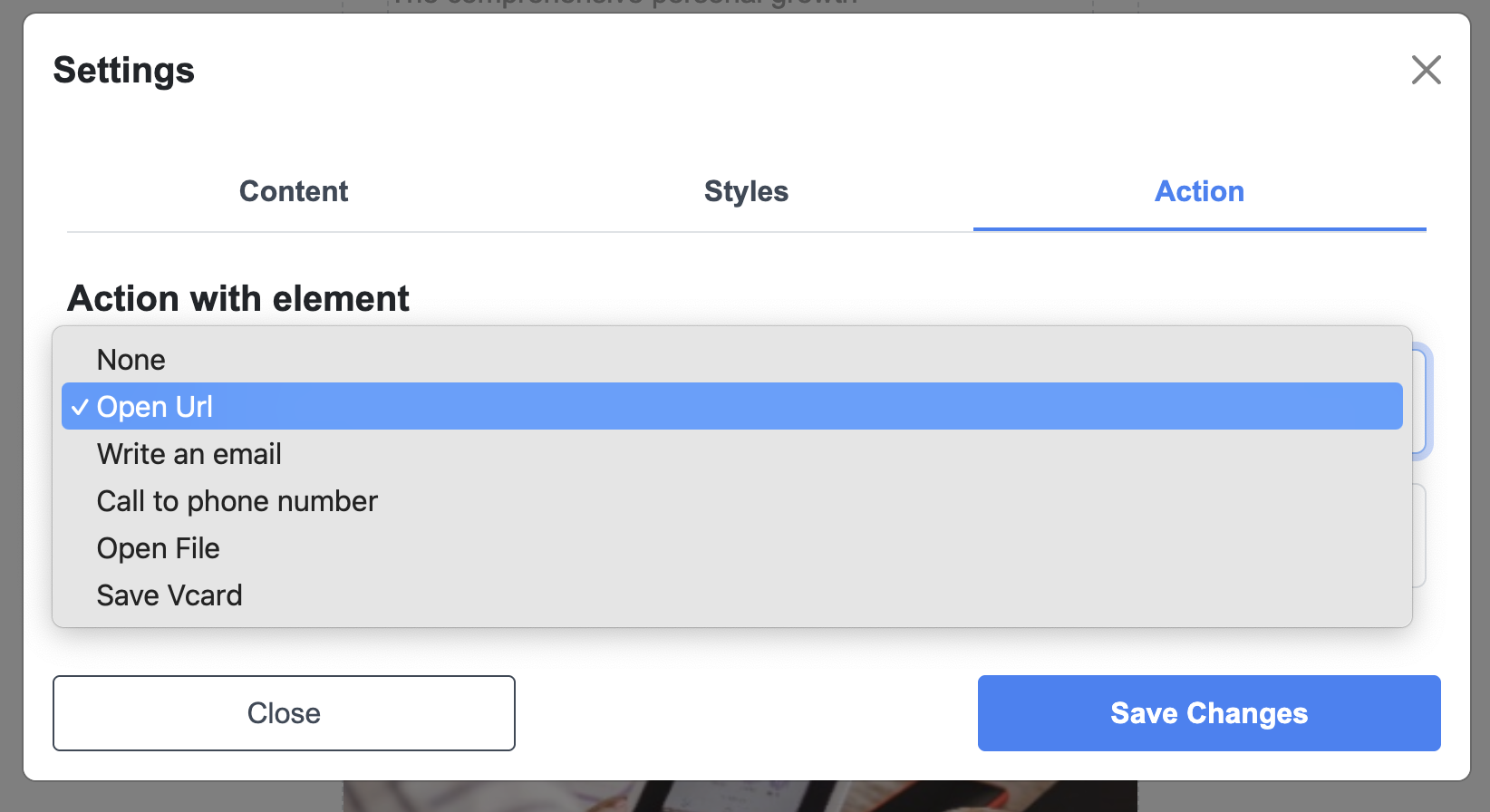
Du kan också bifoga telefonnummer (så att användare kan ringa med ett klick), e-postmeddelanden, PDF-filer eller visitkort.
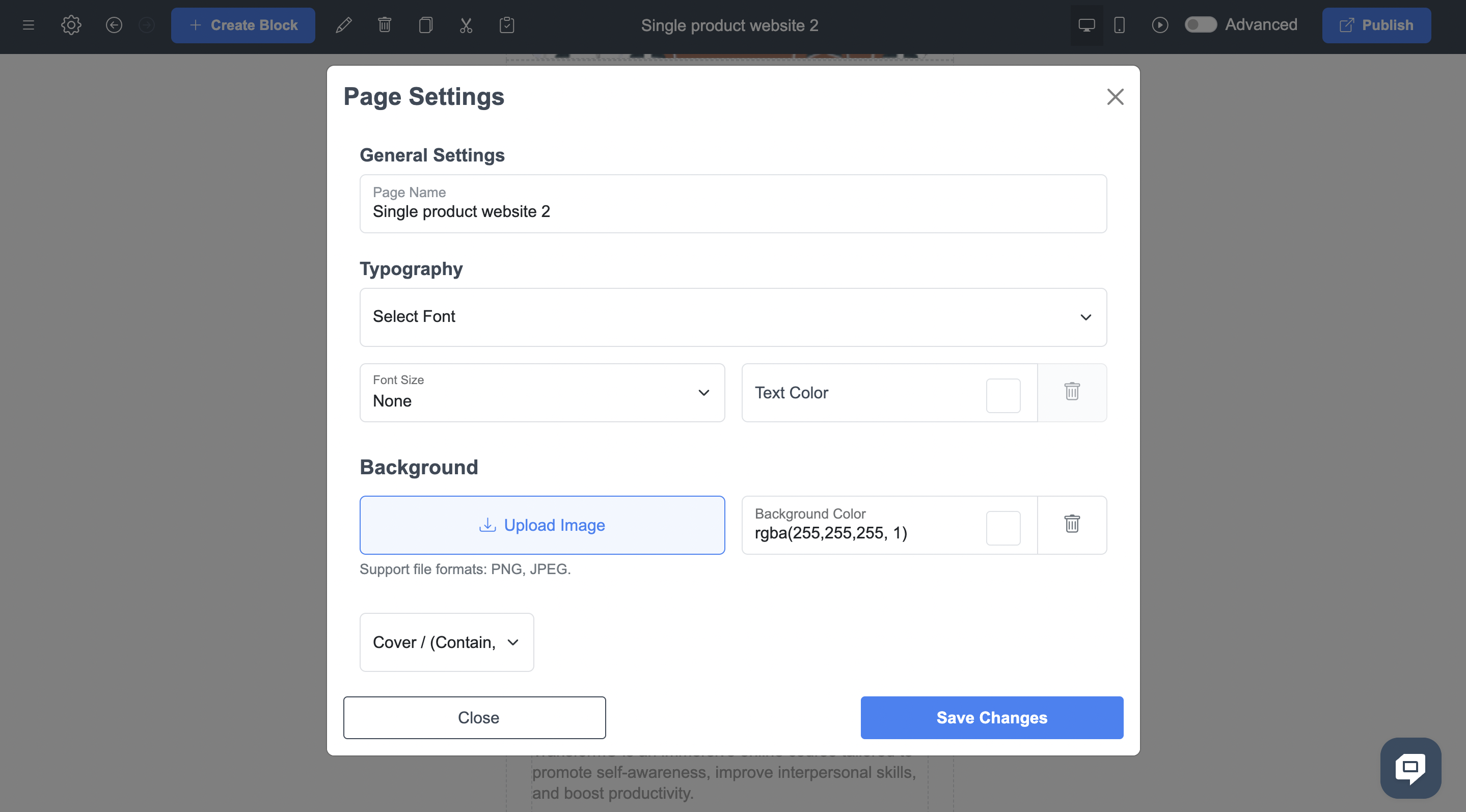
I avsnittet Sidinställningar kan du ställa in teckensnittstyp och storlek för hela sidan, samt anpassa bakgrunden: ladda upp din egen bild eller välj en enfärgad färg från paletten.
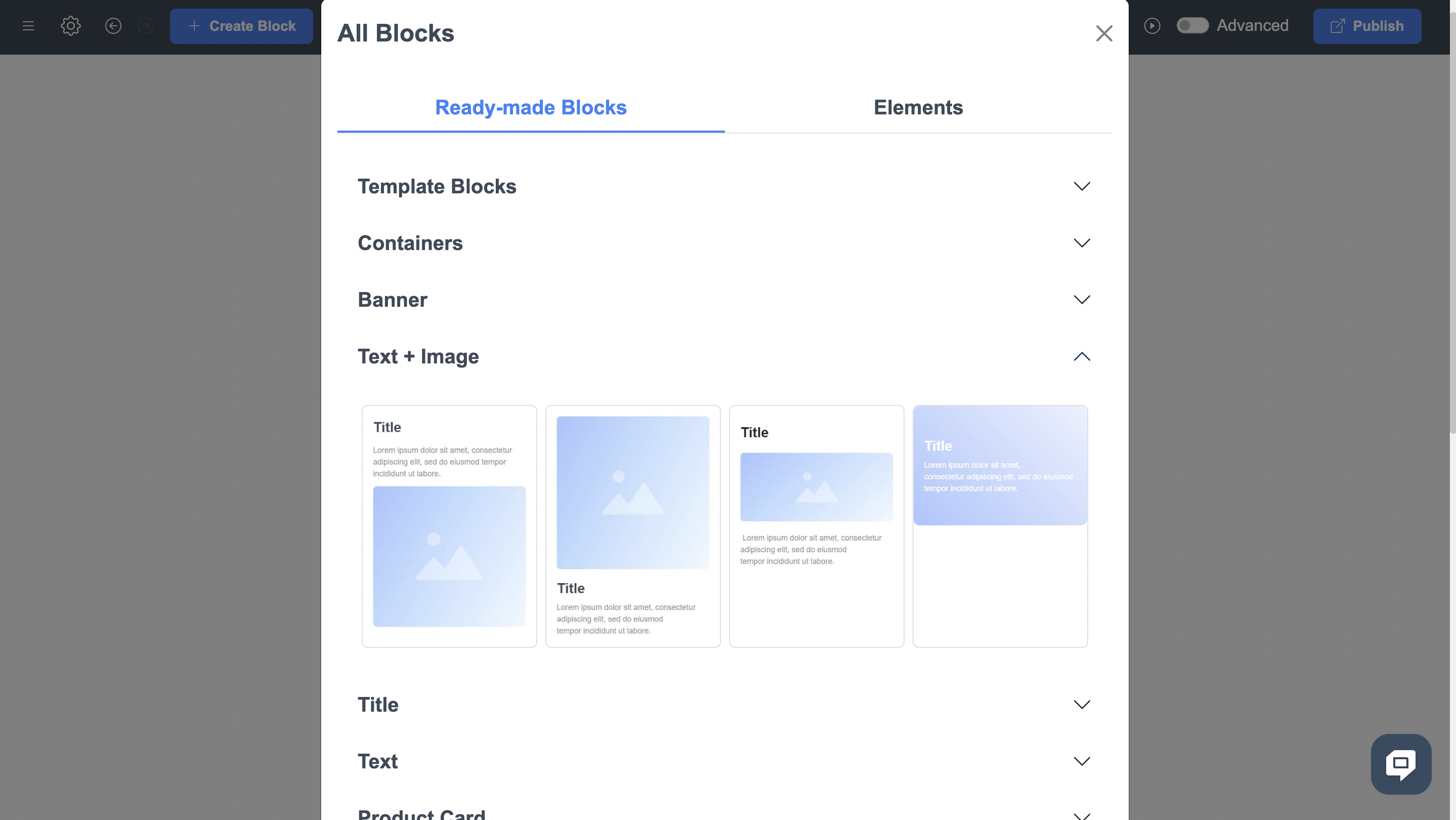
Steg 4: Använd färdiga block
ME-Page tillhandahåller ett stort bibliotek med färdiga block som kan läggas till på din sida för att förbättra funktionaliteten.
- Klicka på " Skapa block " där du vill infoga ett nytt element.
- Välj bland kategorier som banners, sidfötter, gallerier, sociala länkar etc.
- Anpassa blocket genom att ändra text, bilder och andra element.
Steg 5: Använd avancerat läge (valfritt)
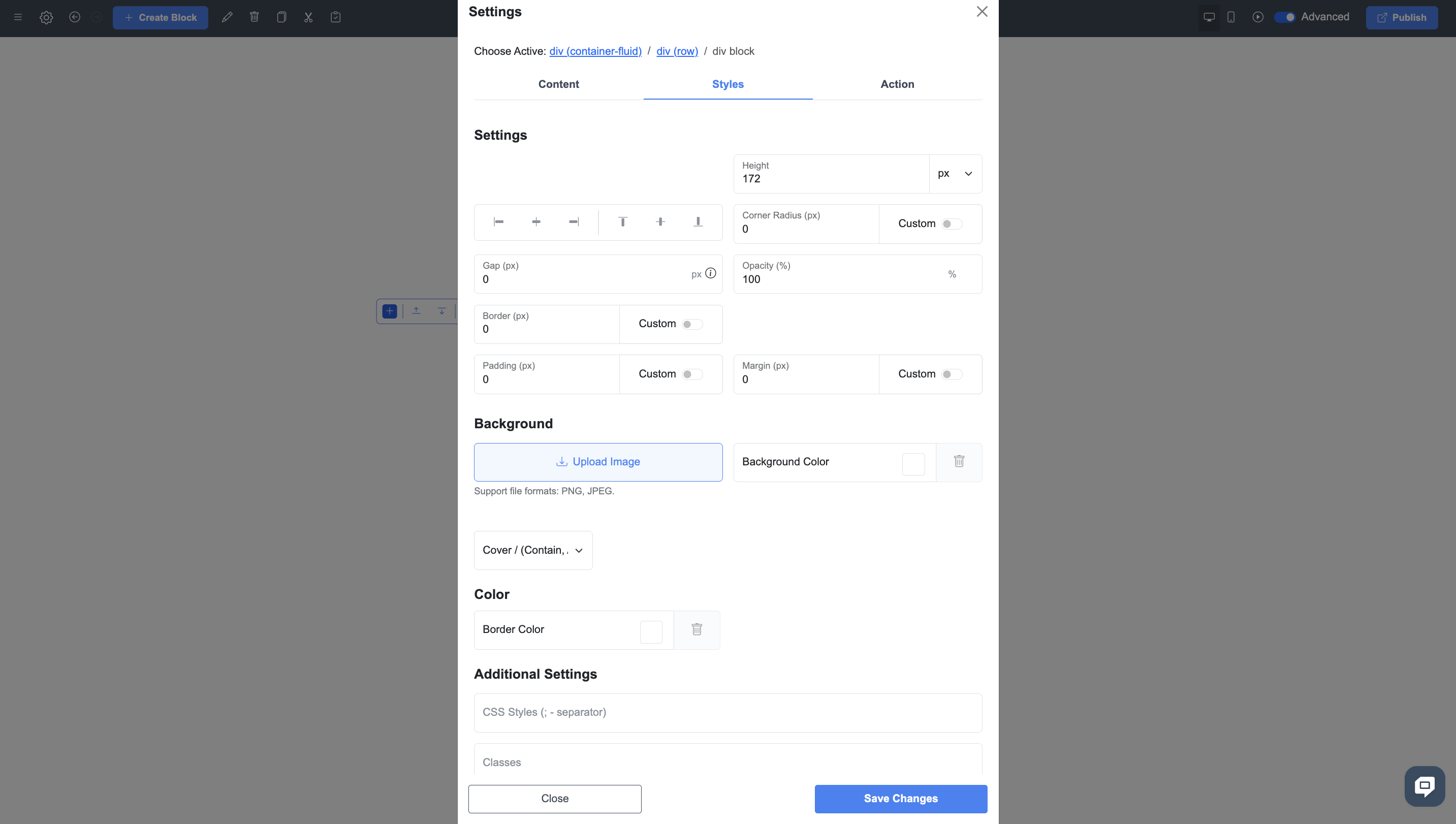
För användare som vill ha full kontroll över sin webbplats design och funktionalitet erbjuder ME-Page ett avancerat läge .
- Aktivera avancerat läge i redigeringsinställningarna med reglaget i det övre högra hörnet.
- Få tillgång till en HTML- och CSS-webbplatsbyggare för exakta justeringar.
- Var försiktig när du gör ändringar för att undvika visningsfel.
Steg 6: Spara och publicera
När du har anpassat din sida är det dags att publicera den!
- Alla ändringar sparas automatiskt, så du behöver inte klicka på extra knappar.
- När du är klar klickar du på " Publicera ". Du kommer att få en unik URL som gör din webbplats tillgänglig på internet.
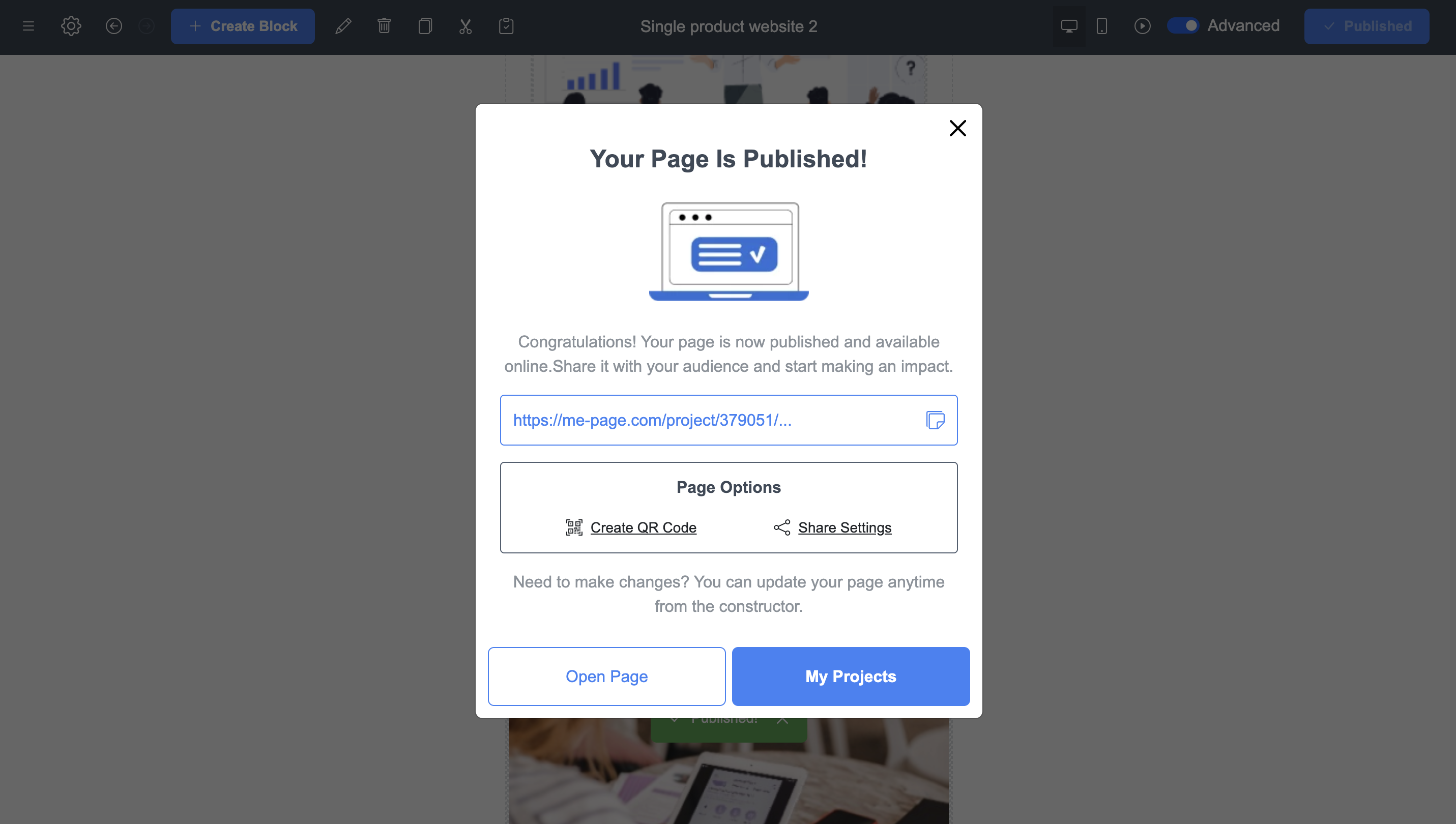
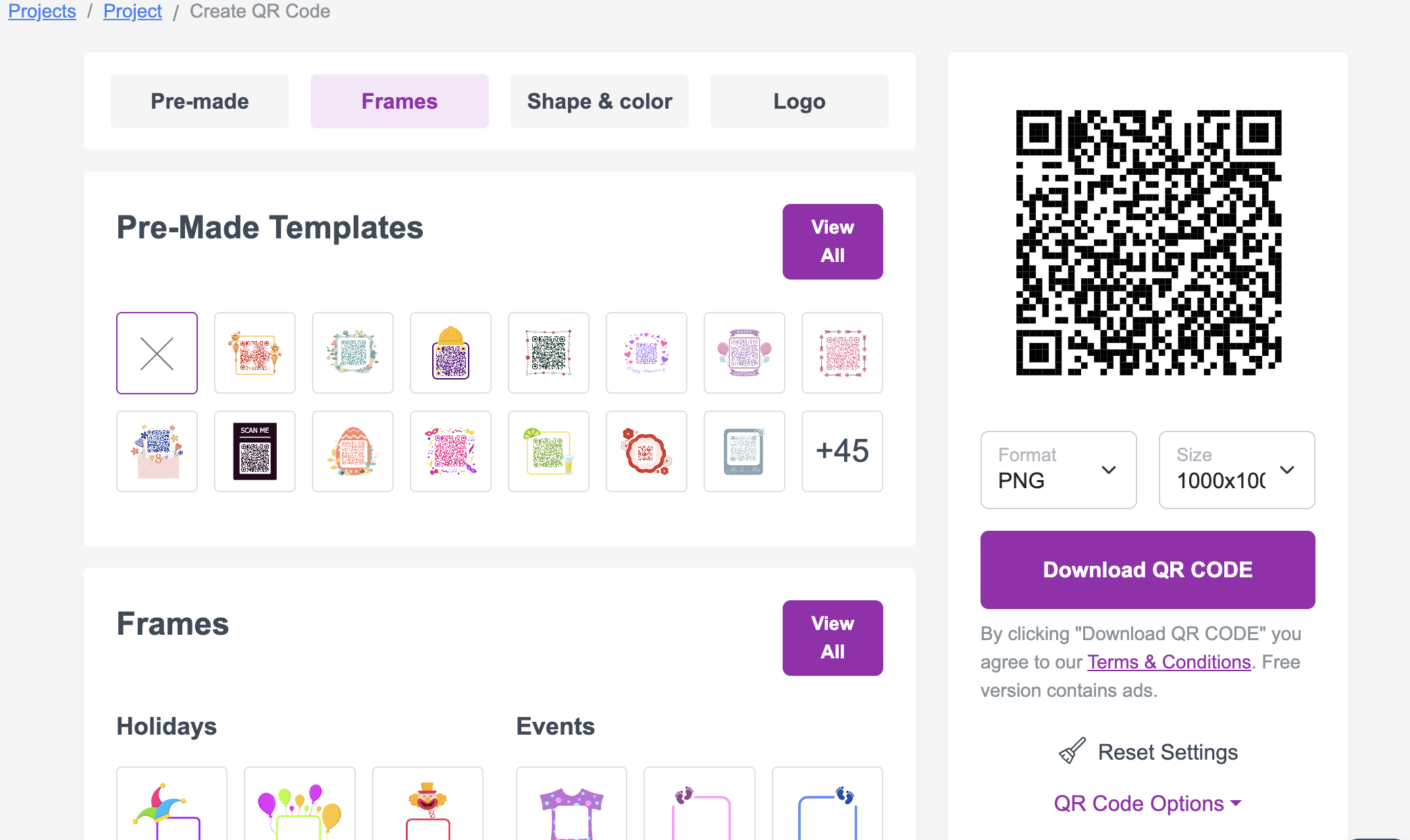
Om du klickar på " Skapa QR-kod " kommer ME-Page automatiskt att generera en QR-kod för din sida. Du kan anpassa, ladda ner och använda den på visitkort, flygblad eller annat reklammaterial.
Slutsats: Att skapa en webbsida är enklare än det verkar!
ME-Page är det perfekta verktyget för att snabbt bygga vackra och funktionella webbsidor. Du behöver inte förstå kod eller lägga timmar på komplicerade anpassningar. På bara några minuter har du en snygg, responsiv webbsida som ser bra ut på alla enheter.
- Anpassade mallar hjälper dig att komma igång utan ansträngning.
- Flexibel anpassning låter dig göra din sida unik.
- Automatisk lagring och omedelbar publicering kommer att rädda dig från onödiga åtgärder.
- QR-koder och användarvänliga webbadresser gör det enkelt att dela din webbplats.
Prova det nu och se själv – att skapa en webbsida med ME-Page är tillgängligt för alla!
Var den här artikeln till hjälp?
Klicka på en stjärna för att betygsätta!
Genomsnittligt betyg: 5/5
Röster: 5
Dela med vänner:



Föregående
How to Link Pages Together for Better Website Navigation

Nästa
Welcome to ME-Page: Your Ultimate Website Constructor
Senaste artiklarna
Allt du behöver veta om att använda ME-Page Constructor för din webbplats.
Så länkar du samman sidor för bättre navigering på webbplatsen
En webbplats med flera sidor ger dig mer utrymme att organisera information, men att lägga till sidor är bara ...

Skapa en personlig hemsida som sticker ut 2026
Dina profiler i sociala medier kan visa vad du gör, men de ger dig inte full kontroll över din närvaro på näte...

Hantera flera webbplatser från ett enda ME-Page-konto
Att driva mer än en webbplats brukade vara krångligt. Olika inloggningar, utspridda verktyg och ständigt växla...
Så organiserar du innehåll på flera webbsidor
En webbplats med flera sidor ger dig utrymme att presentera ditt företag, dina tjänster, produkter och idéer u...

Viktiga sidor som varje företagswebbplats bör ha
En företagswebbplats behöver inte bestå av dussintals sidor för att verka professionell. Det som krävs är en t...

Så skriver du rubriker för webbplatsen som lockar fler besökare
Rubriken är ofta det första besökare lägger märke till när de öppnar en webbplats. Innan de läser brödtexten, ...
Så länkar du samman sidor för bättre navigering på webbplatsen
En webbplats med flera sidor ger dig mer utrymme att organisera information, men att lägga till sidor är bara ...
Skapa en personlig hemsida som sticker ut 2026
Dina profiler i sociala medier kan visa vad du gör, men de ger dig inte full kontroll över din närvaro på näte...
Hantera flera webbplatser från ett enda ME-Page-konto
Att driva mer än en webbplats brukade vara krångligt. Olika inloggningar, utspridda verktyg och ständigt växla...
Så organiserar du innehåll på flera webbsidor
En webbplats med flera sidor ger dig utrymme att presentera ditt företag, dina tjänster, produkter och idéer u...
Viktiga sidor som varje företagswebbplats bör ha
En företagswebbplats behöver inte bestå av dussintals sidor för att verka professionell. Det som krävs är en t...
Så skriver du rubriker för webbplatsen som lockar fler besökare
Rubriken är ofta det första besökare lägger märke till när de öppnar en webbplats. Innan de läser brödtexten, ...