Me-Page Team
Dernière modification 25 Nov 2026
De nos jours, posséder son propre site web est devenu un élément essentiel de sa présence en ligne, tant personnelle que professionnelle. Mais créer une page web de A à Z peut paraître intimidant, surtout sans compétences en programmation. Heureusement, c'est désormais plus facile que jamais ! ME-Page propose un outil de création de site web intuitif et facile à utiliser qui vous permet de créer un site web professionnel et réactif, même si vous n'en avez jamais fait auparavant.
Cet article vous montrera comment créer facilement et rapidement une page Web à l'aide de modèles ME-Page prêts à l'emploi.
Pourquoi ME-Page est le meilleur choix ?
ME-Page est un constructeur de pages Web convivial et intuitif adapté aux débutants et aux utilisateurs avancés.
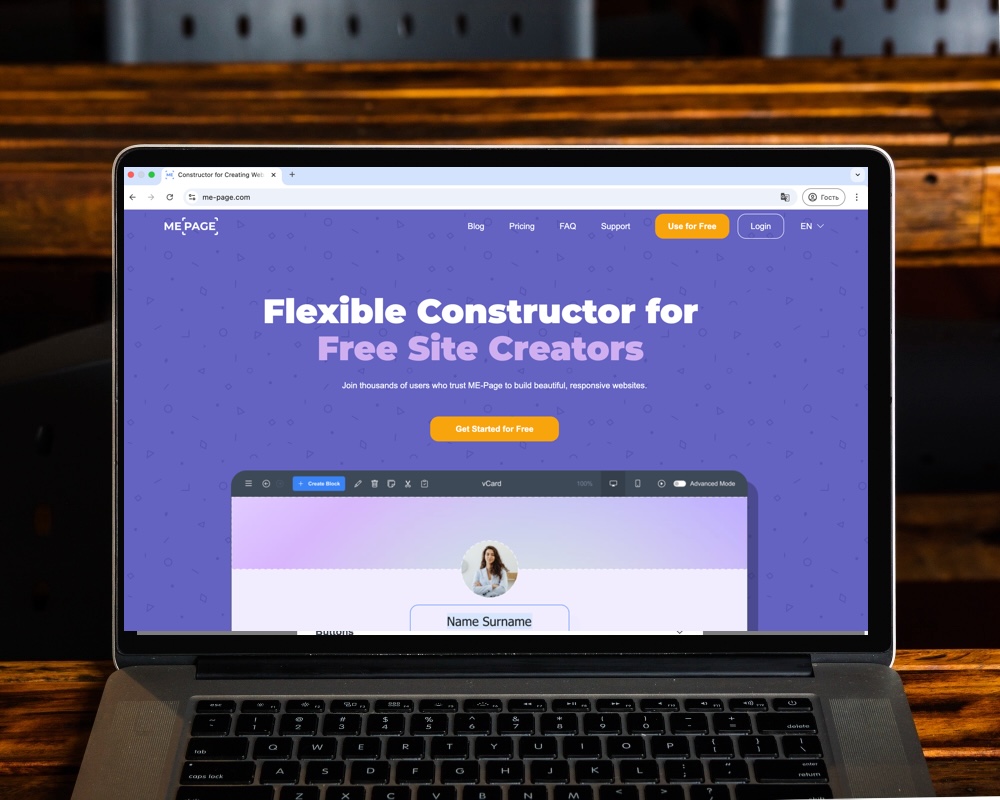
Avantages de ME-Page :
- Création rapide - personnalisez votre page en 5 minutes.
- Modèles prêts à l'emploi - choisissez le design qui correspond à vos besoins.
- Facile à utiliser - aucune connaissance en programmation requise.
- Personnalisation - modifiez le texte, ajoutez des images, des liens et d'autres éléments.
- Adaptabilité - la page s'affiche parfaitement sur tous les appareils.
- Créez en déplacement : créez et modifiez votre site directement depuis votre appareil mobile.
- Fonctionnalités avancées - personnalisez l'apparence de votre site Web.
Prêt à créer votre première page web ? Voyons comment procéder !
Guide étape par étape : Comment créer une page avec ME-Page
Créer une page web avec ME-Page est simple et amusant. Suivez ces instructions et vous réussirez !
Étape 1 : Inscription et connexion
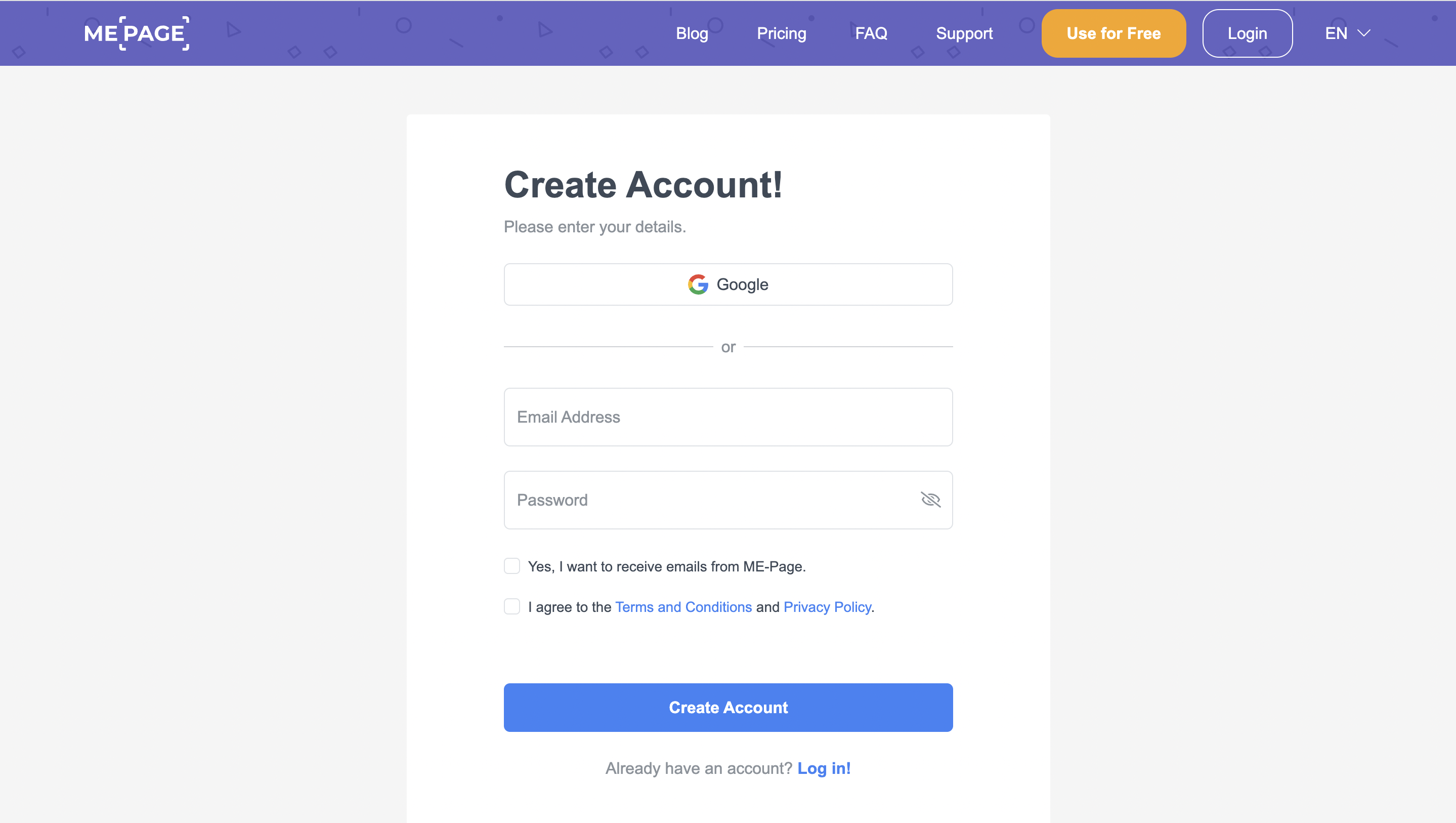
- Accédez à ME-Page et cliquez sur le bouton « Utiliser gratuitement » ou « Connexion » dans le coin supérieur droit de la page.
- Si vous avez déjà un compte, connectez-vous avec votre adresse e-mail et votre mot de passe. Sinon, cliquez sur « S'inscrire » et renseignez les informations requises pour créer un compte.
- Après vous être connecté, vous accéderez à votre espace personnel, où vous pourrez gérer vos pages.
Étape 2 : Sélectionnez un modèle
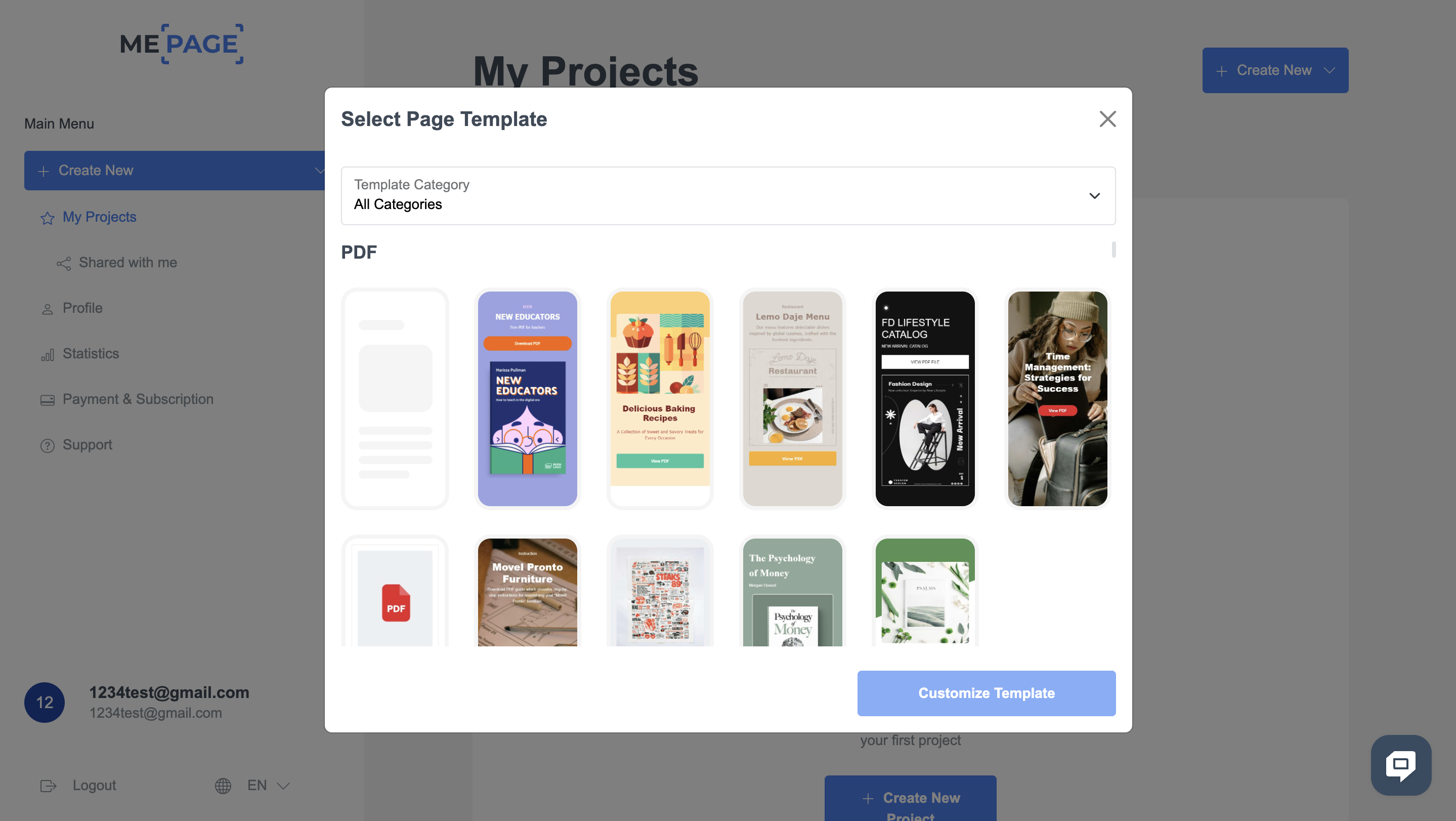
- Après vous être connecté à votre compte personnel, cliquez sur « Créer un nouveau projet ». Ajoutez le nom du projet, configurez le domaine, accédez à votre projet et choisissez
- Découvrez notre vaste collection de modèles de sites web gratuits, adaptés à différents usages et secteurs d'activité. Utilisez les filtres ou la recherche pour trouver rapidement celui qui vous convient.
- Sélectionnez un modèle qui correspond à vos besoins et cliquez sur « Personnaliser le modèle ».
- Les modèles sont livrés avec une structure de base que vous pouvez facilement personnaliser.
Étape 3 : Personnalisez votre modèle
Vient maintenant la partie amusante : personnaliser votre modèle en fonction de vos besoins.
Édition de texte
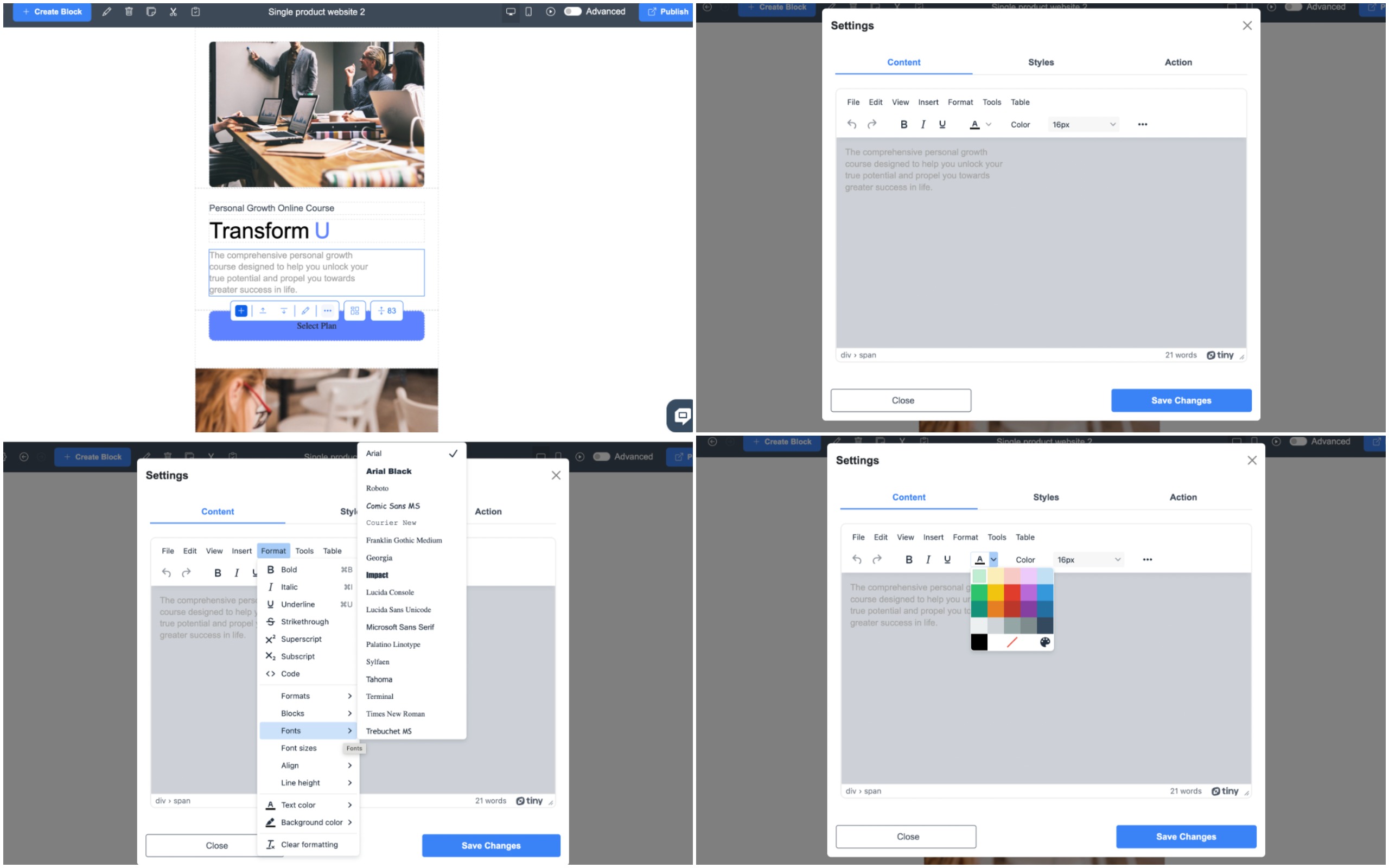
- Cliquez sur n’importe quel bloc de texte que vous souhaitez modifier.
- Un éditeur de texte apparaîtra et vous pourrez y saisir votre texte, modifier la police, la taille et la couleur.
- Enregistrez vos modifications.
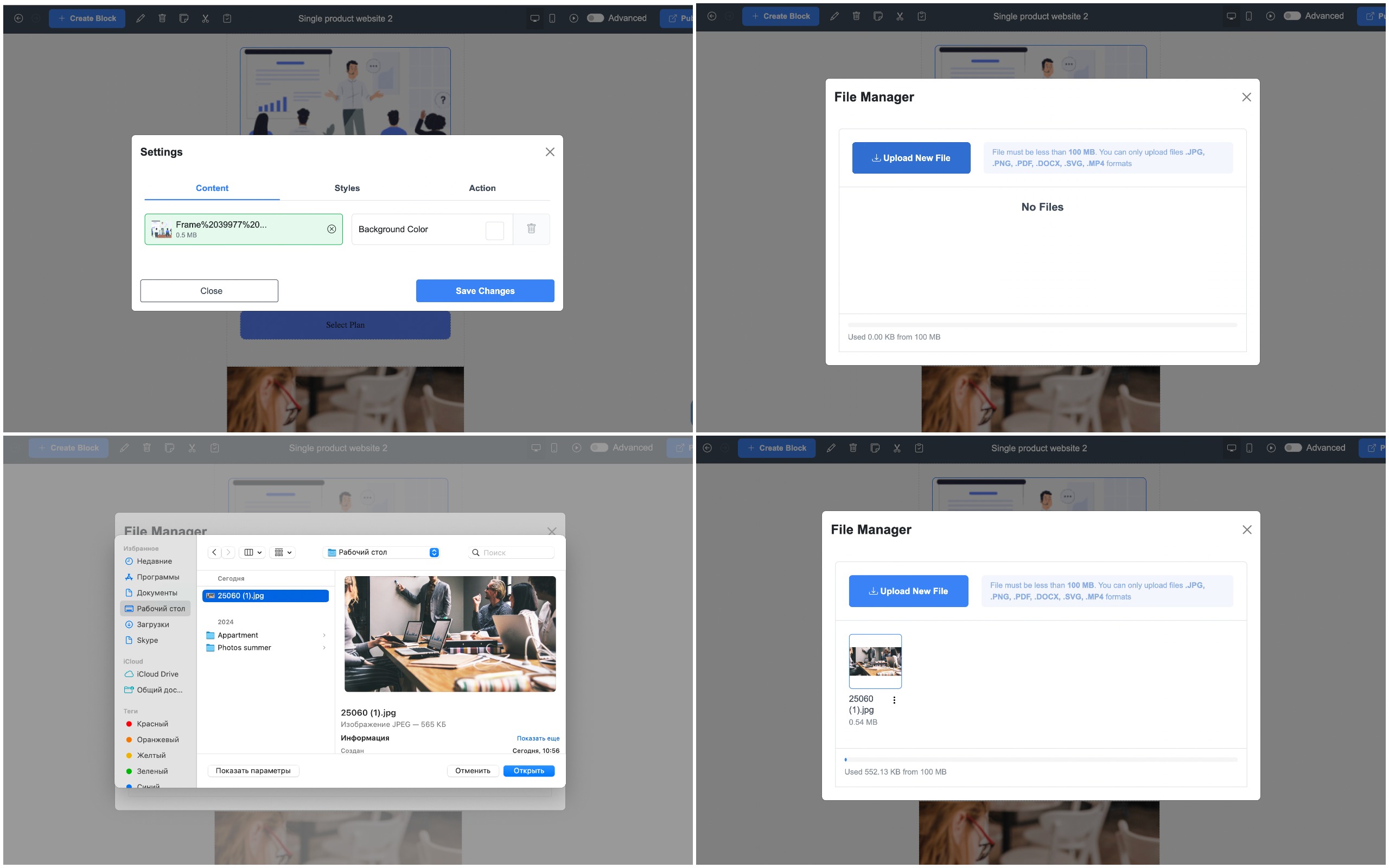
Ajout d'images
- Cliquez sur une image pour la remplacer.
- Téléchargez votre photo dans le gestionnaire de fichiers.
- Choisissez votre image dans le gestionnaire de fichiers.
- Enregistrez vos modifications.
Ajout de liens
Vous souhaitez insérer un lien vers les réseaux sociaux, les messageries ou votre site Web principal ?
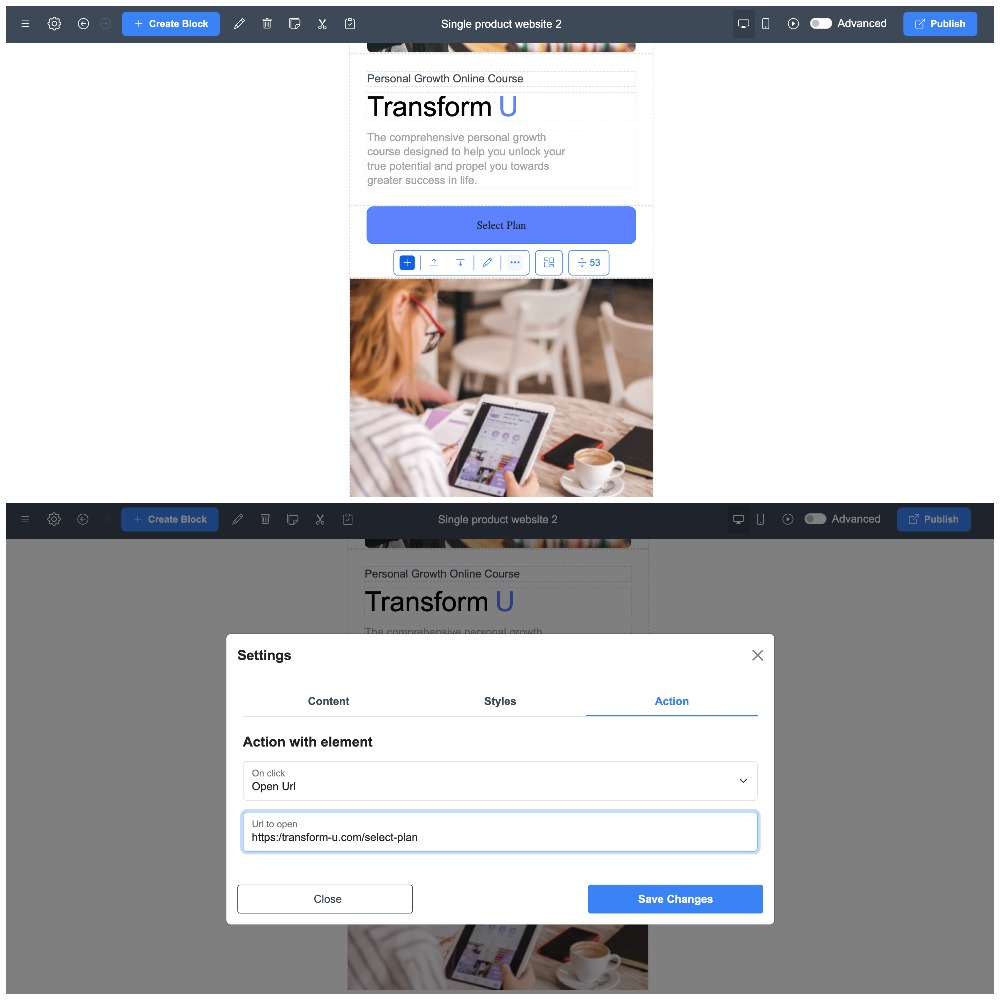
- Mettez en surbrillance le texte ou sélectionnez le bouton auquel vous souhaitez ajouter un lien.
- Cliquez sur l'icône « Action » et entrez l'URL.
- Enregistrez vos modifications.
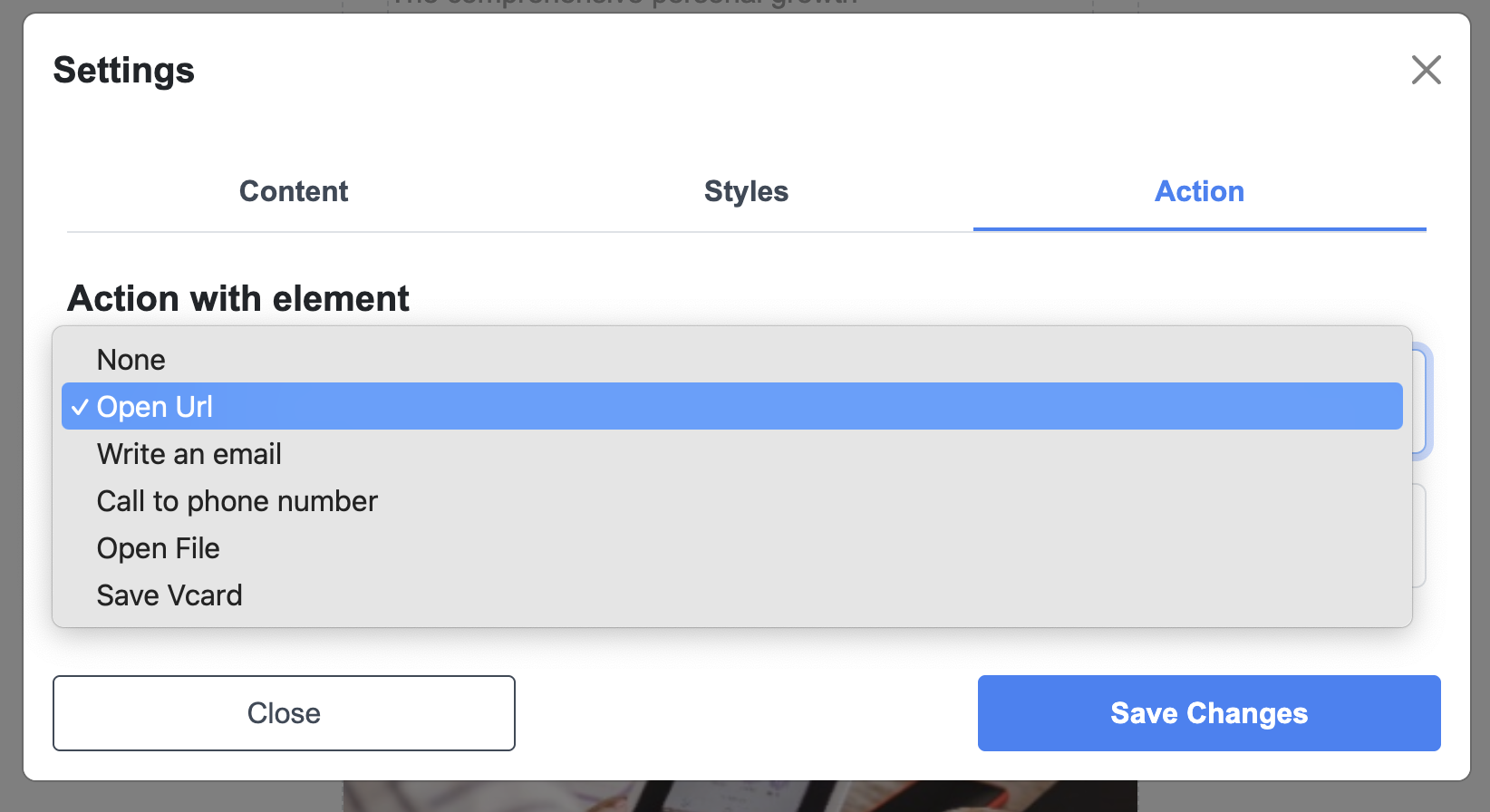
Vous pouvez également joindre des numéros de téléphone (permettant aux utilisateurs d'appeler en un clic), des e-mails, des fichiers PDF ou des cartes de visite.
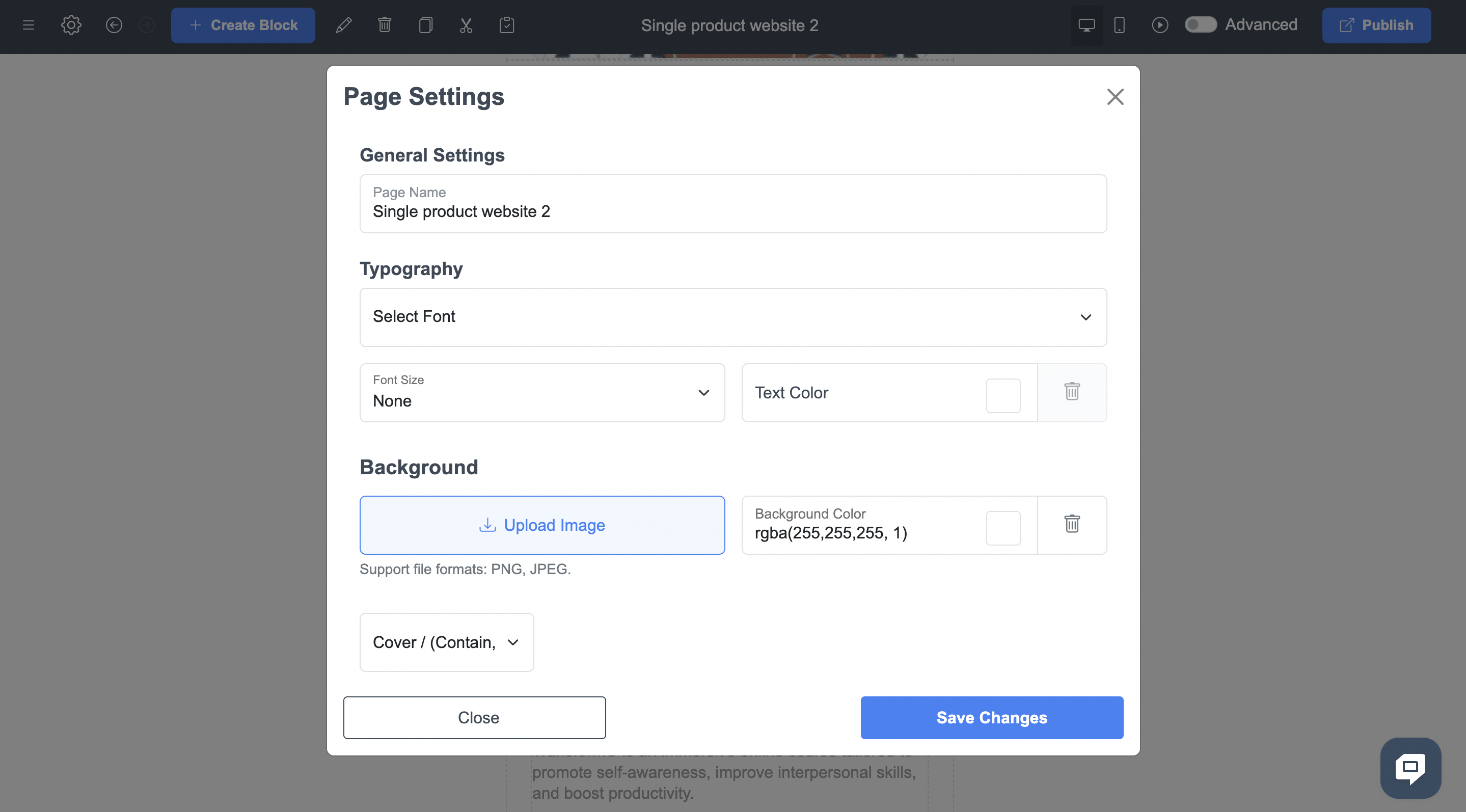
Dans la section Paramètres de la page , vous pouvez définir le type et la taille de la police pour toute la page, ainsi que personnaliser l'arrière-plan : téléchargez votre propre image ou choisissez une couleur unie dans la palette.
Étape 4 : utiliser des blocs prêts à l'emploi
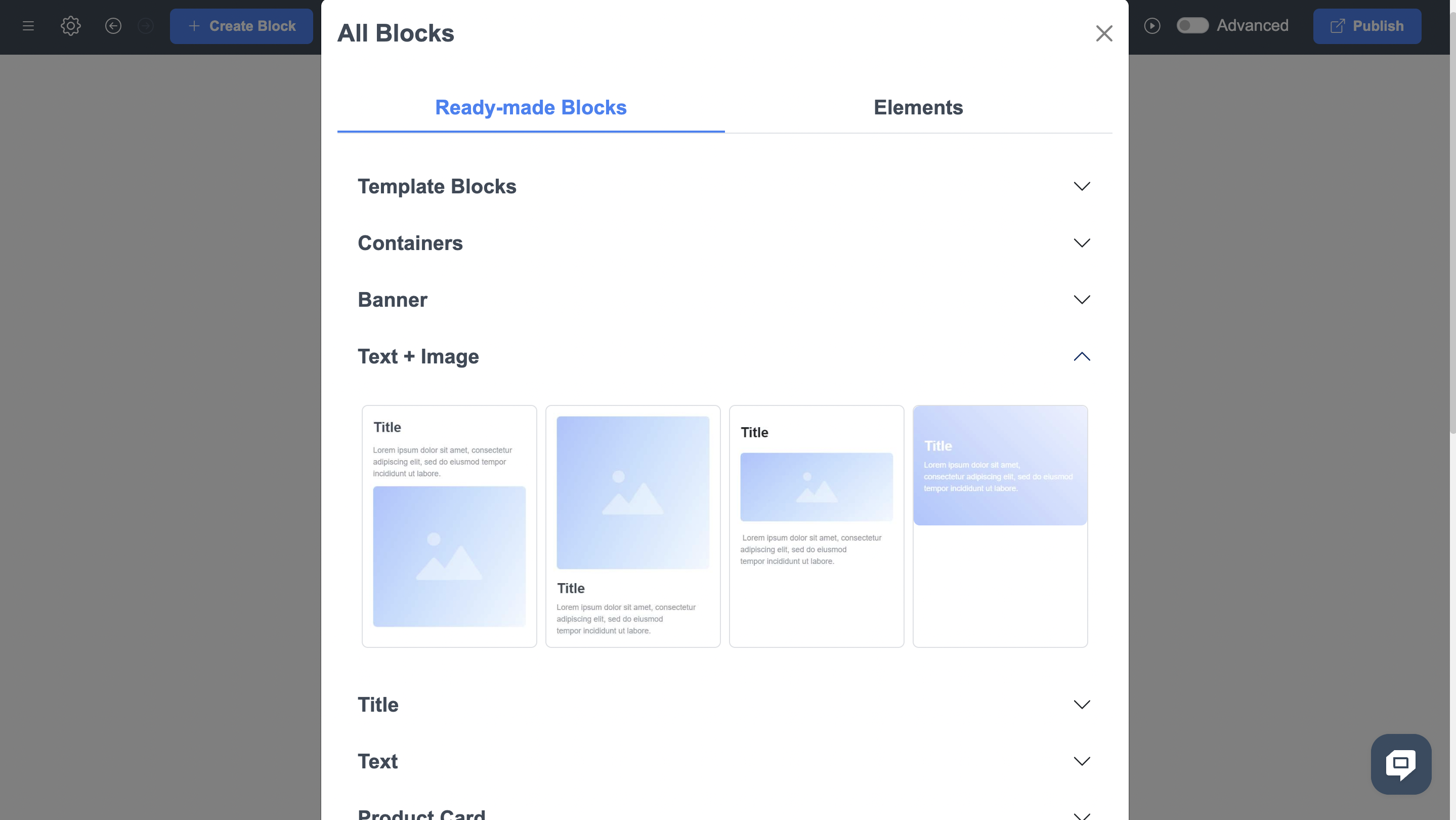
ME-Page fournit une grande bibliothèque de blocs prêts à l'emploi qui peuvent être ajoutés à votre page pour améliorer les fonctionnalités.
- Cliquez sur « Créer un bloc » à l’endroit où vous souhaitez insérer un nouvel élément.
- Choisissez parmi des catégories telles que les bannières, les pieds de page, les galeries, les liens sociaux, etc.
- Personnalisez le bloc en modifiant le texte, les images et d’autres éléments.
Étape 5 : Utiliser le mode avancé (facultatif)
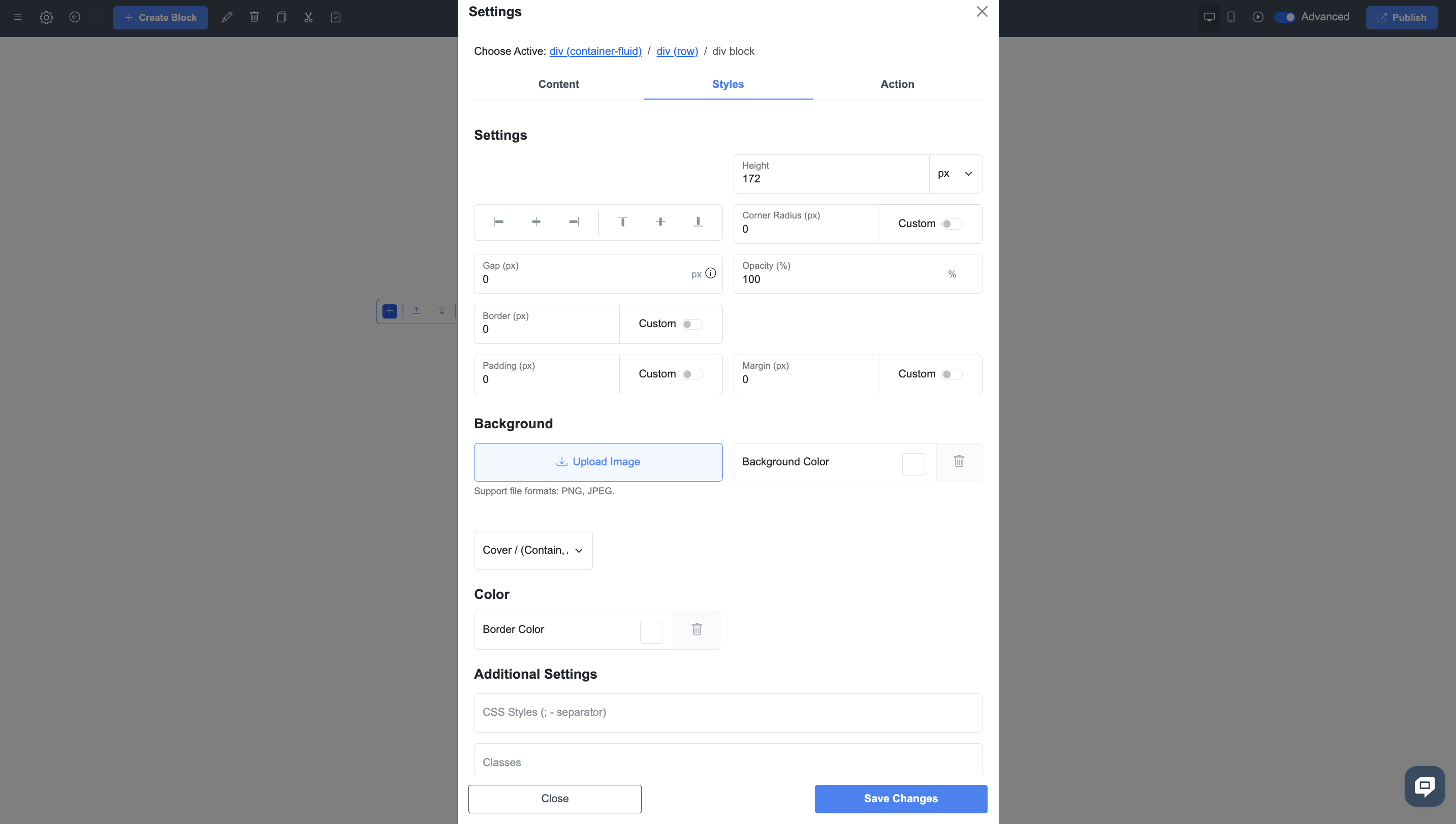
Pour les utilisateurs qui souhaitent un contrôle total sur la conception et les fonctionnalités de leur site, ME-Page propose un mode avancé .
- Activez le mode avancé dans les paramètres de l'éditeur à l'aide de la bascule dans le coin supérieur droit.
- Accédez à un créateur de sites Web HTML et CSS pour des ajustements précis.
- Soyez prudent lorsque vous effectuez des modifications pour éviter les erreurs d’affichage.
Étape 6 : Enregistrer et publier
Une fois votre page personnalisée, il est temps de la publier !
- Toutes les modifications sont enregistrées automatiquement, vous n'avez donc pas besoin de cliquer sur des boutons supplémentaires.
- Lorsque vous êtes prêt, cliquez sur « Publier ». Vous recevrez une URL unique, rendant votre site disponible sur Internet.
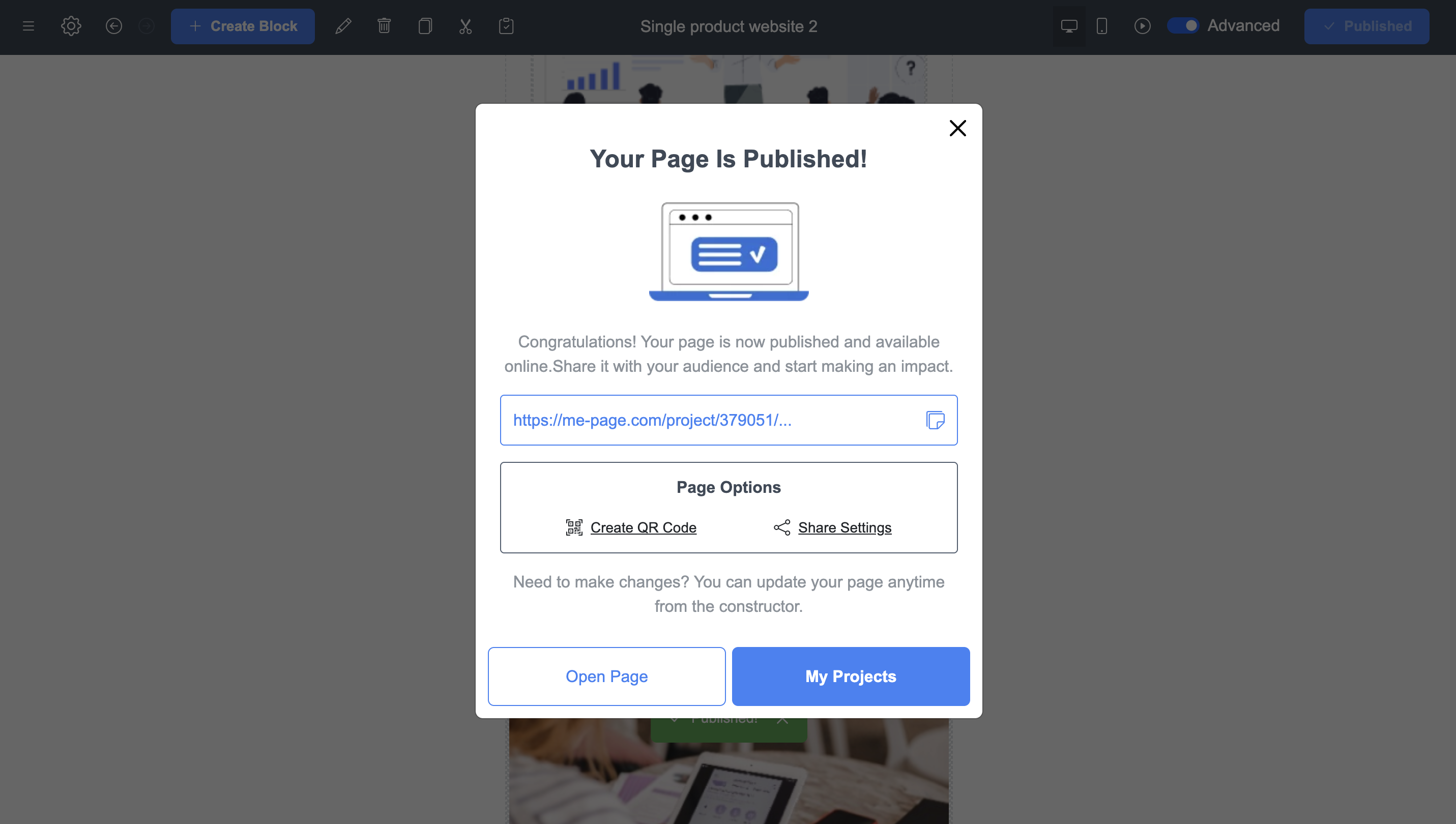
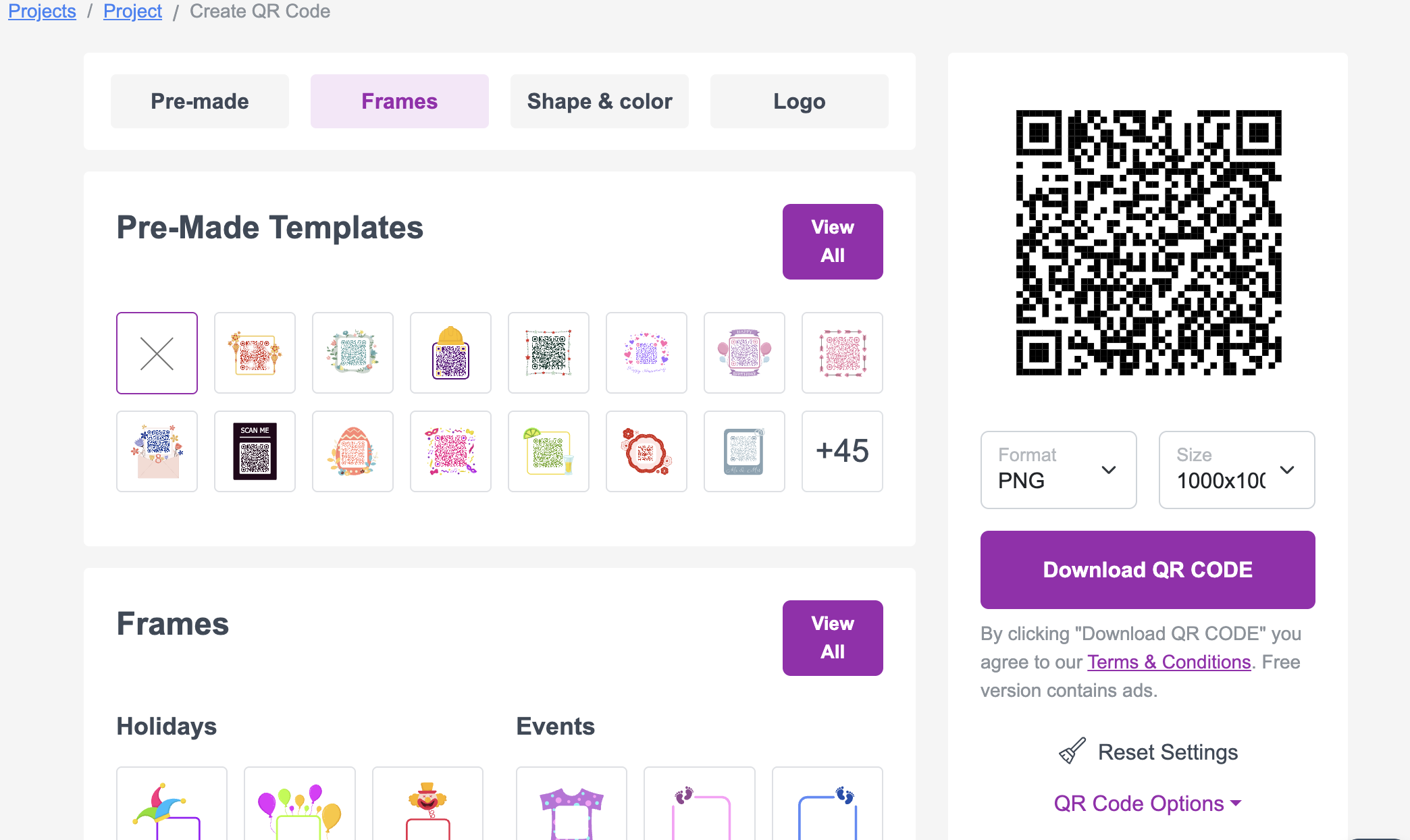
Si vous cliquez sur « Créer un code QR », ME-Page générera automatiquement un code QR pour votre page. Vous pouvez le personnaliser, le télécharger et l'utiliser sur des cartes de visite, des flyers ou d'autres supports promotionnels.
Conclusion : Créer une page Web est plus facile qu’il n’y paraît !
ME-Page est l'outil idéal pour créer rapidement des pages web esthétiques et fonctionnelles. Pas besoin de comprendre le code ni de passer des heures à personnaliser des pages complexes. En quelques minutes, vous obtiendrez une page web élégante et responsive , parfaitement adaptée à tous les appareils.
- Les modèles personnalisés vous aident à démarrer sans effort.
- La personnalisation flexible vous permet de rendre votre page unique.
- L'enregistrement automatique et la publication instantanée vous éviteront des actions inutiles.
- Les codes QR et les URL conviviales facilitent le partage de votre site.
Essayez-le maintenant et voyez par vous-même : créer une page Web avec ME-Page est accessible à tous !
Cet article vous a-t-il été utile ?
Cliquez sur une étoile pour noter !
Note moyenne: 5/5
Votes: 5
Partager avec des amis:


Précédent
How to Choose Between a Template and a Blank Page in ME-Page

Suivant
Welcome to ME-Page: Your Ultimate Website Constructor
Articles récents
Tout ce que vous devez savoir sur l'utilisation de ME-Page Constructor pour votre site Web.
Comment choisir entre un modèle et une page vierge dans ME-Page
Lancer un projet de site web implique une décision importante : faut-il utiliser un modèle (template) prêt à l...

Comment les photographes peuvent créer un site web prêt à accueil...
Vos photographies racontent des histoires, capturent des émotions et révèlent votre vision du monde. Mais lors...
Comment utiliser le CSS pour peaufiner les éléments d’un site web...
Un outil de création de sites web permet de concevoir des pages facilement, sans avoir à écrire de code. Cepen...

Comment utiliser l’intention de recherche pour planifier les page...
Le choix des mots-clés est un aspect essentiel du référencement (SEO), mais comprendre ce que les utilisateurs...

Comment concevoir une section de témoignages efficace pour votre ...
Lorsque des personnes visitent votre site web pour la première fois, elles ne savent pas toujours à quoi s'att...

Comment ajouter des liens vers vos réseaux sociaux sur votre site...
Votre site web offre aux visiteurs un espace pour en savoir plus sur vous, explorer votre travail et découvrir...
Comment choisir entre un modèle et une page vierge dans ME-Page
Lancer un projet de site web implique une décision importante : faut-il utiliser un modèle (template) prêt à l...
Comment les photographes peuvent créer un site web prêt à accueil...
Vos photographies racontent des histoires, capturent des émotions et révèlent votre vision du monde. Mais lors...
Comment utiliser le CSS pour peaufiner les éléments d’un site web...
Un outil de création de sites web permet de concevoir des pages facilement, sans avoir à écrire de code. Cepen...
Comment utiliser l’intention de recherche pour planifier les page...
Le choix des mots-clés est un aspect essentiel du référencement (SEO), mais comprendre ce que les utilisateurs...
Comment concevoir une section de témoignages efficace pour votre ...
Lorsque des personnes visitent votre site web pour la première fois, elles ne savent pas toujours à quoi s'att...
Comment ajouter des liens vers vos réseaux sociaux sur votre site...
Votre site web offre aux visiteurs un espace pour en savoir plus sur vous, explorer votre travail et découvrir...


