Me-Page Team
Terakhir diubah 11 Oct 2026
Di dunia saat ini, memiliki situs web sendiri menjadi bagian tak terpisahkan dari kehadiran online pribadi dan profesional Anda. Namun, membuat halaman web dari awal bisa jadi tampak menakutkan, terutama jika Anda tidak memiliki keterampilan pemrograman. Kabar baiknya adalah sekarang semuanya lebih mudah dari sebelumnya! ME-Page menawarkan pembuat situs web yang mudah intuitif yang memungkinkan Anda membuat situs web yang profesional dan responsif, bahkan jika Anda belum pernah melakukannya sebelumnya.
Artikel ini akan menunjukkan kepada Anda cara membuat halaman web dengan mudah dan cepat menggunakan templat ME-Page yang sudah jadi.
Mengapa ME-Page merupakan pilihan terbaik?
ME-Page adalah pembuat halaman web yang mudah digunakan dan intuitif, cocok untuk pengguna pemula dan tingkat lanjut.
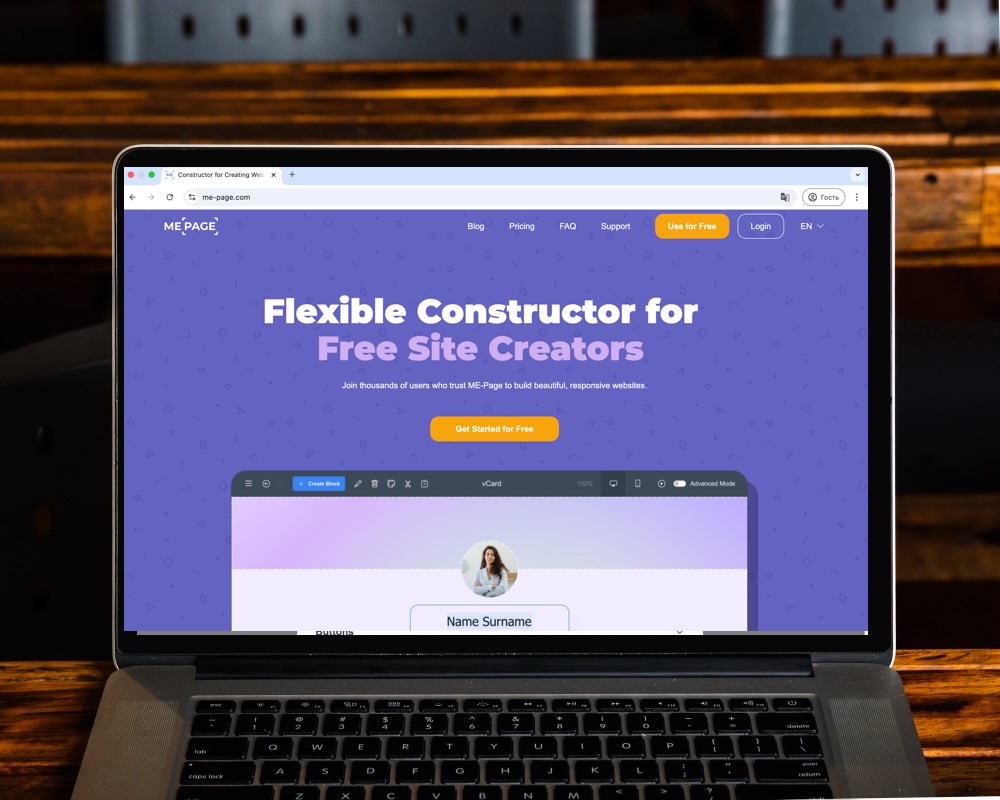
Manfaat ME-Page:
- Pembuatan cepat - sesuaikan halaman Anda dalam 5 menit.
- Template siap pakai - pilih desain yang sesuai dengan kebutuhan Anda.
- Mudah digunakan - tidak memerlukan pengetahuan pemrograman.
- Kustomisasi - ubah teks, tambahkan gambar, tautan, dan elemen lainnya.
- Kemampuan beradaptasi - halaman ditampilkan dengan sempurna di semua perangkat.
- Bangun Saat Dalam Perjalanan - buat dan edit situs Anda langsung dari perangkat seluler Anda.
- Fitur Lanjutan - sesuaikan tampilan dan nuansa situs web Anda.
Siap membuat halaman web pertama Anda? Mari kita cari tahu cara melakukannya!
Panduan Langkah demi Langkah: Cara Membuat Halaman dengan ME-Page
Membuat halaman web dengan ME-Page adalah proses yang mudah dan menyenangkan. Ikuti petunjuk berikut dan Anda akan berhasil!
Langkah 1: Registrasi dan Login
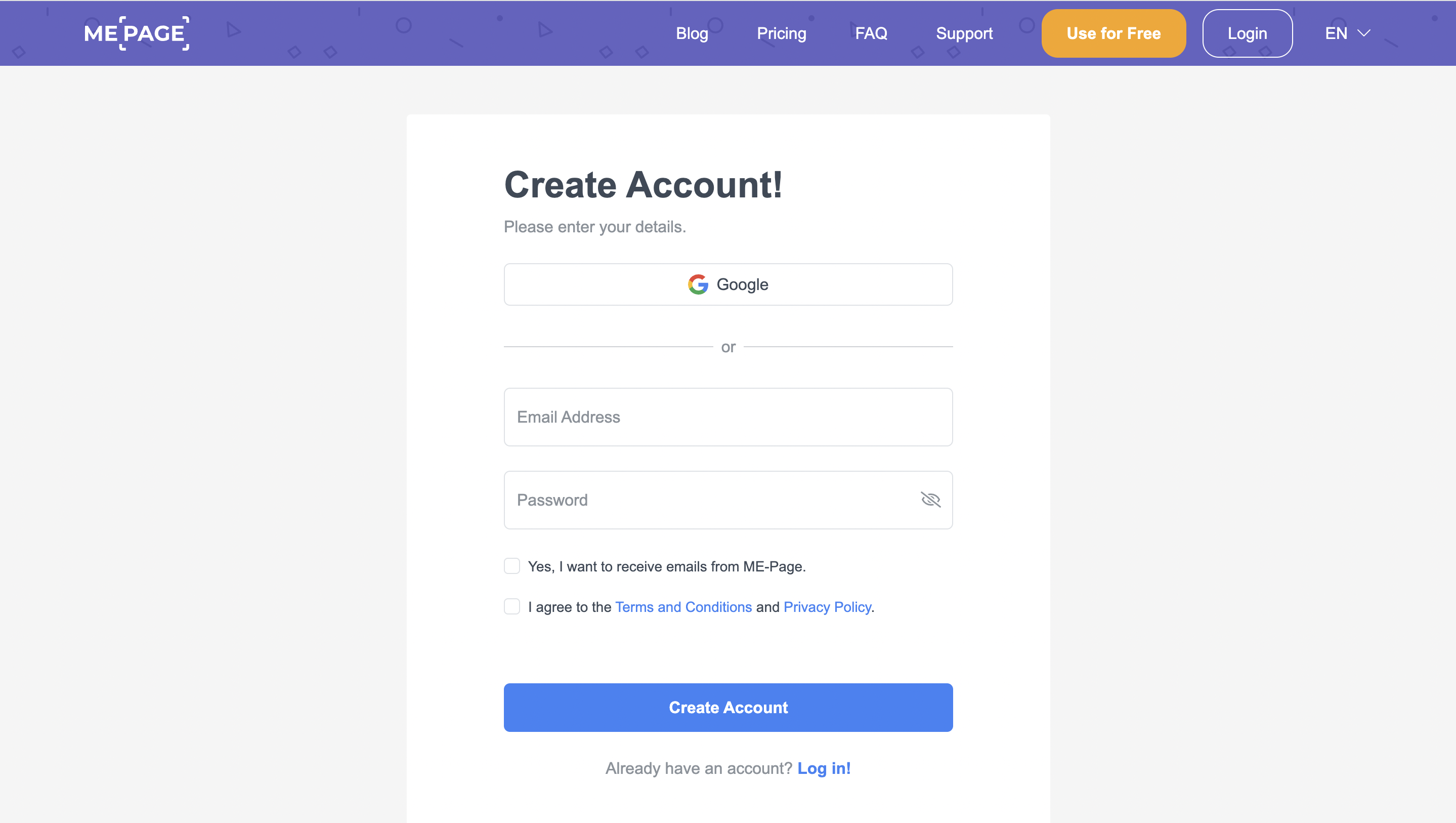
- Kunjungi ME-Page dan klik tombol "Gunakan Gratis" atau "Masuk" di sudut kanan atas halaman.
- Jika Anda sudah memiliki akun, masuklah dengan email dan kata sandi Anda. Jika belum, klik "Daftar" dan isi rincian yang diperlukan untuk membuat akun.
- Setelah masuk, Anda akan masuk ke kabinet pribadi Anda, tempat Anda dapat mengelola halaman-halaman Anda.
Langkah 2: Pilih Template
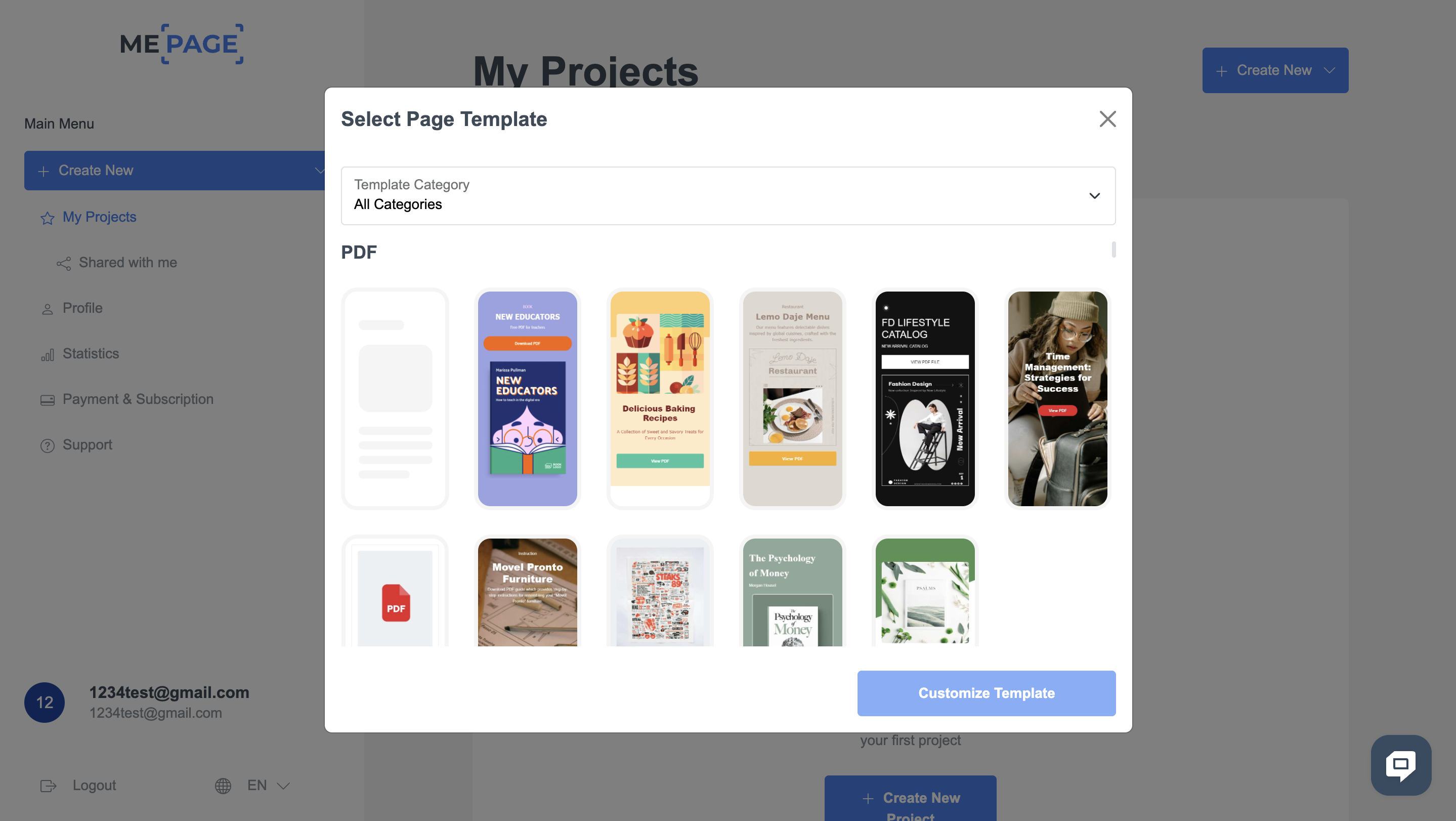
- Setelah masuk ke akun pribadi Anda, klik "Buat Proyek Baru." Tambahkan Nama Proyek, Siapkan Domain, buka Proyek Anda dan pilih
- Lihat koleksi lengkap templat situs web gratis yang tersedia untuk berbagai keperluan dan industri. Gunakan filter atau pencarian untuk menemukan templat yang tepat dengan cepat.
- Pilih templat yang sesuai dengan kebutuhan Anda dan klik " Sesuaikan Templat ."
- Template memiliki struktur dasar yang dapat Anda sesuaikan dengan mudah.
Langkah 3: Sesuaikan Template Anda
Sekarang tibalah bagian yang menyenangkan—mempersonalisasi templat Anda agar sesuai dengan kebutuhan Anda.
Mengedit Teks
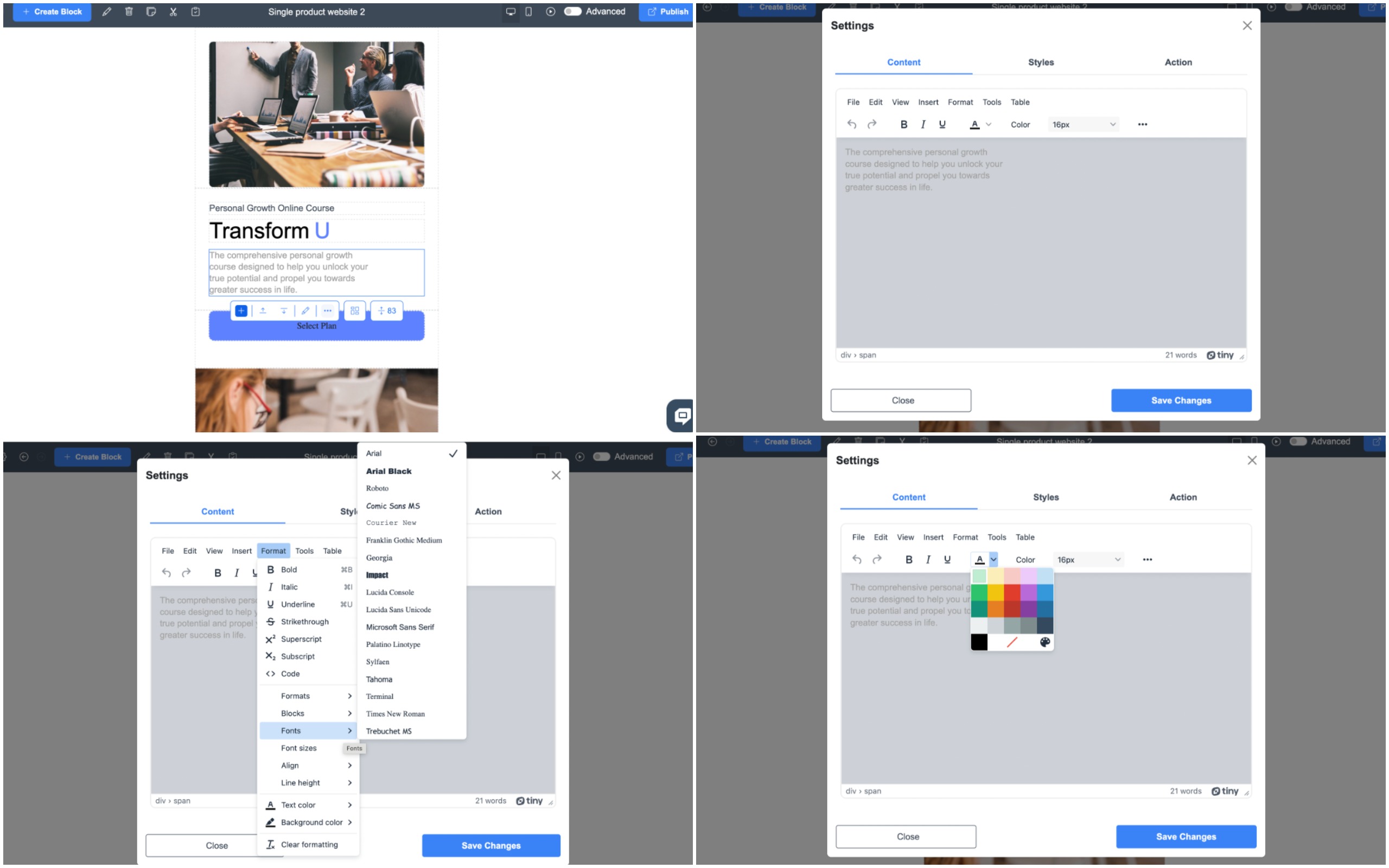
- Klik blok teks mana saja yang ingin Anda ubah.
- Editor teks akan muncul dan di sana Anda dapat memasukkan teks, mengubah font, ukuran, dan warna.
- Simpan perubahan Anda.
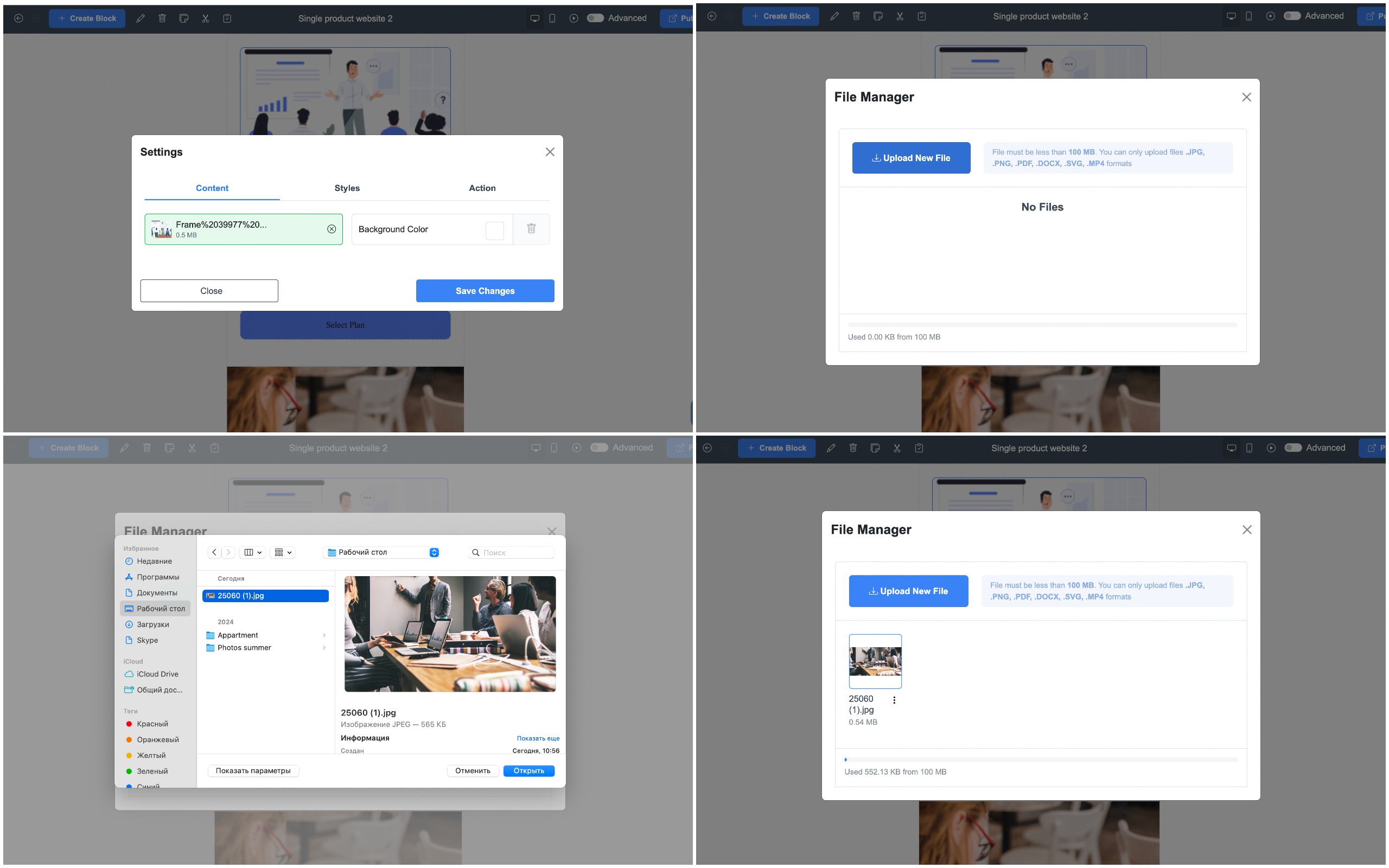
Menambahkan Gambar
- Klik pada gambar untuk menggantinya.
- Unggah gambar Anda ke File Manager.
- Pilih gambar Anda dari File Manager.
- Simpan perubahan Anda.
Menambahkan Tautan
Ingin menyisipkan tautan ke media sosial, messenger, atau situs web utama Anda?
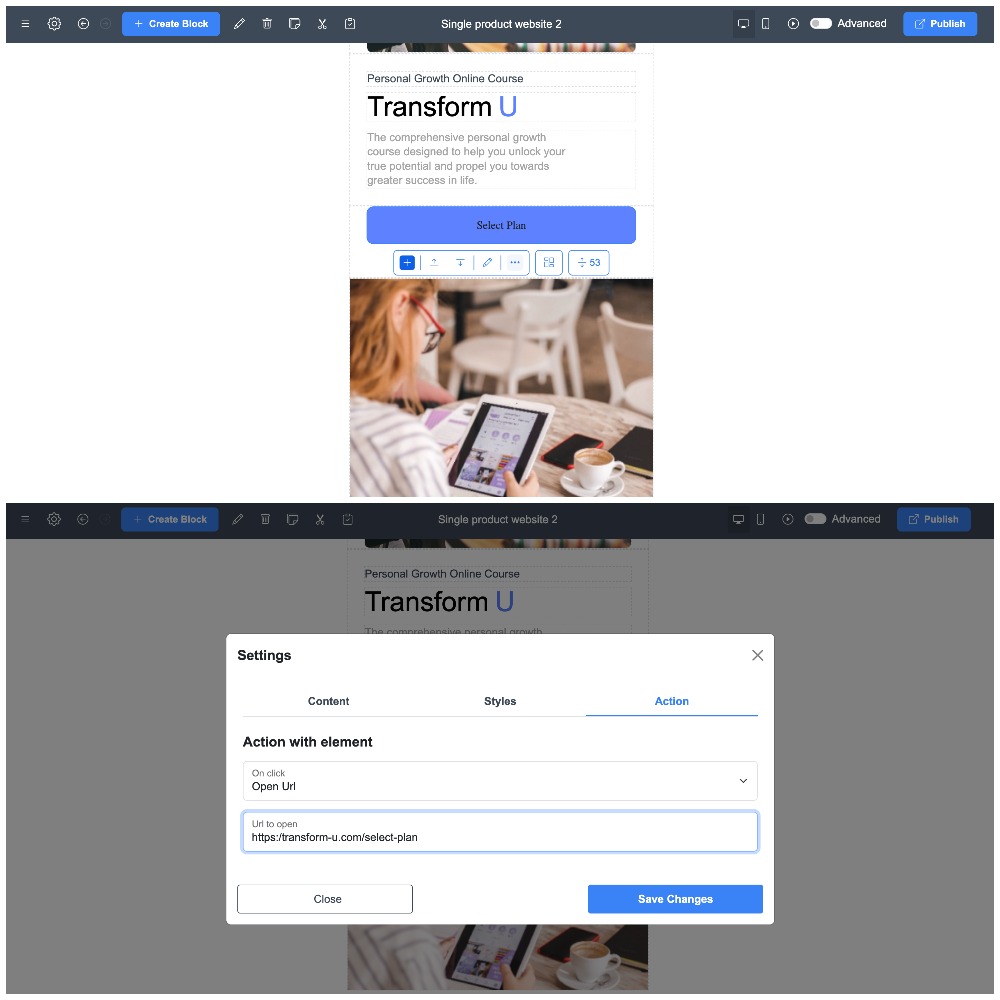
- Sorot teks atau pilih tombol yang ingin Anda tambahkan tautannya.
- Klik ikon "Tindakan" dan masukkan URL.
- Simpan perubahan Anda.
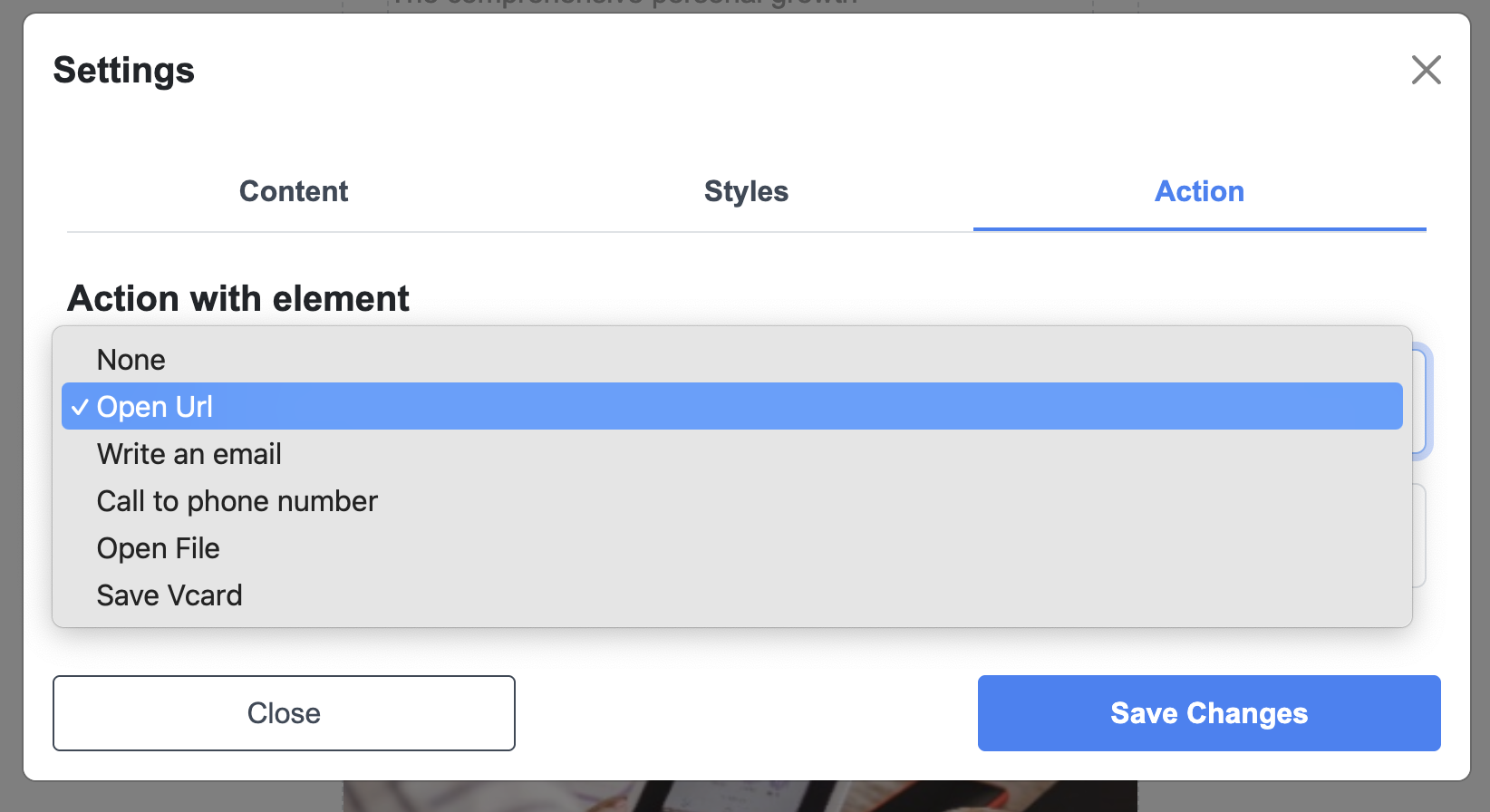
Anda juga dapat melampirkan nomor telepon (memungkinkan pengguna menelepon dengan satu klik), email, file PDF, atau kartu nama.
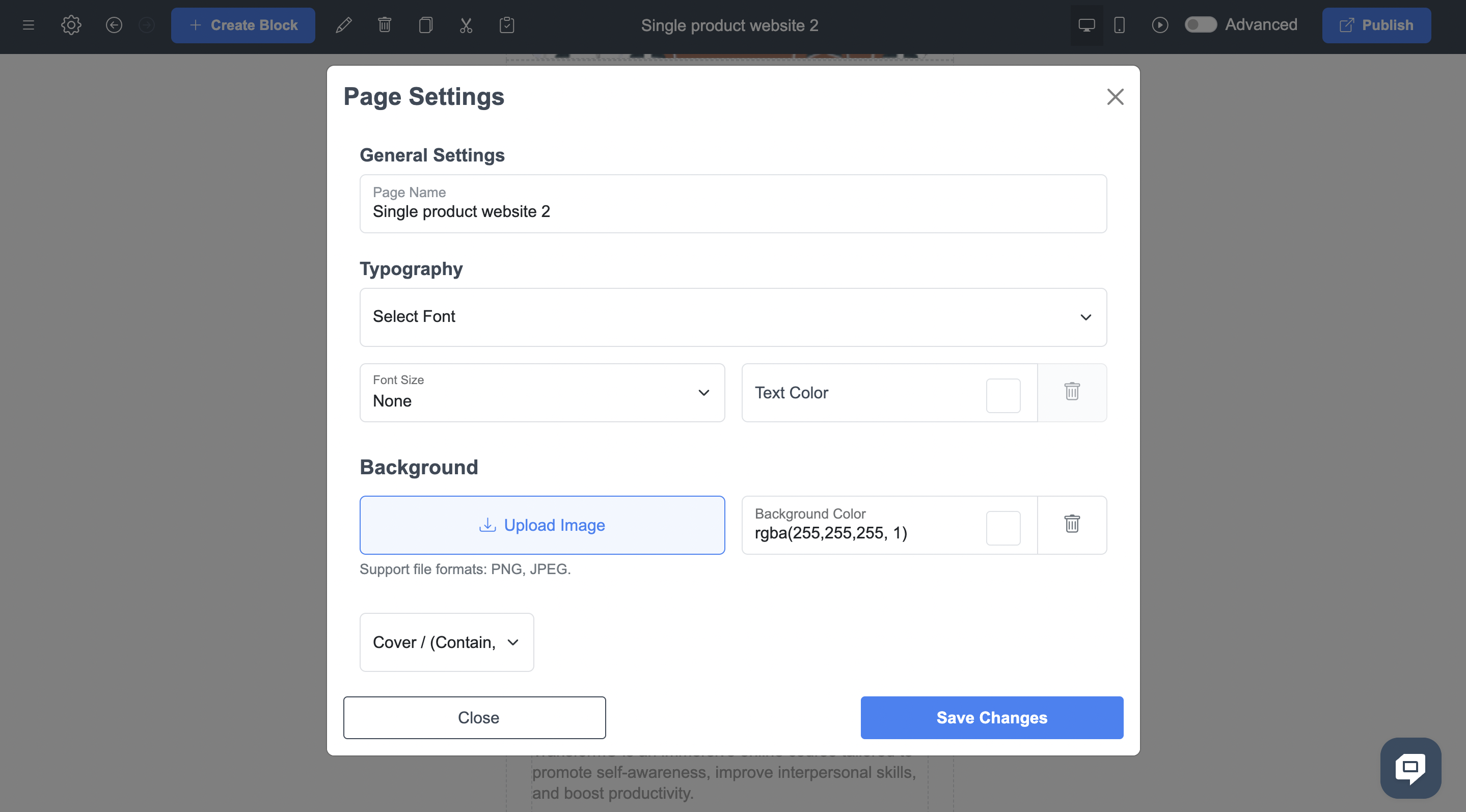
Di bagian Pengaturan Halaman , Anda dapat mengatur jenis dan ukuran font untuk seluruh halaman, serta menyesuaikan latar belakang: unggah gambar Anda sendiri atau pilih warna solid dari palet.
Langkah 4: Gunakan Blok yang Sudah Jadi
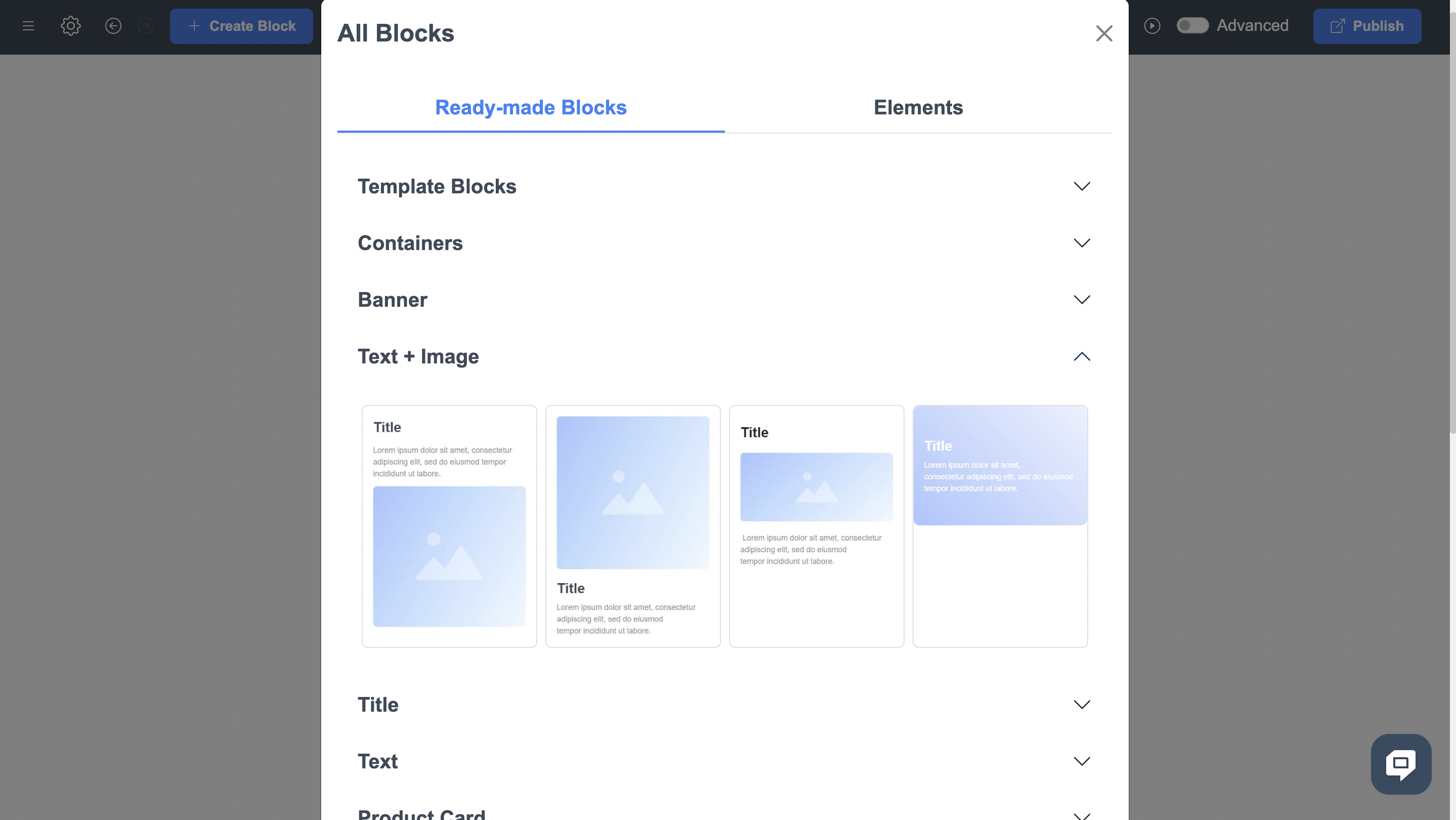
ME-Page menyediakan pustaka besar blok siap pakai yang dapat ditambahkan ke halaman Anda untuk meningkatkan fungsionalitas.
- Klik " Buat Blok " di tempat Anda ingin menyisipkan elemen baru.
- Pilih dari kategori seperti spanduk, footer, galeri, tautan sosial, dll.
- Sesuaikan blok dengan memodifikasi teks, gambar, dan elemen lainnya.
Langkah 5: Gunakan Mode Lanjutan (Opsional)
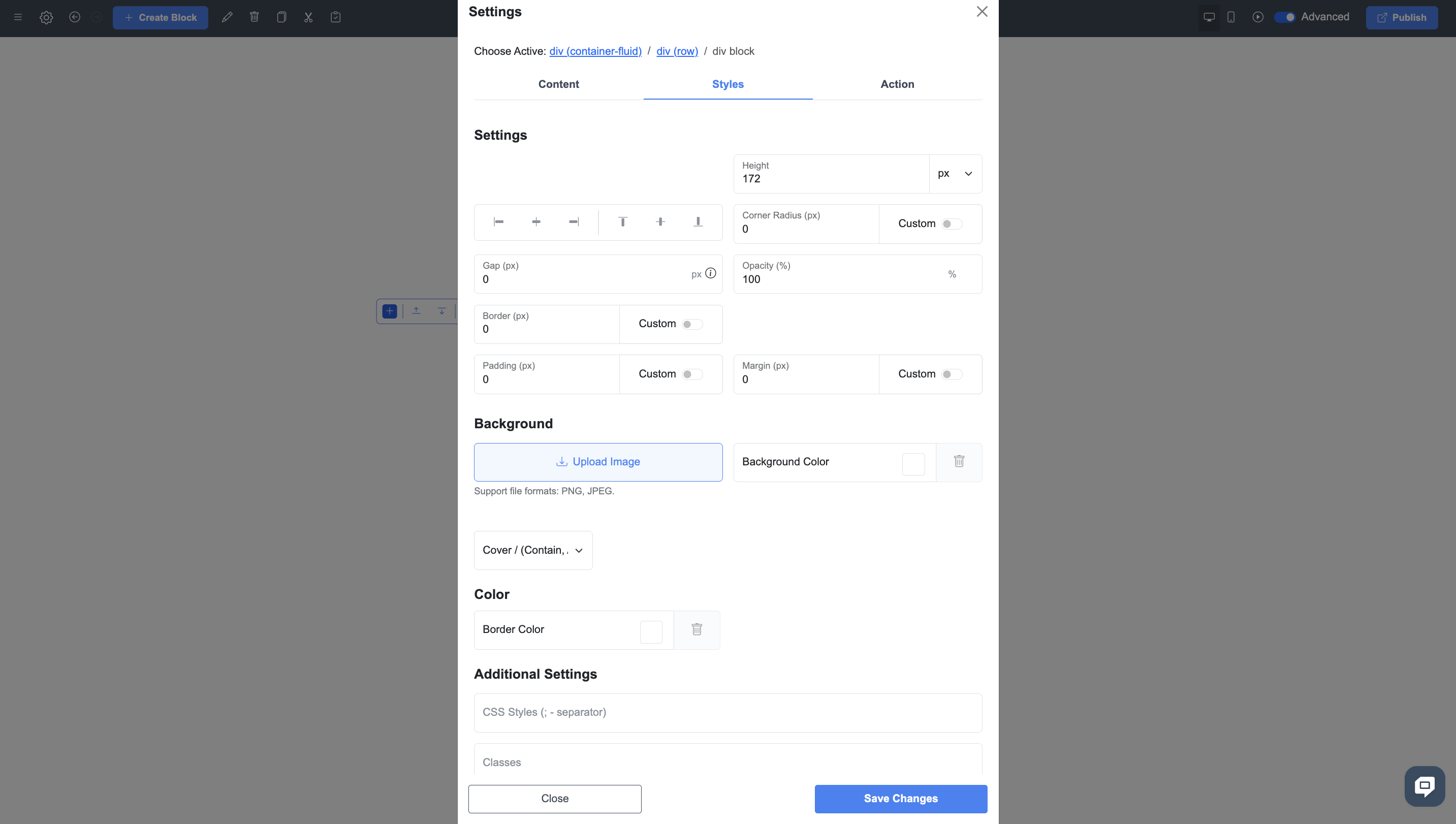
Untuk pengguna yang menginginkan kontrol penuh atas desain dan fungsionalitas situs mereka, ME-Page menawarkan Mode Lanjutan .
- Aktifkan Mode Lanjutan di pengaturan editor menggunakan tombol alih di sudut kanan atas.
- Dapatkan akses ke pembuat situs web HTML dan CSS untuk penyesuaian yang tepat.
- Berhati-hatilah saat membuat perubahan untuk menghindari kesalahan tampilan.
Langkah 6: Simpan dan Publikasikan
Setelah Anda menyesuaikan halaman Anda, waktunya untuk menerbitkannya!
- Semua perubahan disimpan secara otomatis, jadi Anda tidak perlu mengklik tombol tambahan.
- Jika sudah siap, klik " Terbitkan ". Anda akan menerima URL unik, yang membuat situs Anda tersedia di internet.
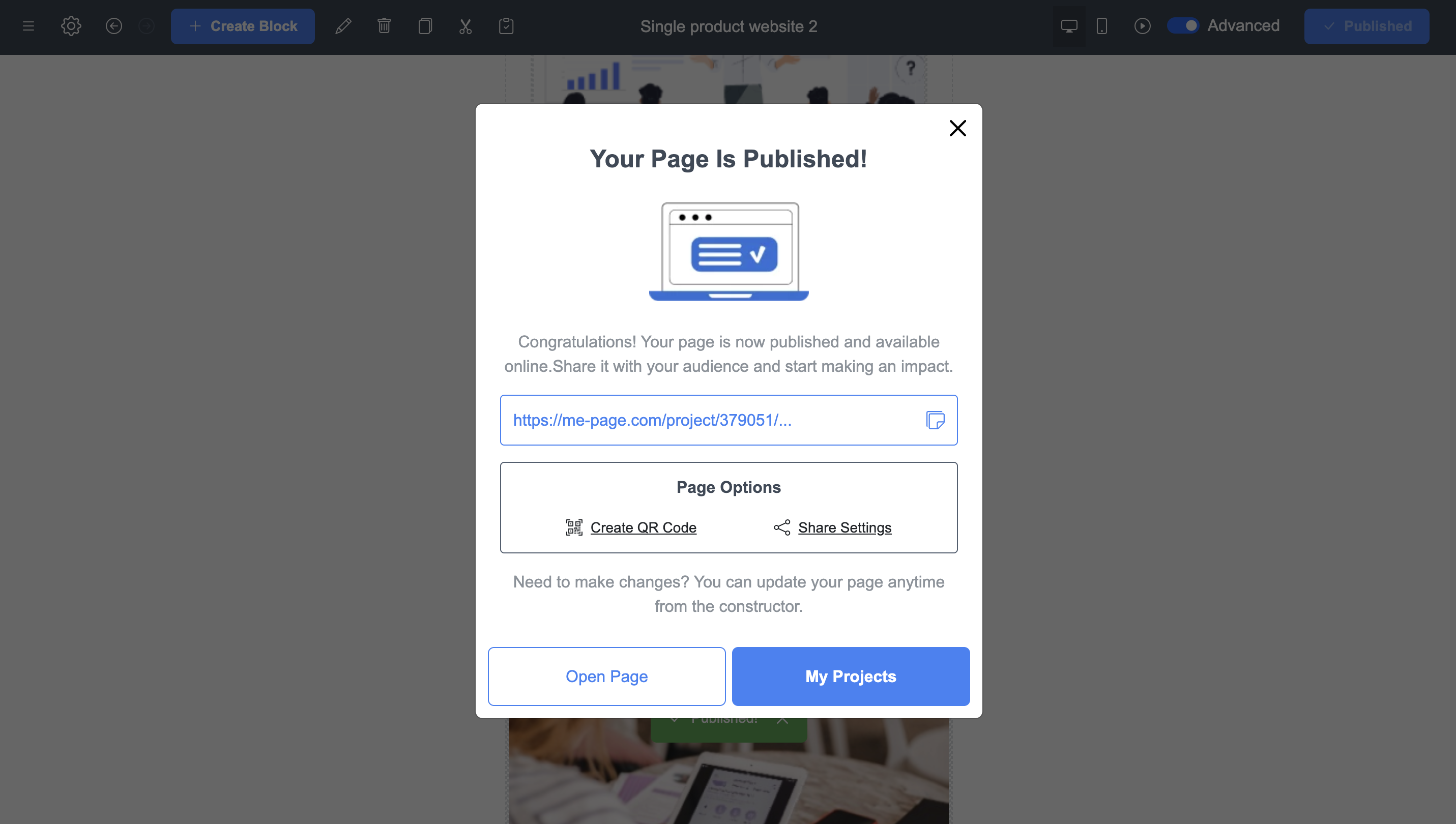
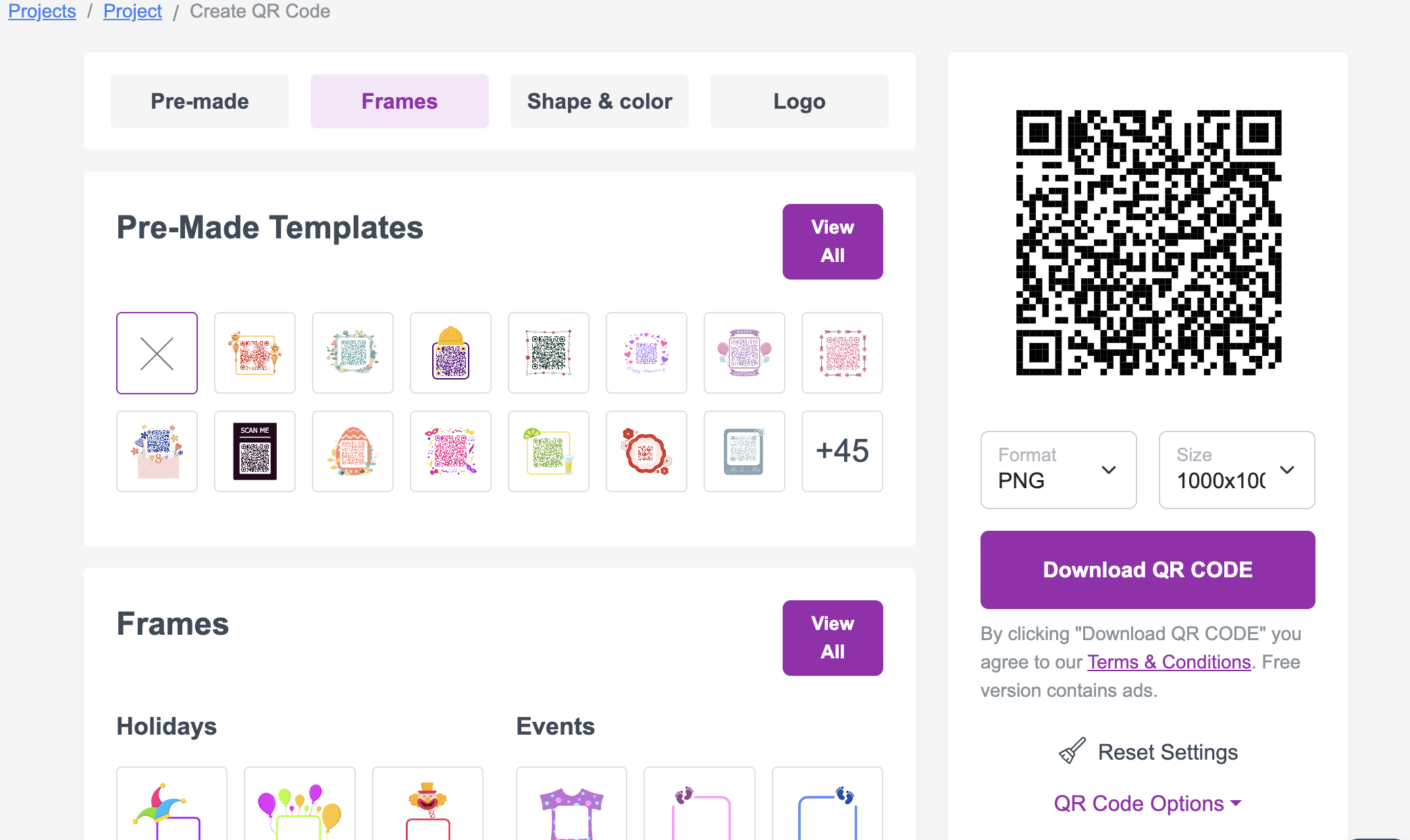
Jika Anda mengeklik " Buat Kode QR ", ME-Page akan secara otomatis membuat kode QR untuk halaman Anda. Anda dapat menyesuaikan, mengunduh, dan menggunakannya pada kartu nama, pamflet, atau materi promosi lainnya.
Kesimpulan: Membuat Halaman Web Lebih Mudah dari Kelihatannya!
ME-Page adalah alat yang tepat untuk membuat halaman web yang cantik dan fungsional dengan cepat. Anda tidak perlu memahami kode atau menghabiskan waktu berjam-jam untuk kustomisasi yang rumit. Hanya dalam beberapa menit, Anda akan memiliki pembuat situs web responsif yang tampak hebat di perangkat apa pun.
- Template yang disesuaikan membantu Anda memulai dengan mudah.
- Kustomisasi yang fleksibel memungkinkan Anda membuat halaman Anda unik.
- Penyimpanan otomatis dan penerbitan instan akan menyelamatkan Anda dari tindakan yang tidak perlu.
- Kode QR dan URL yang mudah digunakan memudahkan berbagi situs Anda.
Cobalah sekarang dan lihat sendiri—membuat halaman web dengan ME-Page dapat diakses oleh semua orang!
Apakah artikel ini bermanfaat?
Klik bintang untuk menilai!
Rating rata-rata: 5/5
Suara: 5
Bagikan dengan Teman:


Sebelumnya
How to Link Pages Together for Better Website Navigation

Berikutnya
Welcome to ME-Page: Your Ultimate Website Constructor
Artikel Terbaru
Segala yang Perlu Anda Ketahui tentang Menggunakan ME-Page Constructor untuk Situs Web Anda.
Cara Menghubungkan Halaman untuk Navigasi Situs Web yang Lebih Baik
Situs web dengan banyak halaman memberi Anda lebih banyak ruang untuk mengatur informasi, namun menambahkan ha...

Buat Website Pribadi yang Menonjol di Tahun 2026
Profil media sosial memang bisa menampilkan apa yang Anda kerjakan, namun tidak memberikan kendali penuh atas ...

Mengelola Banyak Situs Web dari Satu Akun ME-Page
Mengelola lebih dari sekadar satu situs web dulunya merupakan hal yang rumit. Berbagai akun login, alat yang t...
Cara Mengatur Konten di Berbagai Halaman Situs Web
Situs web dengan banyak halaman memberi Anda ruang untuk menjelaskan bisnis, layanan, produk, dan ide Anda tan...

Halaman Penting yang Wajib Ada di Setiap Situs Web Bisnis
Situs web bisnis tidak perlu memiliki puluhan halaman agar terlihat profesional. Yang dibutuhkan hanyalah stru...
Cara Menulis Judul Website yang Menarik Lebih Banyak Pengunjung
Judul sering kali menjadi bagian teks pertama yang dilihat orang saat membuka situs web. Sebelum membaca parag...
Cara Menghubungkan Halaman untuk Navigasi Situs Web yang Lebih Baik
Situs web dengan banyak halaman memberi Anda lebih banyak ruang untuk mengatur informasi, namun menambahkan ha...
Buat Website Pribadi yang Menonjol di Tahun 2026
Profil media sosial memang bisa menampilkan apa yang Anda kerjakan, namun tidak memberikan kendali penuh atas ...
Mengelola Banyak Situs Web dari Satu Akun ME-Page
Mengelola lebih dari sekadar satu situs web dulunya merupakan hal yang rumit. Berbagai akun login, alat yang t...
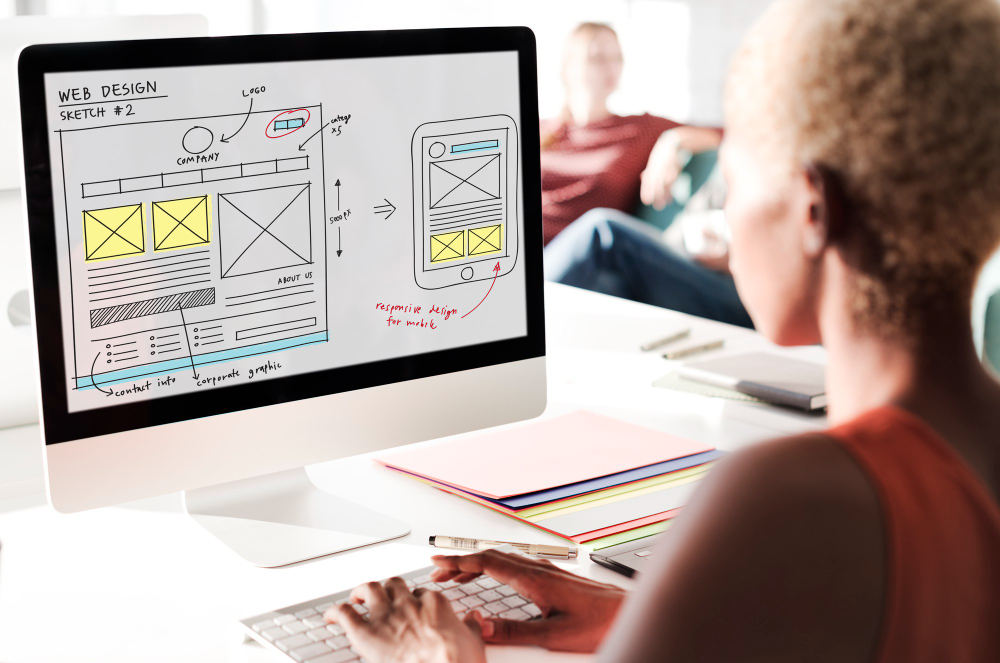
Cara Mengatur Konten di Berbagai Halaman Situs Web
Situs web dengan banyak halaman memberi Anda ruang untuk menjelaskan bisnis, layanan, produk, dan ide Anda tan...
Halaman Penting yang Wajib Ada di Setiap Situs Web Bisnis
Situs web bisnis tidak perlu memiliki puluhan halaman agar terlihat profesional. Yang dibutuhkan hanyalah stru...
Cara Menulis Judul Website yang Menarik Lebih Banyak Pengunjung
Judul sering kali menjadi bagian teks pertama yang dilihat orang saat membuka situs web. Sebelum membaca parag...