Me-Page Team
最終更新 17 Nov 2026
ウェブサイトビルダーを使えば、コードを書かずに簡単にページを作成できますが、標準的なデザインオプションだけでは不十分な場合もあります。間隔を調整したり、テキストの外観を変更したり、背景をカスタマイズしたり、特定の要素をページ全体とは異なる見た目にしたりしたい場合もあるでしょう。
そこでCSSの出番となる。
CSS(Cascading Style Sheets)は、ウェブサイトの要素の外観を制御する技術です。視覚的な細部に対する柔軟性を高め、基本的なエディタ設定を超えたデザイン調整を可能にします。
ME-Pageでは、アドバンストモードとCSSカスタマイズオプションを使用して、ウェブサイトの外観を細かく調整できます。このガイドでは、CSSの役割、カスタマイズ可能な要素、そしてウェブサイトの管理を難しくすることなくCSSスタイルを適用する方法について説明します。
CSSとは何か、そしてなぜウェブサイトのデザインにおいて重要なのか?
CSSは、ウェブページの視覚的な表示を制御するために使用されるスタイル言語です。HTMLはページの構造とコンテンツを定義しますが、CSSはそれらの要素がどのように表示されるかを決定します。
例えば、CSSで制御できるもの:
- フォントサイズ、太さ、文字色。
- 背景色と画像。
- セクション間および要素間の間隔。
- 境界線、角、輪郭。
- 要素の配置と寸法。
- ホバー効果やその他の視覚的なインタラクション。
ちょっとした調整でも、目に見える違いが生まれます。セクション間の間隔を広げることで読みやすさが向上し、統一感のあるフォントを使用することでウェブサイトのプロフェッショナルな印象を高めることができます。
CSSを使ったウェブサイトのカスタマイズは、既に明確なデザインイメージがあり、最終的な結果をより細かくコントロールしたい場合に特に役立ちます。
MEページでCSSを使ってカスタマイズできる内容は?
ME-Pageは、ページ作成のためのノーコードエディタに加え、ウェブサイトの外観をより細かく制御したいユーザー向けの高度なモードも提供しています。
そのCSSカスタマイズオプションを使用すると、標準的な編集コントロールでは対応できない、より精密なスタイル設定が必要となる視覚的な詳細を扱うことができます。
CSSを使って改善できる例をいくつかご紹介します。

1. タイポグラフィとテキストの外観
タイポグラフィは、訪問者がコンテンツを読み、理解する方法に影響を与えます。CSSを使用すると、フォントサイズ、スタイル、太さ、色を調整して、一貫性のある視覚的な階層構造を作成できます。
例えば、見出しを大きくしたり、補助テキストの色を柔らかくしたり、段落間の間隔をより快適なものにしたりしたい場合があるでしょう。
2. 背景と色
ウェブサイトのカラーパレットは、サイト全体のイメージを決定づける重要な要素です。CSSを使えば、背景色をカスタマイズしたり、個々の要素の見た目を洗練させたりすることができます。
お客様の声のセクションには控えめな背景色を使用したり、コンテンツブロックの色を調整したり、特定の要素を目立たせたりすることができます。
3. 間隔と配置
間隔が適切でないと、デザイン性の高いウェブサイトでもごちゃごちゃした印象を与えてしまいます。CSSを使えば、要素間の距離や配置をより細かく制御できます。
これを使用すると、テキストブロック、画像、ボタン、その他のページコンポーネントのレイアウトを調整できます。
4. 境界線と要素の外観
細かな工夫は、コンテンツを区別し、より洗練されたデザインを生み出すのに役立ちます。CSSを使用すれば、境界線、角の形状、その他の装飾的なプロパティを調整できます。
例えば、コンテンツカードの角を丸くしたり、特定のセクションの周囲に明確な境界線を付けたりしたい場合があるでしょう。

CSSを使ってMEページウェブサイトをカスタマイズする方法
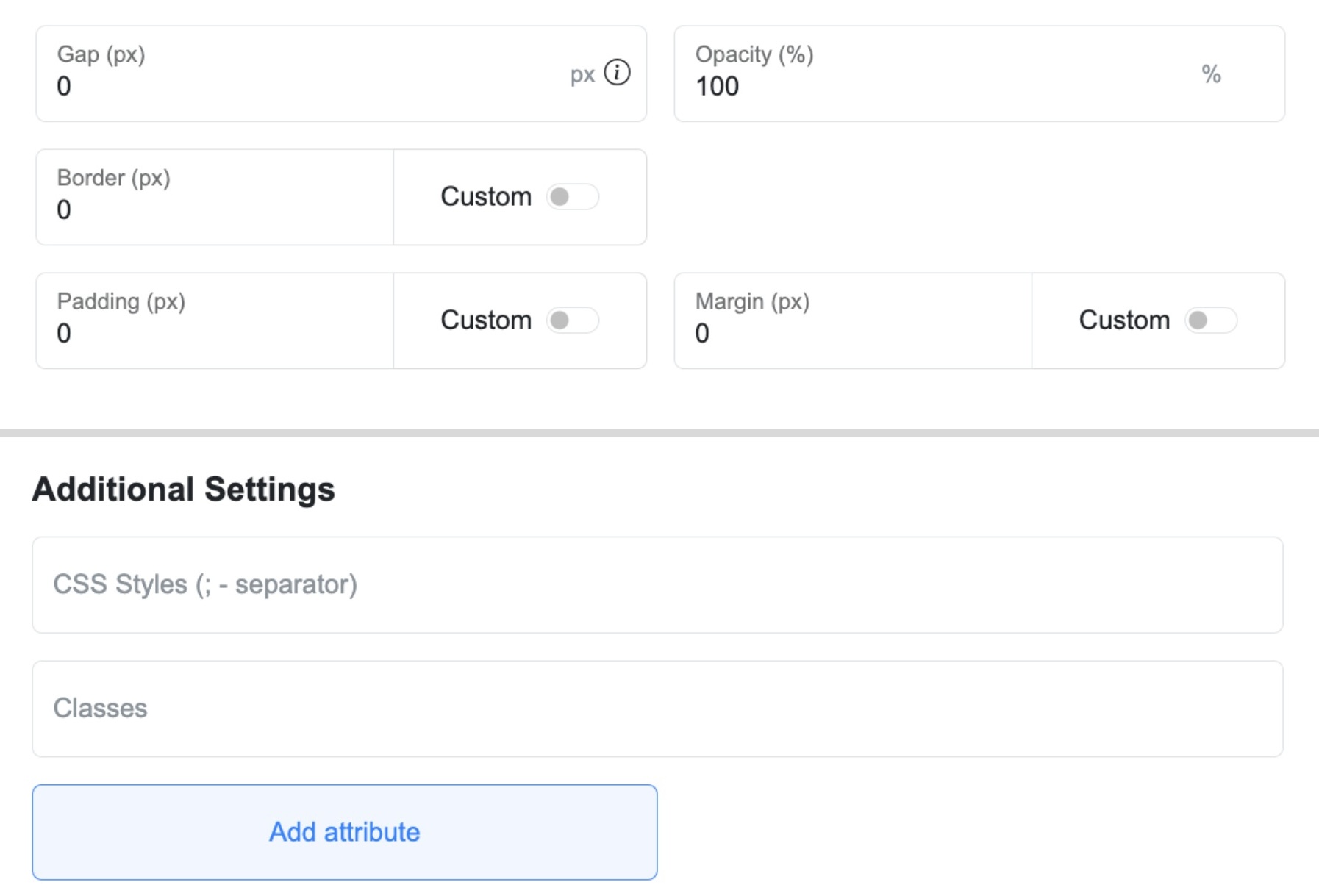
標準の視覚設定を超えてカスタマイズしたい場合は、ME-Pageの高度なモードと追加のCSSカスタマイズオプションを利用できます。
一般的なワークフローは単純明快です。
- MEページエディターを開きます。カスタマイズしたいウェブサイトを選択してください。
- 詳細モードにアクセスします。より詳細なウェブサイト設定を行うには、高度な編集オプションに切り替えてください。
- CSSのカスタマイズ設定を探してください。「追加設定」を開くと、CSSスタイルとクラスを操作できます。
- 調整する項目を選択してください。文字、背景、間隔、枠線、その他の視覚的な要素など、調整したい項目を選択してください。
- 変更を適用して確認してください。ページ内で更新された要素がどのように表示されるかを確認してください。
- さまざまなデバイスでウェブサイトをテストしてください。変更内容が小さな画面でのレイアウトに悪影響を与えないことを確認してください。
- 満足のいく仕上がりになったら公開してください。公開ページを確認し、デザインが期待どおりに表示されていることを確認してください。
すべての要素をCSSでカスタマイズする必要はありません。ウェブサイトの外観に最も大きな変化をもたらす細部から始めましょう。
CSSスタイルとCSSクラスの違いとは?
CSSを扱う際には、スタイルとクラスの違いを理解しておくと便利です。
CSSクラスは、要素のグループを識別するラベルのようなものだと考えてください。同じクラスを使用することで、ウェブサイトの複数の箇所で一貫した外観を維持できます。
これは、ボタン、コンテンツブロック、その他の繰り返し要素に同じデザインルールを適用したい場合に特に役立ちます。
CSSを使ったウェブサイトカスタマイズのベストプラクティス
CSSを使えば自由度は高まりますが、だからといって利用可能なプロパティをすべて変更する必要はありません。いくつかの簡単なルールを守ることで、不要なデザイン上の問題を回避できます。
まずは小さな調整から始めよう
ウェブサイト全体を一度に再設計しないでください。まずは1つの要素またはセクションから始め、結果を確認してから次の変更に進んでください。
これにより、どの調整が予期せぬ結果を引き起こしたかを特定しやすくなります。
デザインの一貫性を保つ
限られた色使い、統一感のあるフォント、そして関連セクション全体で同様の間隔を使用してください。ホームページ、サービスページ、お問い合わせページは、同じウェブサイトの一部であるかのように感じられるようにしましょう。


モバイル画面について考えてみましょう
デスクトップで見栄えの良いレイアウトでも、スマートフォンでは必ずしも最適とは限りません。テキストサイズ、間隔、配置、そしてカスタマイズした要素全体の見た目を、小さな画面で確認しましょう。
不必要なスタイリングは避ける
装飾的な効果が多すぎると、訪問者の注意をコンテンツから逸らしてしまう可能性があります。明確な目的もなく視覚効果を追加するのではなく、 CSSを使用して明瞭さとユーザビリティを向上させましょう。
変更内容を整理しておく
複数のクラスやスタイルルールを扱う場合は、分かりやすい名前を付け、関連する調整内容を簡単に識別できるようにしましょう。そうすることで、特にウェブサイトが大きくなるにつれて、今後の編集作業が管理しやすくなります。
避けるべきよくあるCSSカスタマイズのミス
たとえ小さなスタイル変更であっても、慎重に適用しないとページの他の部分に影響を与える可能性があります。
よくある間違いに注意してください。
- 一度に多くの要素を変更すると、レイアウトの問題の原因を特定するのが難しくなります。
- モバイル対応を無視すると、カスタムスタイル設定によって横スクロール、コンテンツの重なり、またはテキストの判読不能が発生する可能性があります。
- 色やフォントに一貫性がない:視覚的なスタイルが多すぎると、ウェブサイトにまとまりがないように感じられます。
- 装飾効果の過剰使用:過剰な境界線、影、アニメーションは可読性を低下させる可能性があります。
- 変更内容の確認を忘れないようにしましょう: CSSを調整した後は、必ずウェブサイトをプレビューしてください。
- 明確な目的のない変更:すべてのカスタマイズは、ページの見た目、読みやすさ、または使いやすさを向上させるものでなければなりません。
変更を行う際は、必ず理由を明確にすることが重要です。もし変更によって訪問者の体験が向上しないのであれば、おそらくその変更は必要ないでしょう。


ノーコード編集とCSSをME-Pageと組み合わせる
シンプルなウェブサイト作成ツールと高度なカスタマイズ機能のどちらかを選ぶ必要はありません 。ME-Pageは、ドラッグ&ドロップエディターと、ウェブサイトのデザインをより細かくコントロールしたいユーザー向けの追加オプションを組み合わせて提供します。
標準エディターを使用して、コンテンツブロックの配置、要素の追加、ページ構造の構築を行うことができます。より詳細な視覚的調整が必要な場合は、詳細モードとCSSスタイルおよびクラスの設定により、さらに高度なカスタマイズが可能になります。
この組み合わせは、フリーランサー、中小企業、クリエイター、そして開発者に完全に頼らずにウェブサイトを構築したいすべての人にとって役立ちます。
最後に
CSSは、ウェブサイトの基本的な構造が確立された後、それをさらに洗練させるための便利なツールです。フォント、色、間隔、背景など、ユーザーエクスペリエンス全体に貢献する視覚的な要素を調整するのに役立ちます。
ME-Pageでは、ノーコードエディタから始めて、より柔軟な編集が必要な場合はアドバンストモードを使用できます。細かな変更を加え、デザインの一貫性を保ち、さまざまなデバイスでウェブサイトがどのように表示されるかを常に確認できます。
目標は、できるだけ多くの装飾を加えることではありません。洗練された見た目で、使いやすく、ブランドイメージを反映したウェブサイトを作成することです。
よくある質問
いいえ。ME-Pageには、コードを書かずにコンテンツを作成・配置できるドラッグ&ドロップ式のウェブサイトビルダーが搭載されています。CSSによるカスタマイズは、視覚的な詳細をより細かく制御したいユーザー向けの追加オプションです。
この記事は役に立ちましたか?
星をクリックして評価してください!
平均評価: 5/5
投票数: 1
友達と共有:



最新の記事
あなたのウェブサイトにME-Page Constructorを使用するために必要なすべてのこと。
CSSを活用してME-Pageのウェブサイト要素を微調整する方法
ウェブサイトビルダーを使えば、コードを書かなくても簡単にページを作成できますが、標準のデザインオプションだけでは物足りないこともあるでしょう。例えば、余白を調整したり、テキストの見た目を変えたり、背景をカスタマイズしたり...

検索意図を活用してWebサイトのページを計画する方法
SEOにおいてキーワードの選定は重要ですが、ユーザーが検索時に何を求めているのかを把握することも同様に大切です。手短な定義を知りたいユーザーと、製品を比較検討しているユーザー、あるいはサービス提供者への問い合わせを考えて...

Webサイトに効果的な「お客様の声」セクションを設計する方法
初めてウェブサイトを訪れる人は、そこに何があるのか、どのような体験ができるのかをすぐには把握できないものです。サービスや製品、あるいはポートフォリオに興味を持ったとしても、「このビジネスを信頼していいのだろうか?」と...

ME-Pageのウェブサイトにソーシャルメディアのリンクを追加する方法
ウェブサイトは、訪問者があなたについて知り、あなたの作品に触れ、提供しているサービスや商品を発見するための場所です。しかし、あなたのオンラインでの活動は、ウェブサイトだけで完結するわけではないでしょう。Instagram...

SEOに強いページタイトルとメタディスクリプションの書き方
Googleで何かを検索すると、通常、クリック可能なタイトルと、その下に短い説明文が表示された検索結果のリストが目に留まります。ユーザーは、これらの情報を見て、どのページを開くべきかを判断します。もしWebサイトのタイト...

ビジネスに効果的なサービスページを作成する方法
見込み客がビジネスのウェブサイトを訪れた際、彼らは「何を提供しているのか」「どのように役立つのか」「自分にとって適切な選択肢なのか」を知りたいと考えています。もし、こうした答えを見つけるためにいくつものページを探し回らな...
CSSを活用してME-Pageのウェブサイト要素を微調整する方法
ウェブサイトビルダーを使えば、コードを書かなくても簡単にページを作成できますが、標準のデザインオプションだけでは物足りないこともあるでしょう。例えば、余白を調整したり、テキストの見た目を変えたり、背景をカスタマイズしたり...
検索意図を活用してWebサイトのページを計画する方法
SEOにおいてキーワードの選定は重要ですが、ユーザーが検索時に何を求めているのかを把握することも同様に大切です。手短な定義を知りたいユーザーと、製品を比較検討しているユーザー、あるいはサービス提供者への問い合わせを考えて...
Webサイトに効果的な「お客様の声」セクションを設計する方法
初めてウェブサイトを訪れる人は、そこに何があるのか、どのような体験ができるのかをすぐには把握できないものです。サービスや製品、あるいはポートフォリオに興味を持ったとしても、「このビジネスを信頼していいのだろうか?」と...
ME-Pageのウェブサイトにソーシャルメディアのリンクを追加する方法
ウェブサイトは、訪問者があなたについて知り、あなたの作品に触れ、提供しているサービスや商品を発見するための場所です。しかし、あなたのオンラインでの活動は、ウェブサイトだけで完結するわけではないでしょう。Instagram...
SEOに強いページタイトルとメタディスクリプションの書き方
Googleで何かを検索すると、通常、クリック可能なタイトルと、その下に短い説明文が表示された検索結果のリストが目に留まります。ユーザーは、これらの情報を見て、どのページを開くべきかを判断します。もしWebサイトのタイト...
ビジネスに効果的なサービスページを作成する方法
見込み客がビジネスのウェブサイトを訪れた際、彼らは「何を提供しているのか」「どのように役立つのか」「自分にとって適切な選択肢なのか」を知りたいと考えています。もし、こうした答えを見つけるためにいくつものページを探し回らな...


