Me-Page Team
最終更新 7 Nov 2025
ウェブサイトの作成は、自分らしくあるべきです。オンライン上のありきたりなテンプレートと同じようなものではなく、見た目も機能も、思い描いた通りのものでなければなりません。ME-Pageは、シンプルなビジュアル編集ツールに加え、HTMLとCSSを使ったより詳細なカスタマイズオプションを提供することで、これを実現します。
ウェブサイトの構築が初めてでも、レイアウトやスタイルの調整にすでに慣れていても、ME-Page では、 ME-Page HTML エディターと ME-Page CSS カスタマイズ ツールを使用して、サイトを思い通りに形作ることができます。
このガイドでは、ME-Page の Web サイト コード エディターの使用方法を段階的に説明します。わかりやすく簡単に説明されており、複雑なコーディングは必要ありません。

ウェブサイトをカスタマイズする理由
既製のテンプレートはすぐに始めるのに最適です。しかし、ウェブサイトはあなたのブランド、個性、あるいはプロジェクトを表現するものです。デザインをカスタマイズすることで、次のようなメリットがあります。
- 類似のウェブサイトから目立つ
- 一貫したブランドスタイルを作成する
- 読みやすさとユーザーエクスペリエンスの向上
- 独自のクリエイティブ要素を追加する
ME-Pageなら、利便性と創造性のどちらかを選ぶ必要はありません。両方を手に入れることができます。ウェブサイトのコードを編集することも、ビジュアルエディタを使うこともできます。お好みに合わせてお選びいただけます。
カスタマイズの基本:HTMLとCSS(簡単な説明)
ME-Page ウェブサイトのコード編集方法に入る前に、違いを理解する最も簡単な方法は次のとおりです。
- HTMLはページに表示される内容を制御します。
例:テキスト、画像、ボタン、セクションなど。 - CSSは、サイズ、色、間隔、背景、レイアウトなど、あらゆるものの見た目を制御します。
ME-Page を使用して Web サイトをカスタマイズするのにコーディングの知識は必要ありませんが、さらにパーソナライズしたい場合は、カスタム HTML ブロックと CSS ツールが役立ちます。
ビジュアルエディタを使用してページをカスタマイズする(コーディングは不要)
ドラッグ、ドロップ、そして瞬時にデザイン
最も簡単な方法から始めましょう。
ME-Pageのビジュアルエディターを使えば、クリックして編集するだけでコンテンツを調整できます。「HTML編集」とは、画面上のエディターを使って構造とコンテンツを編集できることを意味します。コードを入力する必要はありません。
ME-Page ビジュアル エディターを使用すると、次のことが可能になります。
- フォントサイズ、フォントスタイル、フォント色を変更する
- ページ全体または個々のブロックの背景画像や色をカスタマイズします
- 既製のレイアウトブロックを使用して新しいセクションを追加する
- 要素を上下に移動してレイアウトを並べ替えます
- 画像、動画、アイコン、リンク、ボタンを挿入する
- カスタム HTML ブロックの新しいセクションを作成する
これは最も簡単で初心者にも優しいアプローチです。変更内容は即座に反映され、コーディングは必要ありません。
追加設定を使用してHTMLとCSSを適用する
ウェブサイトのデザインを次のレベルへ
さて、基本的なエディターを超えたカスタマイズ機能についてお話しましょう。ME -Pageの追加設定では、カスタムHTMLとCSSを適用して、より高度なウェブサイトデザインを実現できます。
HTML を使った編集(初心者向け)
コードを手動で書く必要はありません。ME-Pageを使えば、ウェブサイトのコードを視覚的に編集できます。
- テキストエディタ内でフォントスタイルとサイズを調整する
- 背景またはブロックのレイアウトを変更する
- 構造を形成するために要素を追加または削除します
- カスタム HTML ブロックを使用して新しいセクションを構築する
これにより、コーディングを学習することなく自信を持って自由にデザインできるようになります。これは、ME-Page HTML エディターを試用するユーザーに最適です。
CSS を使った編集(よりパーソナライズするため)
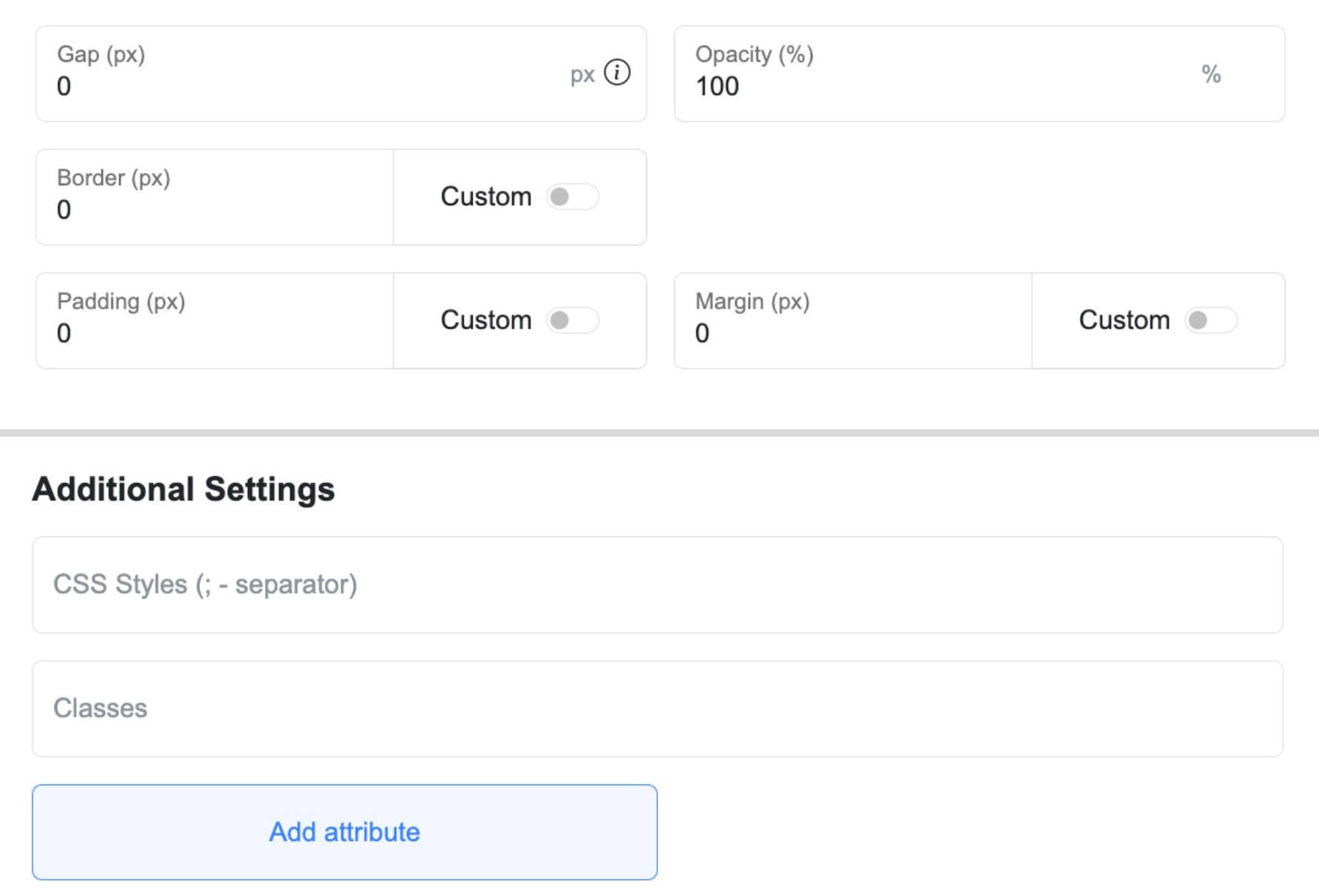
さらに細かく制御したい場合は、ME-Page の「追加設定」にある 2 つのフィールドを使用して独自のスタイルを適用できます。
- CSSスタイル:選択したブロックにのみ適用されるカスタムスタイルルールを記述します。間隔、配置、レイヤーなどの調整に最適です。
- クラス:再利用可能なクラス名を使用する場合は、ここで入力して、複数のブロックにわたって一貫したスタイルを適用します。

CSS はいつ使用すべきですか?
CSS カスタマイズは次のような場合に使用します。
- 間隔やパディングを正確に調整する
- ブロックの配置や重なり方を変更する
- ビジュアルエディターを超えてレイアウトをカスタマイズ
- 既存のブランドスタイルルールを適用する
CSSは微調整ツールと考えてください。ページの作成には必要ありませんが、実験を始める準備ができたら、その威力を発揮します。
公開前のプレビュー
ME-Page の最も優れた機能の 1 つは、リアルタイムの編集とプレビューです。
変更を加えると、すぐに画面に反映されます。つまり、
- 推測不要
- 試行錯誤なし
- 変更をプレビューするためにタブを切り替える必要はありません
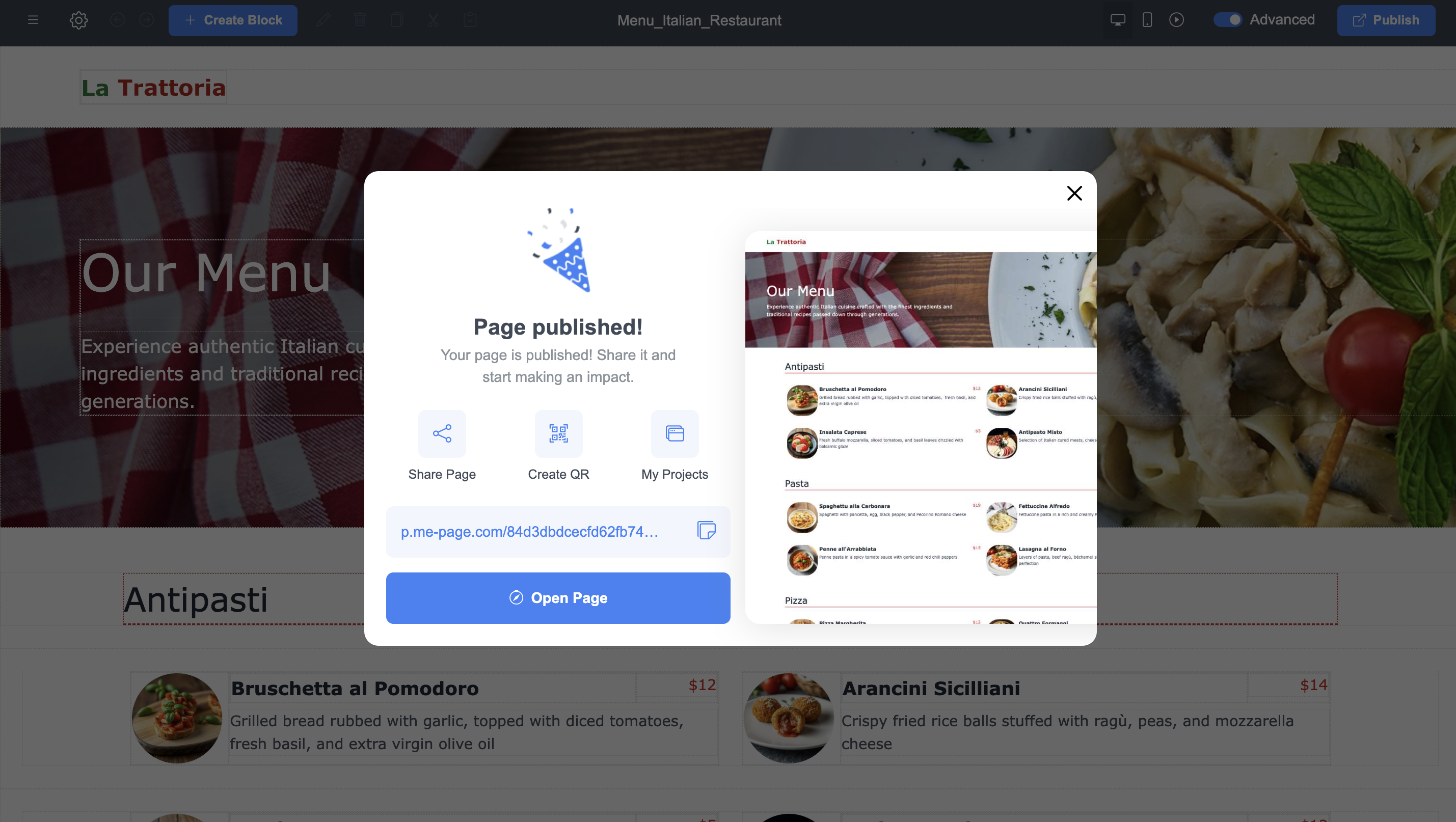
ページが完成したら「公開」をクリックするだけで、ウェブサイトが瞬時にオンラインで更新されます。
そのため、ME-Pageはスピードと柔軟性を重視するクリエイターにとって、最も効率的なウェブサイトコードエディターの一つと言えるでしょう。
ボーナスヒント: QRコードを即座に生成する
サイトを公開すると、ME-Pageのダッシュボードから直接QRコードを作成できます。以下のことが可能です。
- すぐに生成する
- スタイルをカスタマイズする
- 印刷または共有用にダウンロードしてください
名刺、イベントのチラシ、メニュー、店頭などに最適で、訪問者は 1 回のスキャンでサイトにアクセスできます。
結論:創造性はコントロールから始まる
ME-Pageなら、あなたを真に反映するウェブサイトを自由に構築できます。ドラッグ&ドロップでの編集を好む場合でも、カスタムHTMLとCSSを使用してウェブサイトのコードを編集したい場合でも、このプラットフォームはあなたのスキルと目標に合わせて適応します。
まずはフォント、色、背景などを調整し、細かいカスタマイズに挑戦してみましょう。準備ができたら、より深いカスタマイズに挑戦してみましょう。適切なウェブサイトカスタマイズのヒントがあれば、どんなアイデアでも美しく機能的なデザインに変えることができます。
ウェブサイトはあなたのオンラインアイデンティティです。ME -Page
なら、テンプレートに制限されることなく、豊富なオプションで自由にカスタマイズできます。
あなたのサイト。あなたのスタイル。あなたの創造性。
この記事は役に立ちましたか?
星をクリックして評価してください!
平均評価: 4.3/5
投票数: 3
友達と共有:



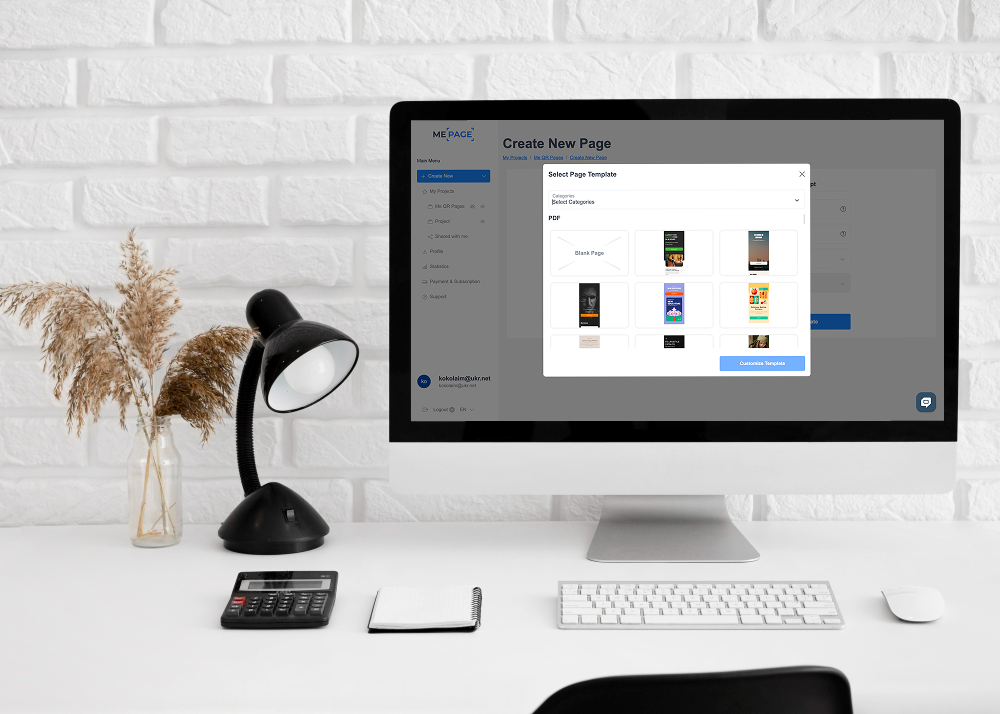
最新の記事
あなたのウェブサイトにME-Page Constructorを使用するために必要なすべてのこと。
ME-Pageで「テンプレート」と「白紙のページ」のどちらを選ぶべきか
ウェブサイト制作プロジェクトを始める際、重要な決断を迫られます。それは、「既存のテンプレートを使うか」、それとも「白紙の状態からゼロから構築するか」という選択です。 どちらの方法でもプロフェッショナルなウェブサイトを作成...

ME-Pageを活用して、クライアント獲得に向けた写真家向けウェブサイトを構築する方法
あなたの写真は物語を語り、感情を捉え、あなたが世界をどのように見ているかを映し出します。しかし、依頼を検討しているクライアントがあなたの活動について詳しく知ろうとしたとき、作品をじっくりと見て、提供サービスを理解し、あな...
CSSを活用してME-Pageのウェブサイト要素を微調整する方法
ウェブサイトビルダーを使えば、コードを書かなくても簡単にページを作成できますが、標準のデザインオプションだけでは物足りないこともあるでしょう。例えば、余白を調整したり、テキストの見た目を変えたり、背景をカスタマイズしたり...

検索意図を活用してWebサイトのページを計画する方法
SEOにおいてキーワードの選定は重要ですが、ユーザーが検索時に何を求めているのかを把握することも同様に大切です。手短な定義を知りたいユーザーと、製品を比較検討しているユーザー、あるいはサービス提供者への問い合わせを考えて...

Webサイトに効果的な「お客様の声」セクションを設計する方法
初めてウェブサイトを訪れる人は、そこに何があるのか、どのような体験ができるのかをすぐには把握できないものです。サービスや製品、あるいはポートフォリオに興味を持ったとしても、「このビジネスを信頼していいのだろうか?」と...

ME-Pageのウェブサイトにソーシャルメディアのリンクを追加する方法
ウェブサイトは、訪問者があなたについて知り、あなたの作品に触れ、提供しているサービスや商品を発見するための場所です。しかし、あなたのオンラインでの活動は、ウェブサイトだけで完結するわけではないでしょう。Instagram...
ME-Pageで「テンプレート」と「白紙のページ」のどちらを選ぶべきか
ウェブサイト制作プロジェクトを始める際、重要な決断を迫られます。それは、「既存のテンプレートを使うか」、それとも「白紙の状態からゼロから構築するか」という選択です。 どちらの方法でもプロフェッショナルなウェブサイトを作成...
ME-Pageを活用して、クライアント獲得に向けた写真家向けウェブサイトを構築する方法
あなたの写真は物語を語り、感情を捉え、あなたが世界をどのように見ているかを映し出します。しかし、依頼を検討しているクライアントがあなたの活動について詳しく知ろうとしたとき、作品をじっくりと見て、提供サービスを理解し、あな...
CSSを活用してME-Pageのウェブサイト要素を微調整する方法
ウェブサイトビルダーを使えば、コードを書かなくても簡単にページを作成できますが、標準のデザインオプションだけでは物足りないこともあるでしょう。例えば、余白を調整したり、テキストの見た目を変えたり、背景をカスタマイズしたり...
検索意図を活用してWebサイトのページを計画する方法
SEOにおいてキーワードの選定は重要ですが、ユーザーが検索時に何を求めているのかを把握することも同様に大切です。手短な定義を知りたいユーザーと、製品を比較検討しているユーザー、あるいはサービス提供者への問い合わせを考えて...
Webサイトに効果的な「お客様の声」セクションを設計する方法
初めてウェブサイトを訪れる人は、そこに何があるのか、どのような体験ができるのかをすぐには把握できないものです。サービスや製品、あるいはポートフォリオに興味を持ったとしても、「このビジネスを信頼していいのだろうか?」と...
ME-Pageのウェブサイトにソーシャルメディアのリンクを追加する方法
ウェブサイトは、訪問者があなたについて知り、あなたの作品に触れ、提供しているサービスや商品を発見するための場所です。しかし、あなたのオンラインでの活動は、ウェブサイトだけで完結するわけではないでしょう。Instagram...


