Me-Page Team
Dernière modification 26 Dec 2025
Plan de l’article
- Mise à jour du contenu textuel sur ma ME-Page
- Modification et remplacement d'images
- Modification des liens et des actions de clic
- Mises à jour de contenu courantes et où les effectuer
- Meilleures pratiques pour la mise à jour du contenu
- Conclusion
-
Foire aux questions sur la mise à jour du texte, des images et des liens de votre site web
- Puis-je modifier le texte de ma ME-Page sans affecter la mise en page ?
- Dois-je redimensionner les images avant de les télécharger sur ME-Page ?
- Les images peuvent-elles être des liens cliquables sur ma ME-Page ?
- Est-il possible de modifier les liens sans altérer le texte ni l'image ?
- À quelle fréquence dois-je mettre à jour le contenu de mon site web ?
Maintenir à jour le contenu de votre site web est essentiel pour préserver sa crédibilité, sa clarté et l'engagement de votre audience. Que vous gériez un café, présentiez des produits ou promouviez des services, ME-Page vous permet de mettre à jour facilement textes, images et liens, sans aucune compétence technique. Grâce à son éditeur visuel et sa structure par blocs, vous pouvez effectuer des modifications rapidement et en visualiser instantanément le résultat.
Dans ce guide, nous allons vous montrer comment mettre à jour les trois éléments les plus courants d'un site web ME-Page (texte, images et liens) à l'aide des panneaux de paramètres intégrés affichés dans l'interface.
Mise à jour du contenu textuel sur ma ME-Page
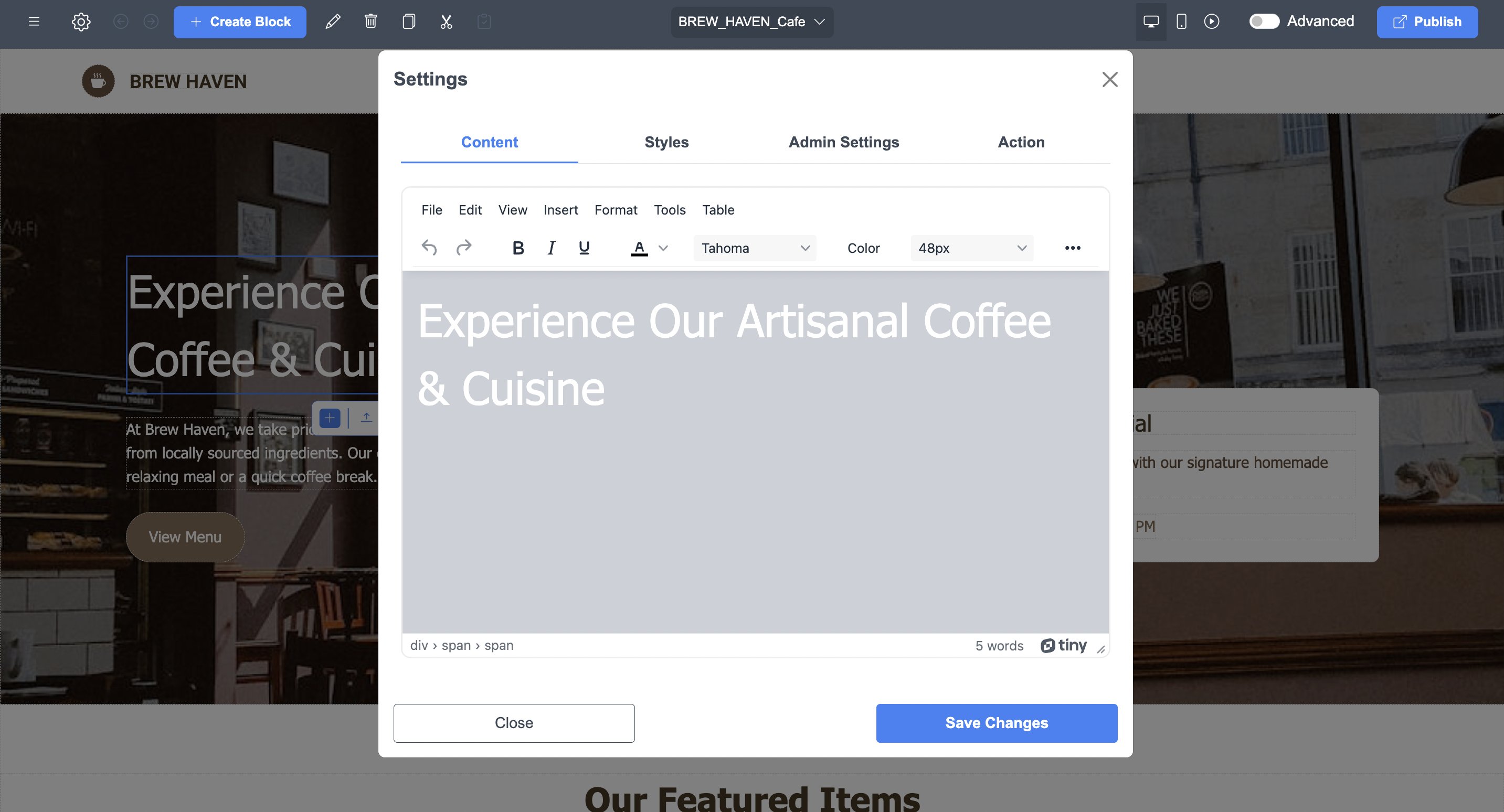
Le texte est souvent la première chose que les visiteurs lisent ; il est donc essentiel qu’il soit précis et bien formaté. Sur ME-Page la modification du texte se fait directement dans chaque bloc.
Pour modifier un texte, cliquez simplement dessus. L'onglet « Contenu » s'ouvre alors, affichant un éditeur de texte enrichi. Vous pouvez ainsi réécrire les titres, les descriptions, les prix et tout autre contenu. L'éditeur propose des outils classiques comme le gras, l'italique, le soulignement, la couleur du texte , la police et la taille des caractères. Vous pouvez également structurer votre contenu à l'aide de titres pour une meilleure lisibilité et une navigation plus fluide.
Comme les modifications sont effectuées directement dans le bloc, vous pouvez immédiatement voir leur impact sur la mise en page. Il est ainsi facile d'expérimenter avec le texte ou la mise en forme sans craindre de perturber l'agencement.
Modification et remplacement d'images
Les images jouent un rôle essentiel dans la narration visuelle, notamment pour les menus, les fiches produits et les sections mises en avant. ME-Page vous permet de mettre à jour les images via le même système de paramètres de bloc.
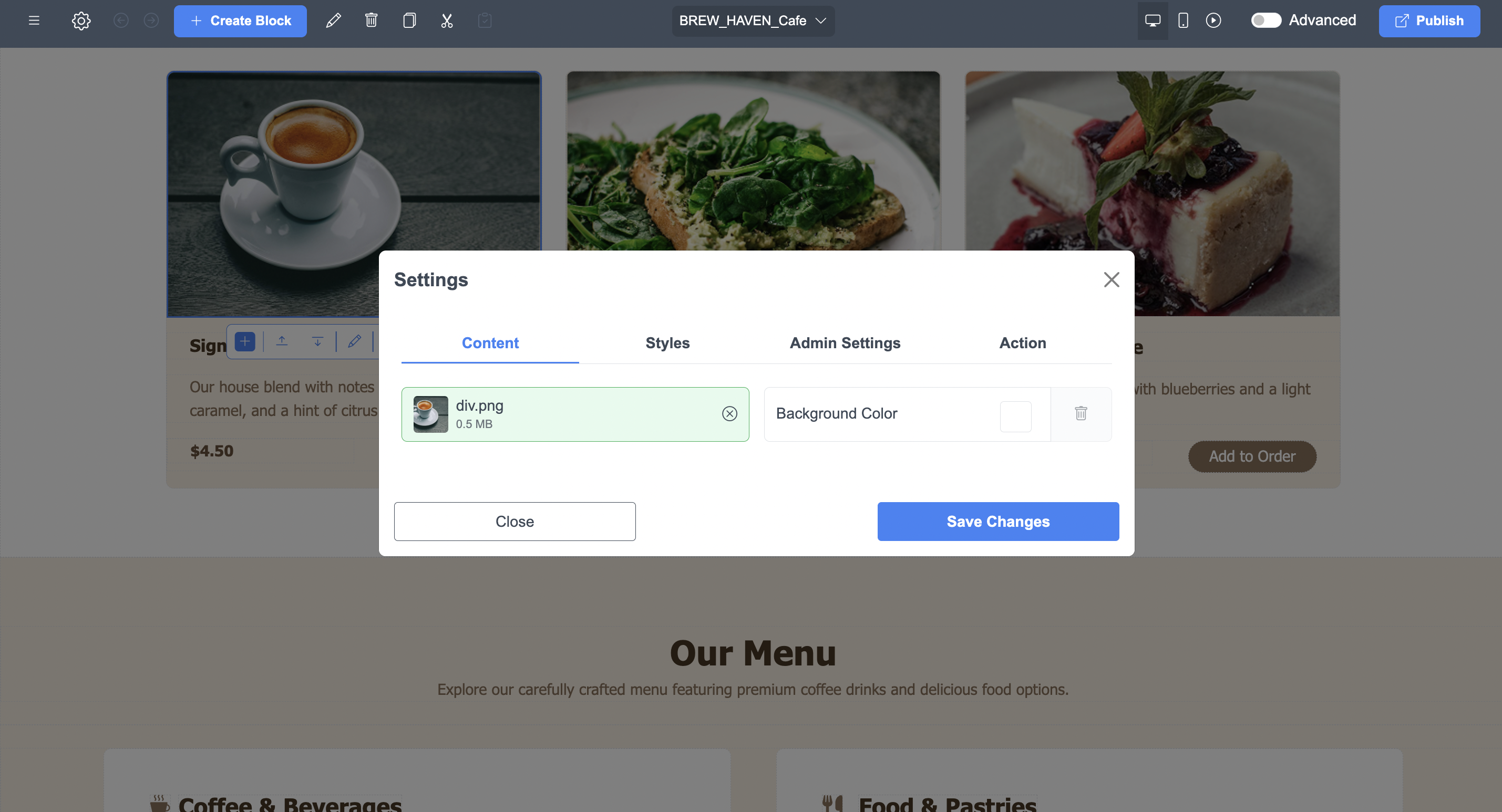
Lorsque vous cliquez sur un bloc image, l'onglet Contenu affiche le fichier actuellement chargé. Vous pouvez le remplacer en chargeant une nouvelle image depuis votre appareil. Cette fonctionnalité est pratique pour mettre à jour les photos de produits, les visuels saisonniers ou les éléments de marque. Inutile de redimensionner les images manuellement : ME-Page les adapte automatiquement à la mise en page du bloc.
Outre le remplacement des images, vous pouvez ajuster la cohérence visuelle en associant des images mises à jour à des couleurs de texte et d'arrière-plan assorties, garantissant ainsi la cohérence de votre page malgré l'évolution du contenu.
Modification des liens et des actions de clic
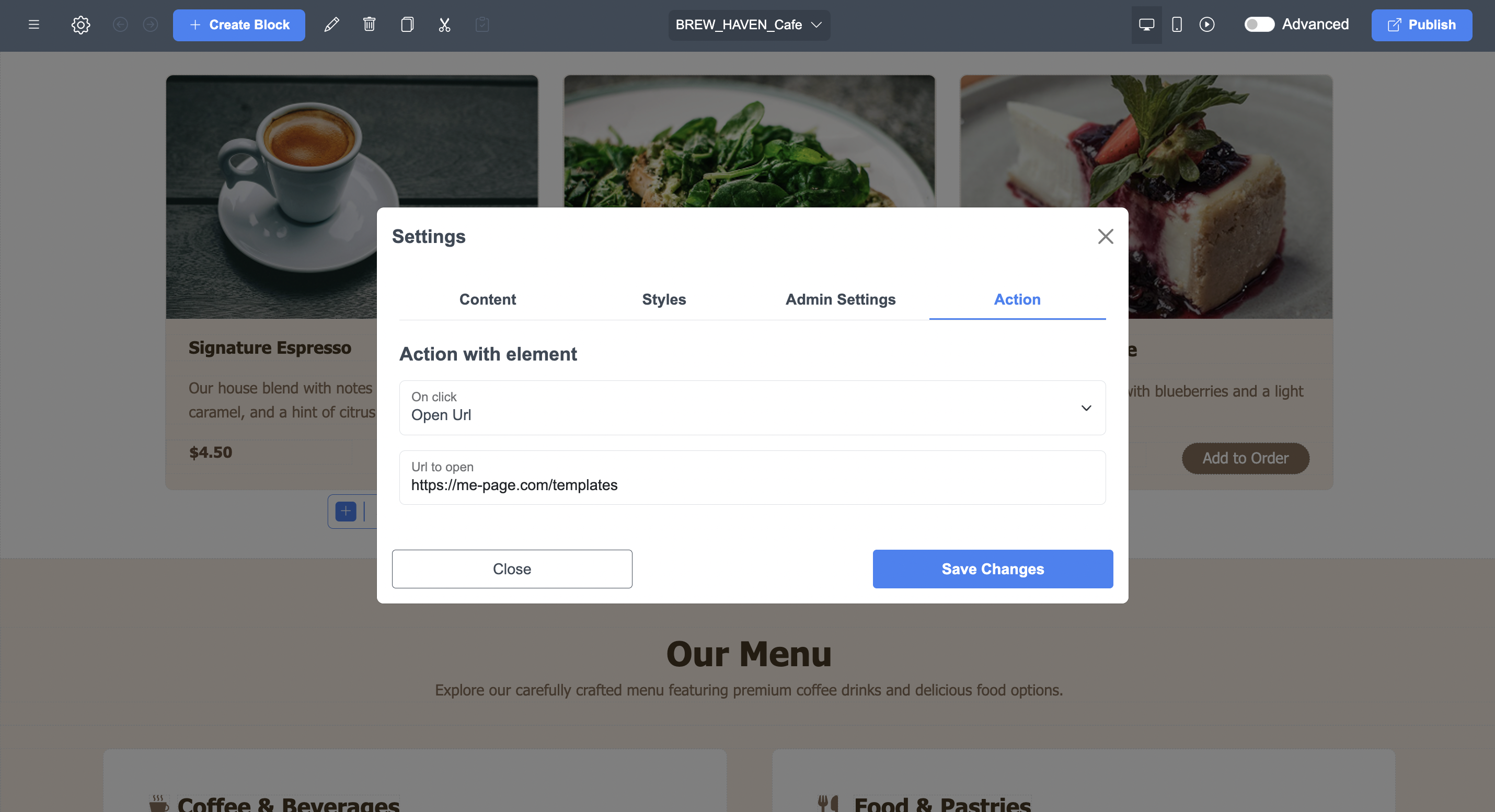
Les liens transforment votre ME-Page en un hub interactif. Vous pouvez connecter des boutons, des images ou des blocs entiers à des pages externes telles que des boutiques en ligne, des menus, des systèmes de réservation ou des plateformes sociales.
Pour mettre à jour un lien, sélectionnez l'élément et ouvrez l'onglet Action dans le panneau des paramètres. Vous pouvez y définir l'action qui se produit lorsqu'un visiteur clique sur l'élément. L'option la plus courante est Ouvrir l'URL : il vous suffit de coller le lien de destination. Cela vous permet de remplacer rapidement les liens obsolètes par des nouveaux, par exemple en modifiant le lien d'un menu saisonnier ou en mettant à jour l'URL d'une collection de produits.
Comme les actions sont définies par élément, vous contrôlez entièrement la façon dont les utilisateurs naviguent sur votre page, sans affecter les autres blocs.
Utilisation efficace des paramètres de bloc
Chaque bloc de ME-Page est géré via quatre onglets principaux : Contenu, Styles, Paramètres d'administration et Actions. Pour mettre à jour le texte, les images et les liens, vous utiliserez principalement les onglets Contenu et Actions.
Cette séparation rend l'édition intuitive :
- Le contenu détermine ce qui est affiché.
- Les styles déterminent son apparence.
- L'action détermine ce qui se passe lorsque les utilisateurs interagissent avec elle.
En comprenant cette structure, vous pouvez effectuer des mises à jour précises sans modifier inutilement le reste de votre site.
Mises à jour de contenu courantes et où les effectuer
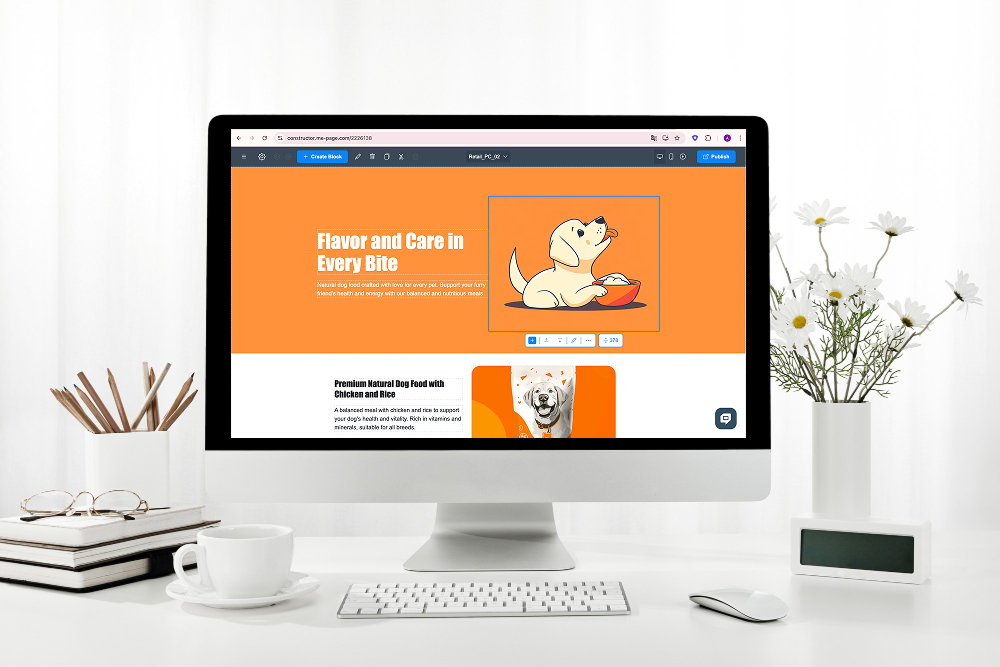
Ce tableau met en évidence la rapidité avec laquelle différentes mises à jour peuvent être traitées sans changer d'outil ni utiliser d'éditeurs externes.
Meilleures pratiques pour la mise à jour du contenu
Lors de la mise à jour de votre site web ME-Page, la cohérence est essentielle. Veillez à ce que les polices, les couleurs et le ton restent fidèles à votre identité visuelle. Si vous modifiez une image, vérifiez que le texte qui l'accompagne reste cohérent avec le message visuel. De même, lorsque vous modifiez des liens, assurez-vous qu'ils fonctionnent correctement et qu'ils mènent vers des pages pertinentes et à jour.
Des mises à jour régulières, comme le rafraîchissement des images, l'ajustement des descriptions ou la mise à jour des liens, contribuent à maintenir la pertinence et la fiabilité de votre page pour les visiteurs.
Conclusion
Mettre à jour les textes, les images et les liens de votre site web ME-Page est simple, rapide et intuitif. Grâce à son éditeur par blocs et à ses panneaux de configuration clairs, vous pouvez effectuer des modifications pertinentes sans compétences techniques ni outils externes. Qu'il s'agisse de corriger un prix, de télécharger une nouvelle image de produit ou de rediriger les utilisateurs vers une nouvelle boutique en ligne, tout se fait en quelques clics.
En vérifiant et en mettant à jour régulièrement votre contenu, vous garantissez à vos visiteurs des informations exactes, des visuels attrayants et des liens fonctionnels. Cela améliore non seulement l'expérience utilisateur, mais renforce également la crédibilité et le professionnalisme de votre marque. ME-Page vous offre un contrôle total sur votre contenu, permettant ainsi à votre site web d'évoluer et de s'adapter à la croissance de votre entreprise.
Foire aux questions sur la mise à jour du texte, des images et des liens de votre site web
Oui. Les modifications de texte ne changent que le contenu lui-même, et non la structure du bloc ; votre mise en page reste donc intacte.
Non. ME-Page ajuste automatiquement les images téléchargées dans le bloc sélectionné, conservant ainsi une mise en page claire et cohérente.
Absolument. Les liens sont gérés dans l'onglet Action, vous pouvez donc modifier une URL sans en altérer le contenu visible.
Il est préférable de mettre à jour le contenu chaque fois que les informations changent, comme par exemple l'ajout de nouveaux produits, de prix ou de liens, et de rafraîchir périodiquement les visuels pour maintenir l'attrait de la page.
Cet article vous a-t-il été utile ?
Cliquez sur une étoile pour noter !
Note moyenne: 5/5
Votes: 2
Partager avec des amis:


Précédent
Comment présenter vos produits et créer des liens vers votre boutique en ligne avec ME-Page

Suivant
Comment les coachs et les formateurs peuvent créer un site web de marque personnelle avec ME-Page
Articles récents
Tout ce que vous devez savoir sur l'utilisation de ME-Page Constructor pour votre site Web.
Comment choisir entre un modèle et une page vierge dans ME-Page
Lancer un projet de site web implique une décision importante : faut-il utiliser un modèle (template) prêt à l...

Comment les photographes peuvent créer un site web prêt à accueil...
Vos photographies racontent des histoires, capturent des émotions et révèlent votre vision du monde. Mais lors...

Comment utiliser le CSS pour peaufiner les éléments d’un site web...
Un outil de création de sites web permet de concevoir des pages facilement, sans avoir à écrire de code. Cepen...

Comment utiliser l’intention de recherche pour planifier les page...
Le choix des mots-clés est un aspect essentiel du référencement (SEO), mais comprendre ce que les utilisateurs...

Comment concevoir une section de témoignages efficace pour votre ...
Lorsque des personnes visitent votre site web pour la première fois, elles ne savent pas toujours à quoi s'att...

Comment ajouter des liens vers vos réseaux sociaux sur votre site...
Votre site web offre aux visiteurs un espace pour en savoir plus sur vous, explorer votre travail et découvrir...
Comment choisir entre un modèle et une page vierge dans ME-Page
Lancer un projet de site web implique une décision importante : faut-il utiliser un modèle (template) prêt à l...
Comment les photographes peuvent créer un site web prêt à accueil...
Vos photographies racontent des histoires, capturent des émotions et révèlent votre vision du monde. Mais lors...
Comment utiliser le CSS pour peaufiner les éléments d’un site web...
Un outil de création de sites web permet de concevoir des pages facilement, sans avoir à écrire de code. Cepen...
Comment utiliser l’intention de recherche pour planifier les page...
Le choix des mots-clés est un aspect essentiel du référencement (SEO), mais comprendre ce que les utilisateurs...
Comment concevoir une section de témoignages efficace pour votre ...
Lorsque des personnes visitent votre site web pour la première fois, elles ne savent pas toujours à quoi s'att...
Comment ajouter des liens vers vos réseaux sociaux sur votre site...
Votre site web offre aux visiteurs un espace pour en savoir plus sur vous, explorer votre travail et découvrir...


