Me-Page Team
แก้ไขล่าสุด 26 Dec 2025
การรักษาเนื้อหาบนเว็บไซต์ให้ทันสมัยอยู่เสมอเป็นสิ่งสำคัญสำหรับการรักษาความน่าเชื่อถือ ความชัดเจน และการมีส่วนร่วม ไม่ว่าคุณจะดำเนินธุรกิจร้านกาแฟ นำเสนอผลิตภัณฑ์ หรือโปรโมตบริการ ME-Page ช่วยให้คุณอัปเดตข้อความ รูปภาพ และลิงก์ได้อย่างง่ายดายโดยไม่ต้องมีทักษะทางเทคนิค ด้วยตัวแก้ไขแบบภาพและโครงสร้างแบบบล็อก คุณจึงสามารถทำการเปลี่ยนแปลงได้อย่างรวดเร็วและเห็นผลลัพธ์ได้ทันที
ในคู่มือนี้ เราจะอธิบายวิธีการอัปเดตองค์ประกอบที่พบบ่อยที่สุดสามอย่างบนเว็บไซต์ ME-Page ได้แก่ข้อความ รูปภาพ และลิงก์ โดยใช้แผงการตั้งค่าในตัวที่แสดงอยู่ในอินเทอร์เฟซ
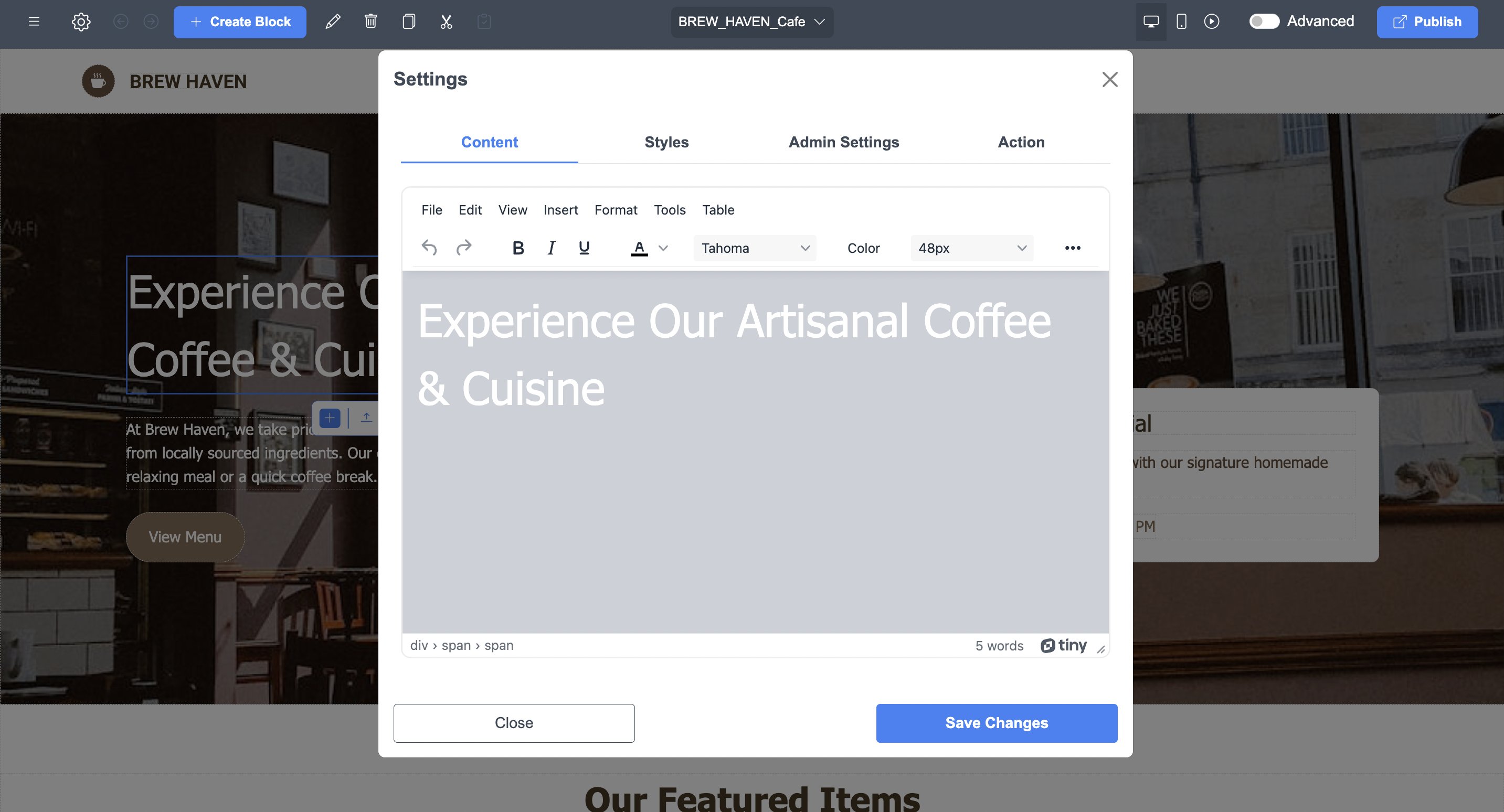
การอัปเดตเนื้อหาข้อความบนหน้า ME
ข้อความมักเป็นสิ่งแรกที่ผู้เข้าชมอ่าน ดังนั้นการรักษาความถูกต้องและจัดรูปแบบให้ดีจึงมีความสำคัญอย่างยิ่ง ในME-Page การแก้ไขข้อความจะเกิดขึ้นโดยตรงภายในแต่ละบล็อก
ในการแก้ไขข้อความ เพียงคลิกที่องค์ประกอบข้อความที่คุณต้องการเปลี่ยนแปลง ระบบจะเปิดแท็บเนื้อหาพร้อมโปรแกรมแก้ไขข้อความแบบ Rich Text Editor จากตรงนี้ คุณสามารถเขียนหัวข้อ คำอธิบาย ราคา หรือเนื้อหาอื่นๆ ใหม่ได้ โปรแกรมแก้ไขประกอบด้วยเครื่องมือที่คุ้นเคย เช่น ตัวหนา ตัวเอียง ขีดเส้นใต้สีข้อความแบบอักษร และขนาดตัวอักษร นอกจากนี้ คุณยังสามารถจัดโครงสร้างเนื้อหาโดยใช้หัวข้อเพื่อปรับปรุงความอ่านง่ายและลำดับชั้นของหน้าเว็บได้อีกด้วย
เนื่องจากการแก้ไขทำได้โดยตรงในบล็อก คุณจึงเห็นได้ทันทีว่าการเปลี่ยนแปลงของคุณส่งผลต่อการออกแบบอย่างไร ทำให้ง่ายต่อการทดลองกับคำพูดหรือรูปแบบโดยไม่ต้องกังวลว่าจะทำให้เค้าโครงเสีย
การแก้ไขและเปลี่ยนรูปภาพ
รูปภาพมีบทบาทสำคัญอย่างยิ่งในการเล่าเรื่องด้วยภาพ โดยเฉพาะอย่างยิ่งสำหรับเมนู การ์ดผลิตภัณฑ์ และส่วนที่โดดเด่น ME-Page ช่วยให้คุณสามารถอัปเดตภาพผ่านระบบการตั้งค่าบล็อกเดียวกันได้
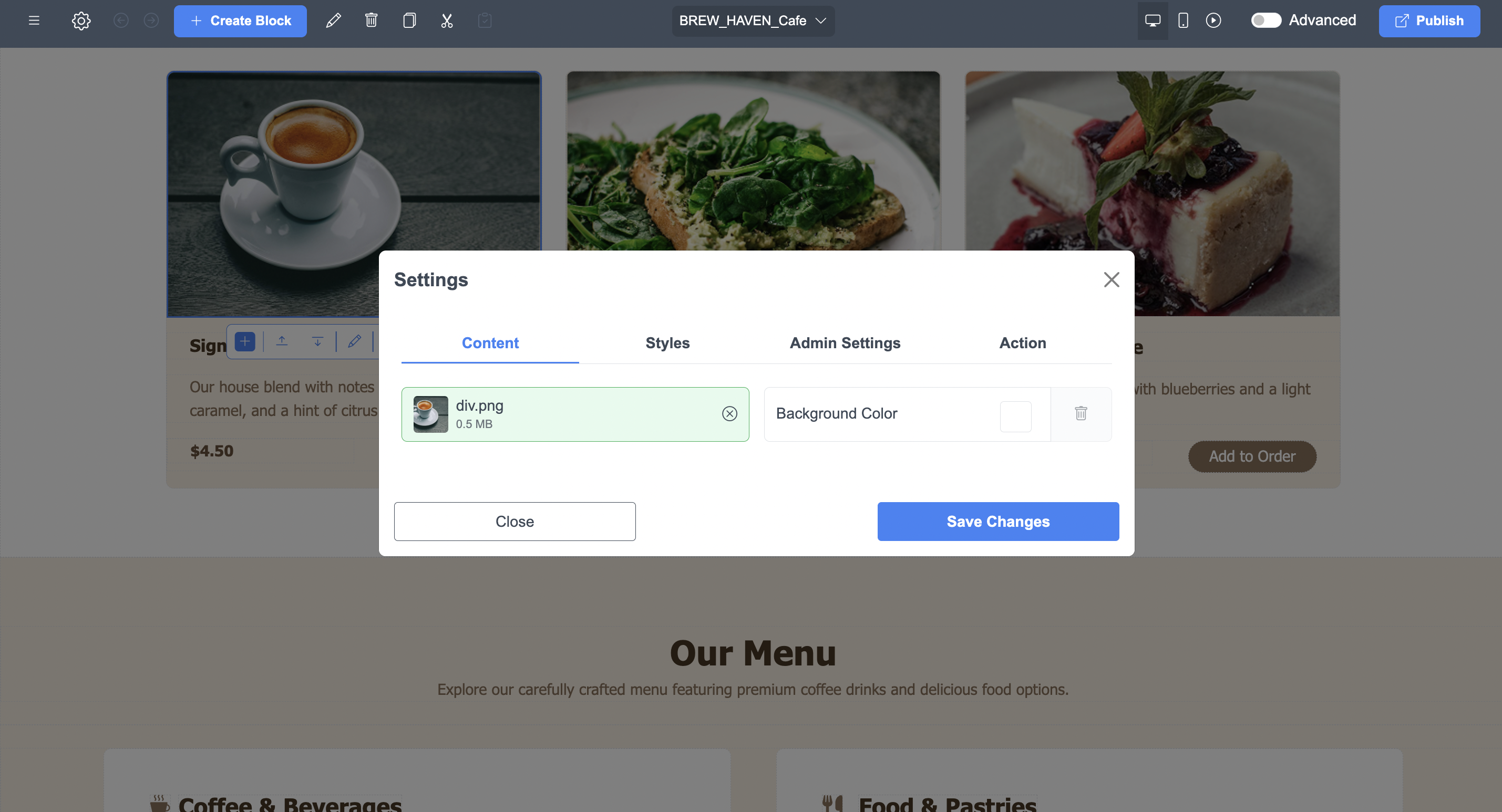
เมื่อคุณคลิกที่บล็อกรูปภาพ แท็บเนื้อหาจะแสดงไฟล์ที่อัปโหลดอยู่ในปัจจุบัน คุณสามารถแทนที่ได้โดยการอัปโหลดรูปภาพใหม่จากอุปกรณ์ของคุณ ซึ่งมีประโยชน์สำหรับการอัปเดตภาพสินค้า ภาพตามฤดูกาล หรือภาพประกอบแบรนด์ ไม่จำเป็นต้องปรับขนาดรูปภาพด้วยตนเอง ME-Page จะปรับขนาดให้พอดีกับเค้าโครงบล็อกที่มีอยู่โดยอัตโนมัติ
นอกจากการเปลี่ยนรูปภาพแล้ว คุณยังสามารถปรับความสอดคล้องทางด้านภาพได้ด้วยการจับคู่รูปภาพที่อัปเดตแล้วกับข้อความและสีพื้นหลังที่เข้ากัน เพื่อให้มั่นใจว่าหน้าเว็บของคุณยังคงมีความสอดคล้องกันแม้เนื้อหาจะมีการเปลี่ยนแปลง
การเปลี่ยนลิงก์และการกระทำเมื่อคลิก
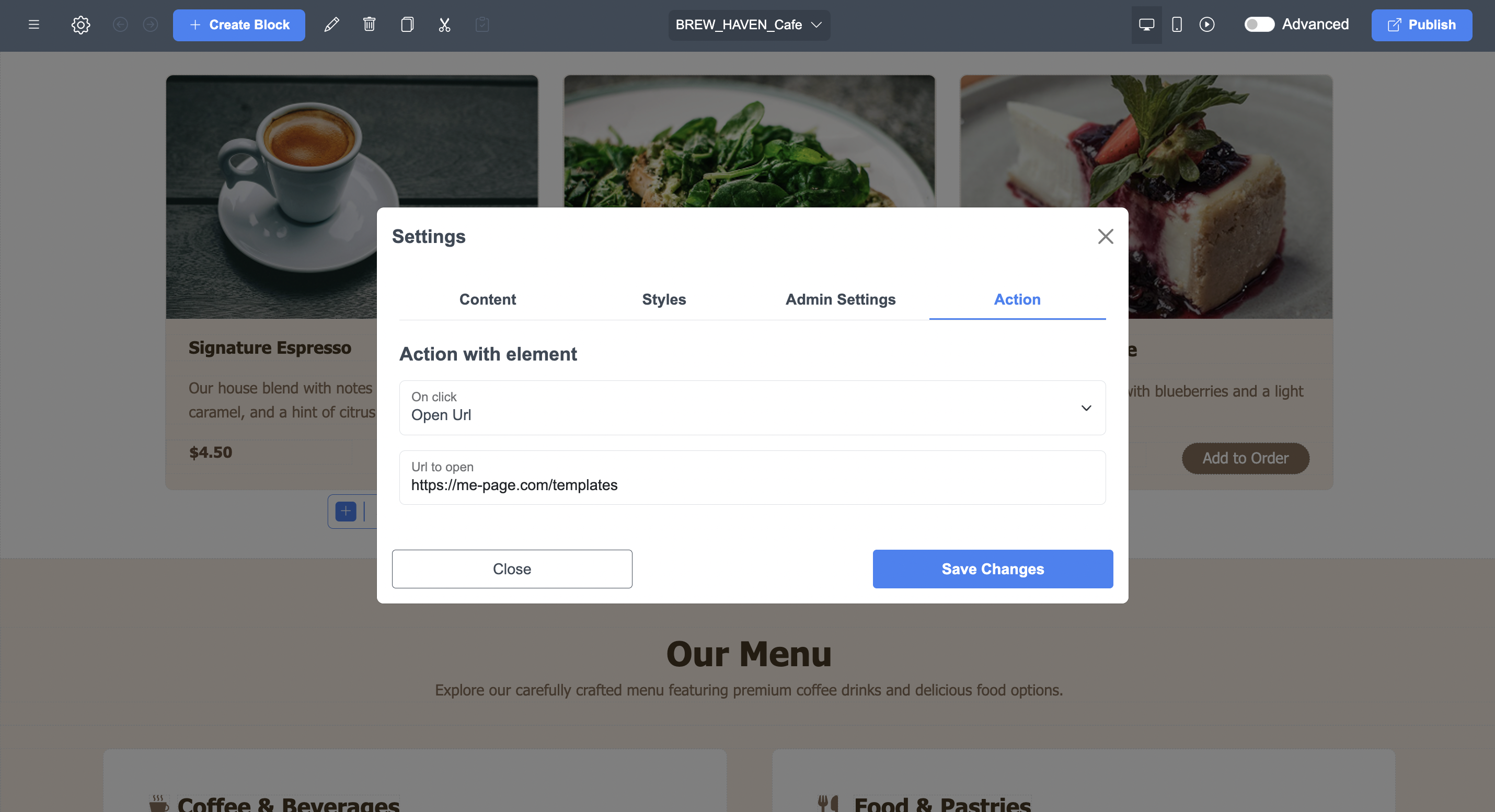
ลิงก์จะเปลี่ยนหน้า ME-Page ของคุณให้เป็นศูนย์กลางแบบโต้ตอบ คุณสามารถเชื่อมต่อปุ่ม รูปภาพ หรือบล็อกทั้งหมดไปยังหน้าเว็บภายนอก เช่น ร้านค้าออนไลน์ เมนู ระบบจอง หรือแพลตฟอร์มโซเชียลได้
ในการอัปเดตลิงก์ ให้เลือกองค์ประกอบนั้น แล้วเปิดแท็บ "การดำเนินการ" ในแผงการตั้งค่า ที่นี่ คุณสามารถกำหนดสิ่งที่เกิดขึ้นเมื่อผู้เข้าชมคลิกที่องค์ประกอบนั้น ตัวเลือกที่พบบ่อยที่สุดคือ "เปิด URL" ซึ่งคุณเพียงแค่คัดลวางลิงก์ปลายทาง วิธีนี้ช่วยให้คุณสามารถเปลี่ยนลิงก์ที่ล้าสมัยเป็นลิงก์ใหม่ได้อย่างรวดเร็ว เช่น การเปลี่ยนลิงก์เมนูตามฤดูกาล หรือการอัปเดต URL ของคอลเลกชันผลิตภัณฑ์
เนื่องจากมีการกำหนดการทำงานสำหรับแต่ละองค์ประกอบ คุณจึงสามารถควบคุมได้อย่างเต็มที่ว่าผู้ใช้จะนำทางไปยังส่วนต่างๆ ของหน้าเว็บของคุณอย่างไร โดยไม่ส่งผลกระทบต่อบล็อกอื่นๆ
การใช้งานการตั้งค่าบล็อกอย่างมีประสิทธิภาพ
แต่ละบล็อกใน ME-Page จะถูกจัดการผ่านแท็บหลักสี่แท็บ ได้แก่ เนื้อหา สไตล์ การตั้งค่าผู้ดูแลระบบ และการดำเนินการ สำหรับการอัปเดตข้อความ รูปภาพ และลิงก์ คุณจะใช้แท็บเนื้อหาและแท็บการดำเนินการเป็นหลัก
การแบ่งแยกแบบนี้ทำให้การแก้ไขเป็นไปอย่างง่ายดายและเป็นธรรมชาติ:
- เนื้อหาจะควบคุมสิ่งที่จะแสดงผล
- สไตล์ต่างๆ จะควบคุมลักษณะที่ปรากฏ
- การกระทำจะควบคุมสิ่งที่เกิดขึ้นเมื่อผู้ใช้โต้ตอบกับมัน
เมื่อเข้าใจโครงสร้างนี้แล้ว คุณสามารถอัปเดตข้อมูลได้อย่างแม่นยำโดยไม่ต้องเปลี่ยนแปลงส่วนอื่นๆ ของเว็บไซต์โดยไม่จำเป็น
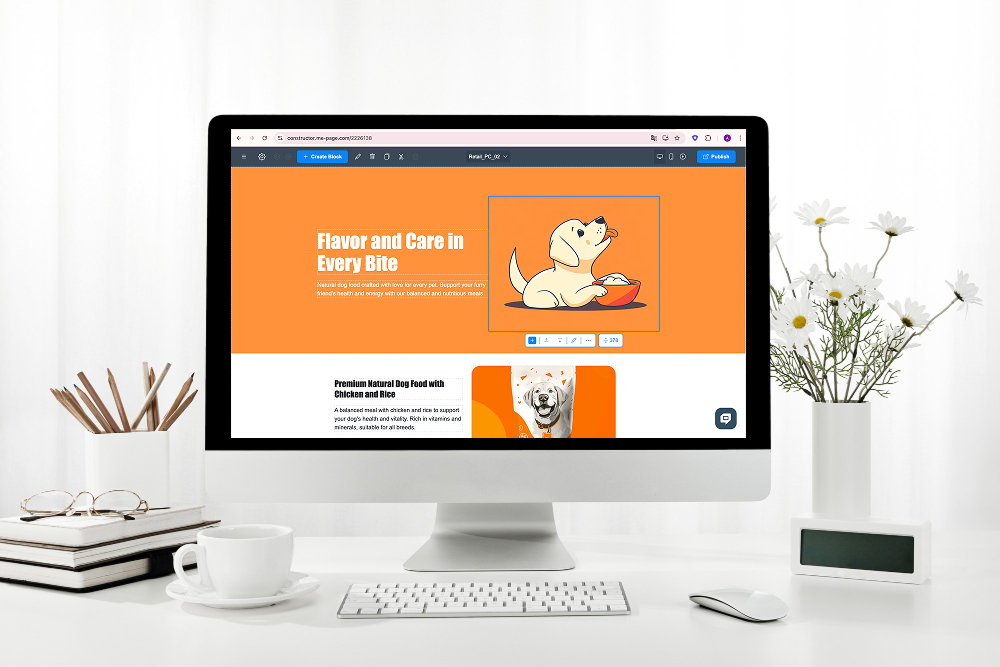
การอัปเดตเนื้อหาทั่วไปและสถานที่ที่ควรทำการอัปเดต
ตารางนี้แสดงให้เห็นว่าการอัปเดตต่างๆ สามารถทำได้อย่างรวดเร็วเพียงใดโดยไม่ต้องเปลี่ยนเครื่องมือหรือใช้โปรแกรมแก้ไขภายนอก
แนวทางปฏิบัติที่ดีที่สุดสำหรับการอัปเดตเนื้อหา
เมื่ออัปเดตเว็บไซต์ ME-Page ของคุณ ความสม่ำเสมอเป็นสิ่งสำคัญ พยายามรักษารูปแบบตัวอักษร สี และโทนเสียงให้สอดคล้องกับแบรนด์ของคุณ หากคุณอัปเดตภาพ ให้ตรวจสอบข้อความประกอบเพื่อให้แน่ใจว่ายังคงสอดคล้องกับข้อความที่ปรากฏในภาพ เช่นเดียวกัน เมื่อเปลี่ยนลิงก์ ให้ตรวจสอบอีกครั้งว่าลิงก์นั้นเปิดได้อย่างถูกต้องและนำไปยังเว็บไซต์ที่เกี่ยวข้องและเป็นปัจจุบัน
การอัปเดตเป็นประจำ เช่น การเปลี่ยนรูปภาพ การปรับคำอธิบาย หรือการอัปเดตลิงก์ จะช่วยให้เพจของคุณมีความทันสมัยและน่าเชื่อถือสำหรับผู้เข้าชม
บทสรุป
การอัปเดตข้อความ รูปภาพ และลิงก์บนเว็บไซต์ ME-Page ของคุณ นั้นออกแบบมาให้ง่าย รวดเร็ว และใช้งานง่าย ด้วยตัวแก้ไขแบบบล็อกและแผงการตั้งค่าที่ชัดเจน คุณสามารถทำการเปลี่ยนแปลงที่มีความหมายได้โดยไม่ต้องมีความเชี่ยวชาญด้านเทคนิคหรือเครื่องมือภายนอก ไม่ว่าจะเป็นการแก้ไขราคา อัปโหลดรูปภาพสินค้าใหม่ หรือเปลี่ยนเส้นทางผู้ใช้ไปยังร้านค้าออนไลน์ใหม่ ทุกอย่างก็เกิดขึ้นได้ในไม่กี่คลิก
การตรวจสอบและอัปเดตเนื้อหาของคุณอย่างสม่ำเสมอจะช่วยให้ผู้เข้าชมเห็นข้อมูลที่ถูกต้อง ภาพประกอบที่น่าสนใจ และลิงก์ที่ใช้งานได้เสมอ ซึ่งไม่เพียงแต่จะช่วยปรับปรุงประสบการณ์การใช้งานของผู้ใช้ แต่ยังช่วยเสริมสร้างความน่าเชื่อถือและความเป็นมืออาชีพของแบรนด์ของคุณอีกด้วย ME-Page ช่วยให้คุณควบคุมเนื้อหาได้อย่างเต็มที่ เว็บไซต์ของคุณจึงสามารถเติบโตและปรับตัวไปพร้อมกับการเติบโตของธุรกิจของคุณได้
คำถามที่พบบ่อยเกี่ยวกับการอัปเดตข้อความ รูปภาพ และลิงก์บนเว็บไซต์ของคุณ
ใช่แล้ว การแก้ไขข้อความจะเปลี่ยนเฉพาะเนื้อหาเท่านั้น ไม่ได้เปลี่ยนโครงสร้างของบล็อก ดังนั้นเค้าโครงของคุณจึงยังคงเหมือนเดิม
ไม่ค่ะ ME-Page จะปรับขนาดรูปภาพที่อัปโหลดให้พอดีกับช่องที่เลือกโดยอัตโนมัติ ทำให้ได้เค้าโครงที่ดูสะอาดตาและสม่ำเสมอ
ได้อย่างแน่นอน คุณสามารถจัดการลิงก์ได้ในแท็บ "การดำเนินการ" ดังนั้นคุณจึงสามารถอัปเดต URL ได้โดยไม่ต้องแก้ไขเนื้อหาที่แสดงผล
ควรปรับปรุงเนื้อหาทุกครั้งที่มีการเปลี่ยนแปลงข้อมูล เช่น สินค้าใหม่ ราคา หรือลิงก์ และควรเปลี่ยนภาพประกอบเป็นระยะเพื่อให้หน้าเว็บน่าสนใจอยู่เสมอ
บทความนี้ช่วยได้ไหม?
คลิกที่ดาวเพื่อให้คะแนน!
คะแนนเฉลี่ย: 5/5
การโหวต: 2
แชร์กับเพื่อน:


ก่อนหน้า
วิธีแสดงสินค้าและเชื่อมโยงไปยังร้านค้าออนไลน์ด้วย ME-Page
ถัดไป
วิธีที่โค้ชและผู้ฝึกสอนสามารถสร้างเว็บไซต์แบรนด์ส่วนตัวด้วย ME-Page
บทความล่าสุด
ทุกสิ่งที่คุณต้องรู้เกี่ยวกับการใช้ ME-Page Constructor สำหรับเว็บไซต์ของคุณ
วิธีเลือกระหว่างเทมเพลตกับหน้าว่างใน ME-Page
การเริ่มต้นโปรเจกต์เว็บไซต์มาพร้อมกับการตัดสินใจครั้งสำคัญ นั่นคือ คุณควรเลือกใช้เทมเพลตสำเร็จรูป หรือจะสร้างเ...

วิธีที่ช่างภาพสามารถสร้างเว็บไซต์สำหรับดึงดูดลูกค้าด้วย ME-Page
ภาพถ่ายของคุณบอกเล่าเรื่องราว ถ่ายทอดอารมณ์ และสะท้อนมุมมองที่คุณมีต่อโลกใบนี้ แต่เมื่อลูกค้าที่สนใจต้องการทรา...
วิธีใช้ CSS ปรับแต่งองค์ประกอบต่างๆ บนเว็บไซต์ ME-Page
เครื่องมือสร้างเว็บไซต์ (Website Builder) ช่วยให้คุณสร้างหน้าเว็บได้ง่ายโดยไม่ต้องเขียนโค้ด แต่บางครั้งตัวเลือ...

วิธีใช้ Search Intent เพื่อวางแผนหน้าเว็บสำหรับเว็บไซต์ของคุณ
การเลือกคำหลัก (Keywords) เป็นส่วนสำคัญของ SEO แต่การเข้าใจว่าผู้คนคาดหวังจะพบอะไรเมื่อทำการค้นหาก็มีความสำคัญ...

วิธีออกแบบส่วนแสดงความคิดเห็นจากลูกค้า ให้มีประสิทธิภาพบนเว็บไซต์...
เมื่อผู้คนเยี่ยมชมเว็บไซต์ของคุณเป็นครั้งแรก พวกเขาอาจยังไม่แน่ใจว่าจะคาดหวังอะไรได้บ้าง แม้พวกเขาจะสนใจบริการ...

วิธีเพิ่มลิงก์โซเชียลมีเดียลงในเว็บไซต์ ME-Page ของคุณ
เว็บไซต์ของคุณเป็นพื้นที่ให้ผู้เยี่ยมชมได้ทำความรู้จักกับคุณ สำรวจผลงาน และค้นพบสิ่งที่คุณนำเสนอ แต่การมีตัวตน...
วิธีเลือกระหว่างเทมเพลตกับหน้าว่างใน ME-Page
การเริ่มต้นโปรเจกต์เว็บไซต์มาพร้อมกับการตัดสินใจครั้งสำคัญ นั่นคือ คุณควรเลือกใช้เทมเพลตสำเร็จรูป หรือจะสร้างเ...
วิธีที่ช่างภาพสามารถสร้างเว็บไซต์สำหรับดึงดูดลูกค้าด้วย ME-Page
ภาพถ่ายของคุณบอกเล่าเรื่องราว ถ่ายทอดอารมณ์ และสะท้อนมุมมองที่คุณมีต่อโลกใบนี้ แต่เมื่อลูกค้าที่สนใจต้องการทรา...
วิธีใช้ CSS ปรับแต่งองค์ประกอบต่างๆ บนเว็บไซต์ ME-Page
เครื่องมือสร้างเว็บไซต์ (Website Builder) ช่วยให้คุณสร้างหน้าเว็บได้ง่ายโดยไม่ต้องเขียนโค้ด แต่บางครั้งตัวเลือ...
วิธีใช้ Search Intent เพื่อวางแผนหน้าเว็บสำหรับเว็บไซต์ของคุณ
การเลือกคำหลัก (Keywords) เป็นส่วนสำคัญของ SEO แต่การเข้าใจว่าผู้คนคาดหวังจะพบอะไรเมื่อทำการค้นหาก็มีความสำคัญ...
วิธีออกแบบส่วนแสดงความคิดเห็นจากลูกค้า ให้มีประสิทธิภาพบนเว็บไซต์...
เมื่อผู้คนเยี่ยมชมเว็บไซต์ของคุณเป็นครั้งแรก พวกเขาอาจยังไม่แน่ใจว่าจะคาดหวังอะไรได้บ้าง แม้พวกเขาจะสนใจบริการ...
วิธีเพิ่มลิงก์โซเชียลมีเดียลงในเว็บไซต์ ME-Page ของคุณ
เว็บไซต์ของคุณเป็นพื้นที่ให้ผู้เยี่ยมชมได้ทำความรู้จักกับคุณ สำรวจผลงาน และค้นพบสิ่งที่คุณนำเสนอ แต่การมีตัวตน...


