Me-Page Team
마지막 수정 27 Nov 2025
방문자가 웹사이트에 접속하면 다음으로 어디로 가야 할지 정확히 알 수 있어야 합니다. 바로 이 지점에서 버튼이 중요한 역할을 합니다. 버튼은 사용자를 안내하고, 중요한 페이지를 강조하며, 조회수를 클릭으로 전환하는 데 도움을 줍니다. ME-Page를 사용하면 버튼 추가 및 편집이 놀라울 정도로 간단하며, 디자인 지식이 없어도 세련된 디자인을 만들 수 있습니다.
웹사이트에 버튼을 자신 있게 추가하고 , 탐색 기능을 개선하고, 더욱 원활한 검색 환경을 만들 수 있도록 모든 것을 자세히 살펴보겠습니다 .
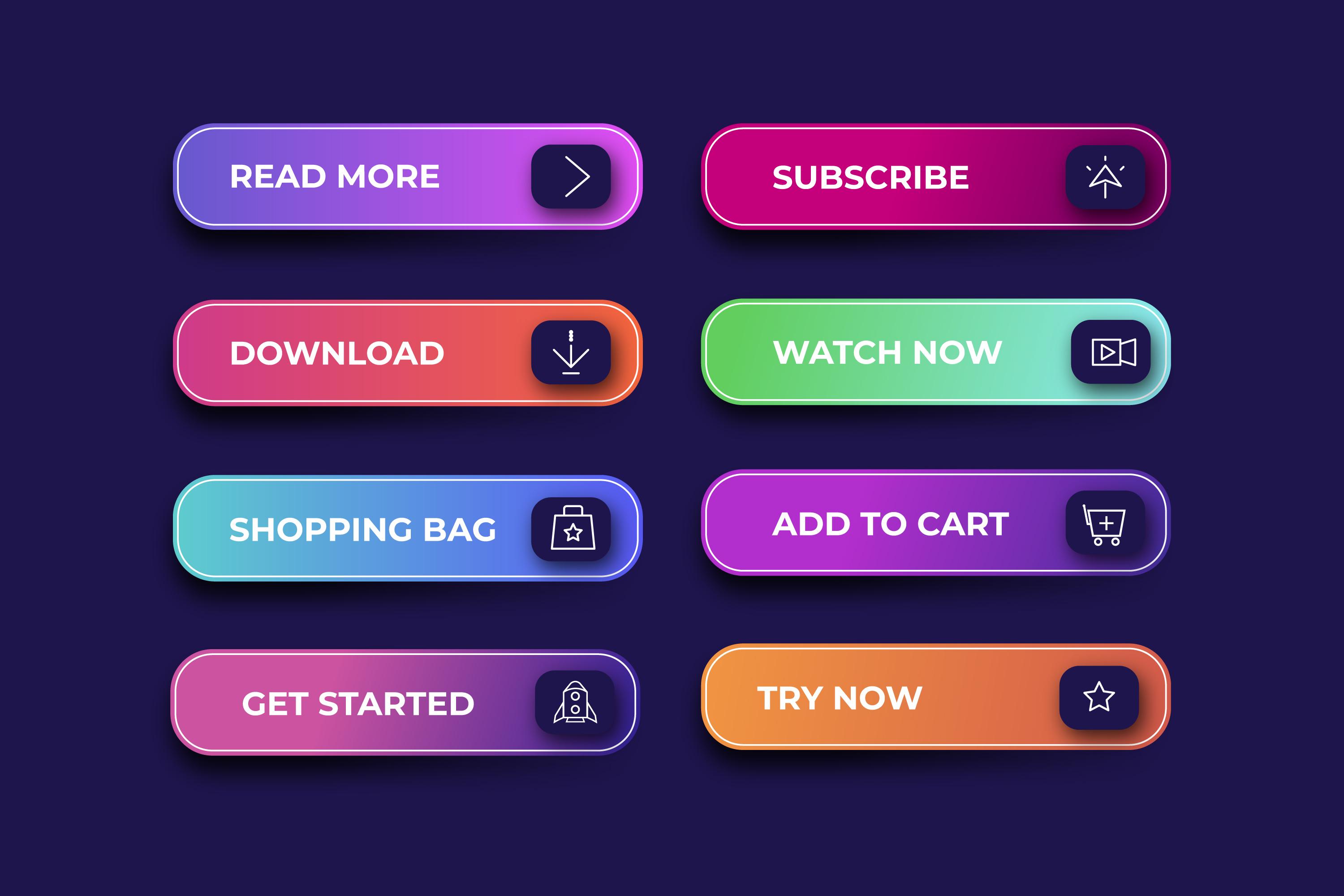
버튼이 웹사이트에 꼭 필요한 이유
버튼은 단순한 장식이 아니라 작은 디지털 표지판입니다. 적절한 위치에 배치된 버튼은 사용자에게 다음 단계를 알려줍니다. 예를 들어,
- 약속을 예약하세요
- 온라인 스토어를 방문하세요
- 귀하의 서비스를 읽어보세요
- 즉시 연락드리겠습니다
명확한 버튼이 없으면 웹사이트가 혼란스럽거나 불완전하게 느껴질 수 있습니다. 사용자는 길을 잃었다고 느끼면 웹사이트를 떠나게 됩니다. 하지만 ME-Page를 사용하면 간단하고 깔끔하며 효과적인 내비게이션 요소를 쉽게 만들어 사이트를 더욱 직관적으로 만들 수 있습니다.
ME -Page 버튼을 추가하는 방법
ME-Page 웹사이트에 버튼을 추가하는 것은 빠르고 초보자도 쉽게 할 수 있습니다. 방법은 다음과 같습니다.
1. 편집기를 엽니다
ME-Page 대시보드에 로그인하여 편집하려는 페이지를 엽니다.
2. 버튼을 배치할 위치를 선택하세요
새 버튼을 추가할 섹션으로 스크롤하세요. 버튼은 어디에나 추가할 수 있습니다.
- 배너에
- 섹션 내부
- 아래 텍스트
- 귀하의 서비스 블록에서
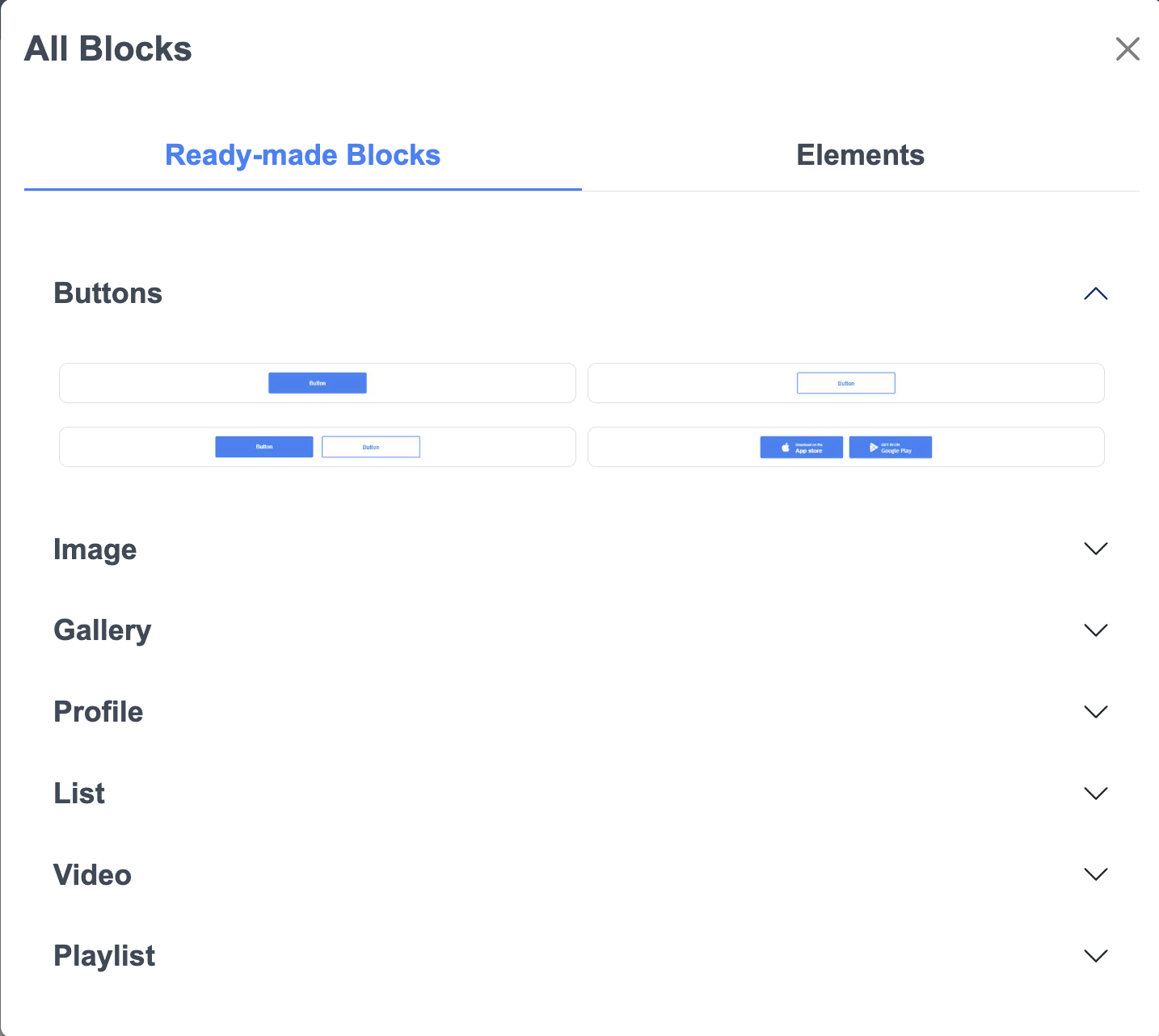
3. 새로운 버튼 블록 추가
"블록 추가"를 클릭한 다음 버튼 블록을 선택하세요.
ME-Page에서는 버튼이 포함된 기성 블록을 제공하거나 , 독립형 버튼을 삽입할 수 있습니다.
4. 링크 삽입
예약 페이지, 양식, 캘린더, 매장 또는 다른 웹사이트 등 원하는 링크를 추가하세요.
ME-Page는 제한 없이 원하는 URL을 붙여넣을 수 있습니다.
이제 버튼이 활성화되었습니다!
ME-Page에서 버튼을 편집하는 방법
진정한 마법은 브랜드와 메시지에 맞게 버튼을 맞춤 설정할 때 일어납니다. ME-Page는 간단하고 직관적인 방식으로 완벽한 제어 기능을 제공합니다.
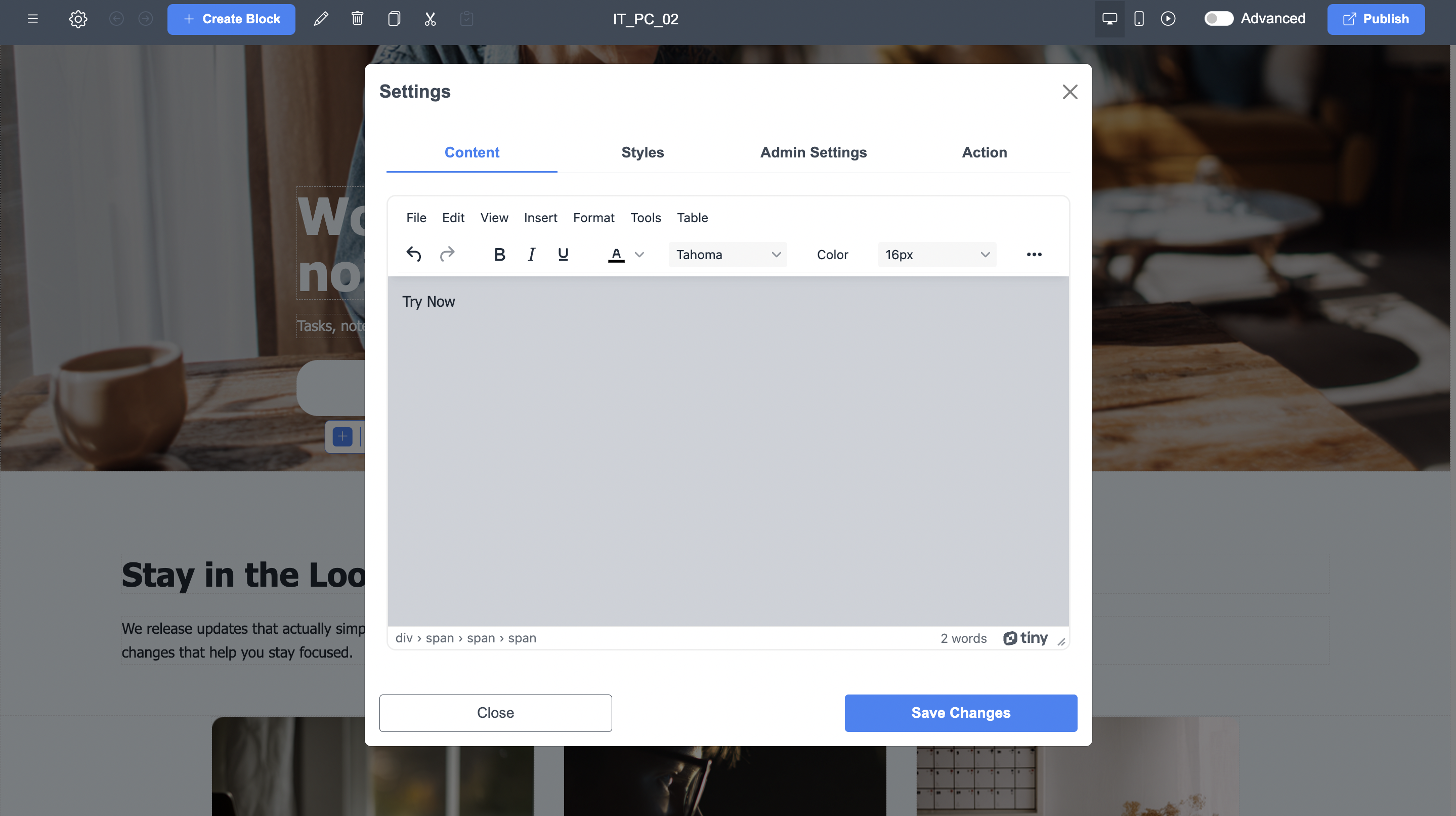
편집 버튼 텍스트
다음과 같이 명확하고 강력한 메시지를 작성하세요.
- "지금 예약하세요"
- "연락주세요"
- "가격 보기"
- "더 알아보기"
- “다운로드 메뉴”
짧고 행동 중심의 텍스트가 가장 효과적입니다.
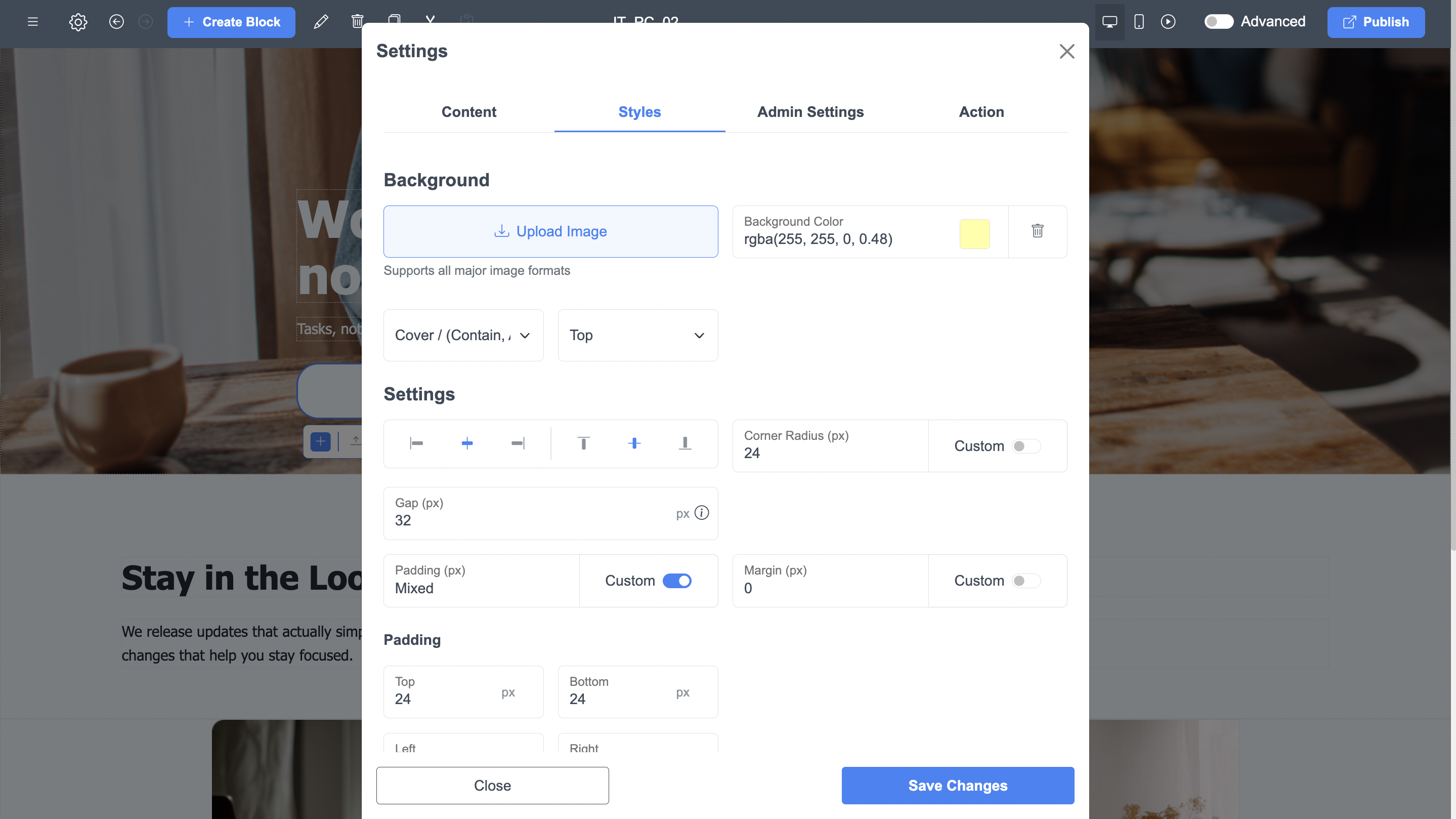
색상 및 크기 사용자 정의
설정 패널 내에서 다음을 조정할 수 있습니다.
- 버튼 색상
- 텍스트 색상
- 버튼 크기
- 조정
- 심
- 아이콘(선택 사항)
이런 작은 편집만으로도 버튼이 눈에 띄게 되고 탐색 기능이 즉시 개선됩니다.
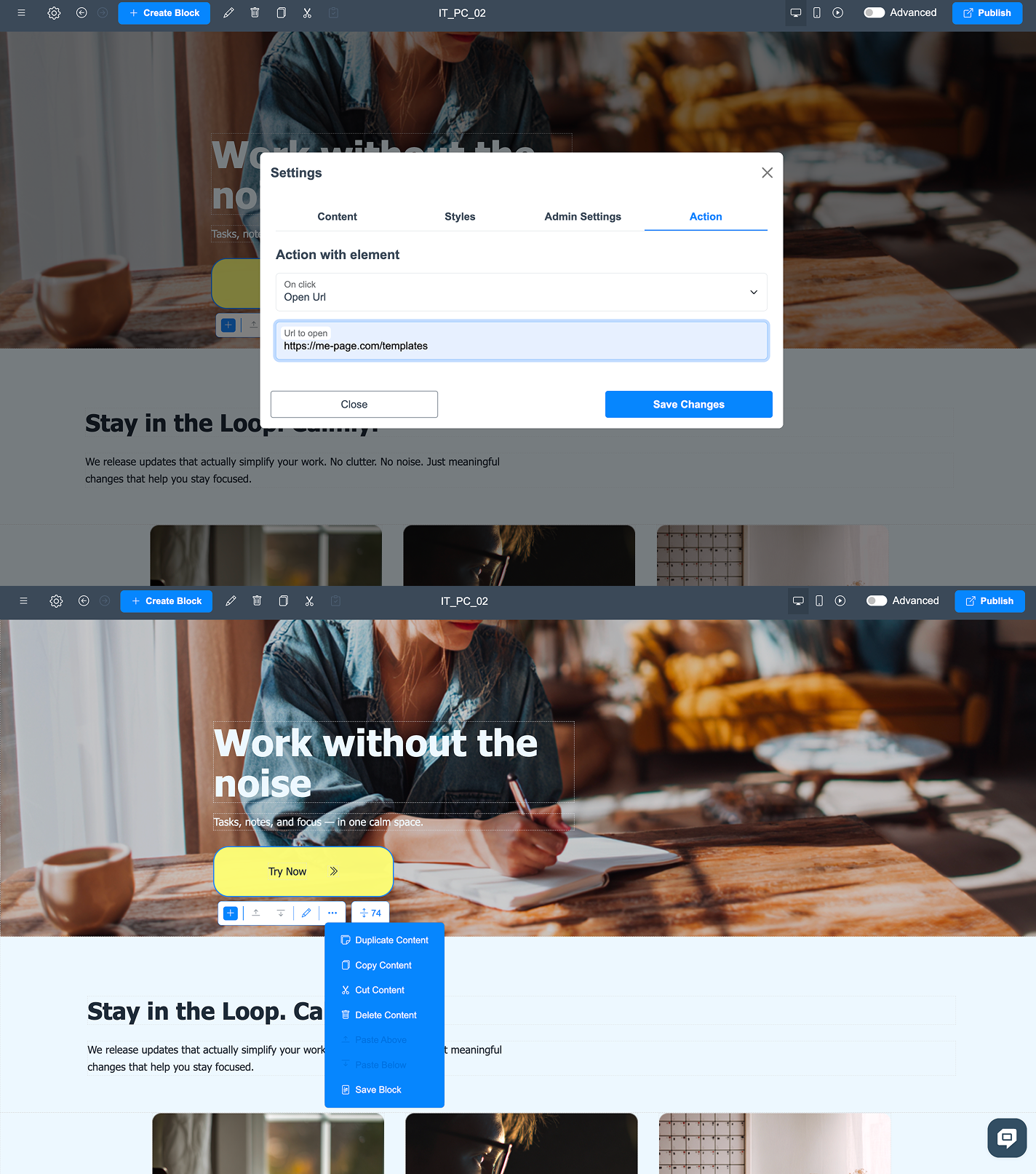
언제든지 링크 업데이트
편집기에서 버튼을 클릭하고, 새로운 링크를 붙여넣고 저장하기만 하면 됩니다.
특가 상품, 계절별 프로모션, 일정 예약 링크 업데이트에 적합합니다.
일관성을 위한 중복 버튼
ME-Page를 사용하면 한 번의 클릭으로 버튼을 복제할 수 있습니다.
이렇게 하면 웹사이트 전체에서 일관된 디자인이 보장됩니다.
버튼 디자인 모범 사례
ME-Page에서 더 나은 버튼 디자인을 위한 팁
버튼을 더욱 전문적으로 보이게 만들고 싶으신가요? 초보자를 위한 다음 팁을 따라해 보세요.
1. 명확한 행동 촉구를 사용하세요
버튼 텍스트는 "사용자에게..." 라는 문장으로 끝나야 합니다.
사용자가 연락하기를 원한다면 버튼에 모호한 문구가 아닌 "연락처"라고 적혀 있어야 합니다.
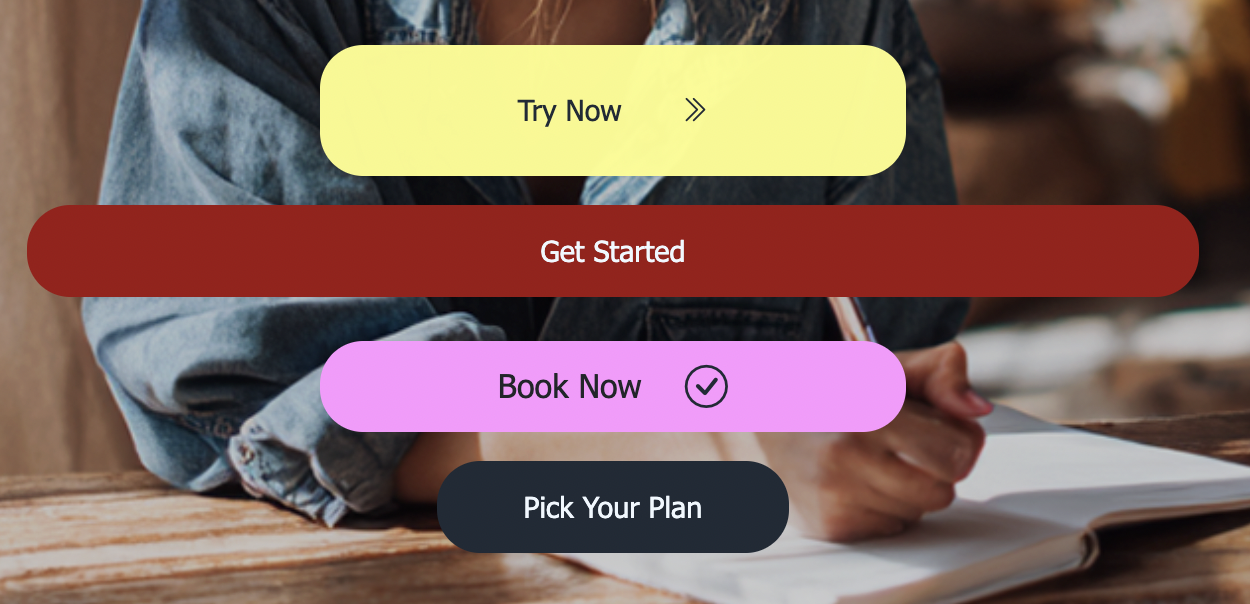
2. 고대비 색상 사용
버튼은 배경과 대비되어 눈에 띄어야 합니다.
예:
- 어두운 배경 → 밝은 버튼
- 밝은 배경 → 어두운 버튼
이렇게 하면 즉시 눈에 띄게 됩니다.
3. 버튼 텍스트를 짧게 유지하세요
긴 메시지는 지저분해 보입니다.
2~4단어가 이상적입니다.
4. 중요한 버튼을 페이지 위쪽에 배치하세요.
사람들은 종종 훑어보기만 합니다.
버튼을 사용하여 바로 주의를 끌 수 있습니다.
5. 긴 페이지에는 여러 개의 버튼을 사용하세요
긴 ME -Page 레이아웃(포트폴리오나 레스토랑 메뉴 등)의 경우 가장 중요한 버튼을 최소 두 번 이상 반복해서 표시하세요.
결론
버튼은 ME-Page 웹사이트에 추가할 수 있는 가장 간단하면서도 강력한 요소 중 하나입니다. 방문자를 안내하고, 중요한 콘텐츠를 쉽게 찾을 수 있도록 도와주며, 사이트 전체를 더욱 체계적이고 전문적으로 만들어 줍니다. 개인 포트폴리오, 비즈니스 페이지, 서비스 랜딩 페이지 등 어떤 사이트를 구축하든, 잘 디자인된 버튼은 사용자가 콘텐츠와 상호 작용하는 방식을 크게 개선할 수 있습니다.
버튼을 명확하고 매력적이며 클릭하기 쉽게 만들면 방문자의 참여를 유도하고 행동을 유도하는 더욱 매끄러운 경험을 제공할 수 있습니다. 그리고 가장 좋은 점은? ME-Page를 사용하면 디자인 기술 없이도 몇 번의 클릭만으로 버튼을 추가, 편집, 스타일 지정할 수 있다는 것입니다. 지금 바로 내비게이션을 개선해 보세요. 몇 가지 세심한 버튼만으로도 웹사이트를 더욱 직관적이고 사용자 친화적이며 효과적인 디지털 공간으로 탈바꿈시킬 수 있습니다.
더 나은 탐색을 위한 버튼 추가 및 편집에 대한 자주 묻는 질문
이 기사가 도움이 되었나요?
별을 클릭하여 평가하세요!
평균 평점: 4.7/5
투표 수: 3
친구와 공유하기:


이전
How Personal Trainers Can Showcase Services and Pricing with ME-Page
다음
How to Change Backgrounds and Template Blocks in ME-Page
최근 기사
웹사이트를 위한 ME-Page Constructor 사용에 대해 알아야 할 모든 것.
다중 페이지 내비게이션을 활용하여 사용자 경험 향상
웹사이트 규모가 커짐에 따라 방문자는 페이지 간 이동 시 길을 잃지 않고 쉽게 이동할 수 있는 방법이 필요합니다. 비즈니스 웹사이트, 포트폴리오, 온라인 스토어 또는 커뮤니티 플랫폼을 구축하든 관계...
다중 페이지 웹사이트에서 내부 링크가 SEO를 향상시키는 방법
SEO를 생각할 때 사람들은 흔히 키워드, 백링크 또는 콘텐츠 제작에 집중합니다. 이러한 요소들도 중요하지만, 가장 간단하면서도 효과적인 최적화 기법 중 하나인 내부 링크는 종종 간과됩니다. 웹사이...
목표에 맞는 최적의 홈페이지 레이아웃 선택 방법
홈페이지는 방문자가 브랜드에 대해 갖는 첫인상인 경우가 많습니다. 단 몇 초 만에 방문자는 웹사이트를 계속 탐색할지 아니면 떠날지 결정합니다. 그렇기 때문에 적절한 홈페이지 레이아웃을 선택하는 것은...
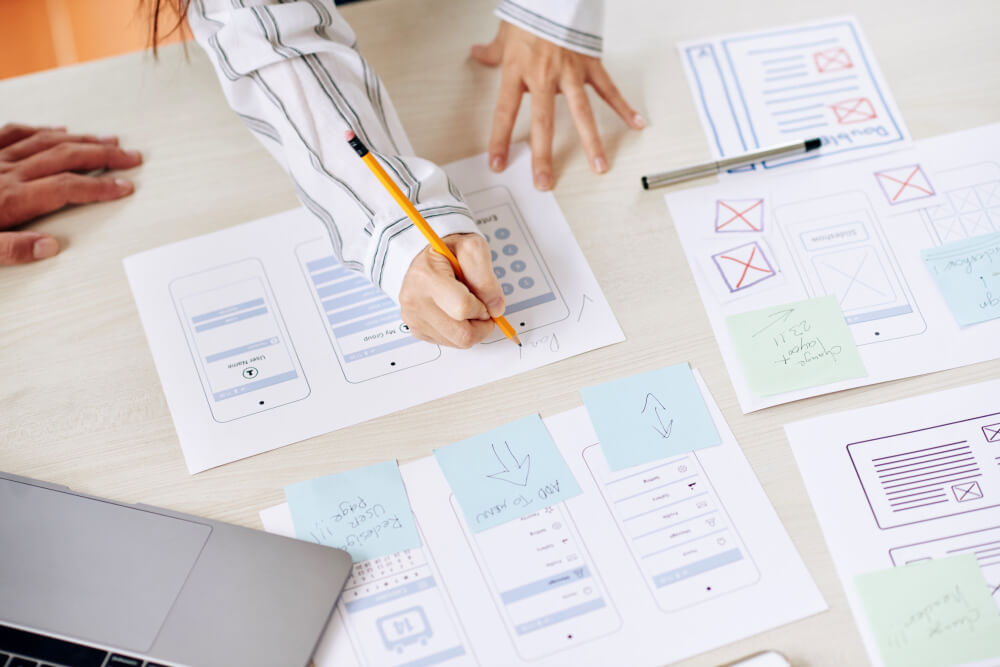
웹사이트 제작 전 계획 세우기
웹사이트 제작은 흥미진진한 작업일 수 있습니다. 색상, 이미지, 글꼴, 그리고 기발한 제목을 벌써부터 떠올리고 있을지도 모릅니다. 하지만 디자인에 바로 뛰어들면 나중에 불필요한 문제가 발생할 수 있...
ME-Page를 활용하여 서비스, 가격, 소개 페이지 구축하기
웹사이트 규모가 커질수록 모든 정보를 한 페이지에 담는 것은 효율성이 떨어집니다. 방문자는 서비스, 가격, 회사 소개 등 원하는 정보를 빠르게 찾기를 원합니다. 콘텐츠를 여러 하위 페이지로 구성하면...
소셜 미디어 외에 모든 아티스트에게 웹사이트가 필요한 이유
아티스트, 음악가, 사진작가, 일러스트레이터 및 기타 크리에이터에게 소셜 미디어는 작품을 공유하고 관객과 소통하는 중요한 수단이 되었습니다. 하지만 인스타그램, 틱톡, 페이스북과 같은 플랫폼은 인지...
다중 페이지 내비게이션을 활용하여 사용자 경험 향상
웹사이트 규모가 커짐에 따라 방문자는 페이지 간 이동 시 길을 잃지 않고 쉽게 이동할 수 있는 방법이 필요합니다. 비즈니스 웹사이트, 포트폴리오, 온라인 스토어 또는 커뮤니티 플랫폼을 구축하든 관계...
다중 페이지 웹사이트에서 내부 링크가 SEO를 향상시키는 방법
SEO를 생각할 때 사람들은 흔히 키워드, 백링크 또는 콘텐츠 제작에 집중합니다. 이러한 요소들도 중요하지만, 가장 간단하면서도 효과적인 최적화 기법 중 하나인 내부 링크는 종종 간과됩니다. 웹사이...
목표에 맞는 최적의 홈페이지 레이아웃 선택 방법
홈페이지는 방문자가 브랜드에 대해 갖는 첫인상인 경우가 많습니다. 단 몇 초 만에 방문자는 웹사이트를 계속 탐색할지 아니면 떠날지 결정합니다. 그렇기 때문에 적절한 홈페이지 레이아웃을 선택하는 것은...
웹사이트 제작 전 계획 세우기
웹사이트 제작은 흥미진진한 작업일 수 있습니다. 색상, 이미지, 글꼴, 그리고 기발한 제목을 벌써부터 떠올리고 있을지도 모릅니다. 하지만 디자인에 바로 뛰어들면 나중에 불필요한 문제가 발생할 수 있...
ME-Page를 활용하여 서비스, 가격, 소개 페이지 구축하기
웹사이트 규모가 커질수록 모든 정보를 한 페이지에 담는 것은 효율성이 떨어집니다. 방문자는 서비스, 가격, 회사 소개 등 원하는 정보를 빠르게 찾기를 원합니다. 콘텐츠를 여러 하위 페이지로 구성하면...
소셜 미디어 외에 모든 아티스트에게 웹사이트가 필요한 이유
아티스트, 음악가, 사진작가, 일러스트레이터 및 기타 크리에이터에게 소셜 미디어는 작품을 공유하고 관객과 소통하는 중요한 수단이 되었습니다. 하지만 인스타그램, 틱톡, 페이스북과 같은 플랫폼은 인지...