Me-Page Team
Dernière modification 27 Nov 2025
Plan de l’article
- Pourquoi les boutons sont essentiels pour votre site web
- Comment ajouter des boutons sur ME-Page personnelle
- Comment modifier les boutons sur ME-Page personnelle
- Meilleures pratiques de conception de boutons
- Conseils pour une meilleure conception des boutons sur ma ME-Page
- Conclusion
-
Foire aux questions sur l'ajout et la modification de boutons pour une meilleure navigation
- Puis-je utiliser des boutons sur ma ME-Page pour créer des liens vers des services externes comme des applications de réservation ou des réseaux sociaux ?
- Les boutons de la page ME s'adaptent-ils automatiquement aux utilisateurs mobiles ?
- Puis-je dupliquer des boutons si j'en veux plusieurs avec le même style ?
- Est -il possible de modifier l'alignement des boutons (gauche, centre, droite) ?
- Puis-je ajouter plusieurs boutons dans une même section ?
Lorsque les visiteurs arrivent sur votre site web, ils doivent savoir exactement où aller ensuite. C'est là que les boutons entrent en jeu. Ils guident les utilisateurs, mettent en valeur les pages importantes et vous aident à convertir les visites en clics. Si vous utilisez ME-Page, ajouter et modifier des boutons est d'une simplicité enfantine et aucune connaissance en design n'est requise pour leur donner un aspect soigné.
Analysons tout cela en détail pour que vous puissiez ajouter des boutons à votre site web en toute confiance , améliorer la navigation et créer une expérience de navigation plus fluide.
Pourquoi les boutons sont essentiels pour votre site web
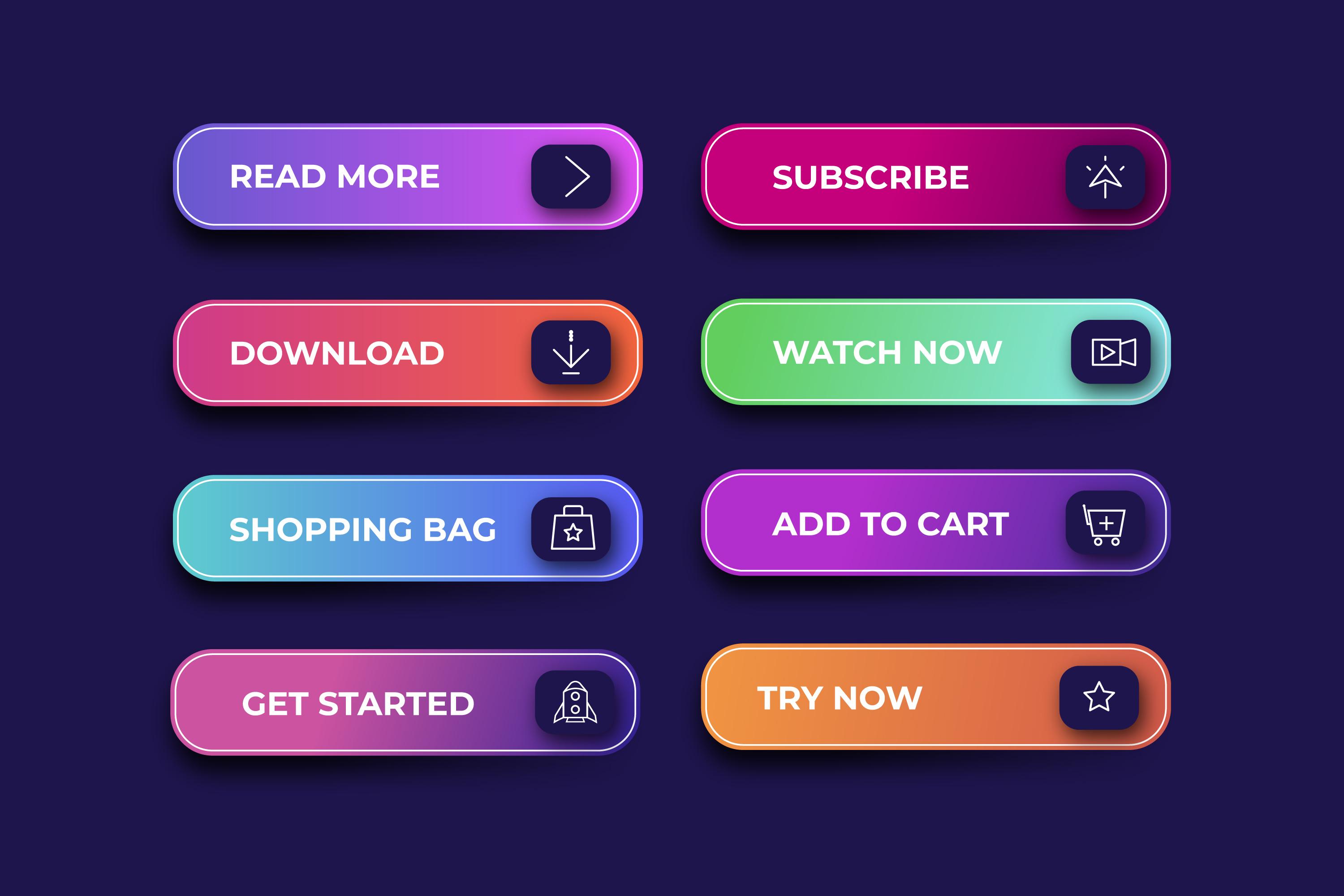
Les boutons ne sont pas de simples éléments décoratifs ; ce sont de petits indicateurs numériques. Un bouton bien placé indique à l’utilisateur la marche à suivre, par exemple :
- Prendre rendez-vous
- Visitez votre boutique en ligne
- Lisez vos services
- Je vous contacterai immédiatement
Sans boutons de navigation clairs, un site web peut paraître confus ou incomplet. Et lorsque les utilisateurs se sentent perdus, ils quittent le site. ME-Page simplifie la création d'éléments de navigation simples, épurés et efficaces qui rendent votre site plus intuitif.
Comment ajouter des boutons sur ME-Page personnelle
Ajouter un bouton à votre site web ME-Page est rapide et facile, même pour les débutants. Voici comment procéder :
1. Ouvrez l'éditeur
Connectez-vous à votre tableau de bord ME-Page et ouvrez la page que vous souhaitez modifier.
2. Choisissez l'emplacement du bouton
Défilez jusqu'à la section où vous souhaitez ajouter un nouveau bouton. Vous pouvez ajouter des boutons n'importe où.
- dans une bannière
- à l'intérieur d'une section
- texte ci-dessous
- dans votre bloc de services
3. Ajouter un nouveau bloc de boutons
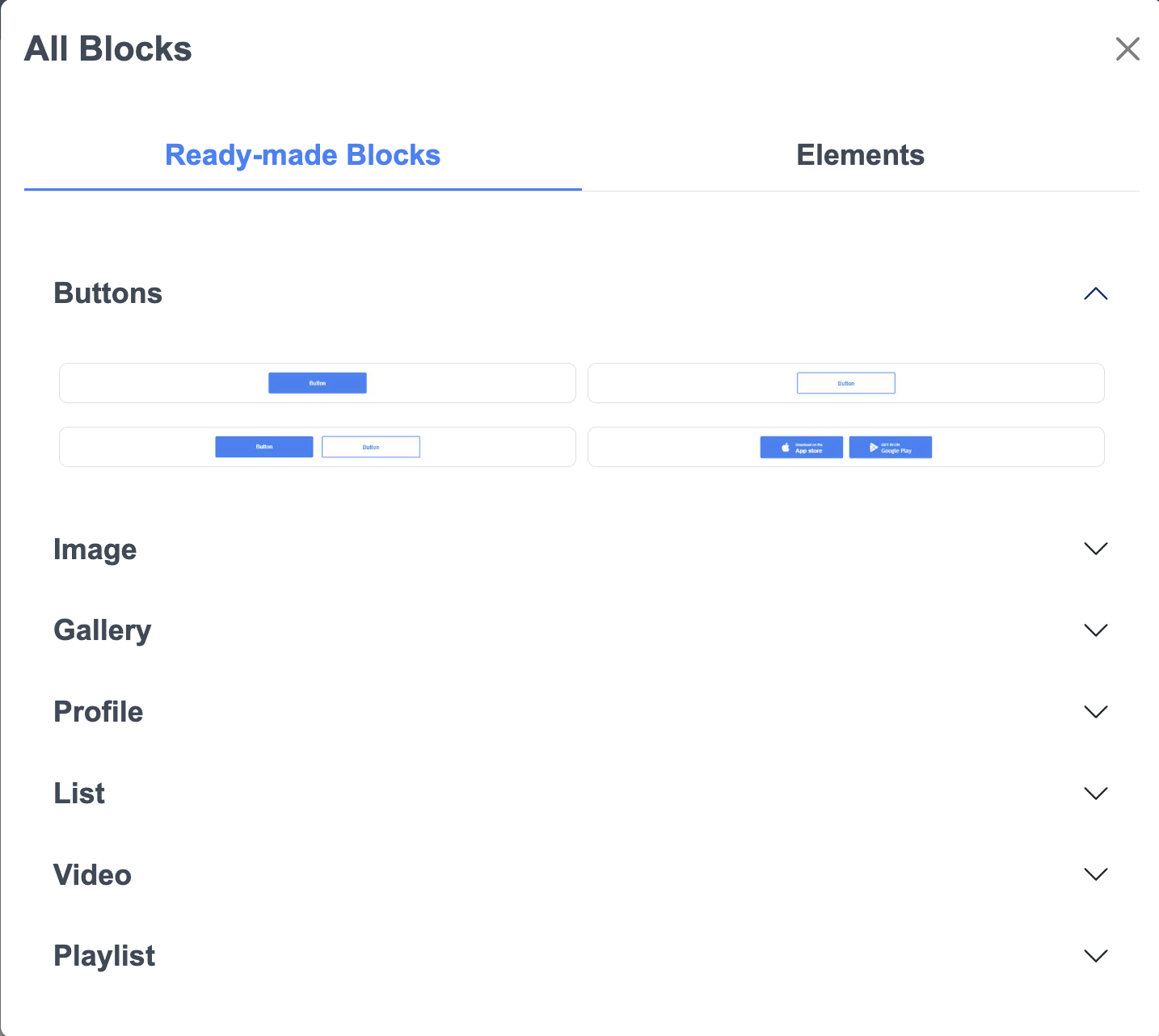
Cliquez sur « Ajouter un bloc », puis choisissez le bloc Bouton.
ME-Page propose des blocs prêts à l'emploi incluant des boutons, ou vous pouvez insérer un bouton indépendant.
4. Insérez votre lien
Ajoutez le lien de votre choix : votre page de réservation, un formulaire, un calendrier, votre boutique ou un autre site web.
ME-Page vous offre une liberté totale. Vous pouvez coller n’importe quelle URL.
Voilà, votre bouton est actif !
Comment modifier les boutons sur ME-Page personnelle
La magie opère véritablement lorsque vous personnalisez votre bouton pour qu'il corresponde à votre marque et à votre message. ME-Page vous offre un contrôle total, en toute simplicité.
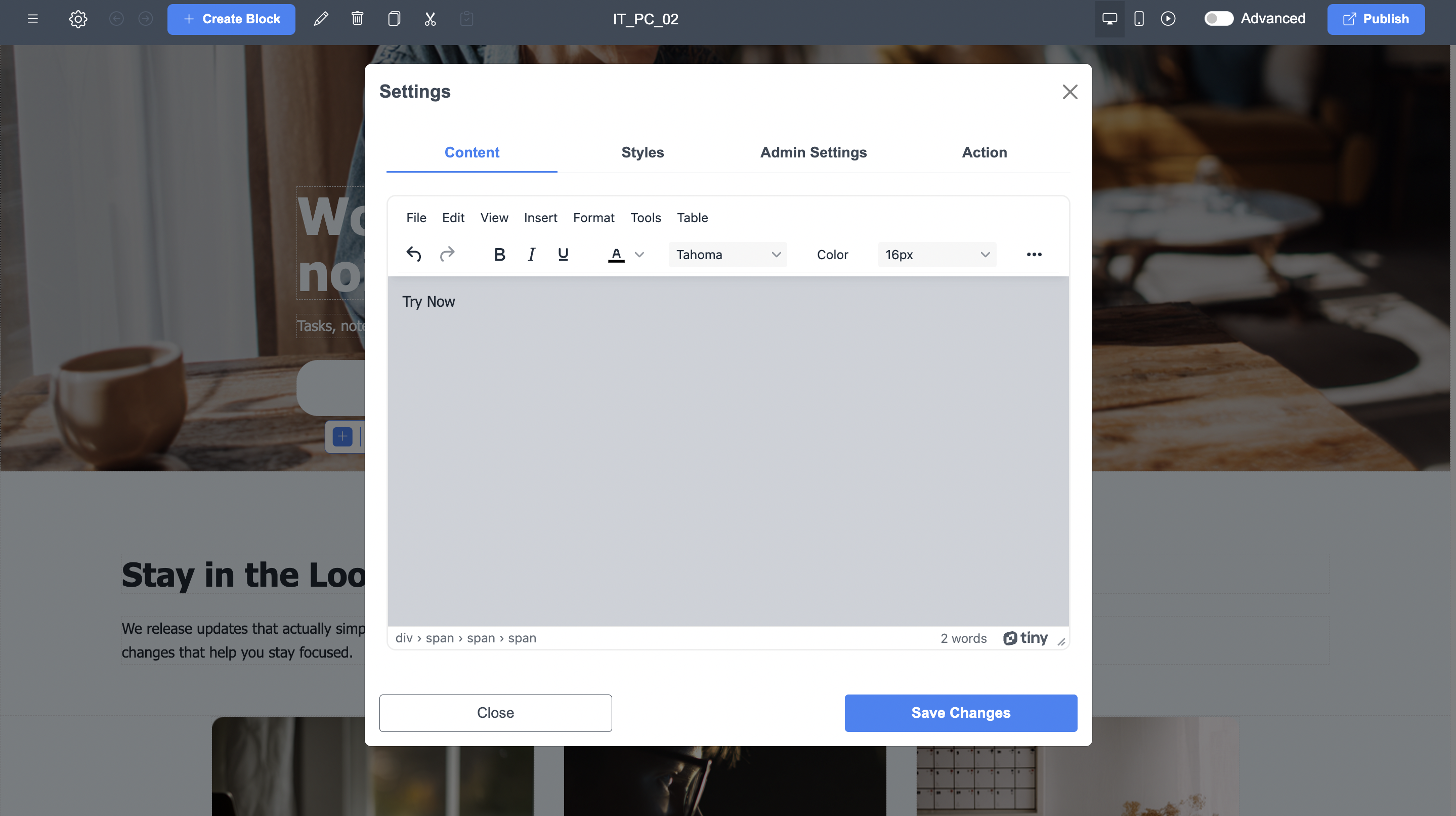
Texte du bouton Modifier
Rédigez un message clair et percutant, comme :
- « Réservez maintenant »
- « Me contacter »
- « Voir les prix »
- "Apprendre encore plus"
- « Menu de téléchargement »
Un texte court et axé sur l'action est plus efficace.
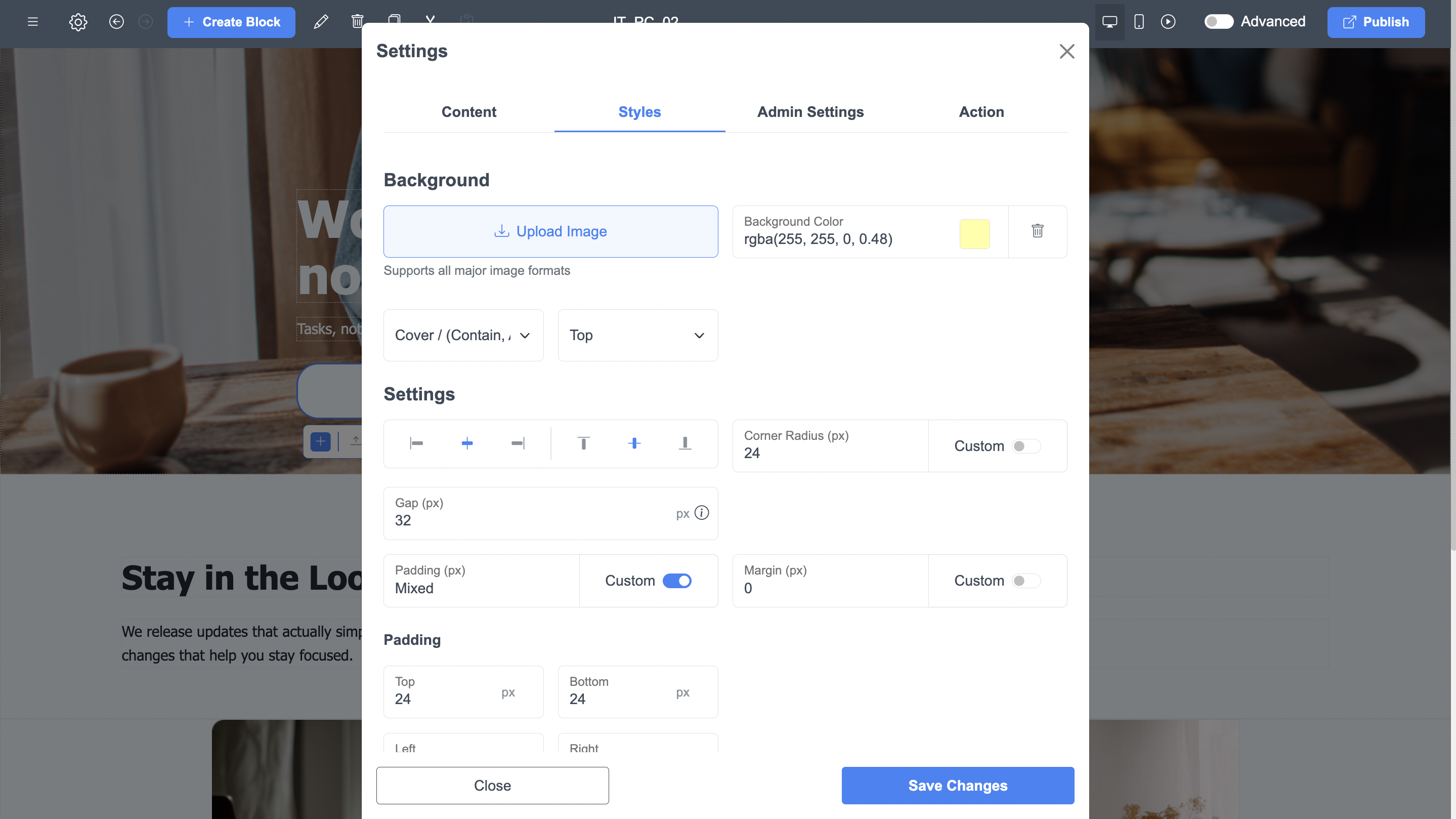
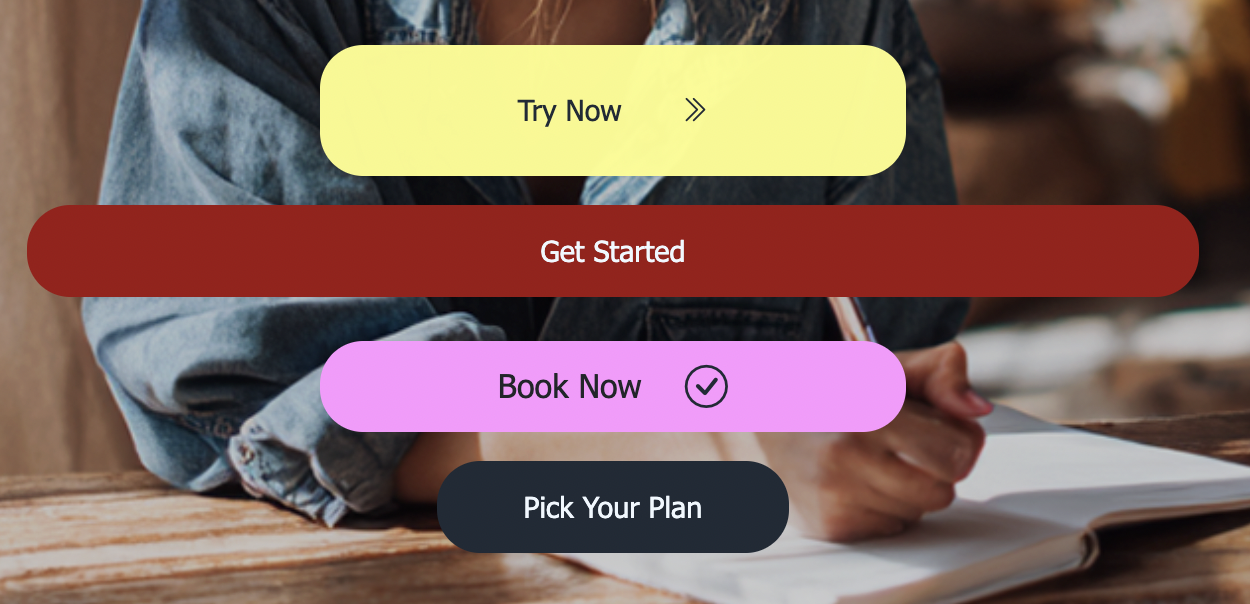
Personnaliser la couleur et la taille
Dans le panneau des paramètres, vous pouvez régler :
- Couleur du bouton
- Couleur du texte
- Taille du bouton
- Alignement
- Rembourrage
- Icônes (facultatif)
Ces petites modifications peuvent permettre à votre bouton de se démarquer et d'améliorer instantanément la navigation.
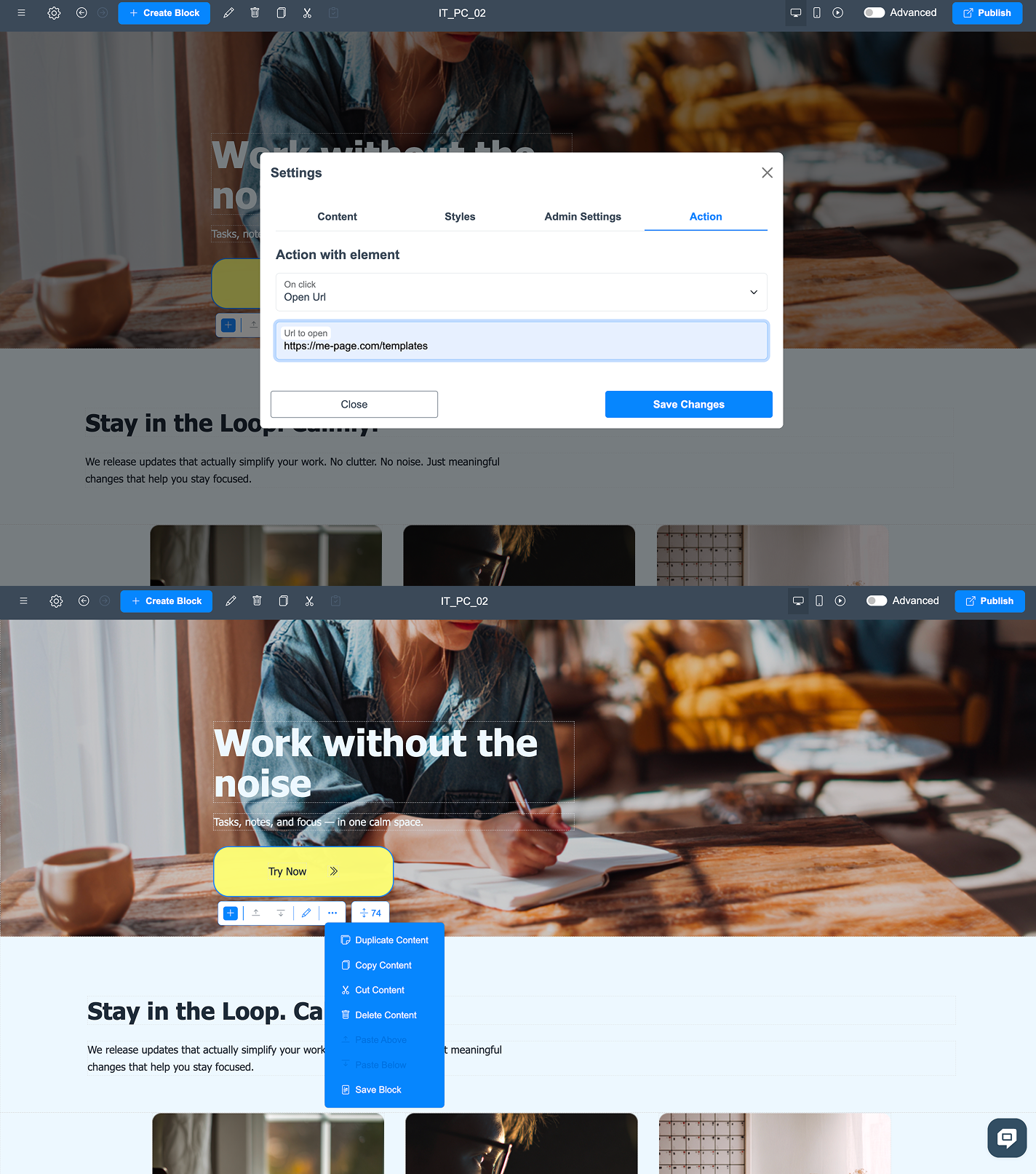
Mettez à jour le lien à tout moment
Il suffit de cliquer sur le bouton dans l'éditeur, de coller un nouveau lien et de l'enregistrer.
Idéal pour mettre à jour les offres, les promotions saisonnières ou programmer des liens.
Dupliquer les boutons pour plus de cohérence
ME-Page vous permet de dupliquer un bouton en un seul clic.
Cela garantit une conception cohérente sur l'ensemble de votre site web.
Meilleures pratiques de conception de boutons
Conseils pour une meilleure conception des boutons sur ma ME-Page
Vous souhaitez donner un aspect encore plus professionnel à vos boutons ? Suivez ces conseils faciles à suivre :
1. Utilisez des appels à l'action clairs
Le texte de votre bouton doit compléter cette phrase :
« Je veux que les utilisateurs… »
Si vous voulez qu’ils vous contactent, le bouton doit indiquer « Contactez-moi », et non quelque chose de vague.
2. Utilisez des couleurs à contraste élevé
Les boutons doivent se détacher nettement sur votre fond.
Par exemple :
- Fond sombre → bouton lumineux
- Fond clair → bouton foncé
Cela les rend immédiatement visibles.
3. Rédigez un texte court pour vos boutons.
Les messages trop longs paraissent confus.
L'idéal est de 2 à 4 mots.
4. Placez les boutons importants en haut de la page.
Les gens ont tendance à survoler le texte.
Utilisez des boutons pour capter immédiatement leur attention.
5. Utilisez plusieurs boutons pour les pages longues
Pour les mises en page longues de type ME-Page (comme les portfolios ou les menus de restaurant), répétez votre bouton le plus important au moins deux fois.
Conclusion
Les boutons sont parmi les éléments les plus simples et pourtant les plus efficaces que vous puissiez ajouter à votre site web. Ils guident vos visiteurs, les aident à découvrir du contenu important et rendent votre site plus organisé et professionnel. Que vous créiez un portfolio personnel, une page professionnelle ou une page de présentation de vos services, des boutons bien conçus peuvent considérablement améliorer l'interaction des utilisateurs avec votre contenu.
En créant des boutons clairs, attrayants et faciles à cliquer, vous offrez une expérience utilisateur plus fluide qui fidélise vos visiteurs et les incite à passer à l'action. Le meilleur dans tout ça ? ME-Page vous permet d'ajouter, de modifier et de personnaliser vos boutons en quelques clics seulement, sans aucune compétence en design. Alors n'hésitez plus et améliorez votre navigation dès aujourd'hui. Quelques boutons bien pensés peuvent transformer votre site web en un espace numérique plus intuitif, convivial et performant.
Foire aux questions sur l'ajout et la modification de boutons pour une meilleure navigation
Cet article vous a-t-il été utile ?
Cliquez sur une étoile pour noter !
Note moyenne: 4.7/5
Votes: 3
Partager avec des amis:



Précédent
How Personal Trainers Can Showcase Services and Pricing with ME-Page
Suivant
How to Change Backgrounds and Template Blocks in ME-Page
Articles récents
Tout ce que vous devez savoir sur l'utilisation de ME-Page Constructor pour votre site Web.
Utiliser la navigation multipage pour améliorer l'expérience util...
À mesure que votre site web se développe, les visiteurs ont besoin d'une navigation fluide entre les pages. Qu...

Comment les liens internes améliorent le référencement des sites ...
Quand on pense au référencement (SEO), on se concentre souvent sur les mots-clés, les backlinks ou la création...
Comment choisir la mise en page idéale pour votre site web ?
Votre page d'accueil est souvent la première impression que les visiteurs ont de votre marque. En quelques sec...
Comment planifier votre site web avant de commencer sa création
Créer un site web peut être passionnant. Vous pensez peut-être déjà aux couleurs, aux images, aux polices et a...
Utiliser des sous-pages pour créer des pages Services, Tarifs et ...
À mesure que votre site web se développe, regrouper toutes vos informations sur une seule page devient moins e...

Pourquoi un site web est indispensable à tout artiste ?
Pour les artistes, musiciens, photographes, illustrateurs et autres créatifs, les réseaux sociaux sont devenus...
Utiliser la navigation multipage pour améliorer l'expérience util...
À mesure que votre site web se développe, les visiteurs ont besoin d'une navigation fluide entre les pages. Qu...
Comment les liens internes améliorent le référencement des sites ...
Quand on pense au référencement (SEO), on se concentre souvent sur les mots-clés, les backlinks ou la création...
Comment choisir la mise en page idéale pour votre site web ?
Votre page d'accueil est souvent la première impression que les visiteurs ont de votre marque. En quelques sec...
Comment planifier votre site web avant de commencer sa création
Créer un site web peut être passionnant. Vous pensez peut-être déjà aux couleurs, aux images, aux polices et a...
Utiliser des sous-pages pour créer des pages Services, Tarifs et ...
À mesure que votre site web se développe, regrouper toutes vos informations sur une seule page devient moins e...
Pourquoi un site web est indispensable à tout artiste ?
Pour les artistes, musiciens, photographes, illustrateurs et autres créatifs, les réseaux sociaux sont devenus...