Me-Page Team
अंतिम संशोधन 24 Jul 2026
आज की दुनिया में, अपनी खुद की वेबसाइट रखना आपकी व्यक्तिगत और पेशेवर ऑनलाइन उपस्थिति का एक अभिन्न अंग बन गया है। लेकिन स्क्रैच से वेब पेज बनाना कठिन लग सकता है, खासकर अगर आपके पास प्रोग्रामिंग कौशल नहीं है। अच्छी खबर यह है कि यह अब पहले से कहीं ज़्यादा आसान है! ME-Page एक सहज आसान वेबसाइट बिल्डर प्रदान करता है जो आपको एक पेशेवर और उत्तरदायी वेबसाइट बनाने की अनुमति देता है, भले ही आपने इसे पहले कभी न किया हो।
यह लेख आपको बताएगा कि कैसे आसानी से और शीघ्रता से तैयार ME-Page टेम्पलेट्स का उपयोग करके वेब पेज बनाया जाए।
ME-Page सर्वोत्तम विकल्प क्यों है?
ME-Page एक उपयोगकर्ता-अनुकूल और सहज वेब पेज बिल्डर है जो शुरुआती और उन्नत दोनों उपयोगकर्ताओं के लिए उपयुक्त है।
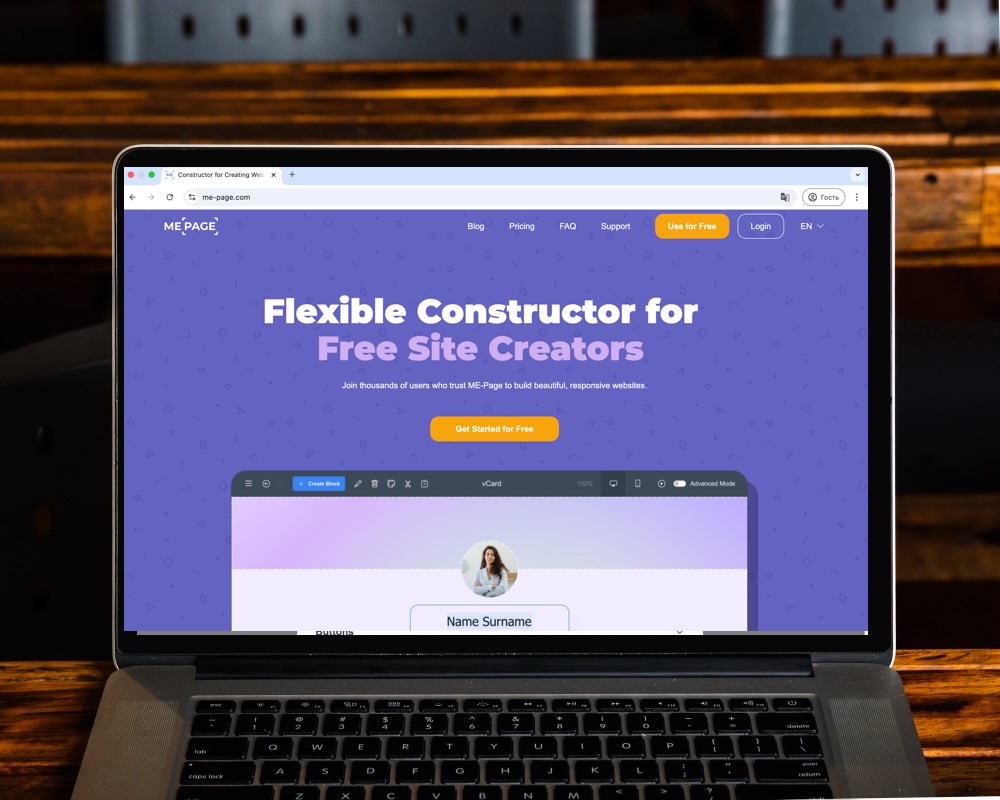
ME-Page के लाभ:
- तेजी से निर्माण - 5 मिनट में अपने पेज को अनुकूलित करें।
- तैयार टेम्पलेट्स - अपनी आवश्यकताओं के अनुरूप डिज़ाइन चुनें।
- उपयोग में आसान - किसी प्रोग्रामिंग ज्ञान की आवश्यकता नहीं।
- अनुकूलन - पाठ बदलें, चित्र, लिंक और अन्य तत्व जोड़ें।
- अनुकूलनशीलता - पृष्ठ सभी डिवाइसों पर पूरी तरह से प्रदर्शित होता है।
- बिल्ड-ऑन-द-गो - अपनी साइट को सीधे अपने मोबाइल डिवाइस से बनाएं और संपादित करें।
- उन्नत सुविधाएँ - अपनी वेबसाइट के स्वरूप और अनुभव को अनुकूलित करें।
अपना पहला वेब पेज बनाने के लिए तैयार हैं? आइये जानें कि यह कैसे करें!
चरण-दर-चरण मार्गदर्शिका: ME-Page के साथ पेज कैसे बनाएं
ME-Page के साथ वेबपेज बनाना एक सरल और मज़ेदार प्रक्रिया है। इन निर्देशों का पालन करें और आप सफल होंगे!
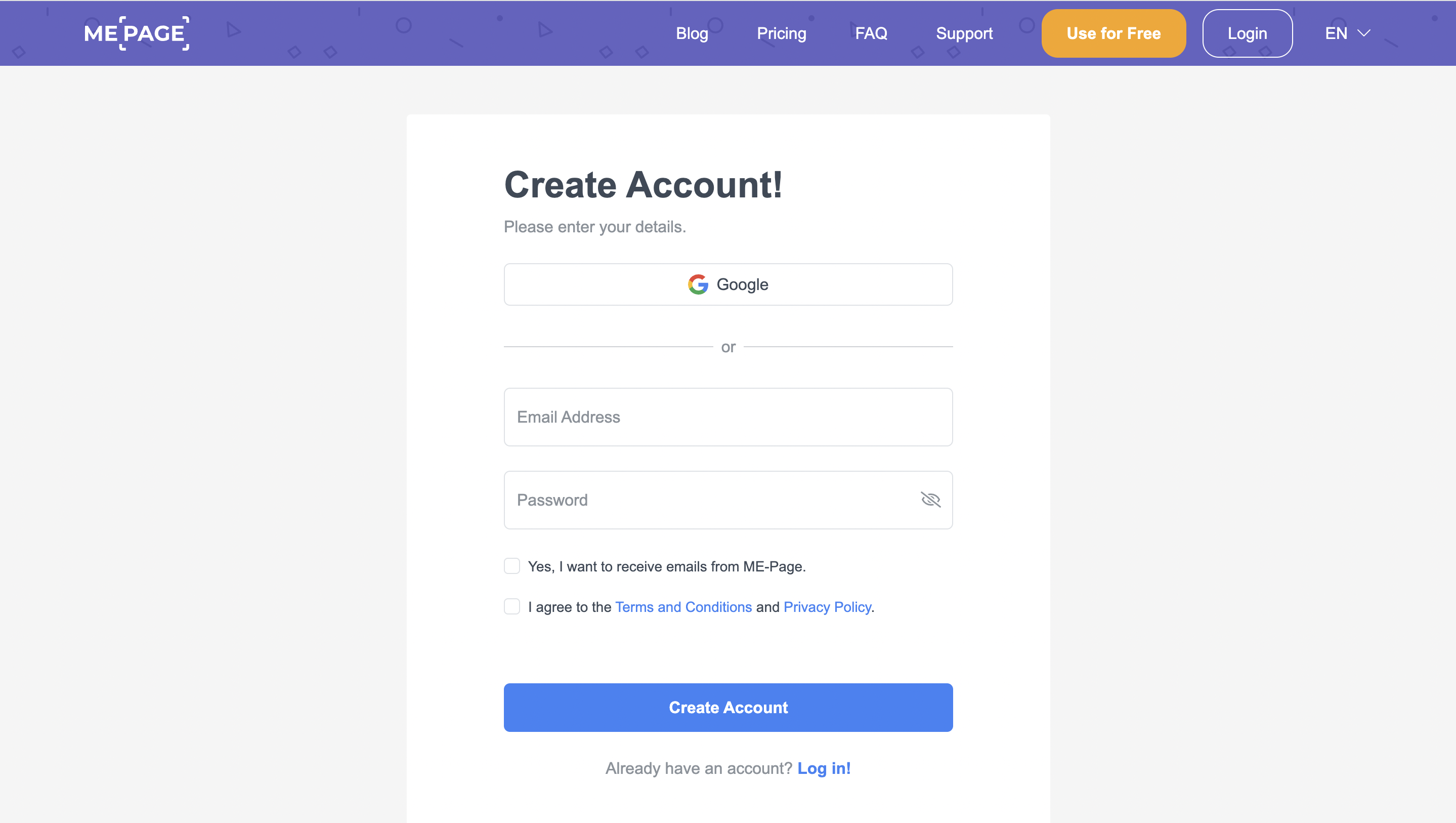
चरण 1: पंजीकरण और लॉग इन
- ME-Page पर जाएं और पृष्ठ के ऊपरी दाएं कोने में "निःशुल्क उपयोग करें" या "लॉग इन" बटन पर क्लिक करें।
- यदि आपके पास पहले से ही खाता है, तो अपने ईमेल और पासवर्ड से लॉग इन करें। यदि नहीं, तो "साइन अप" पर क्लिक करें और खाता बनाने के लिए आवश्यक विवरण भरें।
- लॉग इन करने के बाद, आप अपने व्यक्तिगत कैबिनेट में प्रवेश करेंगे, जहां आप अपने पृष्ठों का प्रबंधन कर सकते हैं।
चरण 2: एक टेम्पलेट चुनें
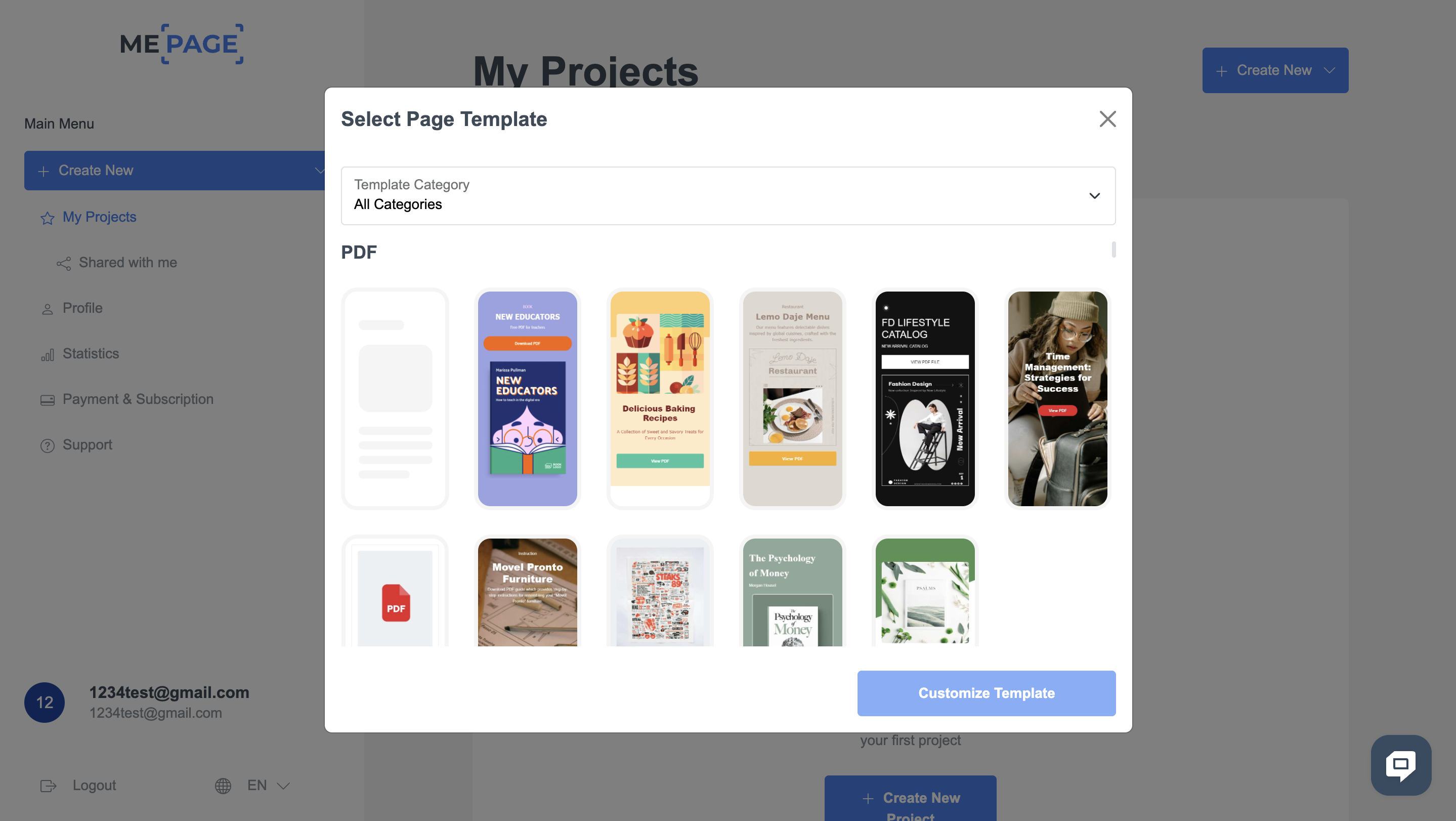
- अपने व्यक्तिगत खाते में लॉग इन करने के बाद, "नया प्रोजेक्ट बनाएं" पर क्लिक करें। प्रोजेक्ट का नाम, सेटअप डोमेन जोड़ें, अपने प्रोजेक्ट पर जाएं और चुनें
- विभिन्न उद्देश्यों और उद्योगों के लिए उपलब्ध व्यवसाय के लिए निःशुल्क वेबसाइट टेम्पलेट के व्यापक संग्रह को देखें । सही टेम्पलेट को तुरंत खोजने के लिए फ़िल्टर या खोज का उपयोग करें।
- अपनी आवश्यकताओं के अनुरूप एक टेम्पलेट चुनें और " टेम्पलेट अनुकूलित करें " पर क्लिक करें।
- टेम्पलेट्स एक बुनियादी संरचना के साथ आते हैं जिसे आप आसानी से अनुकूलित कर सकते हैं।
चरण 3: अपना टेम्पलेट अनुकूलित करें
अब आता है मज़ेदार हिस्सा—अपनी ज़रूरतों के हिसाब से अपने टेम्पलेट को निजीकृत करना।
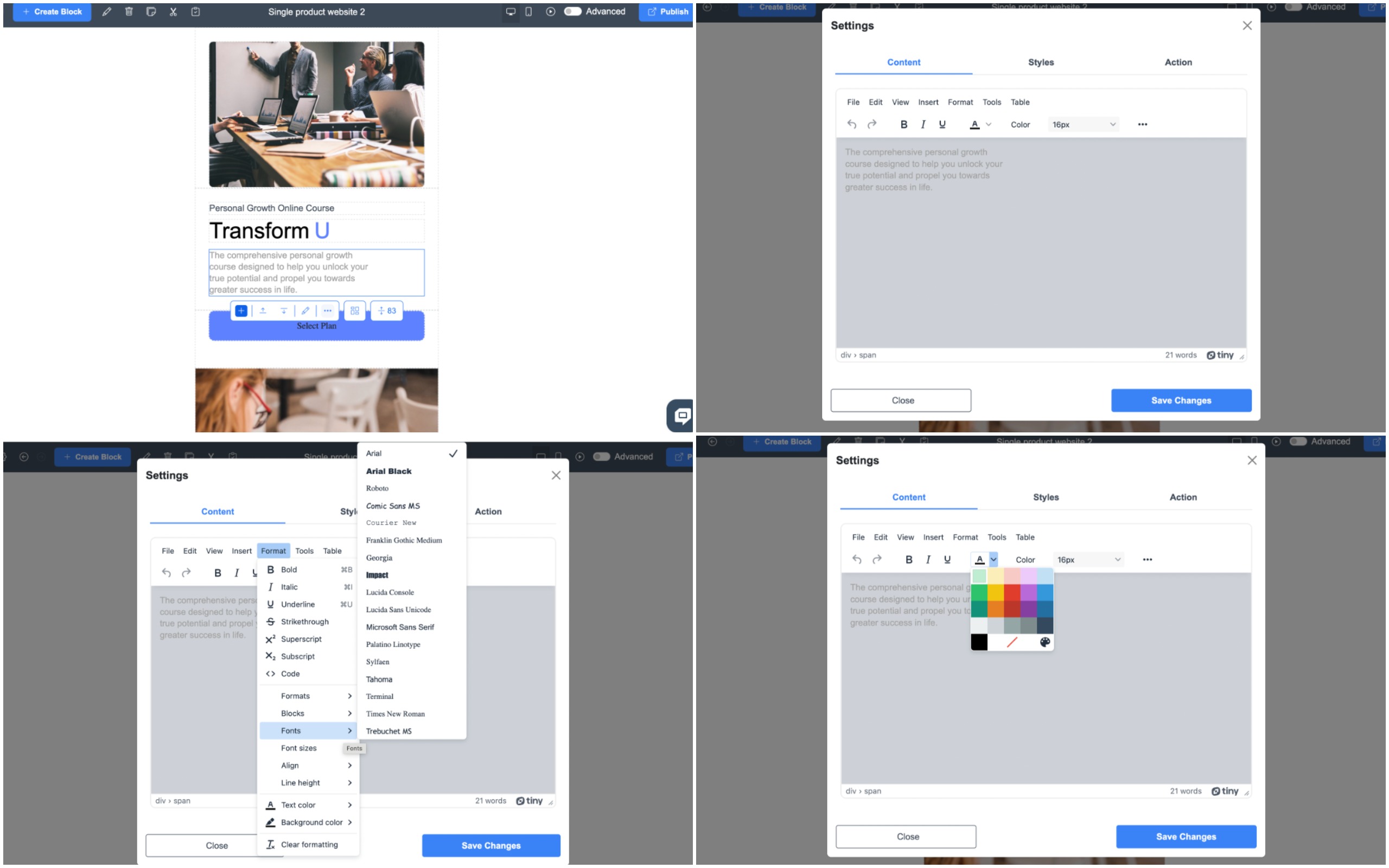
पाठ संपादन
- जिस भी टेक्स्ट ब्लॉक को आप बदलना चाहते हैं उस पर क्लिक करें।
- एक टेक्स्ट एडिटर दिखाई देगा और वहां आप अपना टेक्स्ट दर्ज कर सकते हैं, फ़ॉन्ट, आकार और रंग बदल सकते हैं।
- अपने परिवर्तन सहेजें.
छवियाँ जोड़ना
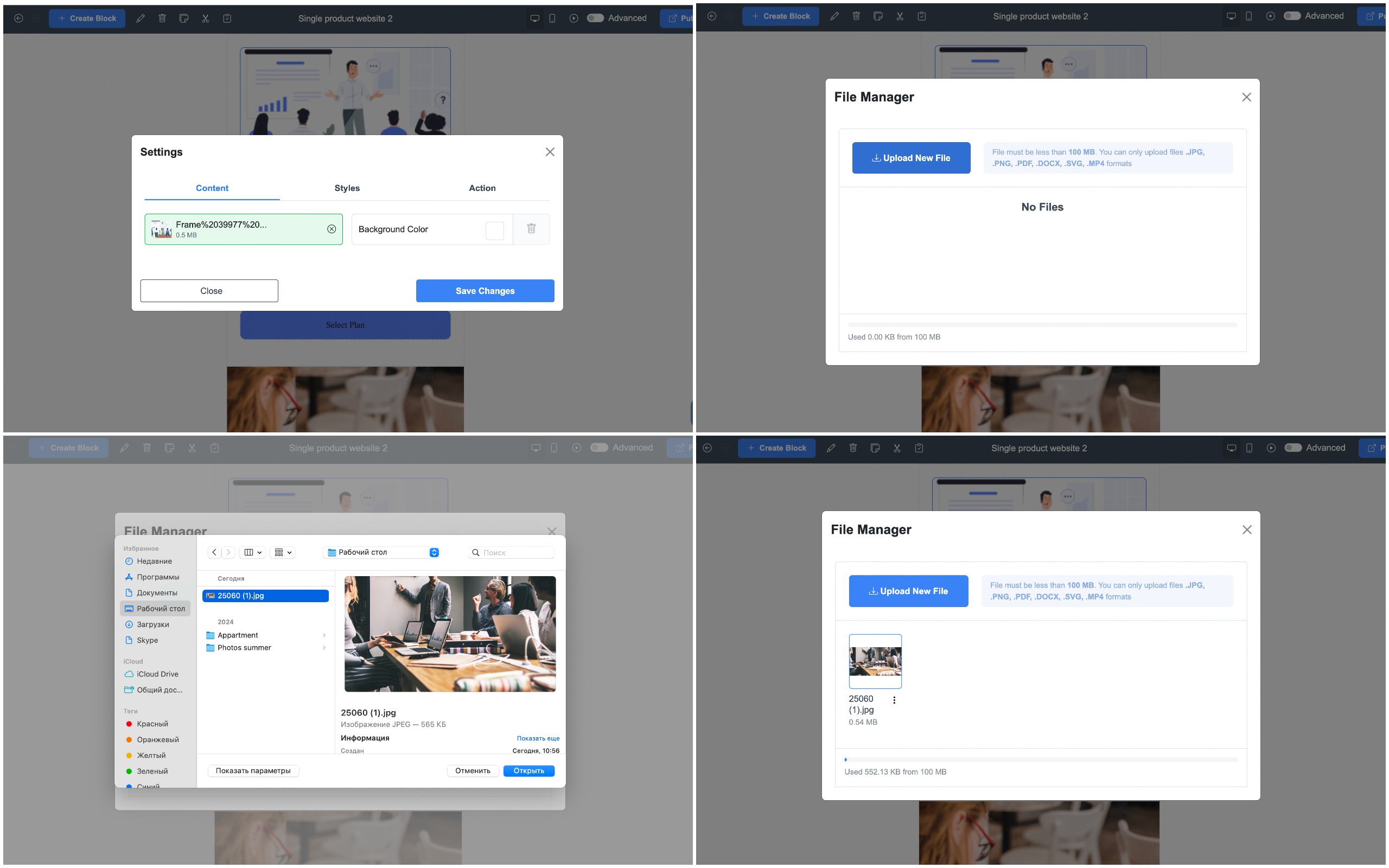
- किसी छवि को बदलने के लिए उस पर क्लिक करें.
- अपना चित्र फ़ाइल प्रबंधक पर अपलोड करें.
- फ़ाइल प्रबंधक से अपनी छवि चुनें.
- अपने परिवर्तन सहेजें.
लिंक जोड़ना
क्या आप सोशल मीडिया, मैसेंजर या अपनी मुख्य वेबसाइट का लिंक डालना चाहते हैं?
- उस पाठ को हाइलाइट करें या उस बटन का चयन करें जिस पर आप लिंक जोड़ना चाहते हैं।
- "एक्शन" आइकन पर क्लिक करें और URL दर्ज करें।
- अपने परिवर्तन सहेजें.
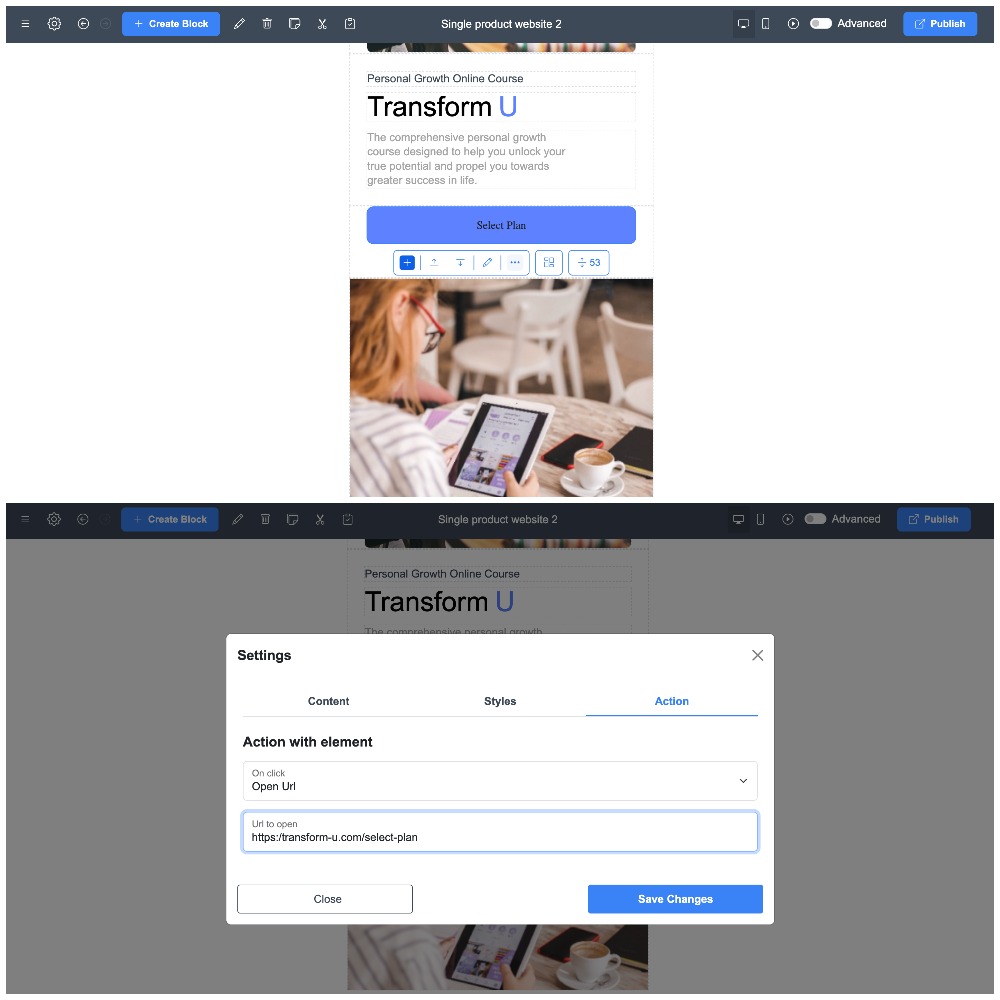
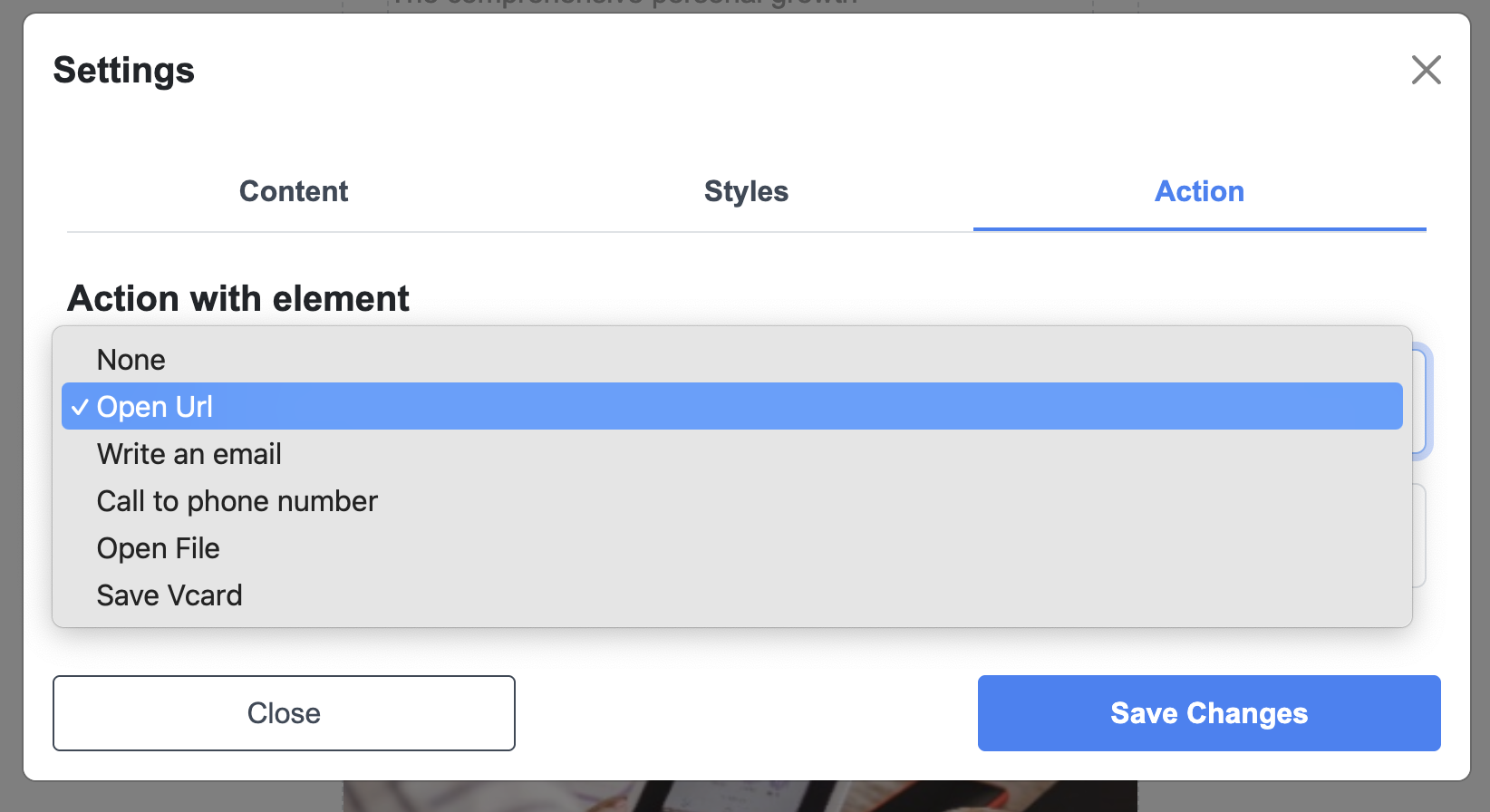
आप फोन नंबर (उपयोगकर्ताओं को एक क्लिक से कॉल करने की सुविधा प्रदान करने हेतु), ईमेल, पीडीएफ फाइलें या बिजनेस कार्ड भी संलग्न कर सकते हैं।
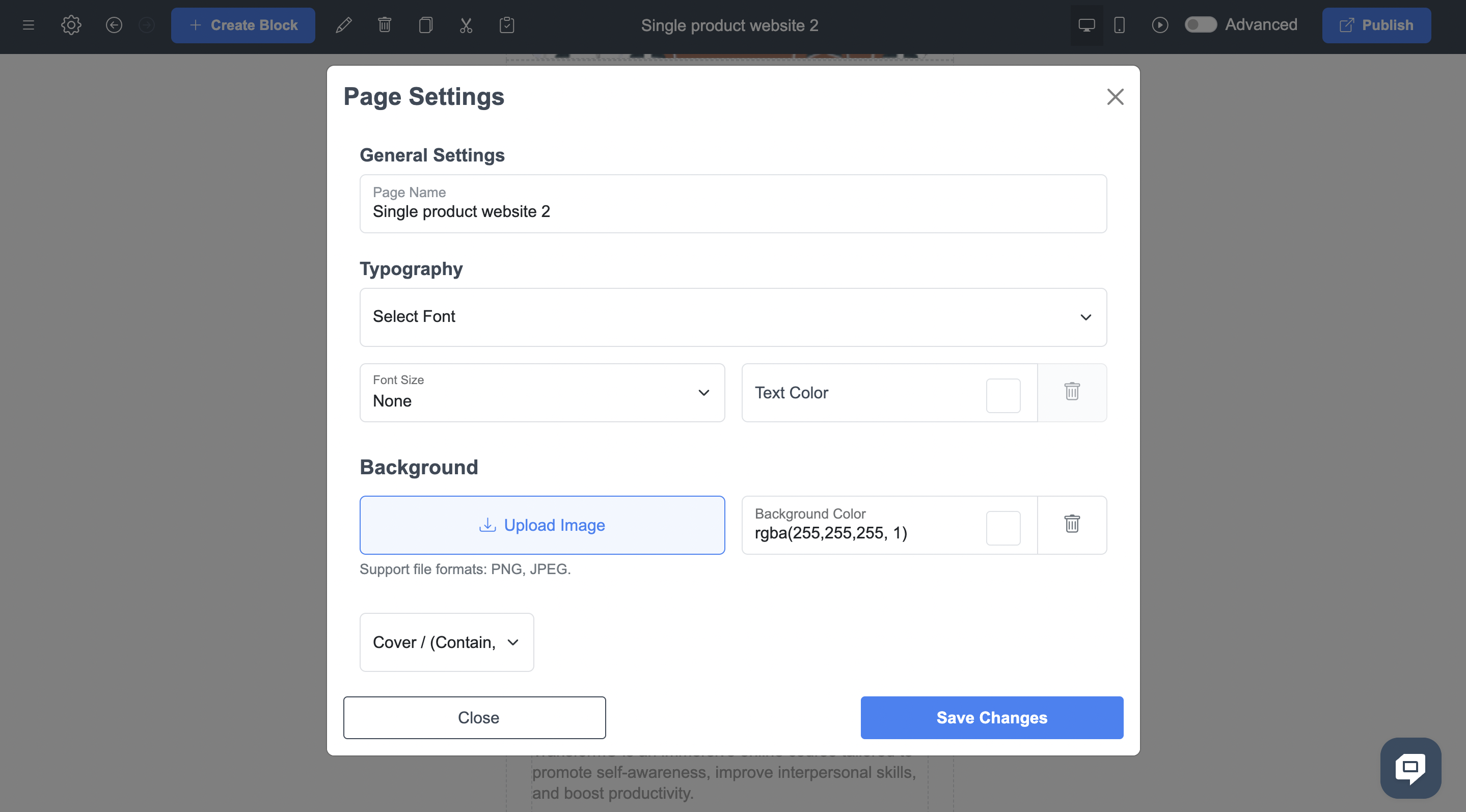
पेज सेटिंग अनुभाग में , आप संपूर्ण पृष्ठ के लिए फ़ॉन्ट प्रकार और आकार सेट कर सकते हैं, साथ ही पृष्ठभूमि को अनुकूलित कर सकते हैं: अपनी स्वयं की छवि अपलोड करें या पैलेट से एक ठोस रंग चुनें।
चरण 4: तैयार ब्लॉकों का उपयोग करें
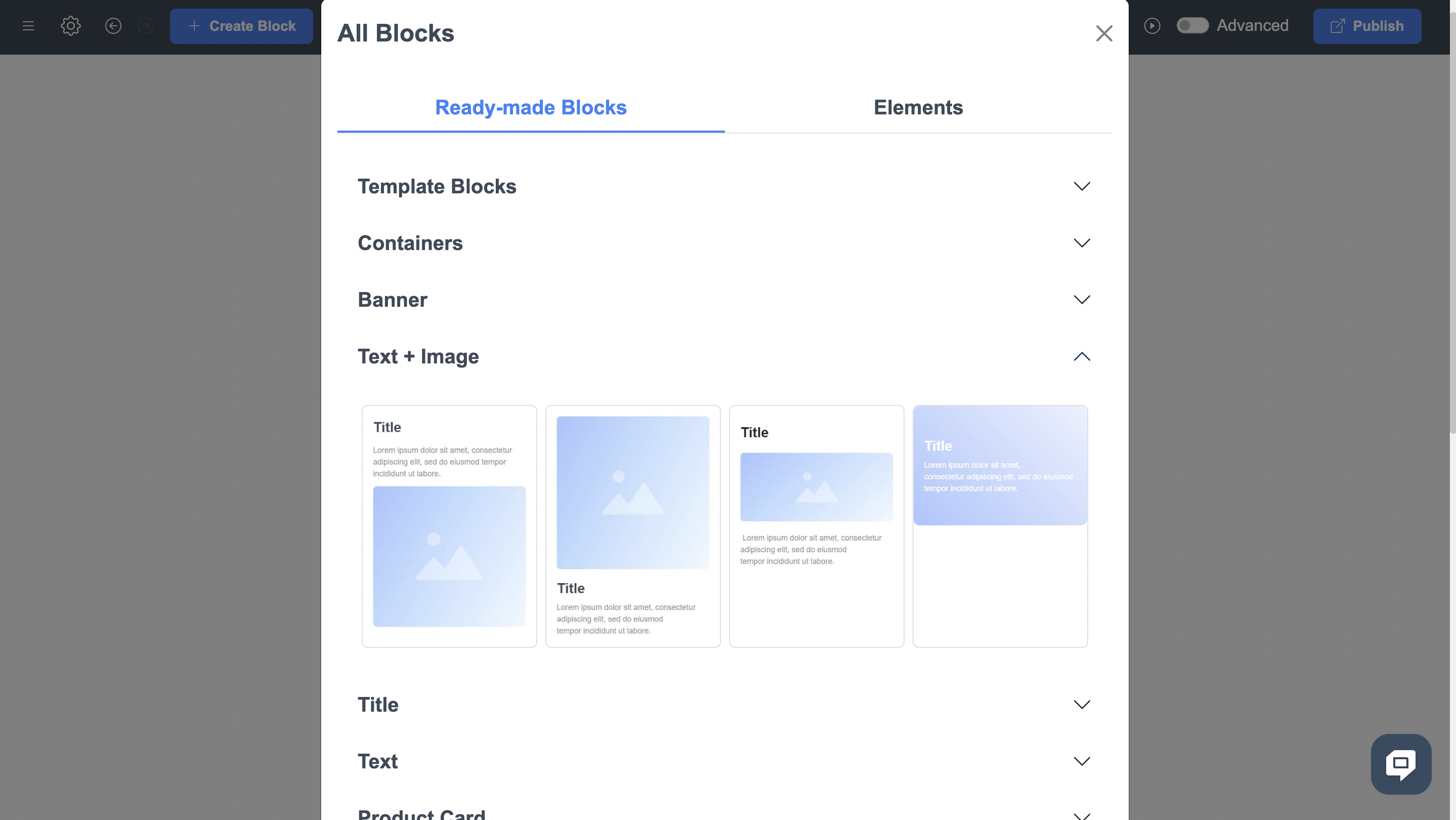
ME-Page पहले से तैयार ब्लॉकों की एक बड़ी लाइब्रेरी प्रदान करता है, जिन्हें कार्यक्षमता बढ़ाने के लिए आपके पेज में जोड़ा जा सकता है।
- जहाँ आप नया तत्व सम्मिलित करना चाहते हैं, वहाँ " ब्लॉक बनाएँ " पर क्लिक करें।
- बैनर, फ़ुटर, गैलरी, सोशल लिंक आदि श्रेणियों में से चुनें।
- पाठ, चित्र और अन्य तत्वों को संशोधित करके ब्लॉक को अनुकूलित करें।
चरण 5: उन्नत मोड का उपयोग करें (वैकल्पिक)
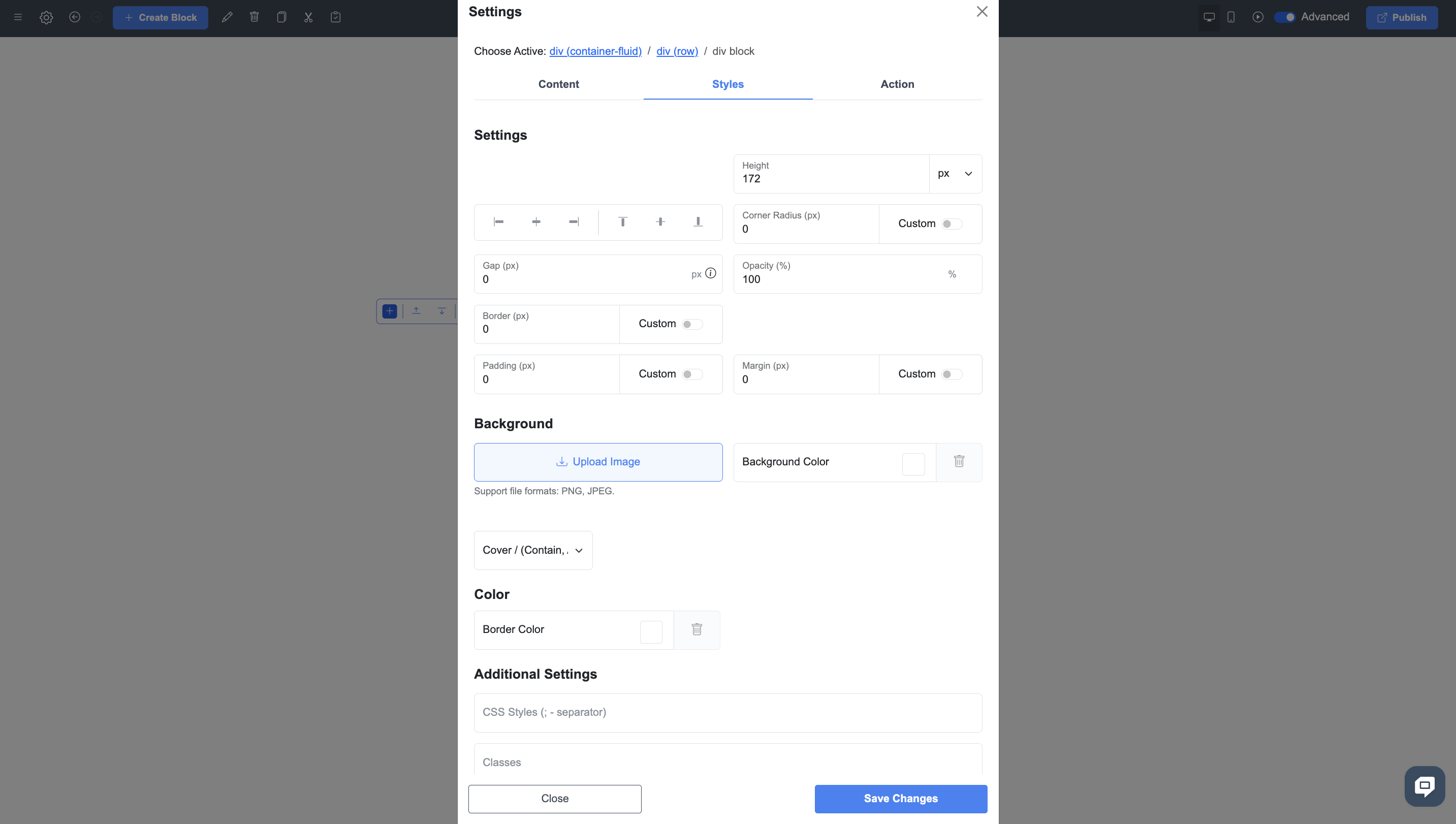
जो उपयोगकर्ता अपनी साइट के डिज़ाइन और कार्यक्षमता पर पूर्ण नियंत्रण चाहते हैं, उनके लिए ME-Page एक उन्नत मोड प्रदान करता है ।
- ऊपरी दाएं कोने में स्थित टॉगल का उपयोग करके संपादक सेटिंग्स में उन्नत मोड सक्षम करें ।
- सटीक समायोजन के लिए HTML और CSS वेबसाइट बनाते हैं तक पहुंच प्राप्त करें ।
- प्रदर्शन त्रुटियों से बचने के लिए परिवर्तन करते समय सावधानी बरतें।
चरण 6: सहेजें और प्रकाशित करें
एक बार जब आप अपना पेज अनुकूलित कर लें, तो उसे प्रकाशित करने का समय आ गया है!
- सभी परिवर्तन स्वचालित रूप से सहेज लिए जाते हैं, इसलिए आपको अतिरिक्त बटन क्लिक करने की आवश्यकता नहीं होती।
- जब तैयार हो जाएं, तो " प्रकाशित करें " पर क्लिक करें। आपको एक अद्वितीय URL प्राप्त होगा, जिससे आपकी साइट इंटरनेट पर उपलब्ध हो जाएगी।
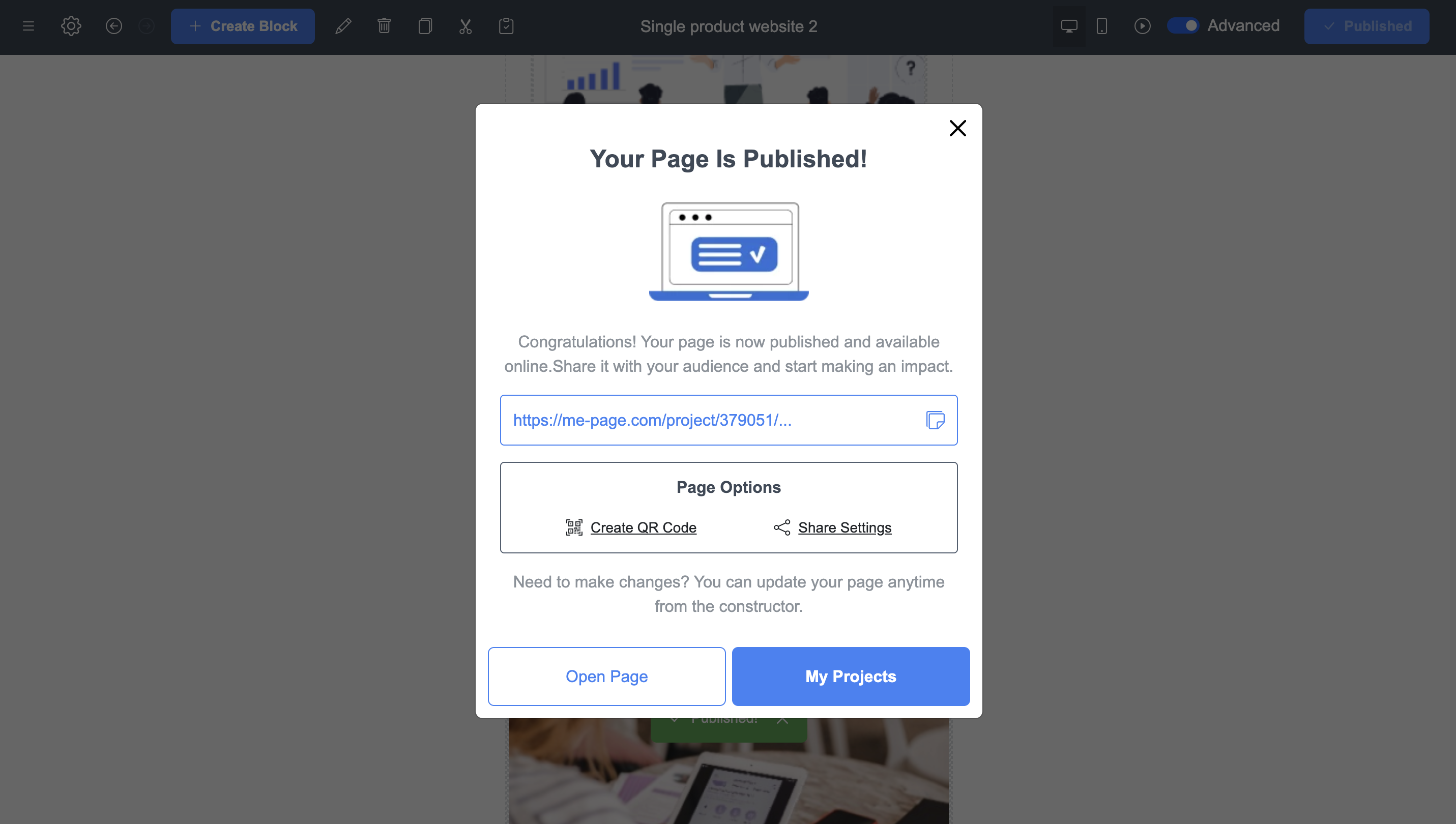
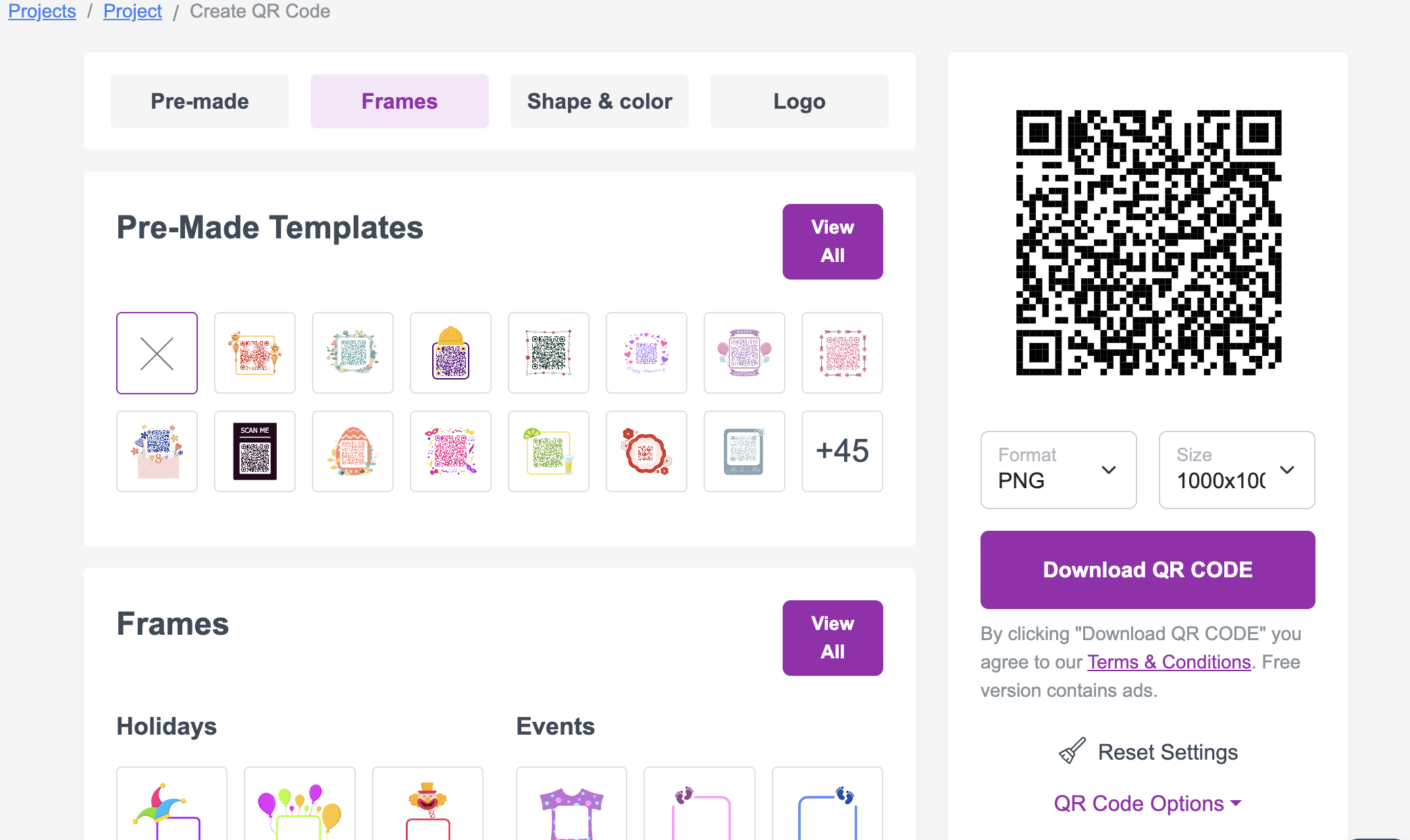
यदि आप " क्यूआर कोड बनाएँ " पर क्लिक करते हैं, तो ME-Page स्वचालित रूप से आपके पेज के लिए एक क्यूआर कोड तैयार करेगा। आप इसे कस्टमाइज़ कर सकते हैं, डाउनलोड कर सकते हैं और इसे बिज़नेस कार्ड, फ़्लायर्स या अन्य प्रचार सामग्री पर उपयोग कर सकते हैं।
निष्कर्ष: वेबपेज बनाना जितना लगता है उससे कहीं अधिक आसान है!
ME-Page सुंदर और कार्यात्मक वेब पेज बनाने के लिए एकदम सही उपकरण है। आपको कोड समझने या जटिल अनुकूलन पर घंटों बिताने की ज़रूरत नहीं है। बस कुछ ही मिनटों में, आपके पास एक स्टाइलिश, उत्तरदायी वेब बिल्डर होगा जो किसी भी डिवाइस पर शानदार दिखाई देगा।
- अनुकूलित टेम्पलेट्स आपको आसानी से शुरुआत करने में मदद करते हैं।
- लचीला अनुकूलन आपको अपने पेज को अद्वितीय बनाने की सुविधा देता है।
- स्वतः-सहायता और त्वरित प्रकाशन आपको अनावश्यक कार्यों से बचाएगा।
- क्यूआर कोड और उपयोगकर्ता-अनुकूल यूआरएल आपकी साइट को साझा करना आसान बनाते हैं।
इसे अभी आज़माएं और स्वयं देखें - ME-Page के साथ वेबपेज बनाना हर किसी के लिए सुलभ है!
क्या यह लेख सहायक था?
रेट करने के लिए एक स्टार पर क्लिक करें!
औसत रेटिंग: 5/5
वोट्स: 5
मित्रों के साथ साझा करें:


पिछला
Using Multi-Page Navigation to Improve User Experience

अगला
Welcome to ME-Page: Your Ultimate Website Constructor
हाल के लेख
आपकी वेबसाइट के लिए ME-Page Constructor के उपयोग के बारे में आपको जो कुछ भी जानने की आवश्यकता है।
यूज़र एक्सपीरियंस को बेहतर बनाने के लिए मल्टी-पेज नेविगेशन का इस्...
जैसे-जैसे आपकी वेबसाइट बढ़ती है, विज़िटर्स को बिना भटके पेजों के बीच जाने का एक आसान तरीका चाहिए होता है। चाहे...

इंटरनल लिंक मल्टी-पेज वेबसाइट पर SEO को कैसे बेहतर बनाते हैं
जब लोग SEO के बारे में सोचते हैं, तो वे अक्सर कीवर्ड, बैकलिंक या कंटेंट बनाने पर ध्यान देते हैं। हालांकि ये बा...
अपने लक्ष्यों के लिए सबसे अच्छा होमपेज लेआउट कैसे चुनें
आपका होमपेज अक्सर विज़िटर्स पर आपके ब्रांड का पहला इंप्रेशन होता है। कुछ ही सेकंड में, लोग तय कर लेते हैं कि आ...
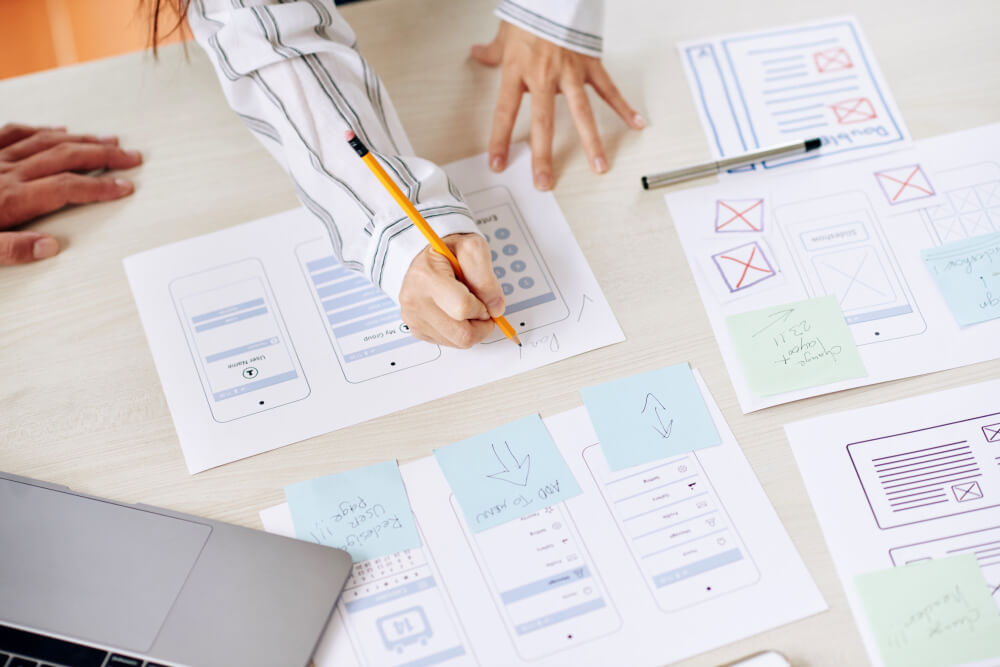
बनाना शुरू करने से पहले अपनी वेबसाइट कैसे प्लान करें
वेबसाइट बनाना रोमांचक लग सकता है। हो सकता है कि आप पहले से ही रंगों, इमेज, फ़ॉन्ट और स्मार्ट हेडलाइन के बारे म...
सर्विस, प्राइसिंग और अबाउट पेज बनाने के लिए सबपेज का इस्तेमाल करना
जैसे-जैसे आपकी वेबसाइट बढ़ती है, आपकी सारी जानकारी एक ही पेज पर रखना कम असरदार हो जाता है। विज़िटर खास जानकारी...

हर आर्टिस्ट को सोशल मीडिया के अलावा एक वेबसाइट की ज़रूरत क्यों है
आर्टिस्ट, म्यूज़िशियन, फ़ोटोग्राफ़र, इलस्ट्रेटर और दूसरे क्रिएटिव लोगों के लिए, सोशल मीडिया काम शेयर करने और ऑ...
यूज़र एक्सपीरियंस को बेहतर बनाने के लिए मल्टी-पेज नेविगेशन का इस्...
जैसे-जैसे आपकी वेबसाइट बढ़ती है, विज़िटर्स को बिना भटके पेजों के बीच जाने का एक आसान तरीका चाहिए होता है। चाहे...
इंटरनल लिंक मल्टी-पेज वेबसाइट पर SEO को कैसे बेहतर बनाते हैं
जब लोग SEO के बारे में सोचते हैं, तो वे अक्सर कीवर्ड, बैकलिंक या कंटेंट बनाने पर ध्यान देते हैं। हालांकि ये बा...
अपने लक्ष्यों के लिए सबसे अच्छा होमपेज लेआउट कैसे चुनें
आपका होमपेज अक्सर विज़िटर्स पर आपके ब्रांड का पहला इंप्रेशन होता है। कुछ ही सेकंड में, लोग तय कर लेते हैं कि आ...
बनाना शुरू करने से पहले अपनी वेबसाइट कैसे प्लान करें
वेबसाइट बनाना रोमांचक लग सकता है। हो सकता है कि आप पहले से ही रंगों, इमेज, फ़ॉन्ट और स्मार्ट हेडलाइन के बारे म...
सर्विस, प्राइसिंग और अबाउट पेज बनाने के लिए सबपेज का इस्तेमाल करना
जैसे-जैसे आपकी वेबसाइट बढ़ती है, आपकी सारी जानकारी एक ही पेज पर रखना कम असरदार हो जाता है। विज़िटर खास जानकारी...
हर आर्टिस्ट को सोशल मीडिया के अलावा एक वेबसाइट की ज़रूरत क्यों है
आर्टिस्ट, म्यूज़िशियन, फ़ोटोग्राफ़र, इलस्ट्रेटर और दूसरे क्रिएटिव लोगों के लिए, सोशल मीडिया काम शेयर करने और ऑ...