Me-Page Team
Última modificación 24 Jul 2026
Hoy en día, tener tu propio sitio web se está convirtiendo en una parte integral de tu presencia online, tanto personal como profesional. Pero crear una página web desde cero puede parecer abrumador, sobre todo si no tienes conocimientos de programación. ¡La buena noticia es que ahora es más fácil que nunca! ME-Page ofrece un creador de sitios web intuitivo y fácil de usar que te permite crear un sitio web profesional y responsivo, incluso si nunca lo has hecho.
Este artículo le mostrará cómo crear fácil y rápidamente una página web utilizando plantillas ME-Page listas para usar.
¿Por qué ME-Page es la mejor opción?
ME-Page es un constructor de páginas web intuitivo y fácil de usar, adecuado tanto para principiantes como para usuarios avanzados.
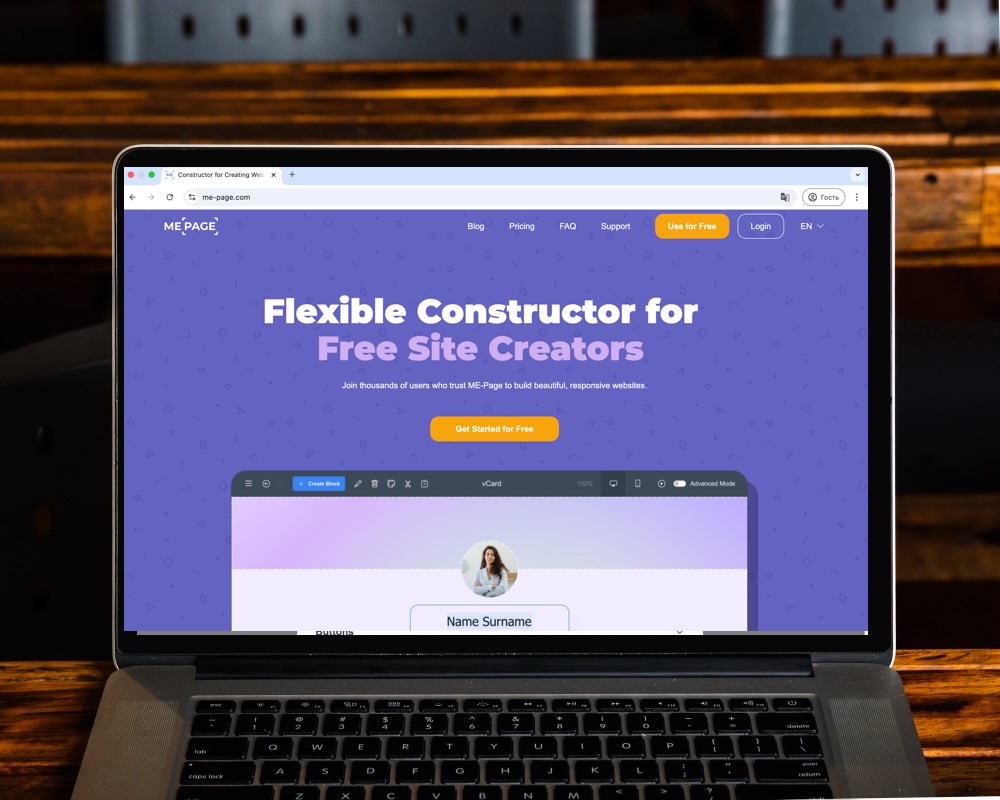
Beneficios de ME-Page:
- Creación rápida : personaliza tu página en 5 minutos.
- Plantillas listas para usar : elige el diseño que se adapte a tus necesidades.
- Fácil de usar : no requiere conocimientos de programación.
- Personalización : cambie texto, agregue imágenes, enlaces y otros elementos.
- Adaptabilidad : la página se muestra perfectamente en todos los dispositivos.
- Build-On-the-Go : crea y edita tu sitio directamente desde tu dispositivo móvil.
- Funciones avanzadas : personalice la apariencia de su sitio web.
¿Listo para crear tu primera página web? ¡Descubramos cómo!
Guía paso a paso: Cómo crear una página con ME-Page
Crear una página web con ME-Page es un proceso sencillo y divertido. ¡Sigue estas instrucciones y lo lograrás!
Paso 1: Registro e inicio de sesión
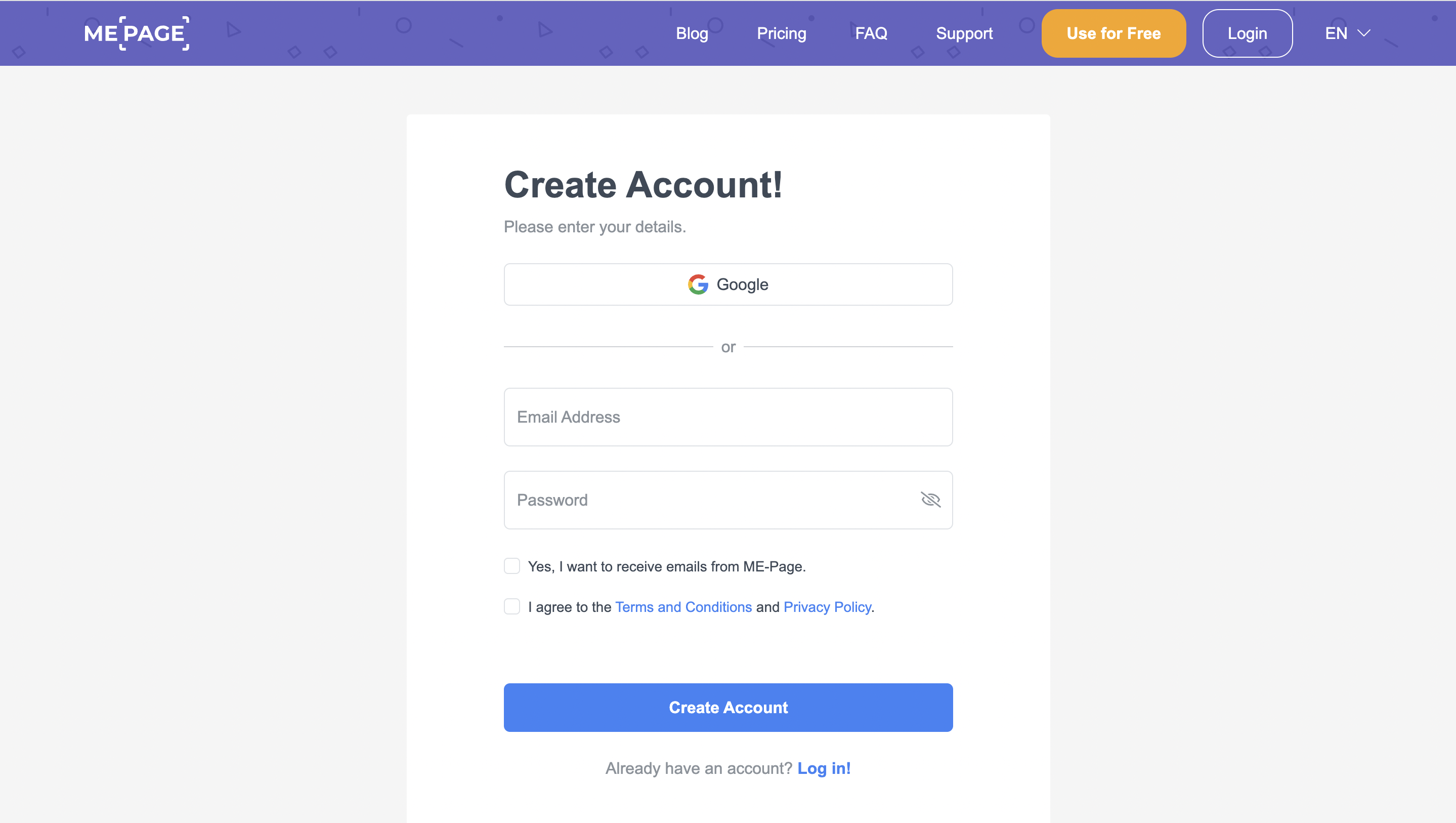
- Vaya a ME-Page y haga clic en el botón “Usar gratis” o “Iniciar sesión” en la esquina superior derecha de la página.
- Si ya tiene una cuenta, inicie sesión con su correo electrónico y contraseña. Si no, haga clic en "Registrarse" y complete los datos necesarios para crear una cuenta.
- Después de iniciar sesión, accederás a tu gabinete personal, donde podrás administrar tus páginas.
Paso 2: Seleccione una plantilla
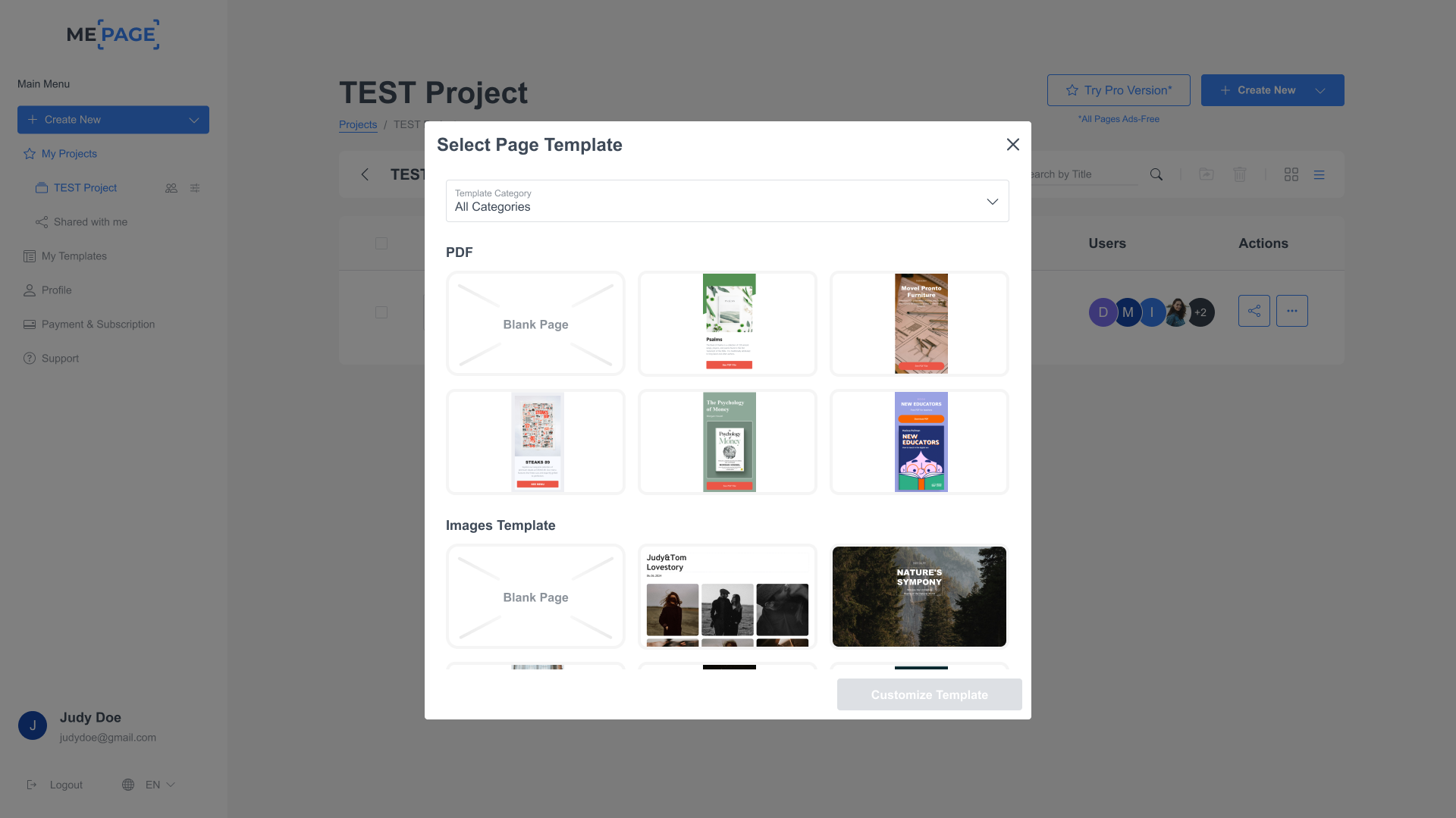
- Después de iniciar sesión en su cuenta personal, haga clic en "Crear nuevo proyecto". Agregue el nombre del proyecto, configure el dominio, vaya a su proyecto y seleccione
- Descubre la amplia colección de plantillas web gratuitas disponibles para diferentes propósitos e industrias. Usa filtros o busca para encontrar rápidamente la ideal.
- Seleccione una plantilla que se ajuste a sus necesidades y haga clic en " Personalizar plantilla ".
- Las plantillas vienen con una estructura básica que puedes personalizar fácilmente.
Paso 3: Personaliza tu plantilla
Ahora viene la parte divertida: personalizar tu plantilla para adaptarla a tus necesidades.
Edición de texto
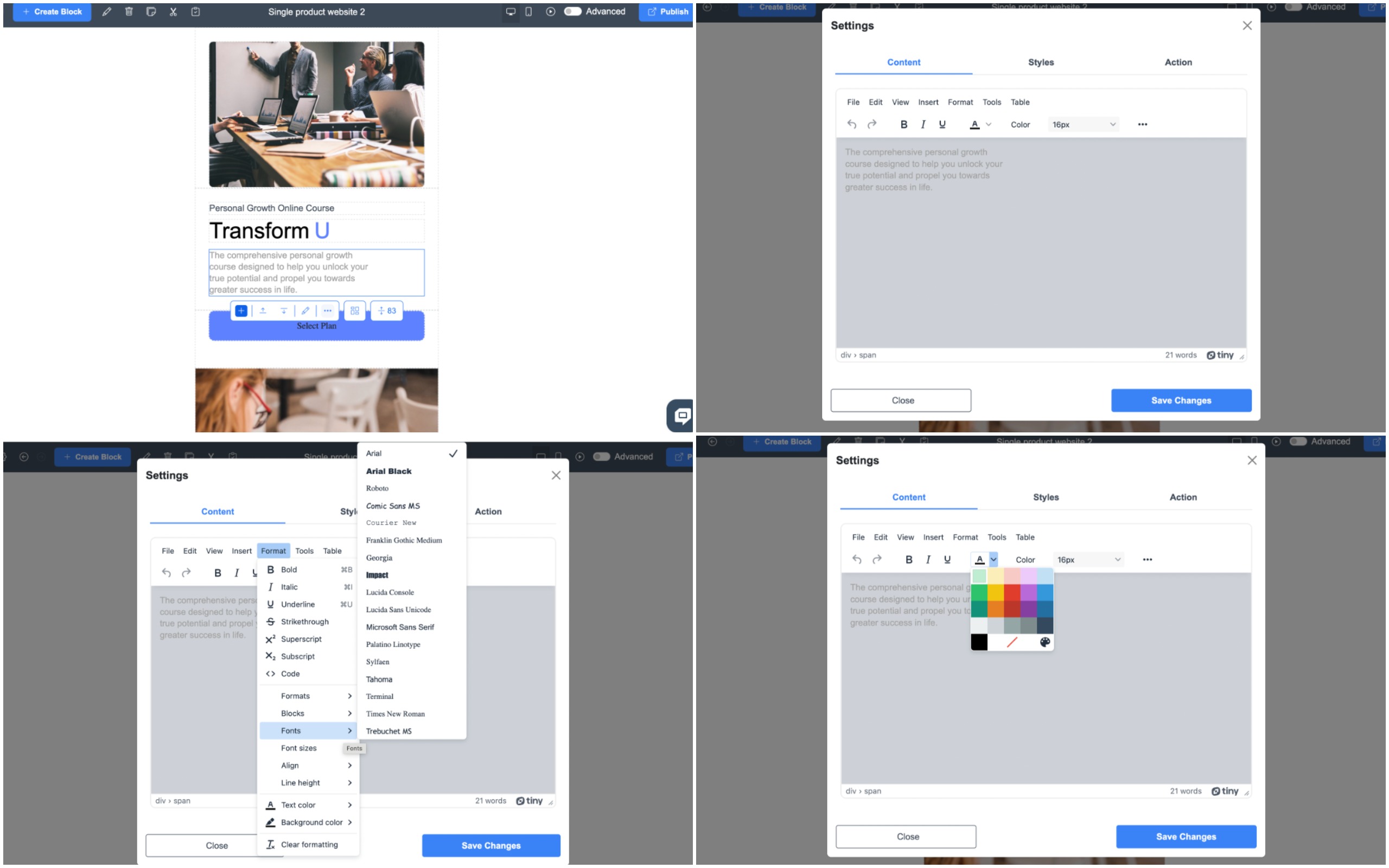
- Haga clic en cualquier bloque de texto que desee cambiar.
- Aparecerá un editor de texto y allí podrás ingresar tu texto, cambiar la fuente, el tamaño y el color.
- Guarde sus cambios.
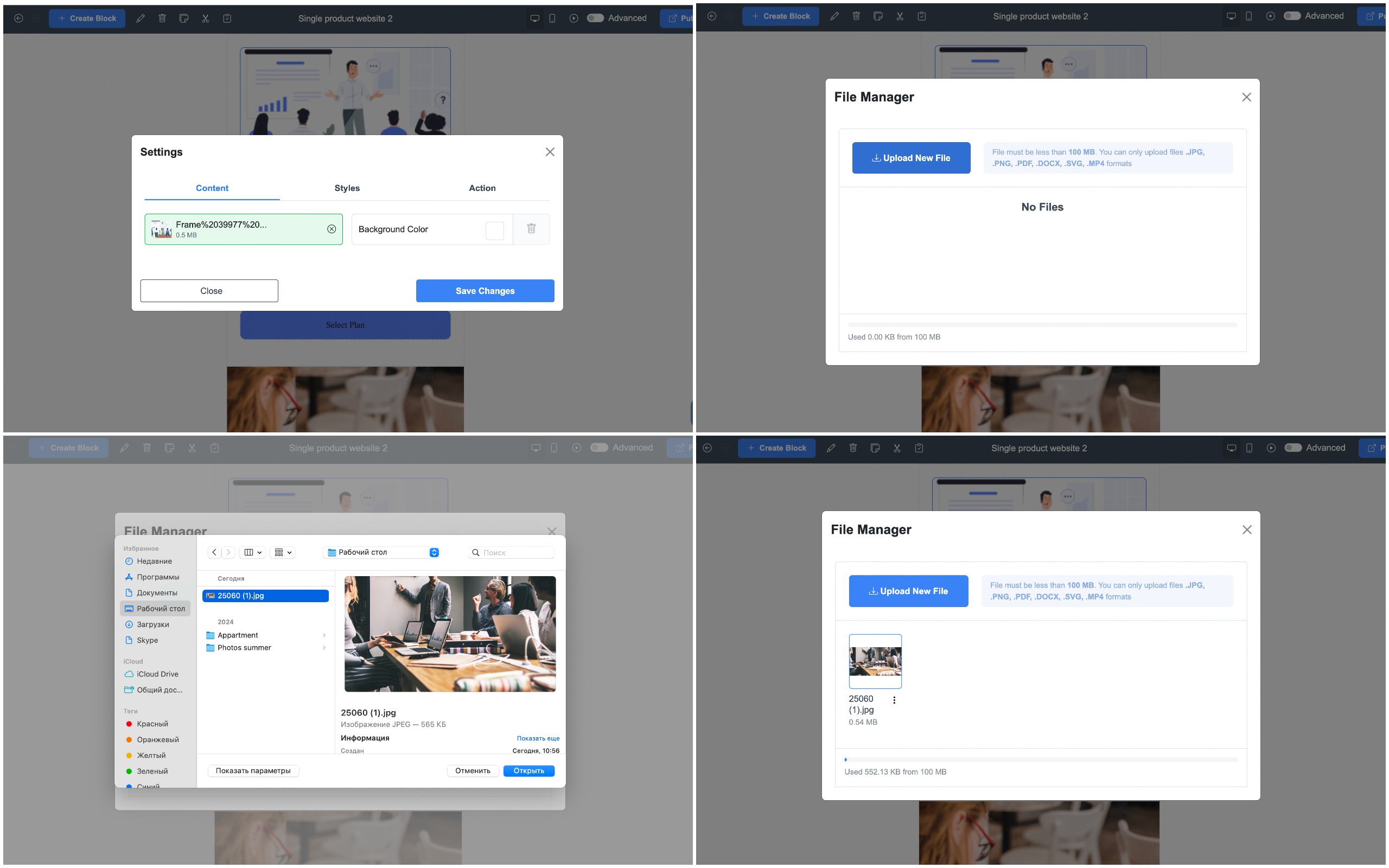
Agregar imágenes
- Haga clic en una imagen para reemplazarla.
- Sube tu imagen al Administrador de archivos.
- Elige tu imagen desde el Administrador de archivos.
- Guarde sus cambios.
Agregar enlaces
¿Quieres insertar un enlace a las redes sociales, mensajeros o a tu sitio web principal?
- Resalte el texto o seleccione el botón al que desea agregar un enlace.
- Haga clic en el icono "Acción" e ingrese la URL.
- Guarde sus cambios.
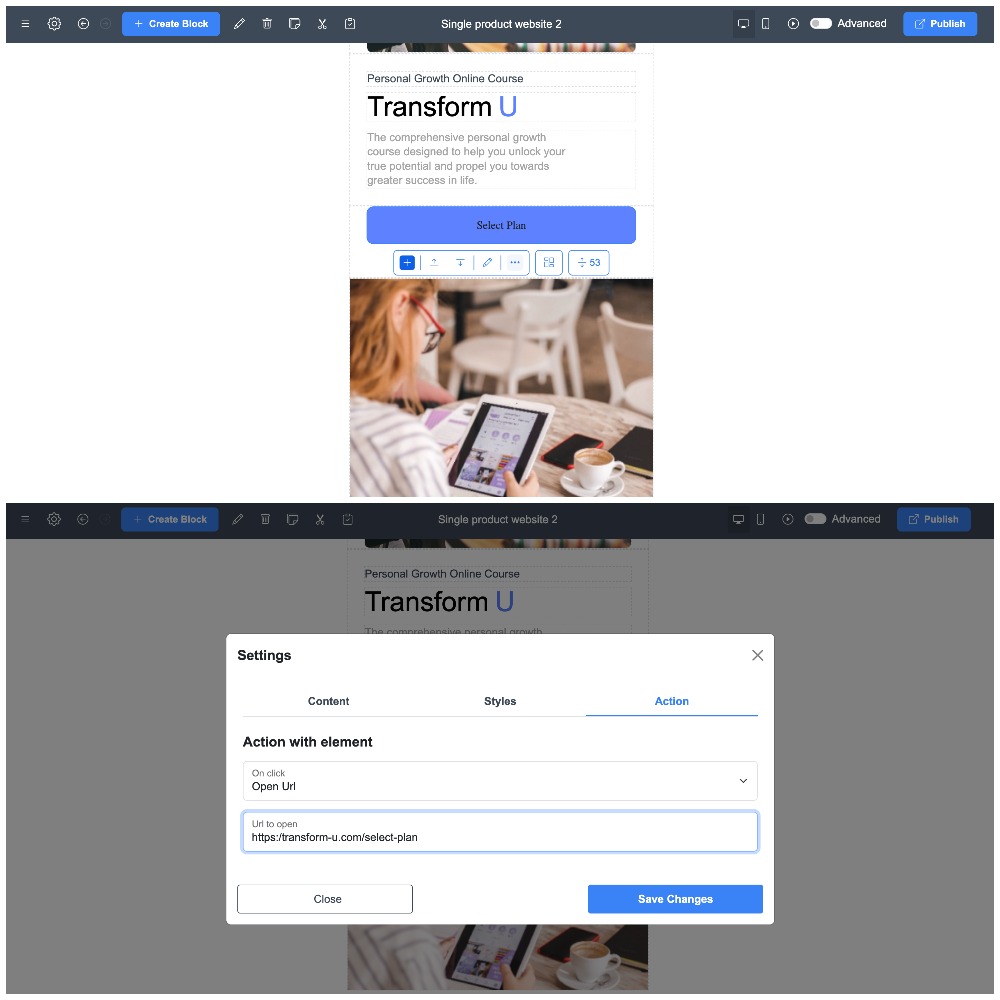
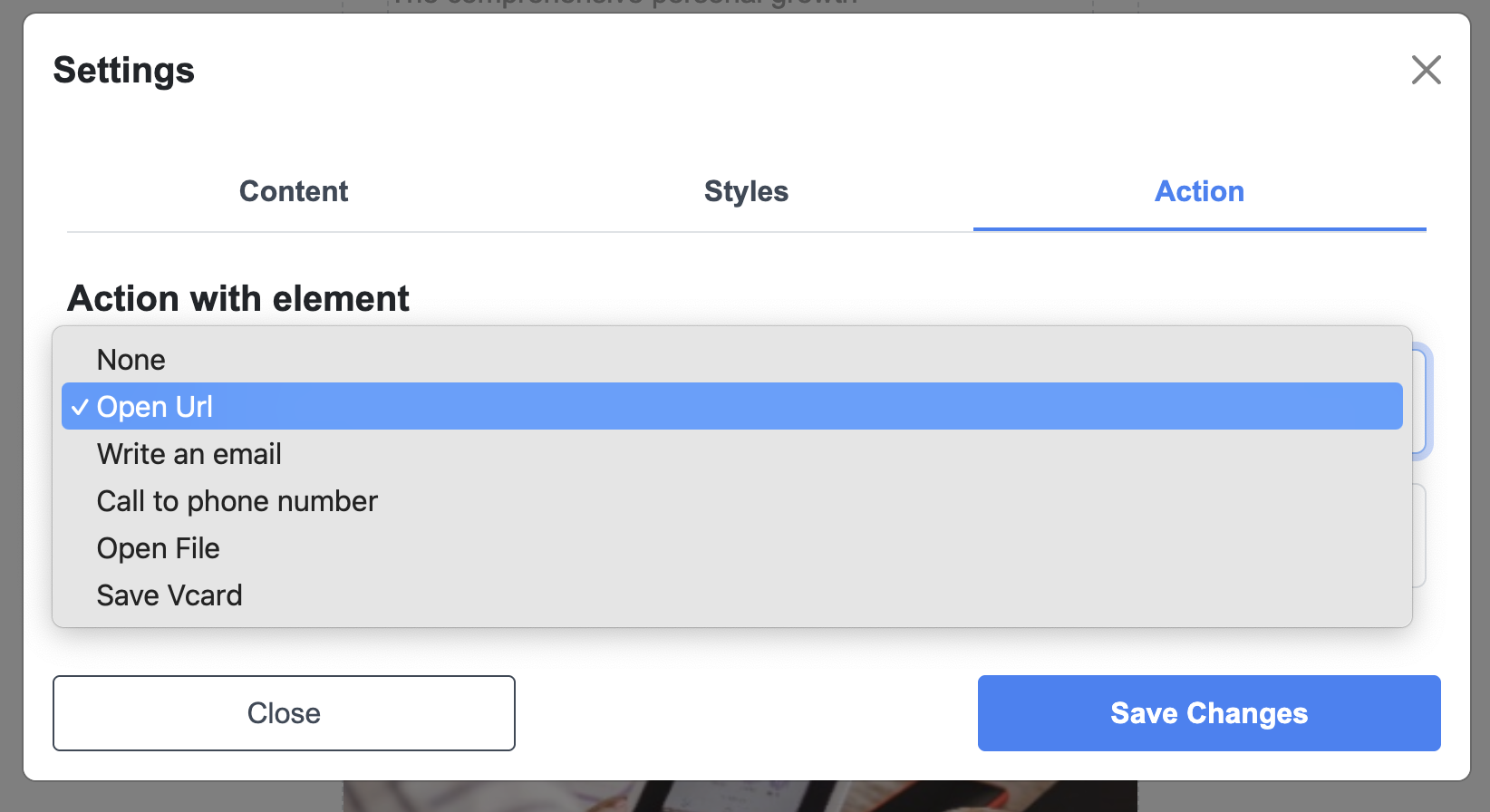
También puede adjuntar números de teléfono (permitiendo a los usuarios llamar con un solo clic), correos electrónicos, archivos PDF o tarjetas de presentación.
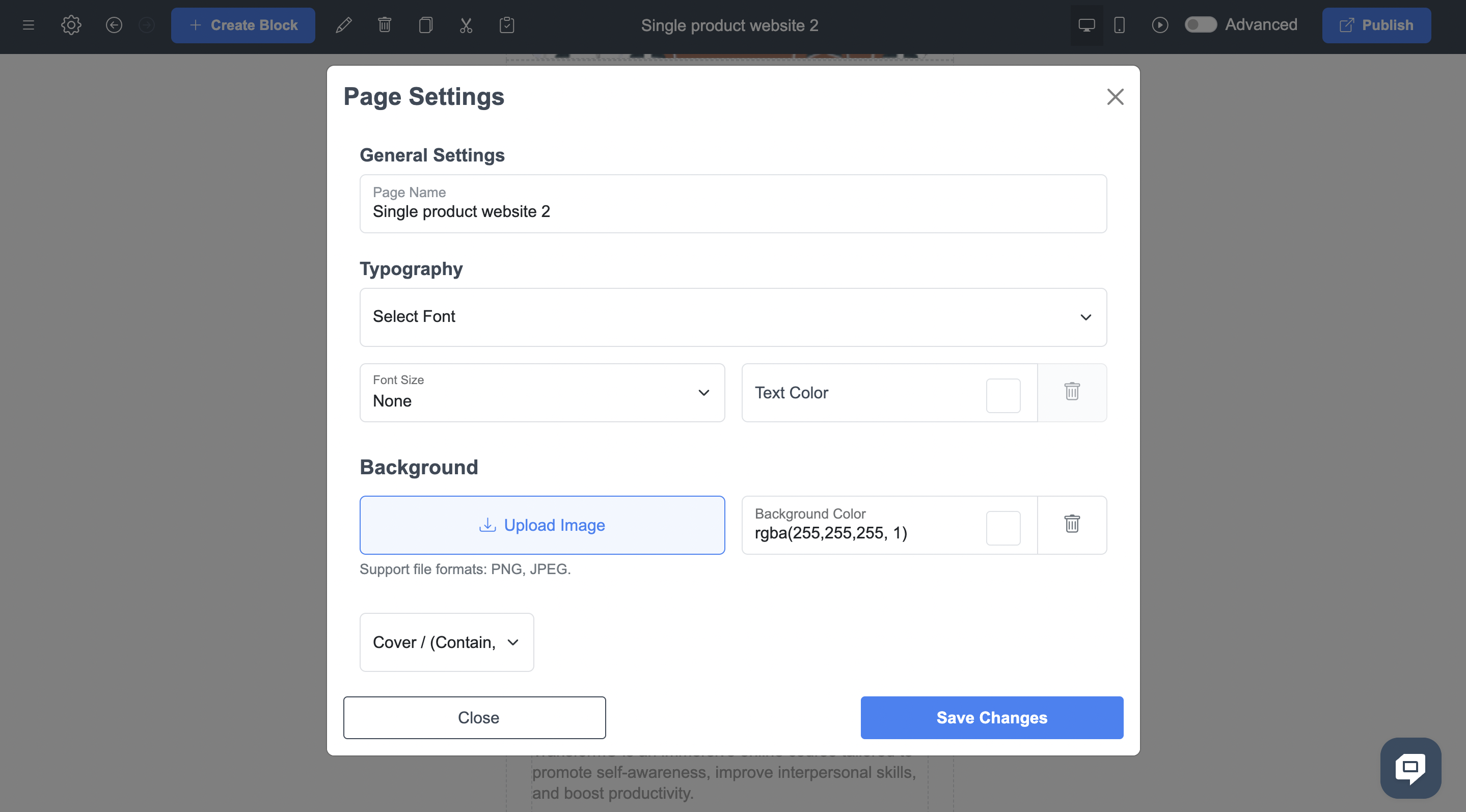
En la sección Configuración de página , puedes establecer el tipo y tamaño de fuente para toda la página, así como personalizar el fondo: carga tu propia imagen o elige un color sólido de la paleta.
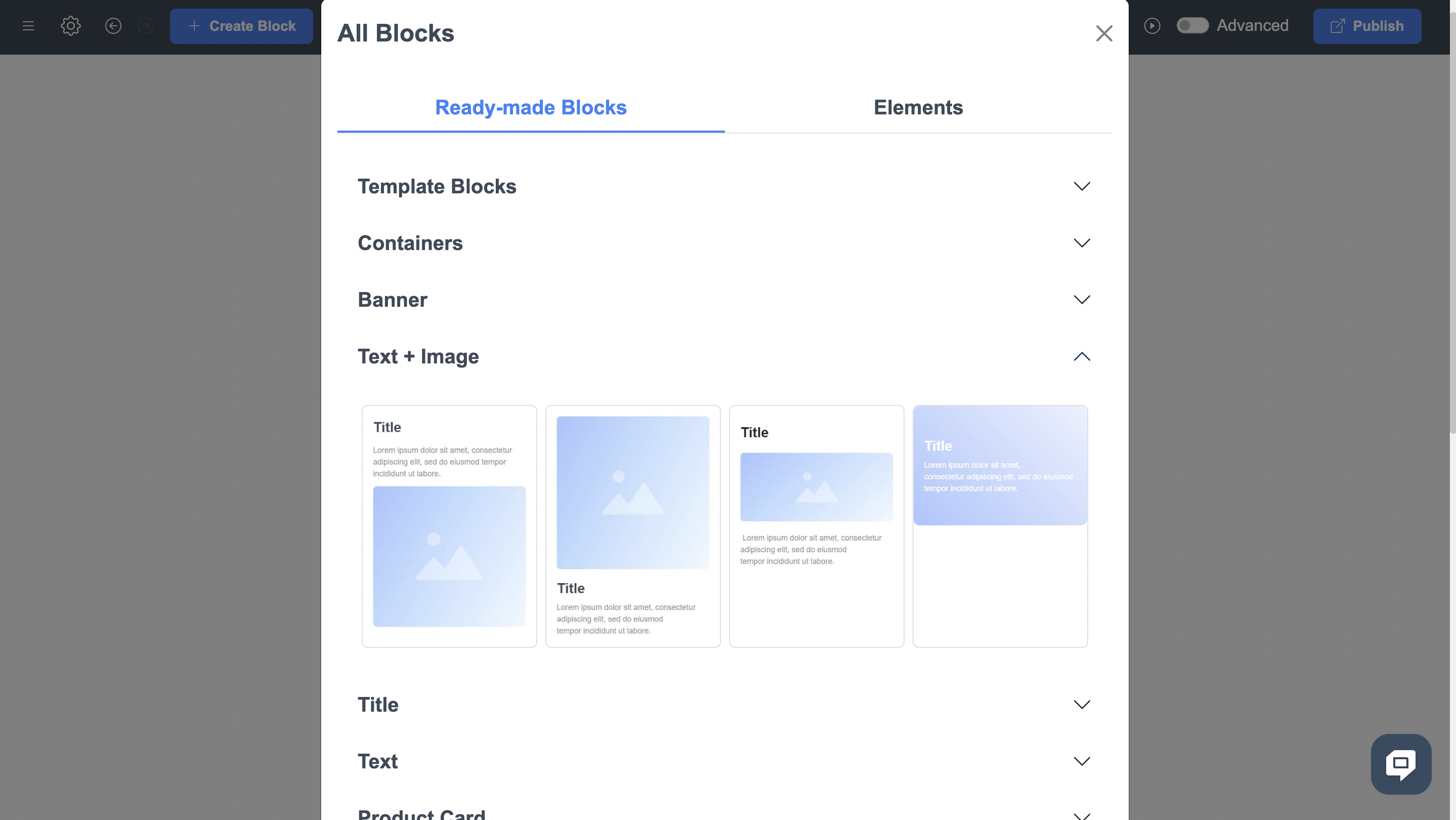
Paso 4: Utiliza bloques prefabricados
ME-Page ofrece una gran biblioteca de bloques listos para usar que se pueden agregar a su página para mejorar la funcionalidad.
- Haga clic en “ Crear bloque ” donde desee insertar un nuevo elemento.
- Elija entre categorías como banners, pies de página, galerías, enlaces sociales, etc.
- Personaliza el bloque modificando texto, imágenes y otros elementos.
Paso 5: Usar el modo avanzado (opcional)
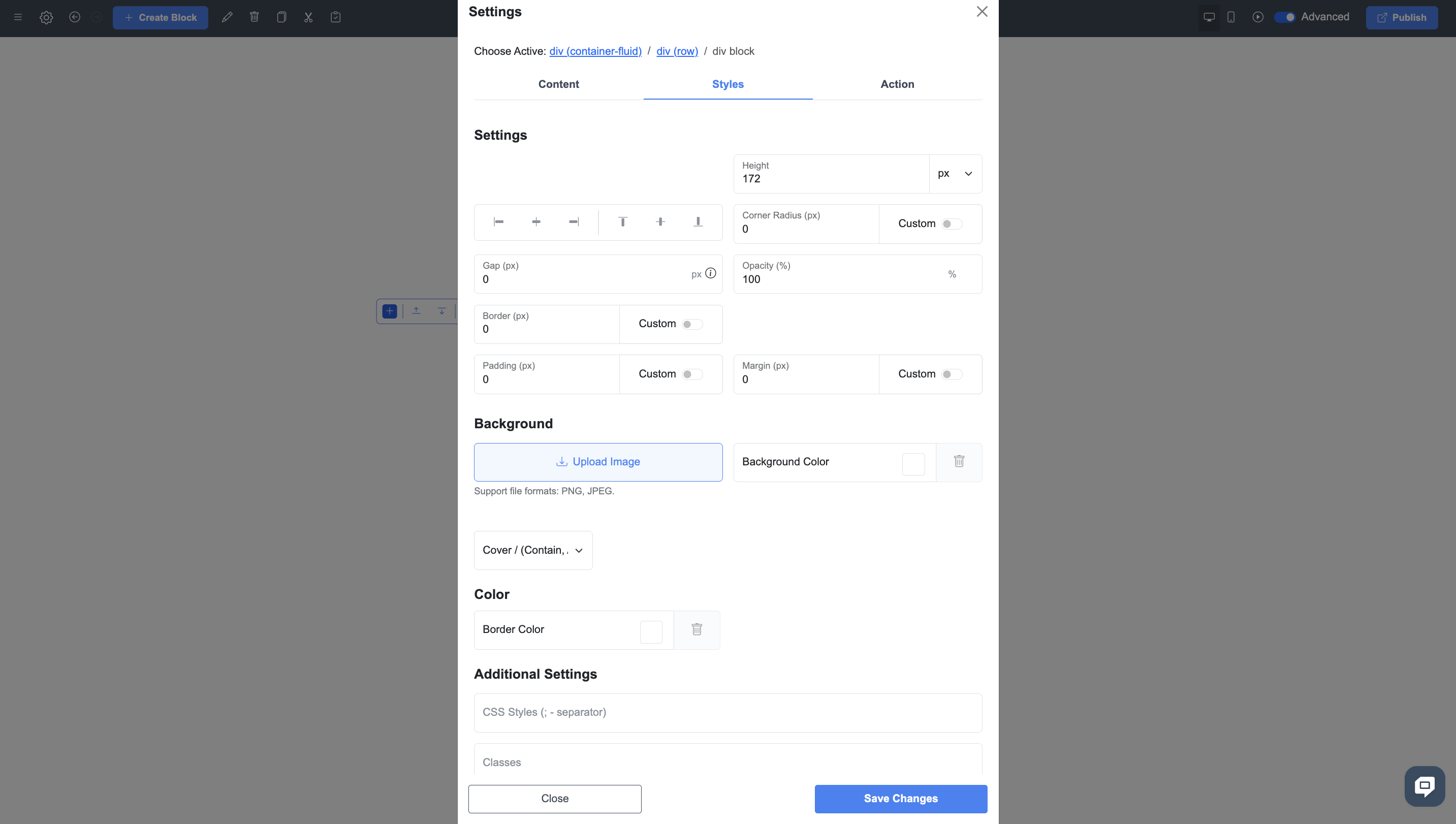
Para los usuarios que desean tener control total sobre el diseño y la funcionalidad de su sitio, ME-Page ofrece un Modo Avanzado .
- Habilite el modo avanzado en la configuración del editor usando el interruptor en la esquina superior derecha.
- Obtenga acceso a un constructor de sitios web HTML y CSS para realizar ajustes precisos.
- Tenga cuidado al realizar cambios para evitar errores de visualización.
Paso 6: Guardar y publicar
Una vez que hayas personalizado tu página, ¡es hora de publicarla!
- Todos los cambios se guardan automáticamente, por lo que no es necesario hacer clic en botones adicionales.
- Cuando esté listo, haga clic en " Publicar ". Recibirá una URL única que permitirá que su sitio esté disponible en internet.
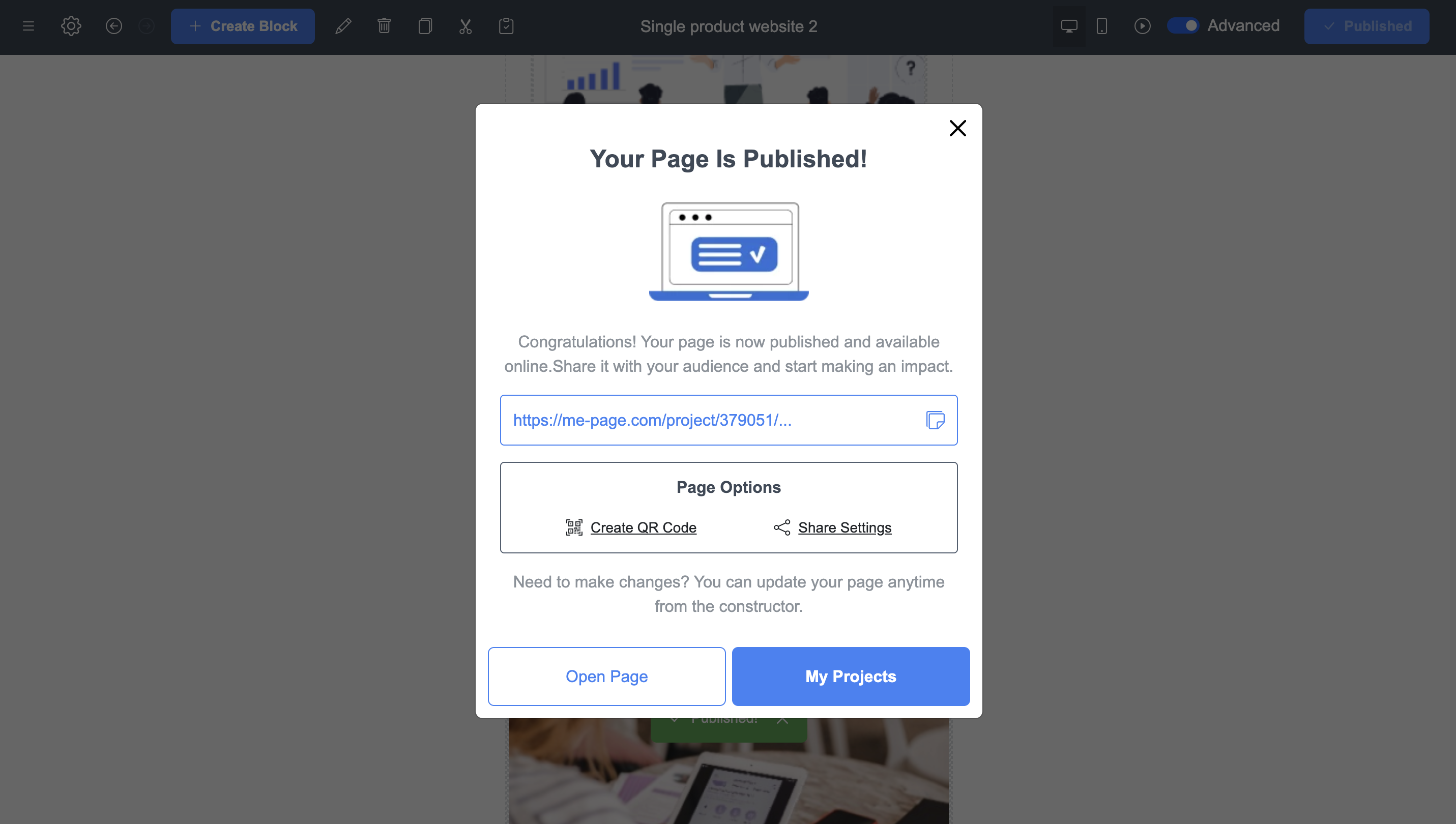
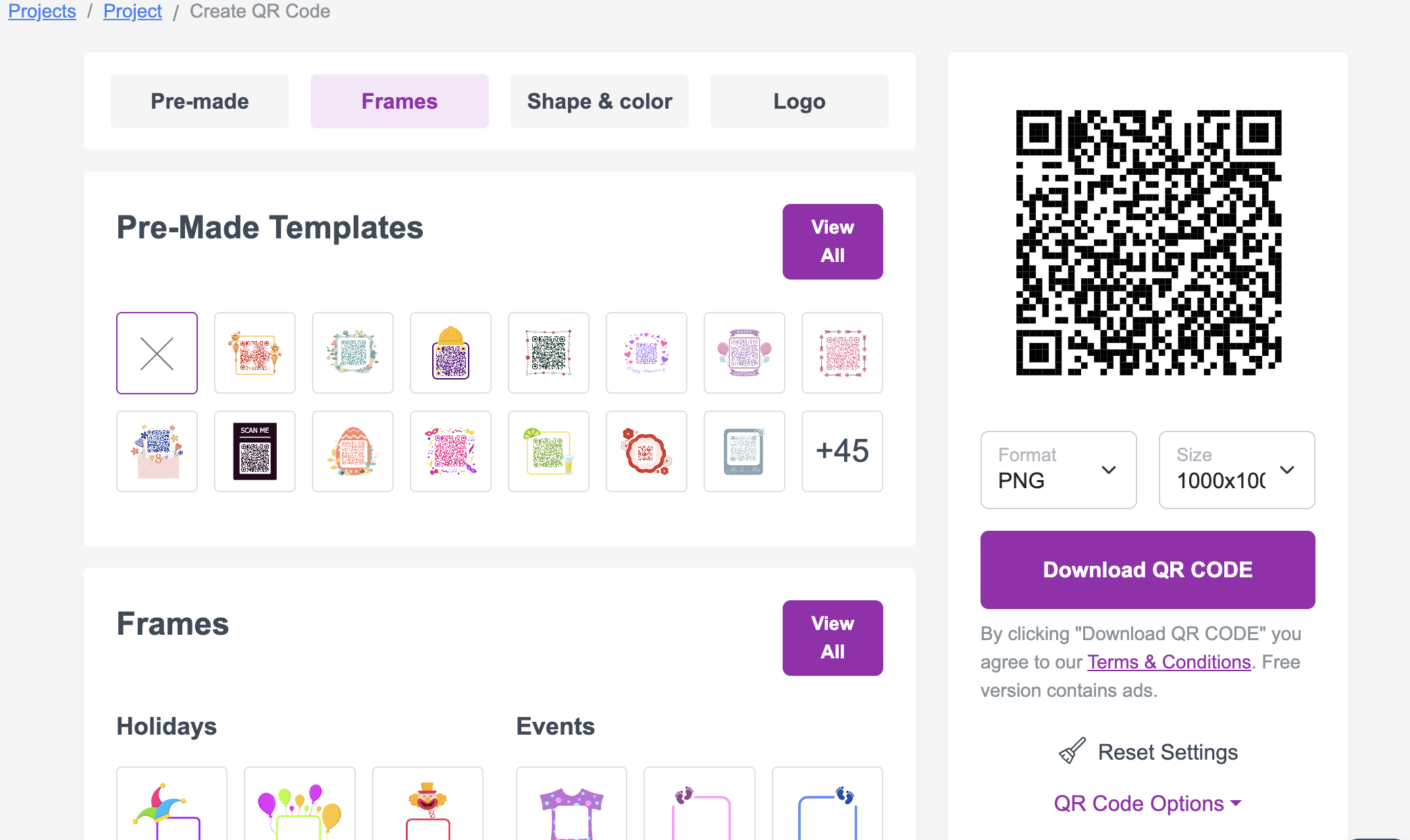
Si hace clic en " Crear código QR ", ME-Page generará automáticamente un código QR para su página. Puede personalizarlo, descargarlo y usarlo en tarjetas de presentación, folletos u otros materiales promocionales.
Paso 7: Optimizar para SEO
No olvides hacer que tu sitio sea amigable con los motores de búsqueda:
- Agregar un título y una descripción de la página
- Utilice palabras clave relevantes
- Subir imágenes de carga rápida
Conclusión: ¡Crear una página web es más fácil de lo que parece!
ME-Page es la herramienta perfecta para crear rápidamente páginas web atractivas y funcionales. No necesitas entender código ni dedicar horas a personalizaciones complejas. En tan solo unos minutos, tendrás una página web elegante y responsiva que se ve genial en cualquier dispositivo.
- Las plantillas personalizadas te ayudan a comenzar sin esfuerzo.
- La personalización flexible le permite hacer que su página sea única.
- El guardado automático y la publicación instantánea le ahorrarán acciones innecesarias.
- Los códigos QR y las URL fáciles de usar hacen que compartir su sitio sea fácil.
Pruébelo ahora y compruébelo usted mismo: ¡crear una página web con ME-Page es accesible para todos!
¿Te ha resultado útil este artículo?
Haz clic en una estrella para calificarlo
Valoración media: 5/5
Votos: 5
Compartir con amigos:


Anterior
Using Multi-Page Navigation to Improve User Experience

Siguiente
Welcome to ME-Page: Your Ultimate Website Constructor
Artículos recientes
Todo lo que necesitas saber sobre el uso de ME-Page Constructor para tu sitio web.
Navegación multipágina para mejorar la experiencia del usuario
A medida que tu sitio web crece, los visitantes necesitan una forma sencilla de navegar entre páginas sin perd...

Cómo los enlaces internos mejoran el SEO en sitios web multipágina
Cuando se piensa en SEO, a menudo se centra la atención en las palabras clave, los enlaces entrantes o la crea...
Cómo elegir el mejor diseño de página de inicio para tus objetivos
Tu página de inicio suele ser la primera impresión que los visitantes tienen de tu marca. En cuestión de segun...

Cómo planificar tu sitio web antes de empezar a construirlo
Crear un sitio web puede ser emocionante. Quizás ya estés pensando en colores, imágenes, tipografías y titular...
Cómo crear subpáginas para servicios, precios y sobre nosotros
A medida que tu sitio web crece, colocar toda la información en una sola página se vuelve menos efectivo. Los ...

¿Por qué todo artista necesita una página web más allá de las red...
Para artistas, músicos, fotógrafos, ilustradores y otros creativos, las redes sociales se han convertido en un...
Navegación multipágina para mejorar la experiencia del usuario
A medida que tu sitio web crece, los visitantes necesitan una forma sencilla de navegar entre páginas sin perd...
Cómo los enlaces internos mejoran el SEO en sitios web multipágina
Cuando se piensa en SEO, a menudo se centra la atención en las palabras clave, los enlaces entrantes o la crea...
Cómo elegir el mejor diseño de página de inicio para tus objetivos
Tu página de inicio suele ser la primera impresión que los visitantes tienen de tu marca. En cuestión de segun...
Cómo planificar tu sitio web antes de empezar a construirlo
Crear un sitio web puede ser emocionante. Quizás ya estés pensando en colores, imágenes, tipografías y titular...
Cómo crear subpáginas para servicios, precios y sobre nosotros
A medida que tu sitio web crece, colocar toda la información en una sola página se vuelve menos efectivo. Los ...
¿Por qué todo artista necesita una página web más allá de las red...
Para artistas, músicos, fotógrafos, ilustradores y otros creativos, las redes sociales se han convertido en un...