Me-Page Team
آخر تعديل 15 Dec 2025
لا يقتصر ترك انطباع أول قوي على الإنترنت على الصور أو التصميم فحسب، بل يلعب النص دورًا بالغ الأهمية. فالخطوط والعناوين تُشكّل انطباع الزوار عند دخولهم صفحتك. يُعزز الأسلوب الواضح والسهل القراءة الثقة، بينما قد تُنفر الطباعة الرديئة الزوار في لحظات.
مع برنامج ME-Page ، يصبح تخصيص الخطوط والعناوين بسيطًا ومرئيًا. لا تحتاج إلى خبرة في التصميم أو مهارات تقنية. يتم كل شيء من خلال محرر سهل الاستخدام، باستخدام قوائم واضحة مثل اختيار الخط، والتحكم في الحجم، وإعدادات الألوان - تمامًا كما تراها في لقطات شاشة المحرر.
دعونا نستعرض كيفية تعديل الخطوط، وتخصيص العناوين، وضبط الطباعة بدقة لجعل صفحتك الشخصية تبدو احترافية ومتوافقة مع علامتك التجارية .

لماذا تُعدّ الخطوط والعناوين مهمة في مواقع الويب؟
اعتبر الخطوط بمثابة "صوت" موقعك الإلكتروني. فالعنوان البارز يجذب الانتباه، بينما يرشد النص الأساسي الزوار بسلاسة عبر محتواك.
تساعدك الطباعة الجيدة على:
- اجعل المحتوى أسهل للقراءة
- قم بتمييز الأقسام المهمة
- ابتكر أسلوبًا متناسقًا للعلامة التجارية
- ابق الزوار منجذبين لفترة أطول
يمنحك برنامج ME-Page التحكم في كل هذا دون أن يرهقك.
كيفية تعديل الخطوط في صفحتك الشخصية
الوصول إلى إعدادات الخط
عند النقر على أي مربع نص في صفحة ME، يظهر محرر نصوص في الأعلى. ومن هناك يمكنك القيام بما يلي:
- حدد نوع الخط
- تغيير حجم الخط
- اضبط لون النص
- استخدم الخط الغامق أو المائل أو المسطر
تظهر جميع التغييرات على الفور، لذا ستعرف دائمًا كيف ستبدو صفحتك.
خيارات الخطوط المتاحة
تتضمن ME-Page مجموعة واسعة من خطوط النظام، مثل:
- خطي Arial و Arial Black لتصميمات أنيقة
- روبوتو وإنتر للتصاميم العصرية
- جورجيا وتايمز نيو رومان للأنماط الكلاسيكية
- تأثير العناوين البارزة
يتم تحميل هذه الخطوط بسرعة وتعمل بشكل مثالي على جميع الأجهزة.

تخصيص العناوين لتحسين البنية

استخدام العناوين بشكل صحيح
تُرشد العناوين الزوار كما تُرشدهم إشارات المرور. في صفحة ME-Page، يمكنك تخصيص تصميم العناوين بصريًا لتبرز عن النص العادي.
نصائح لكتابة عناوين فعّالة:
- استخدم أحجام خطوط أكبر للعناوين الرئيسية
- اجعل العناوين الفرعية أصغر قليلاً
- استخدم ألوانًا متناسقة لجميع العناوين
- تجنب خلط الكثير من أنماط الخطوط
هذا يحافظ على تنظيم صفحتك ويسهل تصفحها.
التحكم في حجم ولون الخط
تتيح لك صفحة ME ما يلي:
- اختر أحجام الخطوط بدقة (على سبيل المثال، عناوين كبيرة أو أوصاف أصغر)
- اختر ألوان النصوص من لوحة الألوان
- قم بتطبيق نفس النمط على أقسام متعددة لتحقيق التناسق. قم بتطبيق نفس النمط على أقسام متعددة لتحقيق التناسق.
لا داعي للتخمين، فكل شيء قابل للتعديل ببضع نقرات.

خيارات تخصيص الطباعة في صفحة ME
هذه المرونة تجعل برنامج ME-Page مثالياً للمبتدئين والمحترفين على حد سواء.
أفضل الممارسات لتصميم الخطوط
اجعل الأمر بسيطاً
عادةً ما يكفي استخدام نوعين من الخطوط:
- واحد للعناوين
- واحد لنص المحتوى
كثرة الخطوط قد تجعل صفحتك تبدو فوضوية.
التركيز على سهولة القراءة
اختر الخطوط التي تتميز بما يلي:
- سهل القراءة على الهاتف المحمول
- واضح على خلفية لونك
- ليس صغيرًا جدًا بالنسبة لنصوص طويلة
- حافظ على الاتساق
بمجرد أن تجد أسلوبًا يعجبك، طبّقه على صفحتك الشخصية بالكامل. فالاتساق يبني الثقة ويُضفي مظهرًا احترافيًا.

خاتمة
يُعدّ تخصيص الخطوط والعناوين على موقعك الإلكتروني ME-Page من أسهل الطرق لتحسين مظهر موقعك وتجربة المستخدم بشكل فوري. فباستخدام أدوات بسيطة مثل اختيار الخطوط، والتحكم في الأحجام، ومنتقي الألوان، يمكنك تصميم محتواك ليتناسب مع علامتك التجارية دون الحاجة إلى تعديل أي كود برمجي.
سواء كنت تُنشئ صفحة شخصية، أو ملفًا تعريفيًا لشركتك، أو صفحة هبوط، فإنّ استخدام الخطوط الذكية يُساعد رسالتك على التميّز. يُبقي ME-Page العملية سهلة الاستخدام للمبتدئين، مع توفير مرونة كافية لإنشاء نتيجة احترافية أنيقة. خصّص بضع دقائق لتعديل الخطوط والعناوين - فالتغييرات البسيطة تُحدث فرقًا كبيرًا في تجربة زوار موقعك الإلكتروني.
الأسئلة الشائعة حول تخصيص الخطوط والعناوين
نعم. يمكنك اختيار خط واحد للعناوين وآخر لنص المحتوى لخلق تباين بصري واضح.
لا داعي للقلق — خطوط ME-Page متجاوبة وتبدو جيدة على شاشات سطح المكتب والهواتف المحمولة.
يمكنك زيادة حجم الخط، أو تطبيق نمط غامق، أو استخدام لون مختلف لتسليط الضوء على العناوين.
نعم. يمكنك بسهولة تعديل أو تغيير إعدادات الخط مرة أخرى قبل حفظ التغييرات.
هل كان هذا المقال مفيدًا؟
انقر على نجمة لتقييمه!
متوسط التقييم: 5/5
الأصوات: 1
شارك مع الأصدقاء:


السابق
كيفية تخصيص القوالب الجاهزة في ME-Page لتصميم موقع ويب فريد

التالي
كيفية تنظيم الأقسام وإنشاء تدفق سلس للصفحة في ME-Page
المقالات الحديثة
كل ما تحتاج إلى معرفته حول استخدام منشئ صفحة ME لموقعك.

كيفية إنشاء صفحة خدمات فعالة لنشاطك التجاري
عندما يزور العملاء المحتملون موقعك الإلكتروني، فإنهم يرغبون في معرفة ما تقدمه، وكيف يمكنك مساعدتهم، وما إذا كن...
كيفية إنشاء قائمة تنقل لموقع إلكتروني متعدد الصفحات
قد يضم الموقع الإلكتروني محتوى ممتازاً، وتصاميم جذابة، وميزات مفيدة، ومع ذلك قد يغادره الزوار إذا لم يتمكنوا م...
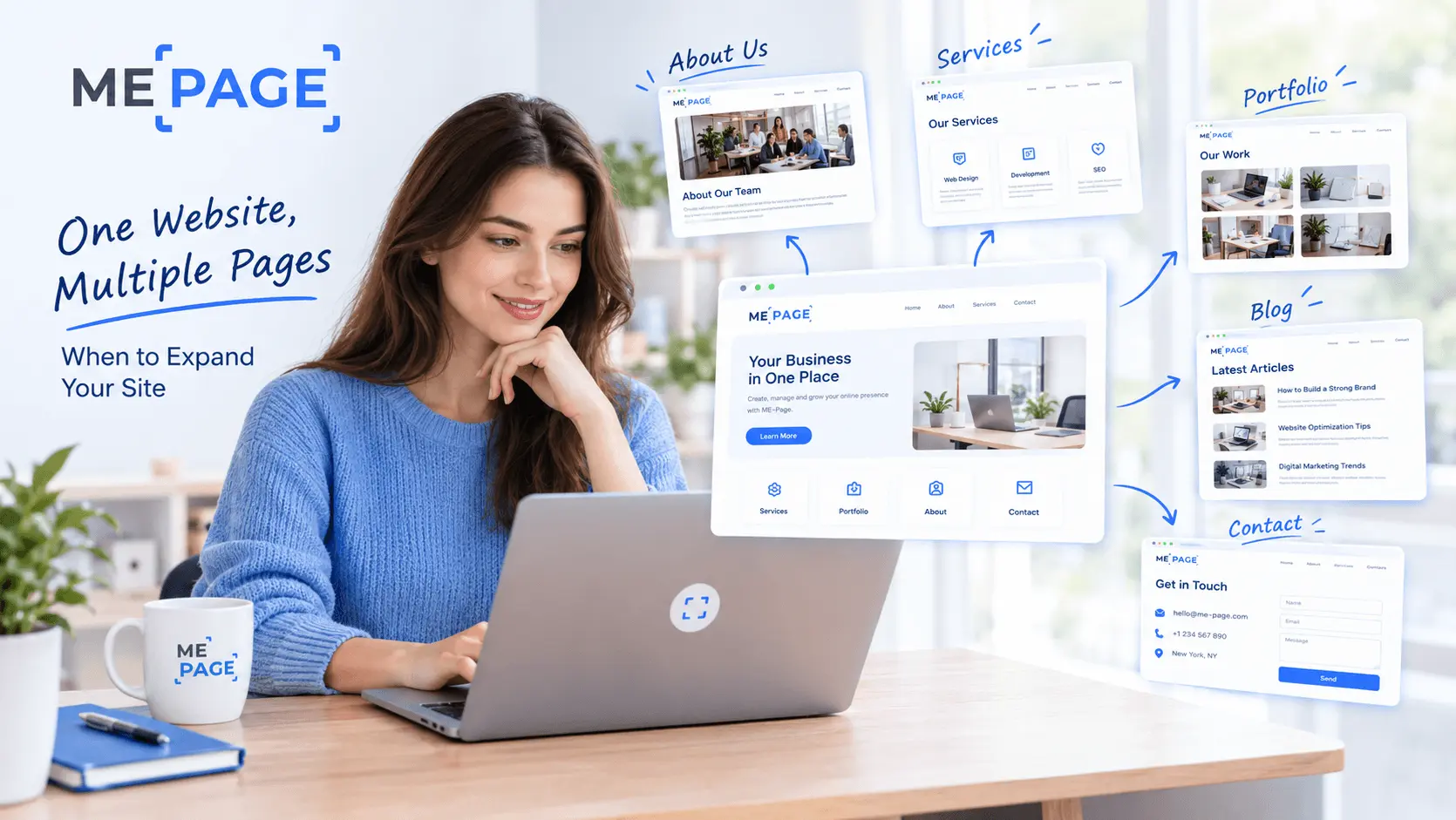
موقع إلكتروني واحد، صفحات متعددة: متى ينبغي توسيع موقعك؟
يُعد البدء بموقع إلكتروني مكوّن من صفحة واحدة خياراً منطقياً؛ إذ يمكنك من خلاله التعريف بنشاطك التجاري، وعرض أ...
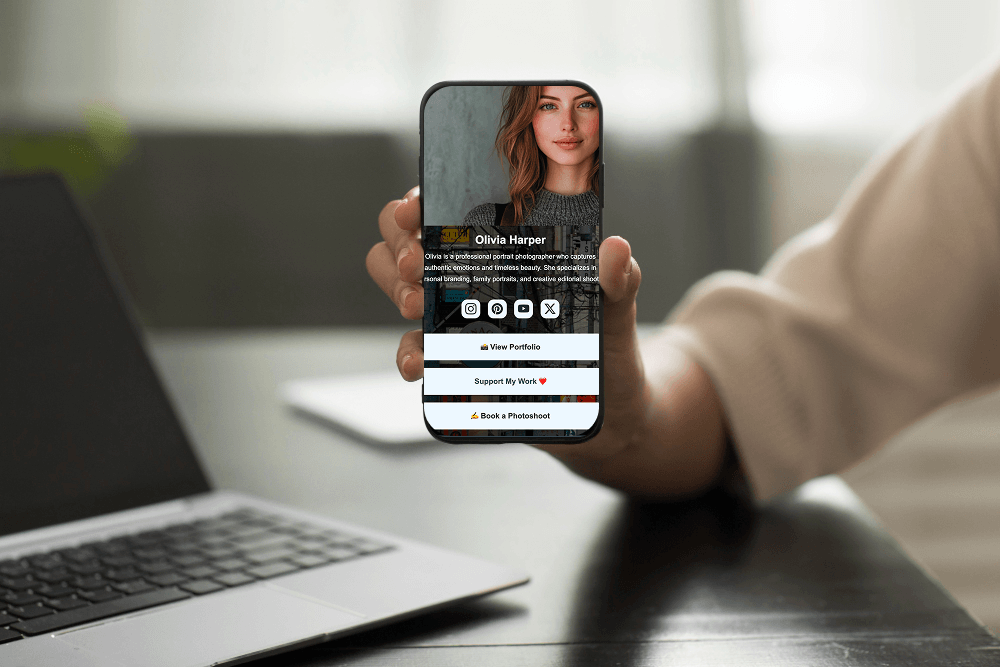
أنشئ مركزاً شخصياً للروابط يضم صفحات لكل مشروع من مشاريعك
هل لديك معرض أعمال، أو مدونة شخصية، أو خدمات تقدمها بشكل مستقل، إلى جانب بعض المشاريع الجانبية الموزعة على منص...
كيفية تحسين روابط صفحات موقعك الإلكتروني لمحركات البحث
قد يبدو رابط الموقع الإلكتروني (URL) مجرد تفصيل تقني بسيط، لكنه في الواقع يؤثر على كيفية فهم الزوار لمحتواك، و...
كيفية تصميم تذييل موقع إلكتروني يعزز تجربة المستخدم
قد يكون تذييل الموقع (Footer) هو آخر ما يراه الزوار، لكن هذا لا يعني أنه غير مهم. فعندما يصل الزوار إلى أسفل ا...
كيفية إنشاء صفحة خدمات فعالة لنشاطك التجاري
عندما يزور العملاء المحتملون موقعك الإلكتروني، فإنهم يرغبون في معرفة ما تقدمه، وكيف يمكنك مساعدتهم، وما إذا كن...
كيفية إنشاء قائمة تنقل لموقع إلكتروني متعدد الصفحات
قد يضم الموقع الإلكتروني محتوى ممتازاً، وتصاميم جذابة، وميزات مفيدة، ومع ذلك قد يغادره الزوار إذا لم يتمكنوا م...
موقع إلكتروني واحد، صفحات متعددة: متى ينبغي توسيع موقعك؟
يُعد البدء بموقع إلكتروني مكوّن من صفحة واحدة خياراً منطقياً؛ إذ يمكنك من خلاله التعريف بنشاطك التجاري، وعرض أ...
أنشئ مركزاً شخصياً للروابط يضم صفحات لكل مشروع من مشاريعك
هل لديك معرض أعمال، أو مدونة شخصية، أو خدمات تقدمها بشكل مستقل، إلى جانب بعض المشاريع الجانبية الموزعة على منص...
كيفية تحسين روابط صفحات موقعك الإلكتروني لمحركات البحث
قد يبدو رابط الموقع الإلكتروني (URL) مجرد تفصيل تقني بسيط، لكنه في الواقع يؤثر على كيفية فهم الزوار لمحتواك، و...
كيفية تصميم تذييل موقع إلكتروني يعزز تجربة المستخدم
قد يكون تذييل الموقع (Footer) هو آخر ما يراه الزوار، لكن هذا لا يعني أنه غير مهم. فعندما يصل الزوار إلى أسفل ا...


